
AUF EINEN BLICK:
Allgemein
Betrifft jeden, der mit dem Kran, am Kran oder in der Nähe arbeitet
Zuerst
Dieses Produkthandbuch benutzen
Folgende Symbole werden in diesem Produkthandbuch verwendet:
- Dies ist eine Handlungsanweisung und fordert zu einem Arbeitsschritt auf.
- Dies ist das Ergebnis einer Handlung und schildert, was am Gerät passiert.
- Dies ist eine Aufzählung.
Nur bei…
Ein gestrichelt eingerahmter Abschnitt gilt nur für bestimmte Bauarten, Varianten oder Optionen. Die Bedingung, unter der der Abschnitt gültig ist, ist zu Beginn in der Überschrift „Nur bei…“ angegeben.
Hinweise zum Produkthandbuch
Lesen Sie vor der Arbeit das Produkthandbuch sorgfältig durch. Beachten Sie in jedem Fall auch weitere Produkthandbücher für Zubehör und Komponenten.
Das Produkthandbuch danach in der Nähe des Krans aufbewahren. Es muss für jeden zugänglich sein, der mit dem oder am Kran arbeitet.
Das Produkthandbuch bei Verkauf, Vermietung o.ä. immer zusammen mit dem Kran weitergeben.
Bestimmungsgemäßer Gebrauch
ABUControl ist eine modulare Kransteuerung auf Basis einer zentralen SPS und verschiedenen CAN-Bus-Geräten, die über ein CAN-Bus-Netzwerk miteinander kommunizieren. Sie dient zur Steuerung eines ABUS-Laufkrans mit einer oder mehreren Katzen mittels Funksteuerung ABURemote oder Hängetaster ABUCommander.
- ABUControl ist eine modulare und miteinander vernetzte Kransteuerung. Alle Bestandteile von ABUControl sind aufeinander abgestimmt und eingestellt. Einzelne CAN-Bus-Geräte oder andere Komponenten dürfen nur durch baugleiche Original-Ersatzteile ausgetauscht werden.
- ABUControl nur mit den im Werk eingestellten ABUS-spezifischen Einstellungen einsetzen.
- ABUControl nur an ABUS-Laufkranen einsetzen. Nicht an Fremdprodukten anschließen.
- Einstellungen in KranOS dürfen nur durch qualifiziertes Personal durchgeführt werden.
Vorschriften
Die Anlage ist zum Zeitpunkt der Herstellung nach europäischen Normen, Regeln und Vorschriften gebaut und geprüft. Welche Grundsätze bei der Konstruktion und beim Bau zugrunde gelegt wurden, ist in der Konformitätserklärung bzw. der Einbauerklärung angegeben. Die Grundsätze müssen auch beim Montieren, Betreiben, Prüfen und Instandhalten eingehalten werden, ebenso die gültigen Arbeitssicherheitsbestimmungen.
Welche der Vorschriften im jeweiligen Einzelfall gilt, hängt stark vom Einsatz des Krans und von landesspezifischen Vorschriften ab. Die gültigen und aktuellen Vorschriften und Arbeitssicherheitsbestimmungen prüfen und einhalten! Siehe auch Konformitätserklärung bzw. Einbauerklärung.
Gewährleistung
- ABUS übernimmt keine Haftung für Schäden, die verursacht wurden durch nicht bestimmungsgemäßen Gebrauch, von nicht ausreichend ausgebildetem Personal, durch nicht sachgerecht durchgeführte Arbeiten, durch Veränderungen, Umbauten oder sonstige Änderungen am Kran oder an Komponenten des Krans, die nicht durch ABUS gestattet wurden.
- Der Anspruch auf Gewährleistung verfällt, wenn Bauteile in eigener Verantwortung geändert werden, der Kran oder Komponenten des Krans anders als in diesem Produkthandbuch beschrieben montiert, verwendet oder gewartet werden oder keine Original ABUS-Ersatzteile genutzt werden.
- Sicherer Betrieb des Krans oder von Komponenten des Krans ist nur gewährleistet, wenn Original ABUS-Ersatzteile verwendet werden.
Hinweise zur Sicherheit
Diese Hinweise für einen sicheren Umgang mit dem Kran beachten. Spezielle Gefahrenhinweise stehen im entsprechenden Abschnitt, in dem die Gefahr auftritt.
- Auch nach dem Drücken des Not-Halt-Tasters liegen hohe Spannungen in der Kransteuerung und in der Katzsteuerung an, die zum Tod führen können.
- Vor Arbeiten am Kran Netzzuleitung trennen und mindestens 15 Minuten warten, bis die Spannungen abgebaut sind.
ABUControl
Gerätebeschreibung
ABUControl besteht aus:
- Kransteuerung
- Katzsteuerung
- Absolutwert-Drehgeber an der Seiltrommel
- Lastmesssystem am Hubwerk
- Drehgeber am Hubmotor (optional)
- Distanzsensor an der Katze oder den Katzen (optional)
- Distanzsensor am Kran (optional)
- Weitere Bewegungsbegrenzer (Kreuzhebelschalter und/oder Reflexionslichtschranken) (optional)
- LED-Matrixanzeige
- Weitere Kreuzhebelschalter für Hallenprofilsteuerung (optional)
- Seilwinkelsensor an der Katze (optional)
Gesamtansicht Kransteuerung:
Je nach Kran ist die Kransteuerung unterschiedlich aufgebaut. Zur Orientierung kann das folgende Bild genutzt werden.
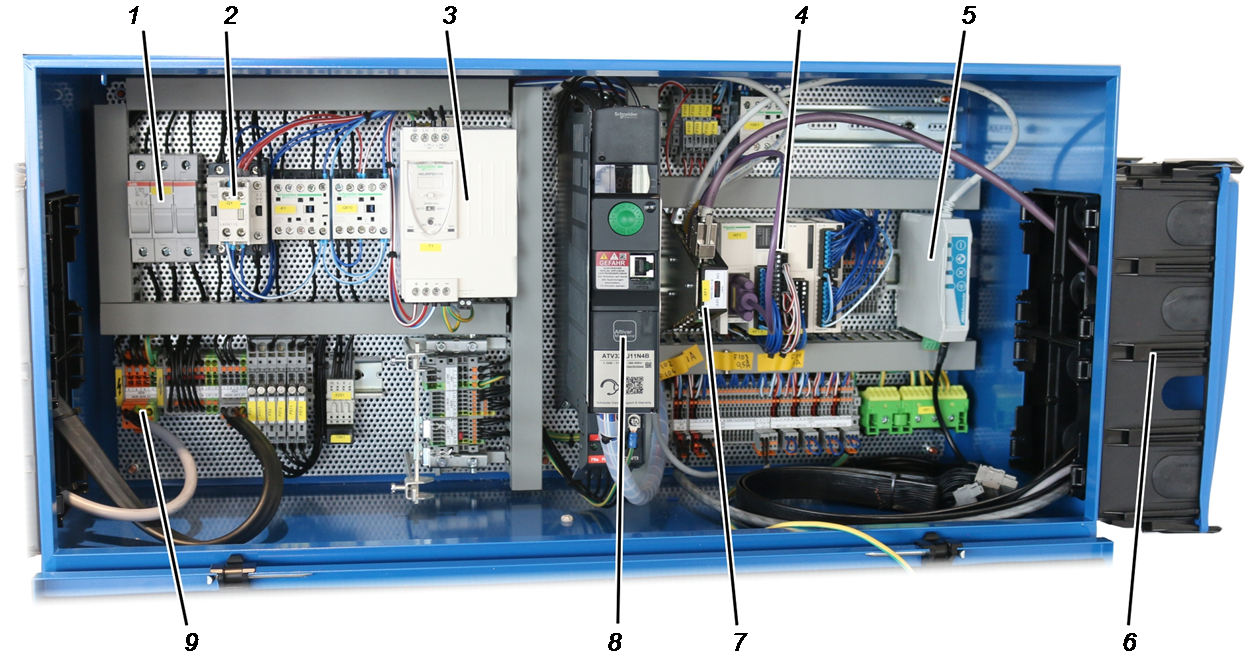
- 1: Sicherungstrenner
- 2: Hauptschütz
- 3: Netzteil
- 4: Feldbuskoppler für Ein- und Ausgangssignale
- 5: Empfänger ABURemote
- 6: Flanschgehäuse
- 7: CAN-Verteiler
- 8: Frequenzumrichter
- 9: Einspeisung
Gesamtansicht Katzsteuerung:
Je nach Kran ist die Katzsteuerung unterschiedlich aufgebaut. Zur Orientierung kann das folgende Bild genutzt werden.
1 2 3 4 5
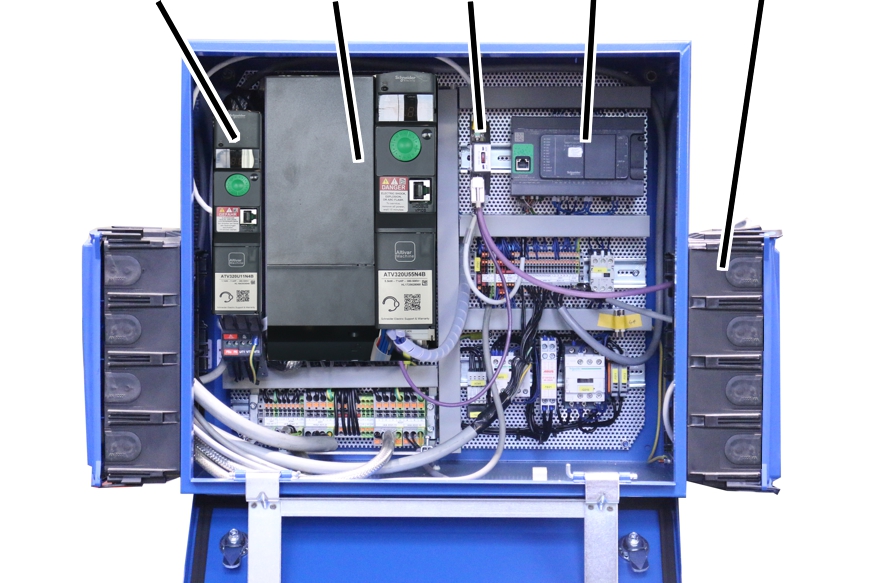
- 1: Frequenzumrichter Katzfahrantrieb
- 2: Frequenzumrichter Hubwerk
- 3: CAN-Verteiler
- 4: SPS
- 5: Flanschgehäuse
Nur bei Absolutwert-Drehgeber ‚AWG‘
Absolutwert-Drehgeber ‚AWG‘ (am Getriebegrenzschalter ‚GGS‘):
- 1: Relais und Stiftleiste für zusätzliche Schaltaufgaben (Option)
- 2: Drehschalter für Geräteadresse (Option)
- 3: Taster zum Rücksetzen der Geräteadresse
- 4: Platine
- 5: Schalter für Abschlusswiderstand
- 6: Anschluss für CAN-Bus-Netzwerk und Modbus-Netzwerk
Nur bei Absolutwert-Drehgeber ‚Kübler‘
Absolutwert-Drehgeber ‚Kübler‘ (am Getriebegrenzschalter ‚GPK‘):
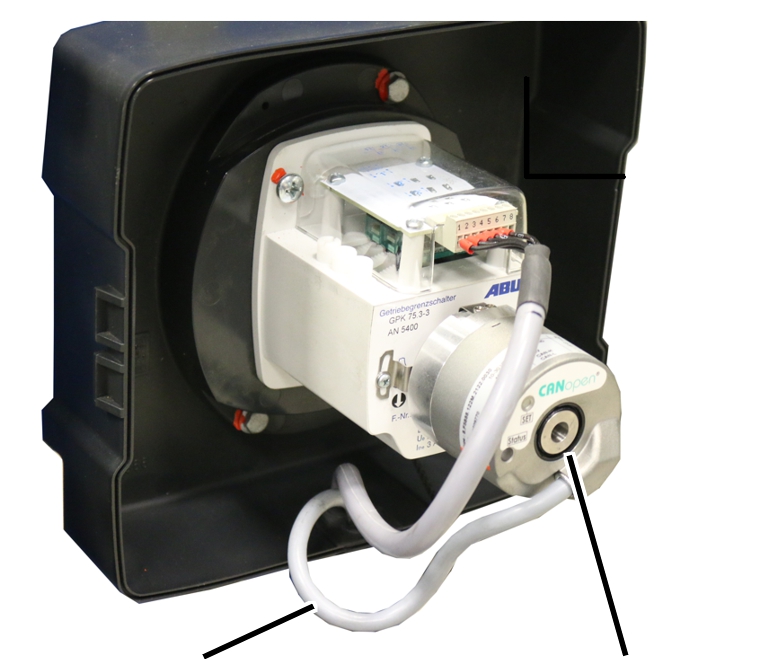
- 1: CAN-Bus-Leitung
- 2: Absolutwert-Drehgeber ‚Kübler‘
Leistungsmerkmale
ABUControl:
- ABUControl ist eine modulare Kransteuerung auf Basis von bewährten Elektronik-Komponenten aus der Automatisierungstechnik. Die verschiedenen Module am Kran sind miteinander vernetzt und ergeben so eine intelligente Steuerung der Kranfunktionen.
- ABUControl arbeitet mit einer SPS als zentrale Recheneinheit. Sie wertet die Steuerbefehle von Funksteuerung oder Hängetaster aus sowie alle Rückmeldungen von Absolutwert-Drehgebern, Bewegungsbegrenzern (Kreuzhebelschalter, Lichtschranken, …) und anderen Modulen. Darauf basierend steuert ABUControl die Fahrantriebe und Hubantriebe des Krans.
- Die Fahrachsen (Kranfahren und Katzfahren) sind mit Frequenzumrichtern ausgerüstet. Dadurch ermöglicht ABUControl ein komfortables Einstellen der Bewegungsprofile. Auf Wunsch kann auch das Hubwerk mit Frequenzumrichtern ausgerüstet werden, um auch beim Hubwerk die Hubprofile auswählen und einstellen zu können.
- Die Hakenstellung des Hubwerks und die Hubgeschwindigkeit werden über einen Absolutwert-Drehgeber erfasst. Dadurch weiß ABUControl, wie schnell sich das Hubwerk dreht. Dies ermöglicht einige komfortable Zusatzfunktionen (z. B. Gleichlaufregelung Hubwerk). Die höchste und tiefste Hakenstellung werden zusätzlich über einen elektromechanischen Getriebegrenzschalter erfasst.
- Ein Kran mit ABUControl wird mit einer Funksteuerung ABURemote gesteuert. Damit können einige Zusatzfunktionen (z. B. Pendeldämpfung) komfortabel vom Sender aus bedient werden. Wird der Kran mit einer anderen Funksteuerung gesteuert, stehen einige Funktionen (z. B. Pendeldämpfung) nicht oder nur eingeschränkt zur Verfügung.
- Nur bei Hängetaster (Option): Der Kran kann auch mit einem Hängetaster gesteuert werden. Einige Funktionen von ABUControl (z. B. Pendeldämpfung) können mit einem Hängetaster nicht oder nur eingeschränkt genutzt werden.
- Auf der LED-Matrixanzeige werden verschiedene Betriebsinformationen der ABUControl angezeigt. Weiterhin zeigt sie Statusmeldungen und Fehlermeldungen der verschiedenen Krankomponenten, wodurch eine schnelle und einfache Fehlerbehebung ermöglicht wird.
- Nur bei doppelter Hubgeschwindigkeit (Option): Mit dieser Option kann die Hubgeschwindigkeit auf bis zu 200 % erhöht (= verdoppelt) werden. Dadurch kann mit dem Kran schneller gearbeitet werden. Die maximal mögliche zusätzliche Hubgeschwindigkeit (ab 100 %) ist abhängig von der angehängten Last.
- Nur bei Super-Feinhub (Option): Mit dieser Funktion kann mit dem Hubwerk besonders langsam gehoben und gesenkt werden. Dadurch ist ein äußerst genaues Positionieren der Last möglich. Super-Feinhub kann am Sender oder am Hängetaster ein- und ausgeschaltet werden.
Bei polschaltbaren Hubantrieben wird der Frequenzumrichter bei aktiviertem Super-Feinhub von der Wicklung für die schnelle Hubgeschwindigkeit auf die Wicklung für die langsame Hubgeschwindigkeit umgeschaltet.
Bei nicht-polschaltbaren Hubantrieben mit nur einer Wicklung (z. B. GM7000.2) wird die Drehzahl des Hubmotors durch den Frequenzumrichter von einem separaten Drehgeber überwacht und dadurch auch bei sehr geringen Hubgeschwindigkeiten das volle Drehmoment ermöglicht, weshalb die Last auch ohne Bremse bis zum Stillstand gehalten werden kann.
KranOS:
- KranOS ist eine grafische Benutzeroberfläche, mit der ABUControl eingestellt wird.
- Kranführer und (geschulte) Instandhalter können mit einem Computer (z. B. Laptop, Tablet) auf KranOS zugreifen und dort Einstellungen ändern und sich Betriebsdaten anzeigen lassen.
- Für den Zugriff auf KranOS ist keine spezielle Software oder App nötig. Der Zugriff erfolgt über einen normalen Internet-Browser.
- Der Zugriff auf KranOS (außer die Anzeige der Betriebsdaten) ist durch Benutzernamen mit Passwort geschützt. Die unterschiedlichen Benutzer haben verschiedene Benutzerlevel. Je höher der Benutzerlevel ist, desto mehr Einstellungen können aufgerufen und verändert werden.
Die Verdrahtung und Programmierung von ABUControl:
- ABUControl besteht aus einer zentralen Speicherprogrammierbaren Steuerung (SPS) und zahlreichen CAN-Bus-Geräten (z. B. Absolutwert-Drehgeber, Frequenzumrichter, …), die über ein CAN-Bus-Netzwerk miteinander kommunizieren.
- ABUControl ist aus modularen Standard-Industrie-Komponenten aufgebaut, die bei Bedarf einfach und einzeln getauscht werden können. Dadurch ist bei einem Defekt kein Austausch der gesamten Steuerung nötig. Es können gezielt einzelne Komponenten getauscht werden.
- Alle Module der ABUControl sind durch Steckverbindungen miteinander verbunden. Dadurch können die Module schnell voneinander getrennt werden.
- Jeder Kran mit ABUControl ist kundenspezifisch parametriert. Dadurch kennt die Steuerung die genaue Auslegung des jeweiligen Krans und die optionalen Ausstattungskomponenten.
- Die CAN-Bus-Geräte werden nach einem Austausch durch die zentrale SPS programmiert. Dies geschieht je nach Gerät automatisch oder durch eine entsprechende Funktion in KranOS.
- Die zentrale SPS muss nach einem Austausch über eine SD-Karte mit der kundenspezifischen Programmierung versehen werden. Auf diese Weise bleiben die kundenspezifischen Daten des Krans erhalten.
- ABUControl ist von Grund auf EMV-gerecht konzipiert. Dadurch werden Störungen durch elektromagnetische Wellen an anderen Geräten und Industrieanlagen wirkungsvoll verhindert.
- An den Ausgängen und Eingängen der zentralen SPS, der Frequenzumrichter und der Feldbuskoppler können mit herkömmlichen Messgeräten Steuersignale geprüft werden.
- Zusätzlich zum CAN-Bus-Netzwerk sind einige Komponenten durch ein Ethernet-Netzwerk miteinander verbunden. Dies ist unter anderem ein WLAN-Modul, das ein WLAN-Netzwerk aufbaut, um eine Verbindung von einem Laptop oder Tablet-Computer mit der SPS herzustellen. Werden noch weitere Ethernet-Netzwerk-Geräte verwendet (z. B. Datenfunkmodul), werden alle Ethernet-Netzwerk-Geräte an einen Ethernet-Switch als Verteiler angeschlossen.
- Zusätzlich zum CAN-Bus-Netzwerk sind möglicherweise einige Komponenten durch ein Modbus-Netzwerk miteinander verbunden.
Die Gleichlaufregelung Katzfahren:
- Bei mehr als einer Katze am Kran regelt ABUControl die synchrone Fahrt aller Katzen im gemeinsamen Betrieb. Dadurch haben die Katzen bei gemeinsamem Betrieb in engen Toleranzen dieselbe Fahrgeschwindigkeit sowie Beschleunigungszeit und Bremszeit.
- Durch die Gleichlaufregelung Katzfahren wird der Transport einer gemeinsamen Last noch sicherer.
- Die Gleichlaufregelung Katzfahren funktioniert auch, wenn die Katzen verschiedene Baugrößen und (jeweils separat betrachtet) unterschiedliche maximale Fahrgeschwindigkeiten haben.
- Die Gleichlaufregelung Katzfahren ist für bis zu drei Katzen pro Kran möglich.
Bei Tandem-Betrieb: Die Gleichlaufregelung Katzfahren ist an beiden Kranen im Tandem-Betrieb für bis zu jeweils zwei Katzen pro Kran möglich.
Die Gleichlaufregelung Hubwerk:
- Bei mehr als einem Hubwerk am Kran und Frequenzumrichtern regelt ABUControl das synchrone Heben und Senken im gemeinsamen Betrieb. Dadurch haben die Hubwerke bei gemeinsamem Betrieb in engen Toleranzen dieselbe Hubgeschwindigkeit sowie Beschleunigungszeit und Bremszeit.
- Durch die Gleichlaufregelung Hubwerk wird der Transport einer gemeinsamen Last noch sicherer.
- Die Gleichlaufregelung Hubwerk funktioniert auch, wenn die Hubwerke verschiedene Baugrößen und (jeweils separat betrachtet) unterschiedliche maximale Hubgeschwindigkeiten haben.
- Die Gleichlaufregelung gleicht auch unterschiedliche Belastungen der Hubwerke durch eine ungleiche Lastverteilung aus. Dadurch wird auch eine ungleichmäßig verteilte Last von allen Hubwerken synchron gehoben und gesenkt.
- Die Gleichlaufregelung Hubwerk ist für bis zu drei Hubwerke pro Kran möglich.
Bei Tandem-Betrieb: Die Gleichlaufregelung Hubwerk ist an beiden Kranen im Tandem-Betrieb für bis zu jeweils zwei Hubwerken pro Kran möglich.
- Bei Zwillings-Hubwerken: Im Bereich der Bremsphase vor der höchsten Hakenstellung ist die Gleichlaufregelung deaktiviert. Dadurch ist gewährleistet, dass das Seil gleichmäßig auf beide Seiltrommeln verteilt aufgewickelt wird.
Die Bewegungsprofile:
- Bei Antrieben mit Frequenzumrichtern: ABUControl erlaubt eine Anpassung der Steuerung der Antriebe. Dadurch können Hubantrieb und Fahrantriebe im Beschleunigungs- und Bremsverhalten sowie in der Maximal- und Minimalgeschwindigkeit an die eigenen Gewohnheiten angepasst werden.
- Die Parameter zur Einstellung sind dabei so begrenzt, dass der Kran nur in sicheren Grenzen eingestellt werden kann. Durch eine zu starke Beschleunigung könnte sonst z. B. die Tragkonstruktion (Gebäude) zu stark belastet werden.
- In der Bewegungsprofilsteuerung in KranOS kann zwischen einem stufenlosen und einem zweistufigen Bewegungsprofil umgeschaltet werden.
- Dadurch können unterschiedliche Krane in ihrem Bewegungsprofil aneinander angeglichen werden, um ein ähnliches Verhalten zu erreichen.
Die Überlast-Sicherung:
- ABUControl erfasst die angehängte Last an allen Hubwerken und übernimmt die Überlast-Sicherung aller Hubwerke einzeln und der Summenlast des Krans. Weiterhin überwacht sie die Drehrichtung und Drehzahl aller Hubwerke und schaltet im Falle einer Überdrehzahl sicher ab.
- ABUControl misst die angehängte Last direkt.
- Zur Erfassung der Last wird ein Lastmesssystem eingesetzt. Es besteht aus einem Lastsensor oder einem Messbolzen.
- Das Lastmesssystem dient vorrangig zum Feststellen einer Überlast am Kran und nicht zum genauen Wiegen einer angehängten Last. Auch bei einer Lastanzeige im Sender oder per LED-Matrixanzeige dient die Lastanzeige nur zur groben Einschätzung der Last. Das Lastmesssystem kann nicht geeicht werden. Das Lastmesssystem hat eine Genauigkeit von ±2 % bis 5 % der maximalen Tragfähigkeit des Krans.
Die Hallenprofilsteuerung mittels Kreuzhebelschalter (Variante):
- Das Hallenprofil umfasst alle Merkmale einer Halle, die das Kranfahren, Katzfahren und Heben/Senken des Krans beeinflussen können. Dazu gehören Anfang und Ende der Kranbahn, Hindernisse, gesperrte Bereiche, Kranklappen und ähnliches.
- Die Hallenprofilsteuerung von ABUControl ermöglicht die Anpassung und Einschränkung aller Kranachsen abhängig vom Hallenprofil. Dabei kann z. B. vor Hindernissen die Geschwindigkeit reduziert oder an bestimmten Positionen ein Zwischenstopp eingelegt werden. Darüber hinaus können Bereiche für die Durchquerung komplett gesperrt oder auch in einer Halle Teillastbereiche eingerichtet werden.
- Ist der Kran mit einer Hallenprofilsteuerung ausgestattet, werden auch die Schaltpunkte für die Vor- und Endabschaltung von Kran und Katze in das Hallenprofil integriert.
- Zur Erfassung der Position von Kran und Katze werden Kreuzhebelschalter verwendet.
- Zur Erfassung der Position des Hubwerks wird ein Absolutwert-Drehgeber eingesetzt.
- Zur Erfassung der Last wird ein Lastmesssystem eingesetzt. Es besteht aus einem Lastsensor oder einem Messbolzen.
Die Hallenprofilsteuerung über Kranposition (Variante):
- Das Hallenprofil umfasst alle Merkmale einer Halle, die das Kranfahren, Katzfahren und Heben/Senken des Krans beeinflussen können. Dazu gehören Anfang und Ende der Kranbahn, Hindernisse, gesperrte Bereiche, Kranklappen und ähnliches.
- Die Hallenprofilsteuerung von ABUControl ermöglicht die Anpassung und Einschränkung aller Kranachsen abhängig vom Hallenprofil. Dabei kann z. B. vor Hindernissen die Geschwindigkeit reduziert oder an bestimmten Positionen ein Zwischenstopp eingelegt werden. Darüber hinaus können Bereiche für die Durchquerung komplett gesperrt oder auch in einer Halle Teillastbereiche eingerichtet werden.
- Ist der Kran mit einer Hallenprofilsteuerung ausgestattet, werden auch die Schaltpunkte für die Vor- und Endabschaltung von Kran und Katze in das Hallenprofil integriert.
- Zur Erfassung der Position von Kran und Katze wird ein Absolutwertmesssystem verwendet. Dies kann z. B. über Laserdistanzsensoren oder ein Magnetband in der Schleifleitung realisiert werden.
- Zur Erfassung der Position des Hubwerks wird ein Absolutwert-Drehgeber eingesetzt.
- Zur Erfassung der Last wird ein Lastmesssystem eingesetzt. Es besteht aus einem Lastsensor oder einem Messbolzen.
- Die Hindernisse können in KranOS angelegt, eingelernt, bearbeitet oder gelöscht werden.
- Ein Hindernis wird als Quader über zwei Eckpunkte definiert und angelegt.
Ist ein Hindernis komplexer, kann es aus mehreren Quadern zusammengesetzt und jeweils über die zwei Eckpunkte angelegt werden. Dabei muss beachtet werden, dass sich die Quader überschneiden, da die Messsysteme eine gewisse Toleranz haben.
Die Pendeldämpfung:
- Die Pendeldämpfung reduziert deutlich die Pendelbewegung des Lasthakens bei der Katzfahrt und Kranfahrt.
- Die Pendeldämpfung basiert auf mathematischen Berechnungen. Dabei werden die Fahrgeschwindigkeiten von Kran und Katze, die Hakenstellung und der Abstand vom Lasthaken bis zum Schwerpunkt der Last (somit auch die Länge des Anschlagmittels) berücksichtigt. Die Fahrmotoren werden dann von ABUControl so beschleunigt und gebremst, dass die Fahrbewegung der Pendelbewegung entgegenwirkt und die Pendelbewegung dadurch gedämpft wird.
- Die Pendeldämpfung kann über ABURemote ein- und ausgeschaltet werden. Der eingestellte Wert für den Abstand vom Lasthaken bis zum Schwerpunkt der Last kann über ABURemote verändert werden.
- Die Pendeldämpfung kann lediglich durch mathematische Berechnungen das Pendeln durch Beschleunigung und Bremsen reduzieren. Äußere Einflüsse wie Wind, das Anstoßen gegen ein Hindernis oder Ähnliches können nicht ausgeglichen werden.
- Die Beschleunigungs- und Bremswege von Kran und Katze verändern sich durch die Pendeldämpfung nicht wesentlich.
- Die Pendeldämpfung funktioniert zunächst nur bei einem einzelnen Hubwerk oder bei einem Kran mit mehreren Katzen in Einzelsteuerung, wenn die nicht genutzte Katze in Parkposition steht (Hubbegrenzer oben ist durch Lasthaken angefahren).
Bei gemeinsamem Betrieb von mehreren Katzen oder im Tandem-Betrieb muss die Pendeldämpfung gesondert freigegeben werden.
Die Berechnung der Pendeldämpfung funktioniert im gemeinsamem Betrieb von mehreren Katzen oder im Tandem-Betrieb nur dann korrekt, wenn die Abstände zu den Schwerpunkten der Last an beiden Hubwerken gleich sind. Bei einer gleichförmigen Last müssen also die Hakenstellung und die Länge des Anschlagmittels zusammengerechnet jeweils die selbe Gesamtlänge ergeben. Ansonsten kann es passieren, dass die Pendeldämpfung das Pendeln der Last sogar verstärkt.
Die Hakenassistenten Hakenführung und Hakenzentrierung:
- Mit der Hakenführung kann der Lasthaken per Hand verfahren werden.
In die Richtung, in die der Lasthaken ausgelenkt bzw. gezogen wird, fährt sowohl der Kran als auch die Katze. - Mit der Funktion Hakenzentrierung richtet sich der Lasthaken bei angeschlagener Last im „Heben“ automatisch senkrecht über der Last aus. Dadurch wird das senkrechte Positionieren der Katze erleichtert und beschleunigt. Somit kann ein eventueller Schrägzug reduziert werden.
- Die Hakenführung/Hakenzentrierung kann über die Funksteuerung ABURemote über eine Schnellzugriffs-Taste ein- und ausgeschaltet werden.
- Die Hakenassistenten funktionieren durch eine exakte Messung der Auslenkung des Seils. An der Festpunkttraverse, dem Trommelgehäuse oder am Katzrahmen ist ein Seilwinkelsensor angebracht, der die Auslenkung des Seils misst. Die Ausrichtung des Seilwinkelsensors kann in KranOS angepasst werden.
- Um die Funktion nutzen zu können, muss vor der Inbetriebnahme eine
Kalibrierfahrt vom unteren zum oberen Abschaltpunkt mehrfach
durchgeführt werden.
Dadurch wird die Nullstellung des Seilswinkelsensors ermittelt. Die Kalibrierung des Seilwinkelsensors wird in KranOS aktiviert. - Die Hakenassistenten funktionieren nur bei einem einzelnen Hubwerk oder bei einem Kran mit mehreren Katzen in Einzelsteuerung, wenn die nicht genutzte Katze in Parkposition steht (Hubbegrenzer oben ist durch Lasthaken angefahren).
- Wenn die Hakenführung/Hakenzentrierung aktiv ist, kann die Positioniersteuerung nicht aktiviert werden, d. h., dass die Funktionen nicht gleichzeitig verwendet werden können.
Positioniersteuerung:
- Mit der Positioniersteuerung können mit dem Lasthaken vorher festgelegte Positionen (manuell oder linear) angefahren oder eine Route mit bis zu 8 Positionen abgefahren werden. Einzelne Positionen (manuell oder linear) können in KranOS angelegt oder verändert werden.
Positionen einer Route können nicht in der KranOS angelegt oder geändert werden.
- Die Positioniersteuerung wird über die ABURemote ein- und ausgeschaltet. Anzufahrende Positionen können am Sender der ABURemote ausgewählt und abgespeichert werden. Siehe im Produkthandbuch „ABUS Funksteuerung ABURemote“.
- Bei aktivierter Positioniersteuerung PTP und Teach–In PTP kann der Zustand der Pendeldämpfung nicht geändert werden. Der Zugriff auf die Funktion Pendeldämpfung ist in diesen Modi gesperrt (Schnellzugriffs-Tasten und Menü).
- Bei PTP oder Teach-In PTP führt eine Umschaltung Einzeln/Gemeinsam zu einem Fehler und der Vorgang kann nicht korrekt abgeschlossen werden.
- Die Aktivität von Superfeinhub kann bei aktiviertem Positioniermodus PTP und Teach-In PTP nicht geändert werden
Die Zusammenfahrsicherung:
- Die Zusammenfahrsicherung an Kran und Katzen verhindert, dass zwei Krane (zwei Katzen) mit schneller Fahrgeschwindigkeit oder mit langsamer Fahrgeschwindigkeit gegeneinanderprallen können.
- Die Zusammenfahrsicherung funktioniert je nach Anwendungsfall über eine Reflexionslichtschranke oder über einen Distanzsensor mit Laserstrahl.
- Die Reflexionslichtschranken und die Distanzsensoren können empfindlich auf Einflüsse wie Staub, Schnee oder Partikel in der Luft reagieren. Wird der Lichtstrahl oder Laserstrahl unterbrochen, bremst der Kran oder die Katze ab und bleibt stehen.
Die Tandemregelung:
- Mit der Tandemregelung können zwei Laufkrane mit einer gemeinsamen Last gleichzeitig mit nur einem Sender gesteuert werden.
- Die Tandemregelung arbeitet in Kombination mit der Gleichlaufregelung. ABUControl regelt dabei das synchrone Katzfahren und Kranfahren im Tandem-Betrieb sowie das synchrone Heben (optional). Dadurch haben die Krane in den Kranachsen in engen Toleranzen dieselbe Geschwindigkeit sowie Beschleunigungszeit und Bremszeit.
- Durch die Tandemregelung wird der Transport einer gemeinsamen Last noch sicherer.
- Die Tandemregelung funktioniert auch, wenn die Krane unterschiedliche maximale Tragfähigkeiten und (jeweils separat betrachtet) unterschiedliche maximale Geschwindigkeiten haben.
- Mit der Tandemregelung können Lasten gehoben werden, die die maximale Tragfähigkeit eines einzelnen Krans der Krananlage überschreiten. Da die Last beide Krane belastet, kann die maximale Tragfähigkeit der beiden Krane zusammengezählt werden, sowohl bei Kranen mit identischer maximaler Tragfähigkeit als auch bei unterschiedlicher maximaler Tragfähigkeit. Bei ungleichmäßiger Lastverteilung ist die gesamte maximale Tragfähigkeit entsprechend geringer.
- Im Tandem-Betrieb werden die ABUControl-Steuerungen der beiden Krane drahtlos per Datenfunkmodul miteinander verbunden und übertragen gegenseitig die Betriebszustände.
- Dabei werden die entsprechenden Parameter (z. B. „Beschleunigungszeit“, „Bremszeit“ und „Geschwindigkeit Maximum“) zwischen den beiden Kranen verglichen und, soweit möglich, so angeglichen, dass beide Krane kompatibel sind. Die Fahrprofile müssen bei beiden Kranen identisch eingestellt sein (z. B. „stufenlos“).
- Dadurch werden unter anderem alle Fahrgrenzschalter an Kran und Katze, Hubgrenzschalter und die Überlast-Sicherung gemeinsam ausgewertet. Bleibt der Kran in einer der Kranachsen stehen, stoppt auch der jeweils andere Kran in der gleichen Kranachse. Die anderen Kranachsen können ohne Zwischenstopp weiter verfahren werden.
Die elektronische Spurführung (Option):
- Die elektronische Spurführung kann einseitige Belastungen sowie Verschleiß der Spurkränze der Laufräder reduzieren. Diese treten z. B. auf, wenn die Katze mit Last im Haken am linken oder rechten Ende des Hauptträgers steht und der Kran fährt.
- Dazu wird der Abstand beider Laufräder eines Fahrwerksträgers zur Kranschiene gemessen. Läuft der Kran (z. B. durch einseitige Belastung) schief, gleicht ABUControl dies automatisch durch eine unterschiedliche Regelung der Fahrantriebe beider Fahrwerksträger wieder aus.
- Dadurch kann der Verschleiß der Spurkränze und der Kranbahn deutlich reduziert werden.
Der Getriebegrenzschalter:
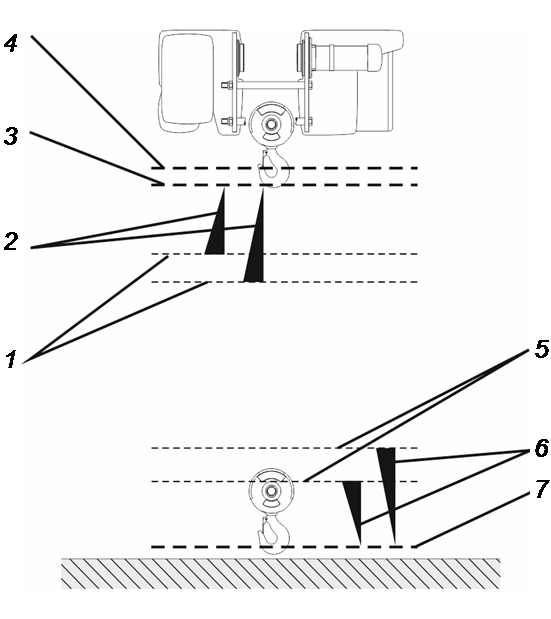
Hubbegrenzer unten
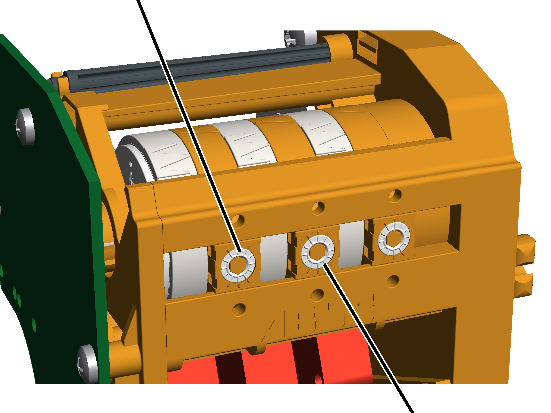
- Der Seilzug hat einen Getriebegrenzschalter, der als mechanischer Hubgrenzschalter arbeitet. Er ist direkt mit der Seiltrommel gekoppelt. Er sorgt dafür, dass der Lasthaken nicht über die höchste Hakenstellung oder die tiefste Hakenstellung hinausfährt.
- Der obere Schaltpunkt heißt ‚Hubbegrenzer oben’ (mittlere Einstellschraube), der untere Schaltpunkt heißt ‚Hubbegrenzer unten’ (linke Einstellschraube).
- Kurz bevor der Lasthaken den Schaltpunkt eines Hubbegrenzers erreicht, bremst ABUControl den Hubmotor langsam ab. Die Schaltpunkte des Hubbegrenzers werden auf diese Weise nur mit langsamer Hubgeschwindigkeit betätigt.
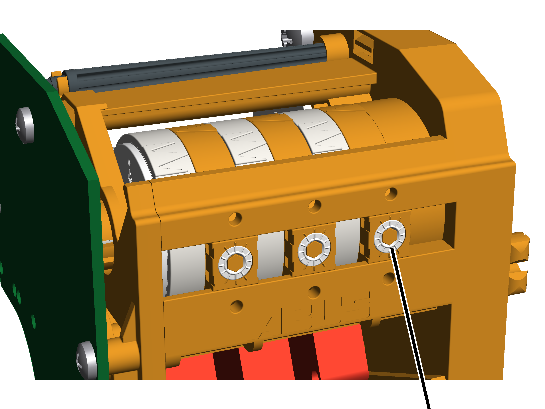
- Um die Sicherheit zusätzlich zu erhöhen, hat der Getriebegrenzschalter einen weiteren Schaltpunkt. Er heißt ‚Backup- Begrenzer‘ (rechte Einstellschraube). Er liegt oberhalb des Hubbegrenzers oben und dient als zusätzlicher Schaltpunkt beim Heben.
- Wenn der Hubbegrenzer oben versagen sollte und der Lasthaken daher den Schaltpunkt des Hubbegrenzers oben überfährt, schaltet ABUControl den gesamten Kran aus. Der Backup-Begrenzer ist werksseitig eingestellt und verplombt.
Der Getriebegrenzschalter ohne betriebsmäßiges Anfahren des Hubbegrenzers oben:
- Der Hubbegrenzer oben darf nicht betriebsmäßig angefahren werden. Wird er angefahren, bleibt der Lasthaken am Schaltpunkt des Hubbegrenzers oben stehen. Der Schaltpunkt des Backup-Begrenzers liegt oberhalb des Schaltpunktes des Hubbegrenzers oben und kann daher im Normalfall nicht betätigt werden.
- Ist der Hubgrenzschalter falsch eingestellt oder hat einen technischen Defekt, kann es passieren, dass der Backup-Begrenzer trotzdem betätigt wird. Dann muss der Backup-Begrenzer überbrückt werden, um den Kran wieder einzuschalten. In diesem Fall Kontakt zum ABUS-Service aufnehmen. Siehe „ABUS-Service“.
Der Getriebegrenzschalter mit betriebsmäßigem Anfahren des Hubbegrenzers oben:
- Muss die höchste Hakenstellung betriebsmäßig angefahren werden, wird der Hubbegrenzer oben häufiger betätigt und kann dadurch versagen. In diesem Fall sorgt der Backup-Begrenzer dafür, dass der Kran sicher zum Stillstand kommt. Damit der Backup-Begrenzer regelmäßig geprüft werden kann, hat der Seilzug einen Knebeltaster, mit dem der Hubbegrenzer oben manuell überbrückt und der Kran nach dem Prüfen des Backup-Begrenzers manuell wieder eingeschaltet werden kann.
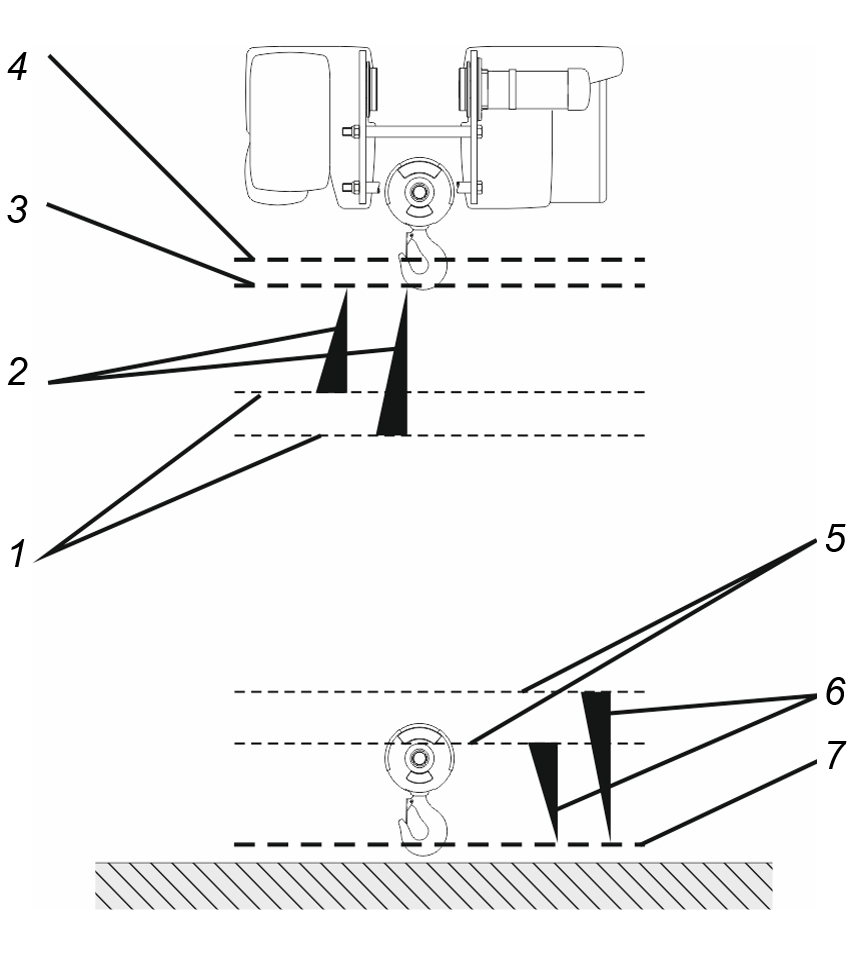
- 1: Kurz vor der höchsten Hakenstellung beginnt ABUControl mit der Bremsphase des Hubantriebs. An welchem Punkt die Bremsphase beginnt, berechnet ABUControl jedes Mal individuell, abhängig von der aktuellen Hubgeschwindigkeit. Fährt der Lasthaken schnell nach oben, beginnt die Bremsphase früher. Fährt der Lasthaken langsamer nach oben, beginnt die Bremsphase später.
In bestimmten Fällen (z. B. bei Traversen) kann ein spezieller Hubgrenzschalter verwendet werden. Der Beginn der Bremsphase wird dann nicht individuell berechnet, sondern liegt an einem festgelegten Schaltpunkt.
- 2: Bremsphase. Wie stark oder sanft die Bremsphase ist, kann in KranOS eingestellt werden.
- 3: Schaltpunkt des Hubbegrenzers oben. Wird er betätigt, bleibt der Lasthaken stehen. Durch den individuellen Beginn der Bremsphase und die einstellbare Stärke der Bremsphase hebt der Lasthaken kurz vor Erreichen des Hubbegrenzers oben nur noch mit langsamer Hubgeschwindigkeit.
- 4: Schaltpunkt des Backup-Begrenzers. Wird er betätigt, schaltet ABUControl den gesamten Kran aus.
- 5: Beginn der Bremsphase, jedes Mal individuell berechnet, abhängig von der aktuellen Hubgeschwindigkeit.
- 6: Bremsphase.
- 7: Schaltpunkt des Hubbegrenzers unten.
Die Ablegeprognose:
- Die Ablegeprognose von ABUControl dient zur Berechnung der Ablegereife des Seils. Sie berechnet den Verschleiß des Seils und unterstützt den Prüfer bei der wiederkehrenden Prüfung, indem es die Seilabschnitte mit dem höchsten Verschleiß anzeigt.
- Die Hauptursache für den Verschleiß des Seils am Seilzug sind die Biegewechsel. Das ist die Anzahl der Biegungen, die ein bestimmter Seilabschnitt im Laufe der Zeit über die einzelnen Seilrollen an der Unterflasche und der Umlenkrollentraverse sowie an der Seiltrommel macht.
Neben der Anzahl der Biegewechsel eines Seilabschnitts hat das Gewicht der aktuell angehängten Last einen wesentlichen Einfluss darauf, ob es bei einem Biegewechsel zu Drahtbrüchen im gerade gebogenen Seilabschnitt kommt oder nicht.
- Im laufenden Betrieb errechnet ABUControl, an welcher Position sich welcher Seilabschnitt aktuell befindet. Bei den Seilabschnitten, die gerade auf eine oder von einer Seilrolle laufen, wird die angehängte Last als Faktor berücksichtigt und der entsprechende Verschleiß für diesen Seilabschnitt gespeichert (und zu den schon gespeicherten Werten hinzugerechnet).
- Die Berechnung der Ablegereife des Seils ist kein Ersatz für die wiederkehrende Prüfung oder für die Prüfung des Seils durch den Kranführer bei Arbeitsbeginn. Ebenso werden die Prüfabstände zwischen den wiederkehrenden Prüfungen nicht verlängert. Beschädigungen von außen (z. B. mechanische Schäden durch Entlangschleifen des Seils an einem Gegenstand) werden nicht berücksichtigt.
Technische Daten
Elektrischer Anschluss: |
|||
|---|---|---|---|
Nominalspannung |
380 V |
400 V |
415 V |
Betriebsspannung |
370 – 400 V |
375 – 420 V |
380 – 435 V |
Netzfrequenz |
50 Hz |
50 Hz |
50 Hz |
Steuerspannung |
24 V DC |
24 V DC |
24 V DC |
Elektrischer Anschluss: |
|||
|---|---|---|---|
Nominalspannung |
440 V |
460 V |
480 V |
Betriebsspannung |
425 – 460 V |
430 – 485 V |
445 – 505 V |
Netzfrequenz |
60 Hz |
60 Hz |
60 Hz |
Steuerspannung |
24 V DC |
24 V DC |
24 V DC |
Umgebungsbedingungen bei Betrieb: |
|
|---|---|
Umgebungstemperatur |
-5 °C bis 40 °C |
Umgebungstemperatur (bei verringerter Einschaltdauer) |
+40 °C bis +65 °C |
Aufstellungshöhe |
Bis 1000 m üNN |
ABUControl kann bei einer verringerten Einschaltdauer und Schalthäufigkeit auch bei einer Umgebungstemperatur von +40 °C bis +65 °C eingesetzt werden.
Betrieb bei höheren Umgebungstemperaturen:
Einschaltdauer der Antriebe laut Typenschild |
Veränderte Einschaltdauer bei Umgebungstemperaturen von |
|---|---|
60 % |
30 % |
50 % |
25 % |
40 % |
20 % |
- Bei Umgebungstemperaturen von +40 °C bis +65 °C die Einschaltdauer entsprechend der Tabellen reduzieren.
Betrieb in höheren Höhenlagen:
In höheren Höhenlagen wird der Kran durch den geringeren Luftdruck schlechter gekühlt.
- In höheren Höhenlagen die Einschaltdauer reduzieren.
Systemvoraussetzungen für Computer
Um mit KranOS arbeiten zu können, ist ein Computer (z. B. Laptop, Tablet) nötig. Das Gerät muss folgende Systemanforderungen erfüllen:
- WLAN-Adapter (zum Herstellen einer drahtlosen Datenverbindung mit ABUControl)
- Gängiger Internet-Browser (zum Aufrufen von KranOS) mit HTML5-Unterstützung und JavaScript. Am besten sollte der Browser Google Chrome verwendet werden.
- Beim WLAN-Adapter muss das Internetprotokoll TCP/IP zur Verfügung stehen. Die IP-Adresse sollte automatisch bezogen werden (DHCP sollte aktiv sein). Beides ist normalerweise der Fall.
Bauteile von ABUControl entsorgen
Wenn Bauteile von ABUControl entsorgt werden sollen:
- Die gesamte Steuerung so weit wie möglich zerlegen.
- Örtliche Vorgaben zur Entsorgung und Wiederverwertung beachten.
- Die Einzelteile nach Materialien getrennt umweltverträglich entsorgen:
- Elektronik-Bauteile als Elektronik-Schrott entsorgen.
- Leitungen und Steckverbindungen als Elektronik-Schrott entsorgen.
- Stahlblechgehäuse als Metallschrott entsorgen.
- Kunststoffgehäuse und Kunststoffteile als Kunststoffabfall zur Wiederverwertung geben.

In KranOS einloggen und anmelden
Um Einstellungen an ABUControl zu ändern, muss mit einem WLAN-fähigen Computer (z. B. Laptop, Tablet) eine WLAN-Verbindung zu ABUControl hergestellt werden, um sich im KranOS einloggen zu können.
Der Zugriff auf KranOS (außer die Anzeige der Betriebsdaten) ist durch Benutzernamen mit Passwort geschützt. Die unterschiedlichen Benutzer haben verschiedene Benutzerlevel. Je höher der Benutzerlevel ist, desto mehr Einstellungen können aufgerufen und verändert werden.
Bei ABUControl gibt es für den Zugang der KranOS zwei Benutzerlevel.
- Benutzerlevel [1] ist „CUSTOMER“ und umfasst die Leseberechtigung. Dadurch sind Zugriffe auf Diagnose- und Anzeigefunktionen möglich. Damit ist dieses Benutzerlevel vor allem für den Kranbediener von Relevanz.
- Benutzerlevel [2] ist „SERVICE“ und umfasst die Berechtigung für Einstellungen des Krans. Dadurch ist dieser Benutzerlevel für Servicearbeiten oder die Instandhaltung von Bedeutung.
Der Betreiber ist verantwortlich für die Entscheidung, welchen Personen oder welchem Personenkreis die Benutzernamen (‚CUSTOMER’ und ‚SERVICE’) und die zugehörigen Passwörter bekannt gegeben werden.
WLAN-Verbindung herstellen
Die Bilder zeigen eine WLAN-Verbindung auf einem PC mit Windows 10. Bei anderen Betriebssystemen, auf Tablet-Computern und auf Smartphones wird die WLAN-Verbindung anders hergestellt.
- Den Laptop möglichst nah an den Kran bringen, zum Beispiel direkt unterhalb des Krans aufstellen.
- Kranseriennummer des Krans herausfinden, zu dem die Verbindung hergestellt werden soll.
Die Kranseriennummer steht zum Beispiel auf einem Aufkleber am Hauptträger.
- Falls nötig: WLAN-Adapter am Laptop aktivieren.
WLAN-Netzwerk des KransEingabefeld für Netzwerkschlüssel
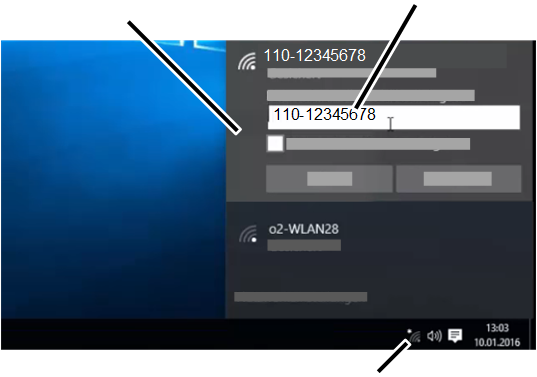
- In der Systemleiste unten rechts auf das Symbol für die verfügbaren WLAN-Netzwerke klicken.
- In der Liste der verfügbaren WLAN-Netzwerke das WLAN-Netzwerk mit dem Namen (SSID) auswählen, der der Kranseriennummer entspricht, und verbinden.
- Jeder Kran hat ein eigenes WLAN-Netzwerk.
- Der Netzwerkname (SSID) ist identisch mit der Kranseriennummer und ist einzigartig.
- Als Netzwerkschlüssel dieselbe Zeichenfolge erneut eingeben (mit oder ohne Bindestrich und/oder Leerzeichen, genau wie beim Netzwerknamen (SSID)).
- Der Laptop verbindet sich mit dem WLAN von ABUControl.
In KranOS einloggen
Adresszeile mit IP-Adresse für Zugriff auf KranOS
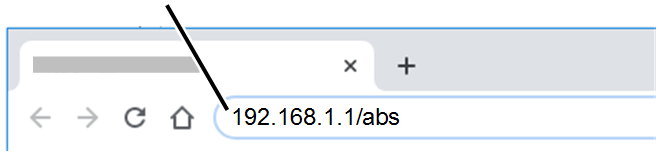
- Auf dem Computer den Browser starten.
- In der Adresszeile des Browsers die Adresse ‚192.168.1.1/abs‘ eingeben.
Beim zweiten Kran von zwei Kranen im Tandem-Betrieb: ‚192.168.1.2/abs‘ eingeben.
- Taste Enter drücken.
Schaltfläche „Anmelden“
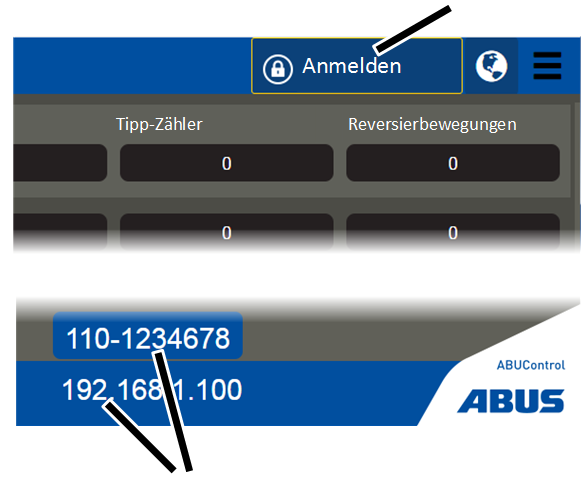
- Das Fenster „Betriebsdaten“ erscheint.
Hier können die wichtigsten Betriebsdaten des Krans abgelesen werden. Siehe „Betriebsdaten und Lastkollektivspeicher ablesen“.
- Die IP-Adresse und die Kranseriennummer des Krans werden angezeigt.
Die hier angezeigte IP-Adresse ist die IP-Adresse der SPS. Dies ist eine andere IP-Adresse als die IP-Adresse für den Zugriff auf KranOS im Browser.
- Angezeigte IP-Adresse und Kranseriennummer prüfen und sicherstellen, dass die Verbindung mit dem richtigen Kran hergestellt wurde.
Im Zweifelsfall im KranOS auf eine der Kranachsen wechseln und prüfen, ob bei gedrücktem Taster die entsprechende Bewegung im KranOS angezeigt wird. Siehe „Status der Kranachsen anzeigen“.
- Schaltfläche „Anmelden“ anklicken.
In KranOS anmelden
Eingabefeld „Passwort“Eingabefeld „Benutzer“
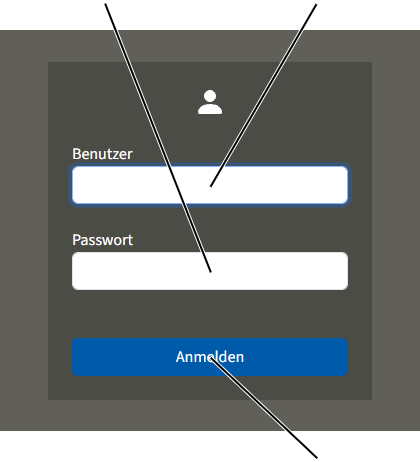
- Das Fenster „Anmelden“ von KranOS erscheint.
- Großbuchstaben verwenden und Benutzernamen eingeben:
- Benutzername für Benutzerlevel [1]: ‚CUSTOMER‘
- Benutzername für Benutzerlevel [2]: ‚SERVICE’
- Passwort eingeben:
- Passwort für Benutzerlevel [1]: ‚CUSTOMER‘ (Standard-Passwort)
Das Standard-Passwort für den Benutzer „CUSTOMER“ kann bei Bedarf nach der Anmeldung geändert werden.
- Passwort für Benutzerlevel [2]: ‚SERVICE‘
(Standard-Passwort zur Erstanmeldung)
Das Standard-Passwort für den Benutzer ‚SERVICE’ kann bei Bedarf geändert werden. Außerdem muss es nach der ersten Anmeldung geändert werden. Siehe „Passwort für KranOS ändern“.
- „Anmelden“ anklicken.
- Das Startfenster erscheint.
Hinweis:
Wenn 30 Minuten lang nicht am KranOS gearbeitet wird, wird der Benutzer automatisch ausgeloggt.
Besteht keine Verbindung zur SPS:

- Wenn die Verbindung zur SPS abgebrochen ist, zum Beispiel durch ein beschädigtes oder ausgestecktes Kabel, ist die Anmeldung in KranOS nicht möglich.
- Es erscheint eine Warnung „SPS nicht erreichbar, bitte Verbindung überprüfen. Die hier angezeigten Werte könnten falsch sein.“
Verbindung zwischen KranOS und SPS
Die Verbindung von KranOS und SPS wird im Startfenster angezeigt.
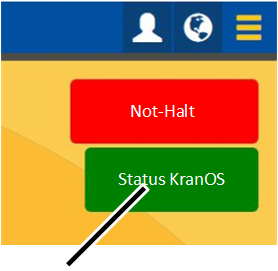
- Das Textfeld „Status KranOS“ zeigt den Zustand der Verbindung von KranOS zur SPS:
- Textfeld wird grün hinterlegt: Verbindung ist hergestellt.
- Textfeld wird rot hinterlegt: Die Verbindung ist unterbrochen. KranOS kann verwendet werden, jedoch sind die angezeigten Werte möglicherweise nicht richtig.
Verbindung wiederherstellen:
- Auf dem Computer den Browser schließen.
- Browser erneut öffnen.
- Erneut in KranOS einloggen. Siehe „In KranOS einloggen“.
Den Zwischenspeicher des Browsers auf dem Computer (Cache) leeren:
Im Zwischenspeicher (Cache) speichert der Browser Daten von bereits besuchten Internetseiten. Normalerweise wird dadurch der Aufruf von Internetseiten beschleunigt. Bei KranOS kann dies jedoch zu Anzeigeproblemen führen. Dann sollte der Zwischenspeicher geleert werden.
- Im Browser „Google Chrome“: Strg + Umschalt + Entf drücken.
- Der Zwischenspeicher wird geleert und die Verbindung wird beim nächsten Aufruf von KranOS neu hergestellt.
KranOS bedienen
Für diesen Arbeitsschritt ist ein Zugriff von einem Laptop oder Tablet-Computer auf KranOS nötig. Der Benutzer ‚SERVICE’ (Benutzerlevel [2]) oder ‚CUSTOMER’ (Benutzerlevel [1]) muss eingeloggt sein.
- Mit Benutzer ‚CUSTOMER’ (Benutzerlevel [1]) oder ‚SERVICE’ (Benutzerlevel [2]) in KranOS einloggen. Siehe „In KranOS einloggen und anmelden“.
Anzeigen in KranOS
Nach dem Login:
Schaltfläche „Zurück“Menü „Benutzer“
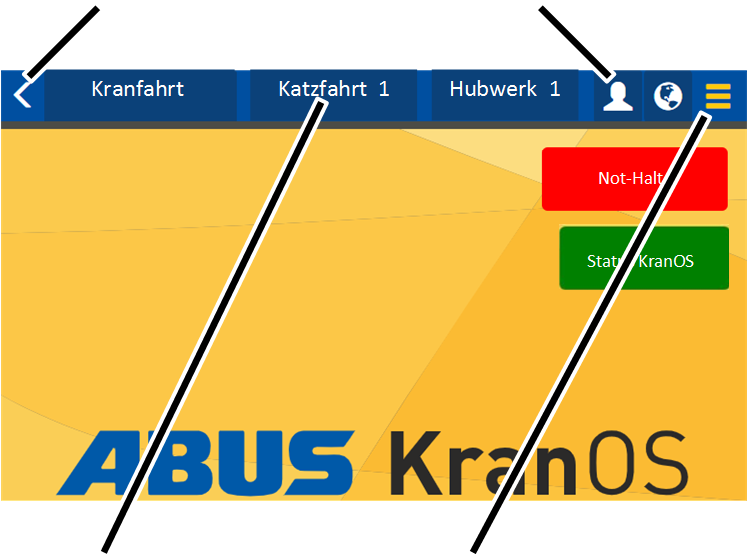
- Hauptmenü:
Hier kann für jede Kranachse (Kranfahren, Katzfahren, Hubwerk) das zugehörige Fenster ausgewählt werden. Es werden nur die Kranachsen angezeigt, die am Kran tatsächlich verfügbar sind.
- Menü „Einstellungen“ (drei waagerechte Balken):
Drei gelbe Balken: Hier erscheint ein Menü mit Menüpunkten, passend zum aktuellen Fenster.
Drei schwarze Balken: Zum aktuellen Fenster sind keine Menüpunkte verfügbar.
- Schaltfläche „zurück“ (gelber Pfeil):
Hier kann in das jeweils zuvor angezeigte Fenster zurückgeschaltet werden.
- Menü „Benutzer“ (weiße Figur):
Hier erscheint ein Menü mit Menüpunkten, die den angemeldeten Benutzer betreffen:
Passwort ändern: Siehe „Passwort für KranOS ändern“.
Abmelden: Siehe „Aus KranOS ausloggen“.
In einem der Fenster:
Textfeld und EingabefeldSchaltfläche (blau hinterlegt)
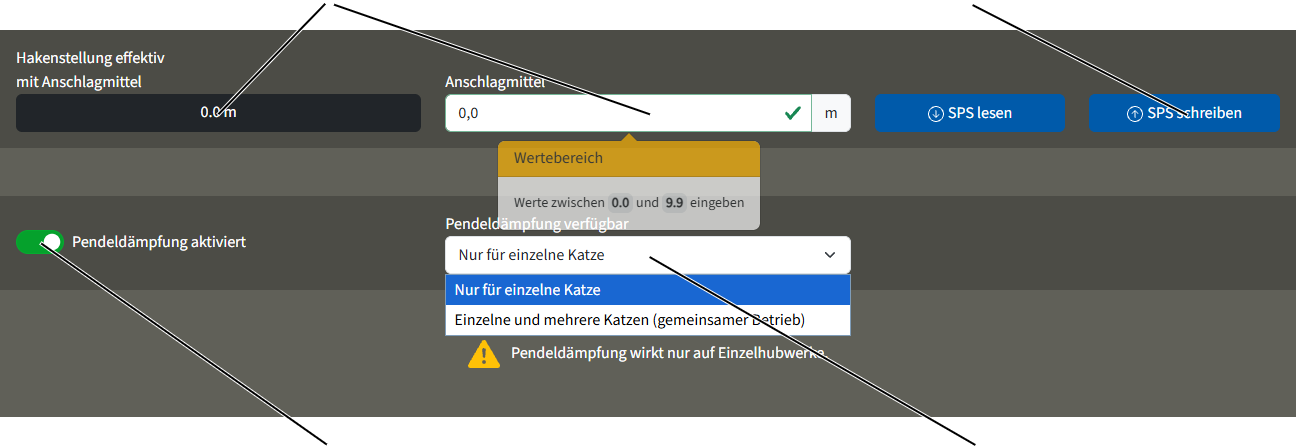
- Auswahlfeld (weiß hinterlegt): Hier kann aus einer Liste ein vorgegebener Wert ausgewählt werden. Siehe „Wert auswählen“.
- Eingabefeld (weiß hinterlegt): Hier können Zahlenwerte eingegeben werden. Siehe „Wert eingeben“.
- Textfeld (dunkel hinterlegt): Hier werden Zahlenwerte angezeigt. Sie können nicht verändert werden.
- Schaltfläche (blau hinterlegt): Schaltflächen können angeklickt werden. Sie führen zu einem weiteren Fenster oder führen eine Aktion aus.
Hauptmenü (Kranachsen)
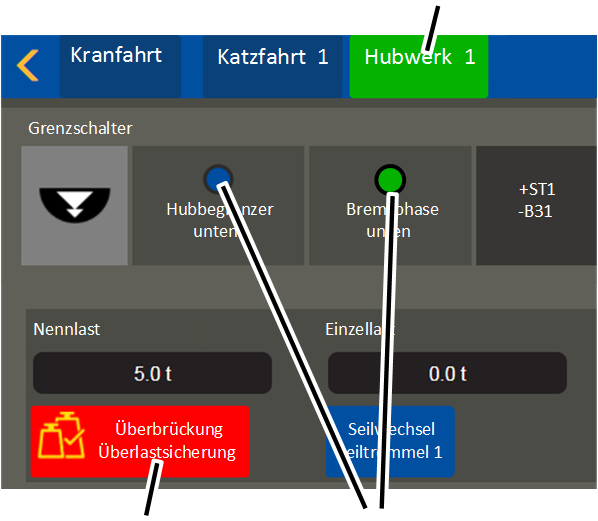
- Hauptmenü (Kranachsen) (blau oder grün hinterlegt).
- Steuersignale (blau oder grün):
Klemme oder Gerät wird grün hinterlegt: Spannung liegt an oder Bewegungsbregrenzung ist nicht angefahren.
Klemme oder Gerät wird blau hinterlegt: Spannung liegt nicht an oder Bewegungsbregrenzung ist angefahren.
- Schaltfläche (rot hinterlegt): Schaltflächen mit sicherheitsrelevanten Funktionen (z. B. Überbrückung Überlastsicherung) werden rot hinterlegt, sobald sie eingeschaltet (aktiv) sind.
Menü und Menüpunkte aufrufen und beenden
Menü und Menüpunkte aufrufen:
Menüpunkt für Kranachse „Kranfahrt“
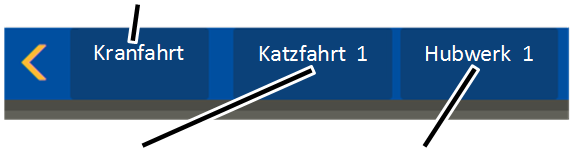
- Im Hauptmenü den Menüpunkt für die gewünschte Kranachse anklicken.
Es werden nur Menüpunkte für Kranachsen angezeigt, die am Kran tatsächlich verfügbar sind (z. B. Katze 2).
Ausgewählter Menüpunkt (Kranachse)Menü „Einstellungen“
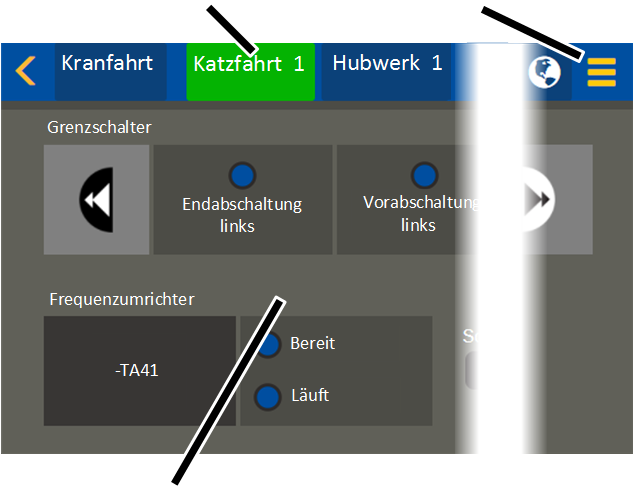
- Der ausgewählte Menüpunkt (Kranachse) wird grün hinterlegt.
- Im Anzeigebereich werden die entsprechenden Inhalte angezeigt.
- Wenn es zum ausgewählten Menüpunkt (Kranachse) weitere Menüpunkte gibt: Das Menü „Einstellungen“ ist gelb.
In ein anderes Menü wechseln:
Andere Menüpunkte (Kranachsen)
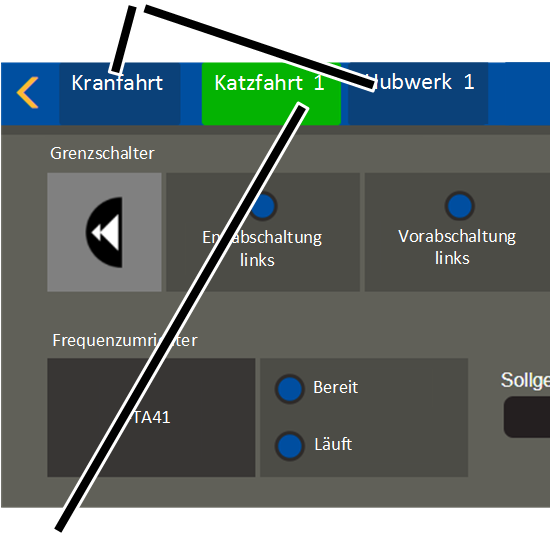
- Auf einen der anderen Menüpunkte (Kranachsen) im Hauptmenü klicken.
- Der neu ausgewählte Menüpunkt (Kranachse) wird grün hinterlegt.
- Im Anzeigebereich werden die entsprechenden Inhalte angezeigt.
Hauptmenü als Auswahlfeld
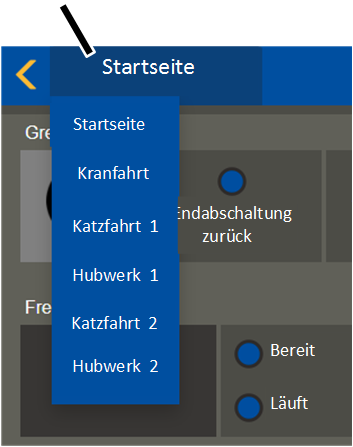
- Auf kleineren Displays (z. B. bei einem kleineren Tablet-Computer) wird das Hauptmenü für die Kranachsen als Auswahlfeld angezeigt.
- Auf die Schaltfläche „Startseite“ klicken.
Ist eine andere Kranachse statt der Startseite aufgerufen, wird diese auf der Schaltfläche angezeigt.
- Das Hauptmenü mit den Kranachsen wird angezeigt.
- Den Menüpunkt für die gewünschte Kranachse anklicken.
Einstellungen aufrufen:
Menü „Einstellungen“
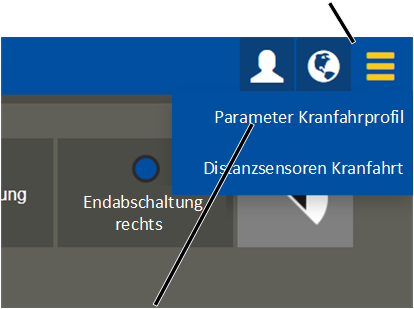
- Auf das Menü „Einstellungen“ klicken.
- Ein Menü mit Menüpunkten erscheint, passend zum aktuellen Fenster.
In das vorherige Menü zurückwechseln:
- Schaltfläche „zurück“ anklicken.
- KranOS wechselt zum zuvor angezeigten Menüpunkt.
In das Startfenster zurückwechseln:
- Je nach angezeigtem Fenster: Einmal oder mehrfach die Schaltfläche „zurück“ anklicken.
- Das Startfenster erscheint.
Wert eingeben
Bei einigen Funktionen können Zahlenwerte eingegeben werden.
Im Fenster wird ein weiß hinterlegtes Eingabefeld angezeigt:
Eingabefeld mit gelbem Rahmen und grünem HakenEingabefeld mit gelbem Rahmen und rotem Ausrufezeichen
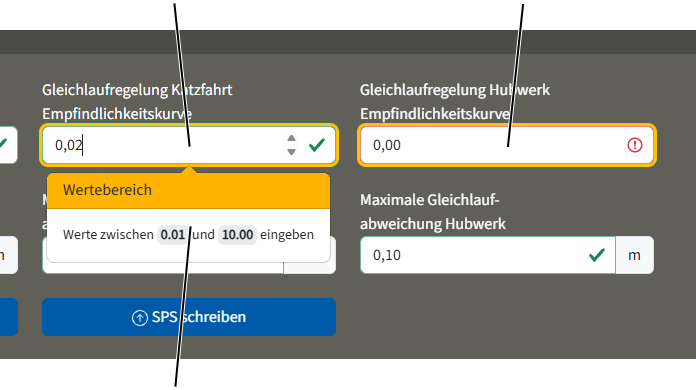
- Eingabefeld anklicken.
- Pfeilschaltflächen zum Verändern der Werte erscheinen.
- Unter dem Eingabefeld wird, falls vorhanden, der Wertebereich mit dem minimal und maximal erlaubten Wert angezeigt.
- Mit der Tastatur den gewünschten Wert eingeben oder mit den Pfeilschaltflächen den Wert vergrößern oder verkleinern.
- Neben dem Eingabefeld wird ein grüner Haken angezeigt, wenn der neue Wert innerhalb des erlaubten Wertebereichs liegt.
- Neben dem Eingabefeld wird ein rotes Kreuz angezeigt, wenn der neue Wert außerhalb des erlaubten Wertebereichs liegt. Zusätzlich wird das Eingabefeld rot hinterlegt.
- Ein gelber Rahmen wird um das Eingabefeld angezeigt, wenn der Wert verändert wurde.
Der Wert ist noch nicht in ABUControl gespeichert. Siehe „Werte in ABUControl speichern“.
Wert auswählen
Bei einigen Funktionen können Werte (z. B. verschiedene Einstellungen) aus einem Auswahlfeld gewählt werden.
Auswahlfeld
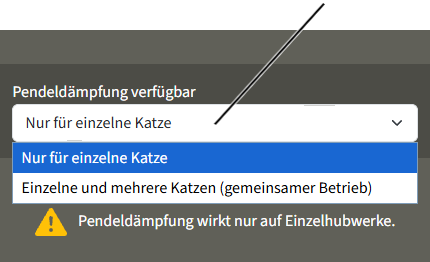
- Im Anzeigebereich wird ein Auswahlfeld mit einem kleinen Pfeil nach unten angezeigt.
- Im Auswahlfeld wird der aktuell ausgewählte Wert angezeigt.
- Auswahlfeld anklicken.
- Unter dem Auswahlfeld werden die möglichen Werte angezeigt.
- Den gewünschten Wert anklicken.
- Das Auswahlfeld wird eingeklappt und der neue Wert wird übernommen.
- Ein gelber Rahmen wird um das Eingabefeld angezeigt, wenn der Wert verändert wurde.
Der Wert ist noch nicht in ABUControl gespeichert. Siehe „Werte in ABUControl speichern“.
Werte in ABUControl speichern
Nachdem ein oder mehrere Werte innerhalb eines Fensters eingegeben oder ausgewählt wurden, müssen die Werte in ABUControl übertragen werden.
Jedes Mal, wenn ein Fenster aufgerufen wird, werden die aktuell eingestellten Werte aus ABUControl gelesen und angezeigt. Werden Werte eingegeben oder ausgewählt, aber nicht gespeichert, werden beim nächsten Aufruf des Fensters wieder die ursprünglichen Werte angezeigt, die noch in ABUControl gespeichert sind.
Nachdem neue Werte eingegeben oder ausgewählt wurden:
Eingabefeld mit gelbem Rahmen
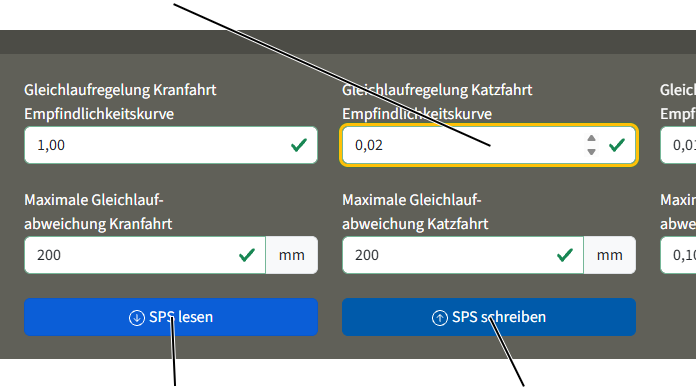
- Ein gelber Rahmen wird um das Eingabefeld oder das Auswahlfeld angezeigt, wenn der Wert verändert wurde.
Weitere Werte verändern:
- Taste TAB drücken, um in das nächste Eingabefeld oder Auswahlfeld zu springen.
Dort können wie zuvor beschrieben weitere Werte geändert werden.
- Die neuen Werte werden noch nicht gespeichert.
Einzelnen oder alle Werte speichern:
- Taste ENTER drücken.
oder
Schaltfläche „SPS schreiben“ anklicken.
- Die Meldung „Verarbeiten…“ wird angezeigt.
- Ein grüner Haken wird mittig auf dem Bildschirm angezeigt.
- Die neuen Werte werden in ABUControl gespeichert.
In einigen Fenstern sind mehrere Schaltflächen „SPS lesen“ und „SPS schreiben“ vorhanden. Die Schaltflächen gelten dann für den Bereich, der farblich (durch verschiedene Graustufen) zusammengefasst ist.
Sollen die Werte nicht gespeichert werden:
- Schaltfläche „SPS lesen“ anklicken.
- Die ursprünglichen Werte, die noch in ABUControl gespeichert sind, werden wieder angezeigt.
Sind ein oder mehrere Werte beim Speichern ungültig:
- Neben dem Eingabefeld wird ein rotes Kreuz angezeigt, wenn der neue Wert außerhalb des erlaubten Wertebereichs liegt. Zusätzlich wird das Eingabefeld rot hinterlegt.
- Eine Fehlermeldung wird angezeigt.
Wie die Fehlermeldung aussieht, ist abhängig vom verwendeten Browser.
- Solange auch nur ein Wert beim Speichern ungültig ist, werden alle Werte auf der aktuellen Seite nicht gespeichert.
Beim Speichern wird ein rotes Kreuz mittig auf dem Bildschirm angezeigt:
- Beim Speichern der Werte ist ein Fehler aufgetreten.
- Aktuelle Seite neu laden.
- Die gewünschten Werte neu eingeben.
- Schaltfläche „SPS schreiben“ anklicken.
- Tritt das Problem weiterhin auf, die Verbindung von KranOS und SPS neu herstellen. Siehe „Verbindung zwischen KranOS und SPS“.
Aus KranOS ausloggen
Wenn 30 Minuten lang nicht am KranOS gearbeitet wird, wird der Benutzer automatisch ausgeloggt.
Zum manuellen Ausloggen:
Menü „Benutzer“Menüpunkt „Abmelden“
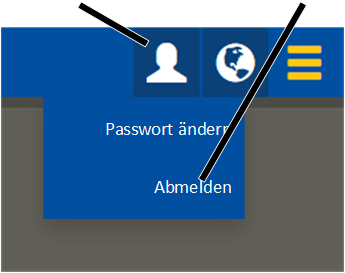
- Menü „Benutzer“ anklicken.
- Das Menü erscheint.
- Menüpunkt „Abmelden“ anklicken.
- Der Benutzer wird abgemeldet.
- Das Fenster „Betriebsdaten“ erscheint.
Passwort für KranOS ändern
Das Standard-Passwort ‚SERVICE’ für den Benutzer ‚SERVICE’ (Benutzerlevel [2]) kann bei Bedarf geändert werden, außerdem muss es nach der Erstanmeldung geändert werden. Das Standard-Passwort ‚CUSTOMER’ für den Benutzer ‚CUSTOMER’ (Benutzerlevel [1]) kann bei Bedarf geändert werden.
Das neue Passwort sollte vom Betreiber sicher aufbewahrt werden (z B. im Service-Checkheft im Kran- bzw. Katzschützkasten) und nur an den entsprechenden Personenkreis weitergegeben werden.
Überblick: Navigation in KranOS |
|---|
Benutzer ‚CUSTOMER’ oder ‚SERVICE’ 🡪 „Benutzer“ 🡪 „Passwort ändern“ |
- Mit Benutzer ‚CUSTOMER’ (Benutzerlevel [1]) oder ‚SERVICE’ (Benutzerlevel [2]) in KranOS einloggen. Siehe „In KranOS einloggen und anmelden“.
- Menü „Benutzer“ anklicken.
- Das Menü erscheint.
- Menüpunkt „Passwort ändern“ anklicken.
Eingabefeld „Neues Passwort“Eingabefeld „Altes Passwort“
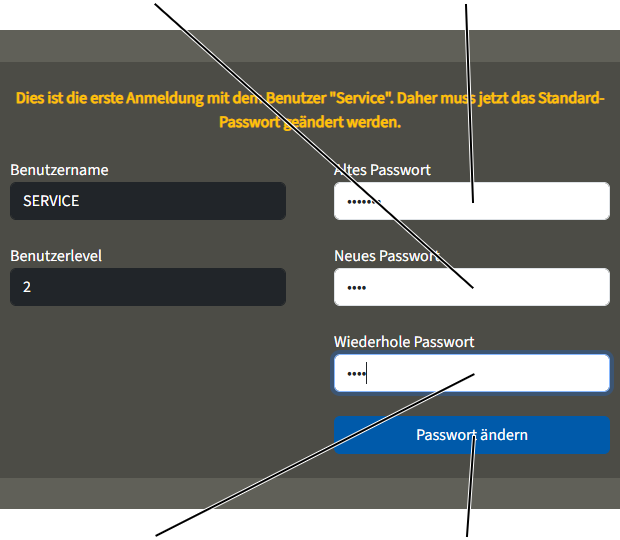
- Das Fenster „Passwort ändern“ erscheint.
- Im Eingabefeld „Altes Passwort“ das bisherige Passwort eingeben.
- Im Eingabefeld „Neues Passwort“ das neue Passwort eingeben.
- Im Eingabefeld „Wiederhole Passwort“ zur Bestätigung das neue Passwort erneut eingeben.
- Schaltfläche „Passwort ändern“ anklicken.
- Das Passwort wird geändert.
Hinweis:
Das geänderte Passwort an geeigneter Stelle hinterlegen (z. B. im Service-Checkheft im Kran- bzw. Katzschützkasten). Das Standard-Passwort ‚SERVICE’ ist nicht mehr gültig, wenn das Passwort geändert wurde. Wurde das geänderte Passwort vergessen, kann das Passwort vom ABUS-Service zurückgesetzt werden. Siehe „ABUS-Service“.
Hinweis:
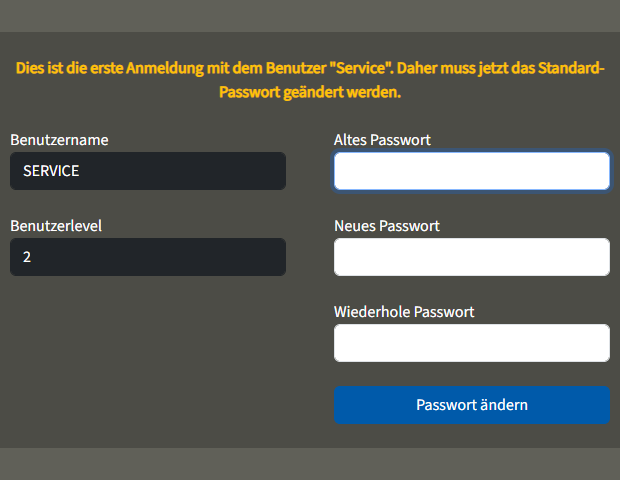
Beim ersten Anmelden mit dem Benutzer ‚SERVICE’ erscheint automatisch das Fenster „Passwort ändern“ mit einem zusätzlichen Hinweis-Text, dass das Passwort geändert werden muss.
Es ist kein weiterer Zugriff auf KranOS möglich, bis das Passwort geändert wurde.
Sprache einstellen
Standardmäßig werden KranOS und die Meldungen auf der LED-Matrixanzeige in Deutsch angezeigt. Beim Login in KranOS kann die Sprache umgestellt werden.
Für diesen Arbeitsschritt ist ein Zugriff von einem Laptop oder Tablet-Computer auf KranOS nötig. Der Benutzer ‚CUSTOMER’ (Benutzerlevel [1]) oder ‚SERVICE’ (Benutzerlevel [2]) kann eingeloggt sein. Der Zugriff ist aber auch ohne Login (Benutzerlevel [0]) möglich.
Sprache einstellen
- Die Schaltfläche „Sprache“ (Globus) anklicken.
- Eine Liste mit verfügbaren Sprachen wird angezeigt.
- Gewünschte Sprache auswählen.
- KranOS und die Meldungen auf der LED-Matrixanzeige werden auf die gewählte Sprache umgestellt.
Übersicht Menü
Menüpunkt |
Menüpunkt |
Menüpunkt |
Funktionen |
Benutzerlevel |
Siehe |
|
|---|---|---|---|---|---|---|
Nach dem Login |
„Betriebsdaten“ |
Betriebsdaten ablesen |
Ohne |
|||
Lastkollektivspeicher ablesen |
Ohne |
|||||
IP-Adresse des Krans ablesen |
Ohne |
|||||
„Anmelden“ |
Mit einem Benutzer an KranOS anmelden |
Ohne |
||||
Startfenster |
„Betriebsdaten“ |
Betriebsdaten ablesen |
Customer [1] Service [2] |
|||
Lastkollektivspeicher ablesen |
Customer [1] Service [2] |
|||||
„Diagnose SPS“ |
Versionsinformationen anzeigen |
Customer [1] Service [2] |
||||
Logdatei anzeigen |
Customer [1] Service [2] |
|||||
Kran neu starten |
Service [2] |
|||||
„Diagnose Bus“ |
Diagnose des Bus-Netzwerks anzeigen |
Customer [1] Service [2] |
||||
„Diagnose Zusatz-SPS“ |
Fehler- und Schaltzustände der Zusatz-SPS anzeigen |
Customer [1] Service [2] |
||||
Betriebsarten Nummer einstellen |
Service [2] |
|||||
„Diagnose SPS-Schrittketten“ |
Ablauf der SPS-Schrittketten anzeigen |
Customer [1] Service [2] |
||||
„SPS-Zeit einstellen“ |
Datum und Uhrzeit der SPS einstellen |
Service [2] |
||||
„SD-Karte der SPS“ |
Datensicherung, Wiederherstellung |
Service [2] |
||||
„Bewegungsprofil“ |
Bewegungsprofil auswählen |
Service [2] |
||||
Einzelsteuerung einstellen |
Customer [1] Service [2] |
|||||
Menüpunkt |
Menüpunkt |
Menüpunkt |
Funktionen |
Benutzerlevel |
Siehe |
|---|---|---|---|---|---|
Gleichlaufregelung einstellen |
Service [2] |
||||
Parameter für Hakenführung und Hakenzentrierung einstellen |
Service [2] |
Hakenassistenten (Hakenführung und Hakenzentrierung) einstellen |
|||
Ausrichtung Seilwinkelsensor |
Service [2] |
||||
Frequenzumrichter auf Werkseinstellungen zurücksetzen und Hubmotor neu vermessen |
Service [2] |
„Frequenzumrichter zurücksetzen und Hubmotor neu vermessen“. |
|||
Frequenzumrichter neu parametrieren |
Service [2] |
||||
Fahrgrenzschalter und Hubbegrenzer überbrücken |
Service [2] |
„Fahrgrenzschalter und Hubbegrenzer vorrübergehend überbrücken“. |
|||
Kranfahrtrichtung und Katzfahrtrichtung vertauschen |
Service [2] |
||||
Hallenprofilsteuerung (über Kranfahrprofil) |
Hindernis neu anlegen, einlernen, kopieren, bearbeiten und löschen |
Service [2] |
|||
Hindernis auswählen und anzeigen lassen |
Customer [1] Service [2] |
||||
„Lastabhängige Schaltpunkte“ |
Lastabhängige Schaltpunkte einstellen |
Service [2] |
|||
Schlaffseilsicherung einstellen |
Service [2] |
||||
Positioniersteuerung |
Positionen der linearen Positioniersteuerung bearbeiten. |
Service [2] |
|||
Voreinstellungen der Toleranz für die Positioniersteuerung festlegen |
Service [2] |
||||
Länge der Kranbahn berechnen |
Service [2] |
Menüpunkt |
Menüpunkt |
Menüpunkt |
Funktionen |
Benutzerlevel |
Siehe |
|---|---|---|---|---|---|
Kranachse „Kranfahrt“ |
Aktuelle Positionen der Grenzschalter anzeigen |
Customer [1] Service [2] |
|||
Status Frequenzumrichter anzeigen |
Customer [1] Service [2] |
||||
Schalterstellungen des Hallenprofils anzeigen |
Customer [1] Service [2] |
||||
Status der Krandistanzierung und lastabhängigen Krandistanzierung anzeigen |
Customer [1] Service [2] |
||||
„Parameter Kranfahrprofil“ |
Geschwindigkeiten einstellen |
Service [2] |
„Erweiterte Parameter für Fahrprofile (Kranfahrprofil, Katzfahrprofil) einstellen“. |
||
Bremszeit und Beschleunigungszeit einstellen |
Service [2] |
||||
Textgeschwindigkeit der Lastanzeige einstellen |
Service [2]] |
||||
Teillast einstellen |
Service [2] |
||||
Drehrichtung der Kreuzhebelschalter für Hallenprofil einstellen |
Service [2] | ||||
„Distanzsensoren Kranfahrt“ |
Einlernmodus Endabschaltung aktivieren |
Service [2] |
|||
Einlernmodus Vorabschaltung aktivieren |
Service [2] |
||||
Länge des Hauptträgers und der Kranbahn einstellen |
Service [2] |
||||
Kranachse „Katzfahrt“ |
Aktuelle Positionen der Grenzschalter anzeigen |
Customer [1] Service [2] |
|||
Status Frequenzumrichter anzeigen |
Customer [1] Service [2] |
||||
Status der Krandistanzierung und lastabhängigen Krandistanzierung anzeigen |
Customer [1] Service [2] |
||||
Kranfahrt Sicherheits-SPS |
Fehler- und Schaltzustände der Sicherheits-SPS anzeigen |
Customer [1] Service [2] |
|||
Prüfmodus Sicherer Stopp (STO) |
Service [2] |
||||
Schalterstellungen des Hallenprofils anzeigen |
Customer [1] Service [2] |
Menüpunkt |
Menüpunkt |
Menüpunkt |
Funktionen |
Benutzerlevel |
Siehe |
|---|---|---|---|---|---|
„Parameter Katzfahrprofil“ |
Geschwindigkeiten einstellen |
Service [2] |
„Erweiterte Parameter für Fahrprofile (Kranfahrprofil, Katzfahrprofil) einstellen“. |
||
Bremszeit und Beschleunigungszeit einstellen |
Service [2] |
||||
Textgeschwindigkeit der Lastanzeige einstellen |
Service [2] |
||||
Drehrichtung der Kreuzhebelschalter für Hallenprofil einstellen |
Service [2] |
||||
„Distanzsensoren Katzfahrt“ |
Einlernmodus Endabschaltung aktivieren |
Service [2] |
|||
Einlernmodus Vorabschaltung aktivieren |
Service [2] |
||||
Kranachse „Hubwerk“ |
Aktuelle Positionen der Grenzschalter anzeigen |
Customer [1] Service [2] |
|||
Status Frequenzumrichter anzeigen |
Customer [1] Service [2] |
||||
Lastanzeige |
Customer [1] Service [2]] |
||||
Überbrückung Überlast aktivieren |
Service [2] |
||||
Seilwechsel aktivieren |
Service [2]] |
||||
„Drehgeber“ |
Geräteadresse einstellen |
Service [2] |
|||
Absolutwert-Drehgeber referenzieren |
Service [2] |
||||
Fehler zurücksetzten |
Service [2] |
||||
„Parameter Hubprofil“ |
Geschwindigkeiten einstellen |
Service [2] |
|||
Bremszeit und Beschleunigungszeit einstellen |
Service [2] |
||||
Lastmesssystem einstellen |
Service [2] |
||||
Seillänge anzeigen |
Service [2] |
||||
Messung des Hubmotors einstellen |
Service [2] |
Menüpunkt |
Menüpunkt |
Menüpunkt |
Funktionen |
Benutzerlevel |
Siehe |
|---|---|---|---|---|---|
Max. Fahrgeschwindigkeit für Kran- und Katzfahrt bei Hakenführung und Hakenzentrierung einstellen |
Service [2] |
„Hakenassistenten (Hakenführung und Hakenzentrierung) einstellen“ |
|||
Max. Auslenkung für Kran- und Katzfahrt bei Schrägzugsicherung einstellen |
Service [2] |
||||
„Parameter Pendeldämpfung“ |
Anschlagmittel einstellen |
Customer [1] Service [2] |
|||
Seillänge anzeigen |
Service [2] |
||||
Pendeldämpfung ein- und ausschalten |
Service [2] |
||||
Verfügbarkeit der Pendeldämpfung für mehrere Katzen einstellen |
Service [2] |
||||
„Parameter Seilwinkelsensor“ |
Seilwinkelsensor kalibrieren |
Service [2] |
|||
„Parameter Ablegereife“ |
Parameter für die Berechnung der Ablegereife einsehen |
Customer [1] Service [2] |
„Parameter für die Ablegereife und Daten zum Seiltrieb anzeigen“. |
||
„Kalibrierung Hubwerk“ |
Lastmesssystem kalibrieren |
Service [2] |
„Lastmesssystem mit einer angehobenen Prüflast kalibrieren“. |
||
Lastsensor grundlegend kalibrieren |
Service [2] |
||||
Hubbegrenzer einstellen |
Service [2] |
Endposition der Bremsphase des Hubantriebs vorrübergehend verändern“ |
|||
Lastkollektivspeicher einstellen |
Service [2] |
||||
„Verschleiss Ablegereife“ |
Verschleissdaten der einzelnen Seilabschnitte anzeigen |
Customer [1] Service [2] |
|||
Menü „Benutzer“ |
„Passwort ändern“ |
Passwort ändern |
Customer [1] Service [2] |
||
„Abmelden“ |
Benutzer abmelden |
Customer [1] Service [2] |
|||
Menü „Sprache“ |
Sprache einstellen |
Ohne |
Montieren und anschließen
Betrifft jeden, der am Kran arbeitet, bevor er genutzt wird
Der Betreiber des Krans ist für die Auswahl und die richtige Qualifikation des Inbetriebnahme-Personals verantwortlich.
Beispiele für befähigte Personen:
- Personen mit umfassender Kenntnis durch fachliche Ausbildung im Maschinenbau und in der Elektrik von Kranen.
- Personen mit ausreichender Erfahrung in Betrieb, Montage und Wartung von Kranen.
- Personen mit umfassender Kenntnis von entsprechenden Regeln der Technik, Richtlinien und Sicherheitsvorschriften, die im jeweiligen Land gelten.
- Personen mit regelmäßiger Schulung durch ABUS.
ABUS übernimmt keine Haftung für Schäden durch nicht sachgemäße und von nicht qualifizierten Personen durchgeführte Inbetriebnahmen.
ABUS empfiehlt, die Inbetriebnahme von ABUS-Montageteams ausführen zu lassen.
Schleifleitung mit Absolutwertmesssystem montieren
Nur bei Positioniersteuerung
Bei der Positioniersteuerung und der Hallenprofilsteuerung über die Kranposition wird ein Absolutwertmesssystem eingesetzt, um die absolute Position des Krans entlang der Kranbahn zu messen. Als Absolutwertmesssystem werden entweder Laserdistanzsensoren oder das Schleifleitungssystem APOS verwendet. Beim Schleifleitungssystem APOS wird in das Profil der Schleifleitung ein Codeband eingeschoben, das von einem Lesekopf abgetastet wird und darüber die Position des Krans ermittelt wird.
Die Montage des Schleifleitungssystems APOS ist in einer separaten Dokumentation beschrieben. Im Folgenden werden wichtige ergänzende Hinweise sowie ABUS-spezifische Montageschritte erläutert, die von der Montageanleitung des Herstellers des Schleifleitungssystems APOS abweichen.
Allgemeine Hinweise:
- Die Fertigungslänge des Codebandes beträgt 260 m. Hiervon werden speziell für die bestellte Krananlage passende Abschnitte abgetrennt. Der Anfangs-Zählwert des Codebandes kann somit deutlich größer als 0 sein.
- Das Codeband und das Fixierprofil werden mit einer Überlänge von ca. 1 m ausgeliefert.
- Nach der Montage des Codebandes ist ein Austausch eines einzelnen Schienenelementes nicht mehr möglich. Auch das Öffnen der Schleifleitung im Verlauf der Strecke zum Austausch eines Stromabnehmers oder des Lesekopfwagens ist nicht mehr möglich.
- Das Codeband ist stark magnetisch und sollte vor und während der Montage vor Verschmutzung (vor allem durch Metallstaub, Späne,…) geschützt werden.
Hinweise zur Montage:
- Beim Einziehen des Codebandes in die Schleifleitung ist die Zählrichtung des Schleifleitungssystems von Bedeutung. Die Zählrichtung muss in Kranfahrtrichtung „vorwärts“ aufsteigend sein!
Die Lage des Codebandes wird in der separaten Dokumentation und im Verlegungsplan des Herstellers im Schacht unterhalb des Schutzleiters (PE) angegeben. Dies trifft jedoch nicht generell zu. Da der Lesekopf nur in einer Richtung auf dem Lesekopfwagen montiert werden kann, muss das Codeband möglicherweise stattdessen im Schacht gegenüber des Schutzleiters eingezogen werden.
- Beim Befestigen des Festpunktes der Schleifleitung kann das Codeband beschädigt werden. Beim Festschrauben der Bohrschrauben darauf achten, dass diese gerade in die Profilschiene eingeschraubt werden.
- Der Lesekopf wird am Anlagenende eingeschoben. Bei mehreren Kranen auf derselben Kranbahn ist darauf zu achten, dass die Reihenfolge der Stromabnehmer eingehalten wird.
- Die Enden der Schleifleitungen bestehen aus 150 mm langen Teilstücken ohne Kupferschiene mit einer befestigten Endkappe. Das Teilstück wird nur durch die Stoßabdeckkappe gehalten und nicht zusätzlich durch die Kupferschienen. Falls nötig, sollte hier eine zusätzliche Aufhängung angebracht werden.
- Die Mitnehmerstange mit Gelenkkopf M10 des Lesekopfwagens wird durch einen Befestigungswinkel an den Quadratrohren des Krans befestigt. Eine Distanzhülse gewährleistet, dass sich der Gelenkkopf bewegen kann. Die Mitnehmerstange ist daher in einer Linie zur Schleifleitung und Lesekopf auszurichten.
- Die Streckeneinspeisungen sind ab Werk an das Schleifleitungssystem angepasst. Dazu ist die Stoßabdeckkappe im Bereich des Codebandes ausgespart und mit neuen Kunststoffteilen versehen. Wurde das Codeband jedoch gegenüber des Schutzleiters angebracht, muss eine Sonder-Streckeneinspeisung verwendet werden. Alternativ kann die Streckeneinspeisung vor Ort umgebaut werden. Dazu die Stoßabdeckkappe entfernen und die 4 Schrauben des Unterteils herausdrehen. Danach das Unterteil um 180 Grad drehen und wieder montieren. Hinweis: Dadurch dreht sich auch der Einspeisepunkt (Verschraubung).
- Der Lesekopf ist mit einer SSI-Schnittstelle (Synchron-serielles Interface) ausgestattet. Die 8-polige M12-Steckverbindung wird mit einer Adapterleitung (M12 auf Leiterplatten-Steckverbinder) mit dem Feldbuskoppler mit der Kransteuerung verbunden.
Kran mit ABUControl anschließen
Kran an das Stromnetz anschließen
- Netzzuleitung nach EN 60204 herstellen.
- Entsprechend der DIN EN 50178 einen festen Anschluss vorsehen, da der Ableitstrom größer als 3,5 mA ist.
FI-Schutzschalter auswählen
Wenn ein FI-Schutzschalter eingesetzt werden soll:
- FI-Schutzschalter des Typs B einsetzen.
Dieser ist für den Betrieb mit Frequenzumrichtern vorgesehen und unterscheidet Fehlerströme in unterschiedlichen Frequenzbereichen. Dadurch wird ein Schutz auch bei Betrieb mit Frequenzumrichtern erreicht.
Flanschgehäuse demontieren und montieren
Bei Kranen mit kurzen Fahrwerksträgern stehen die Leitungen und das Flanschgehäuse an der Kransteuerung vor den HV-Schrauben. Dann müssen die Flanschgehäuse gelöst werden, um die HV-Schrauben festschrauben oder lösen zu können.
Flanschgehäuse lösen
Flanschgehäuse
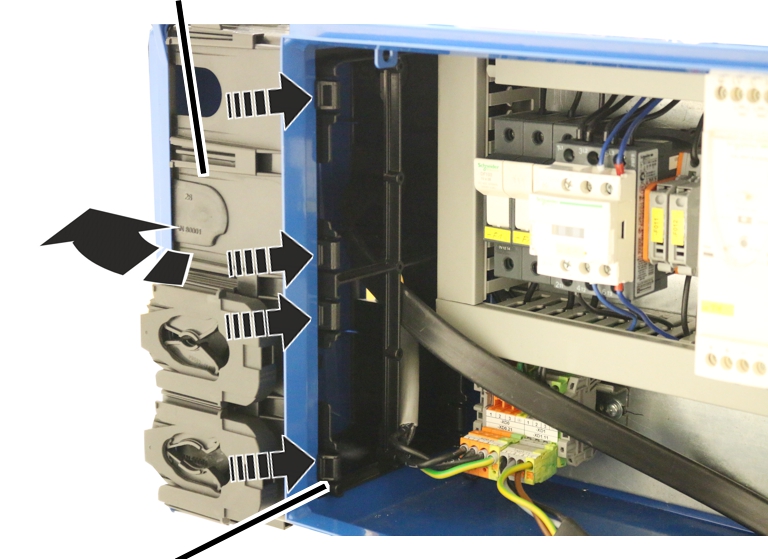
- Deckel der Kransteuerung öffnen.
- Die vorderen vier Rastnasen vom Flanschgehäuse nach innen drücken.
- Flanschgehäuse nach hinten (in Richtung Rückseite des Schützkastens) kippen.
- Das Flanschgehäuse löst sich vom Schützkasten.
- Flanschgehäuse nach vorne abziehen.
- Das Flanschgehäuse kann lose mit den Leitungen an der Kransteuerung hängen, bis die HV-Schrauben festgeschraubt sind.
Flanschgehäuse befestigen
Flanschgehäuse
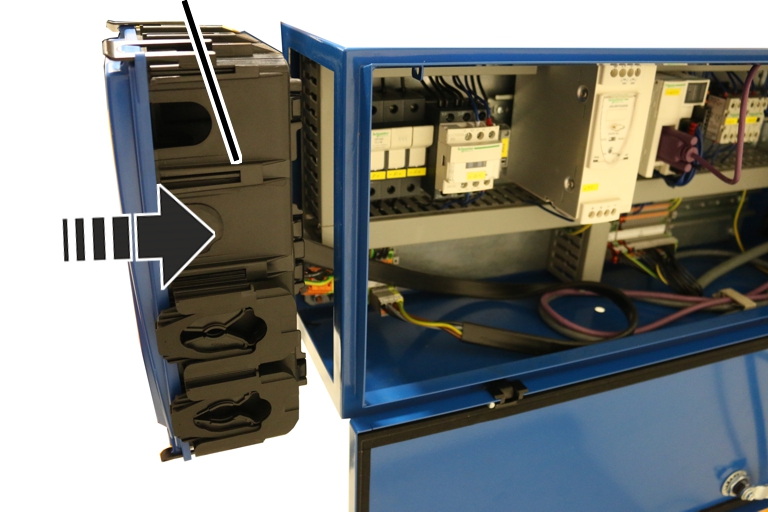
- Flanschgehäuse gerade an den Schützkasten setzen.
- Flanschgehäuse in an den Schützkasten drücken
- Die Rastnasen (8x) rasten mit einem Klickgeräusch ein.
Anschlussleitungen in Flanschgehäuse führen
Bei der Montage werden Anschlussleitungen durch die Flanschgehäuse in die Schützkästen verlegt und angeschlossen. Alle Anschlussleitungen sind steckbar. Die Kabeldurchführungen im Flanschgehäuse dienen als Abdichtung.
Bei dünneren Rundleitungen ist die Kabeldurchführung (Gummi) ausreichend. Bei dickeren Rundleitungen und Flachleitungen wird zusätzlich zur Kabeldurchführung eine dreiteilige Kabelzugentlastung verwendet, um die Anschlussleitung zu fixieren.
Flanschgehäuse öffnen
Flanschgehäuse
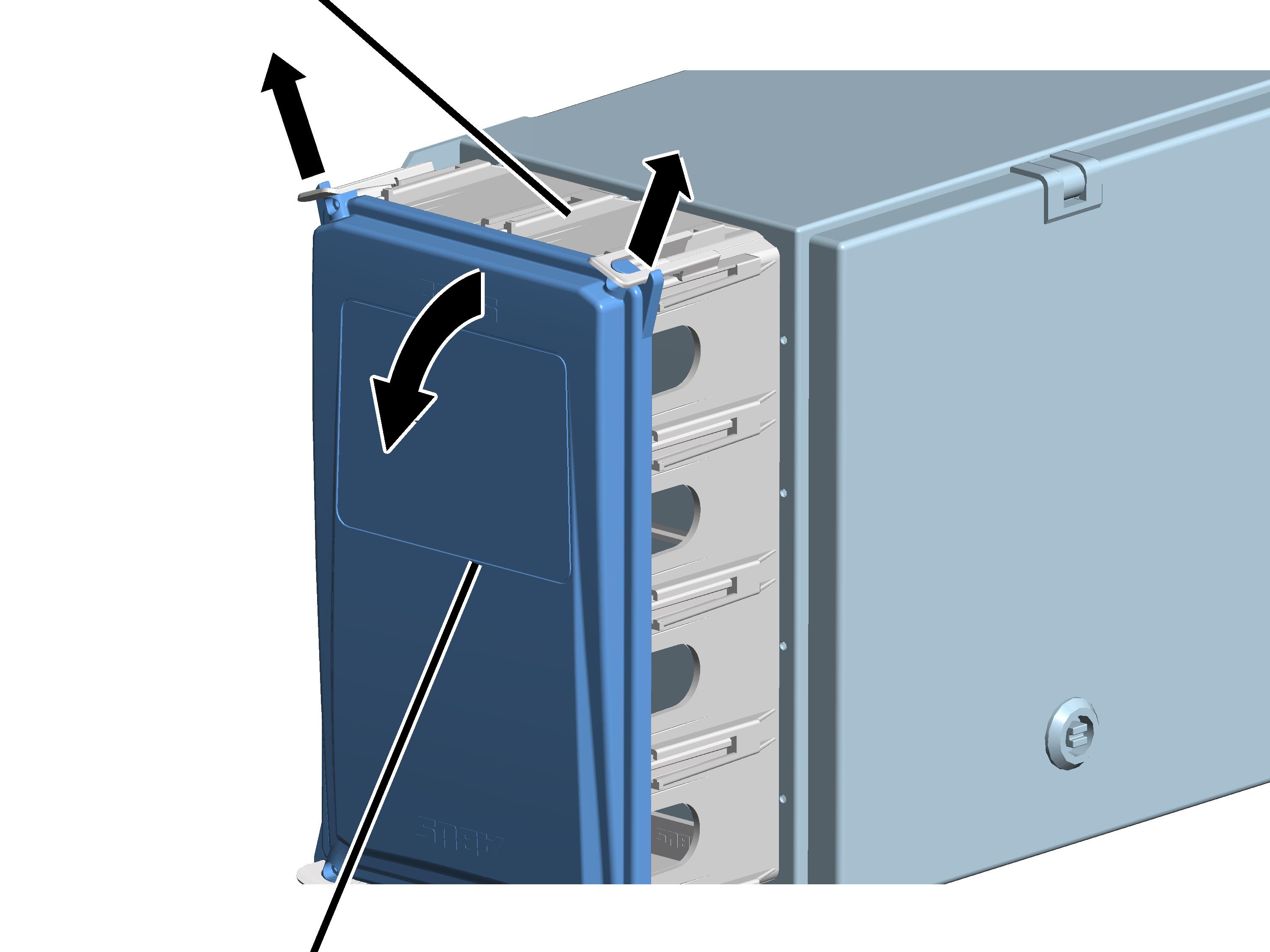
- Die beiden oberen Verschlussclips leicht nach außen drücken.
- Gleichzeitig den Deckel im oberen Bereich vom Gehäuse abziehen.
- Den Deckel nach unten kippen, bis er fast waagerecht liegt.
- Der Deckel löst sich beim Kippen automatisch aus den unteren Verschlussclips.
Tipp:
Wenn der Deckel aus Platzgründen nicht nach unten gekippt werden kann, können stattdessen auch die oberen und die unteren Verschlussclips leicht nach außen gedrückt und der Deckel dann einfach abgenommen werden.
Anschlussleitung vorbereiten
Anschlussleitung
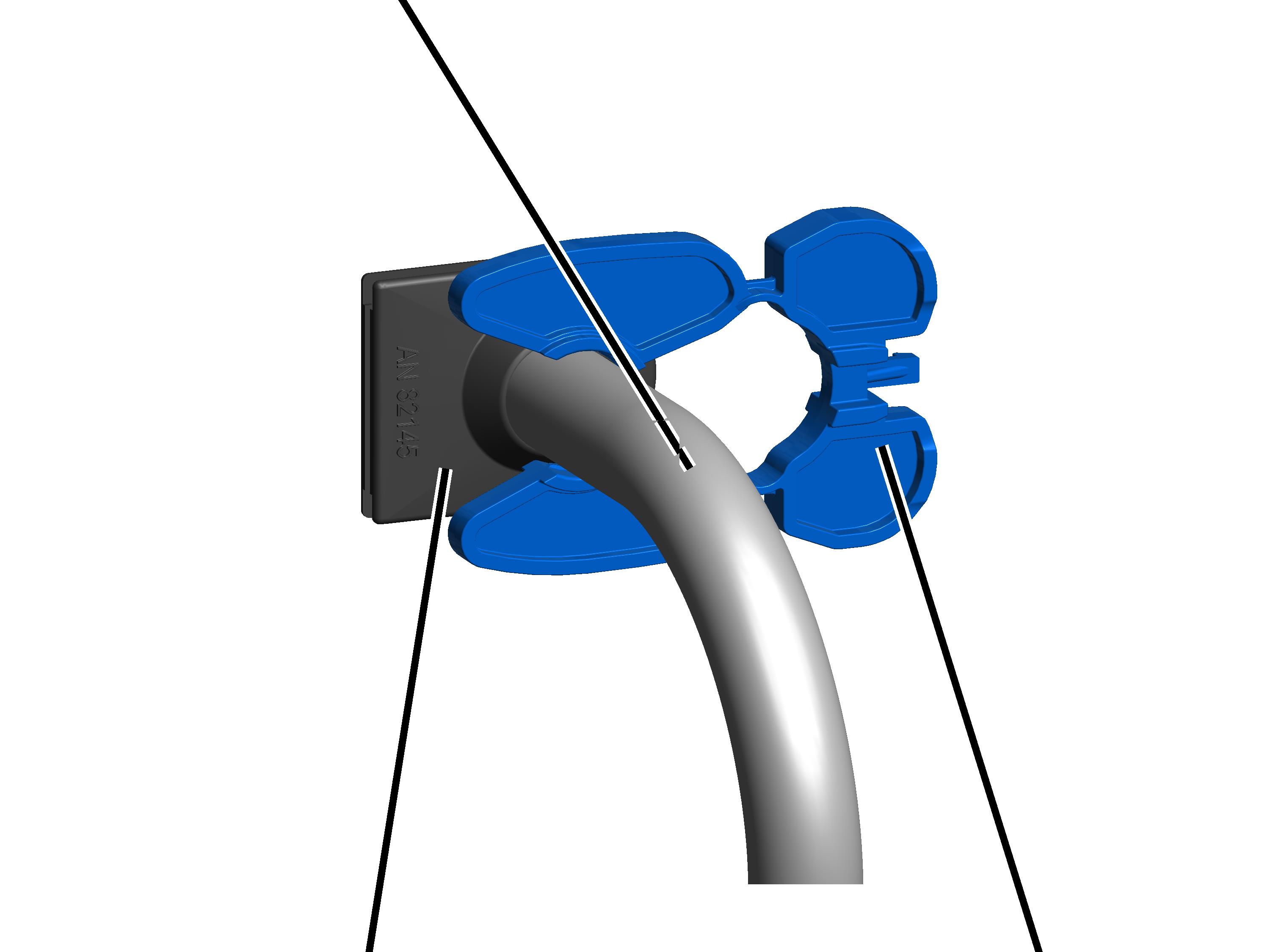
- Anschlussleitung soweit durch die Kabeldurchführung schieben, dass die Anschlussleitung im Schützkasten bis zur Klemmleiste geführt werden kann.
Die Kabeldurchführung hat je nach Leitung unterschiedliche Öffnungen (dicke und dünne Rundleitungen, Flachleitungen) oder ist geschlitzt.
- Von außen Spannzunge auf die Anschlussleitung stecken.
Anschlussleitung einstecken
Anschlussleitung mit SpannzungeKabelzugentlastung Grundeinheit
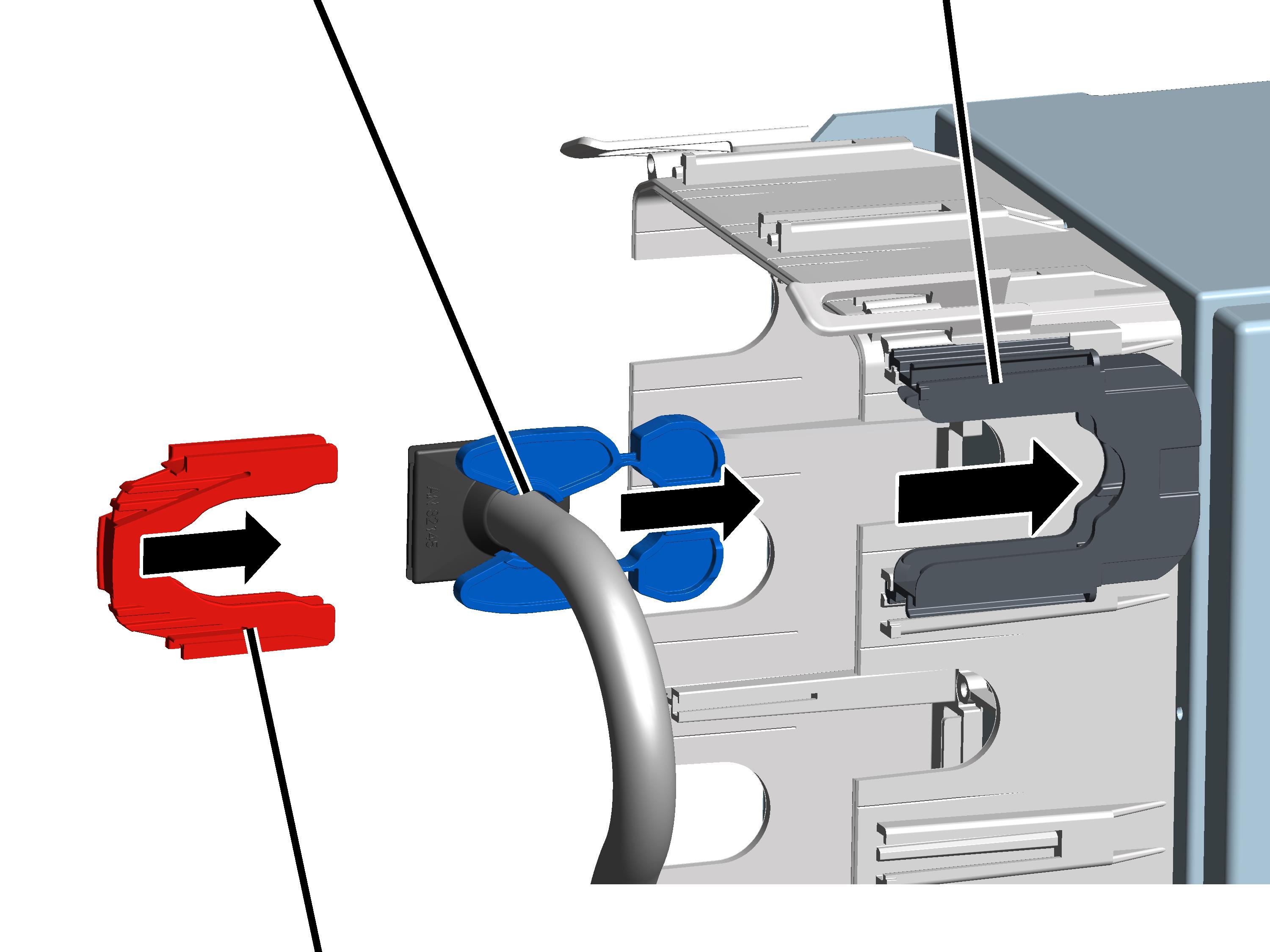
- Grundeinheit der Kabelzugentlastung in das Flanschgehäuse stecken und einrasten.
- Anschlussleitung mit der Spannzunge in die Grundeinheit schieben und gleichzeitig die Kabeldurchführung (Gummi) in die Öffnung im Flanschgehäuse führen.
- Spannbügel der Kabelzugentlastung auf die Grundeinheit stecken.
Kabeldurchführung sichern
Öffnung für Kabelbinder
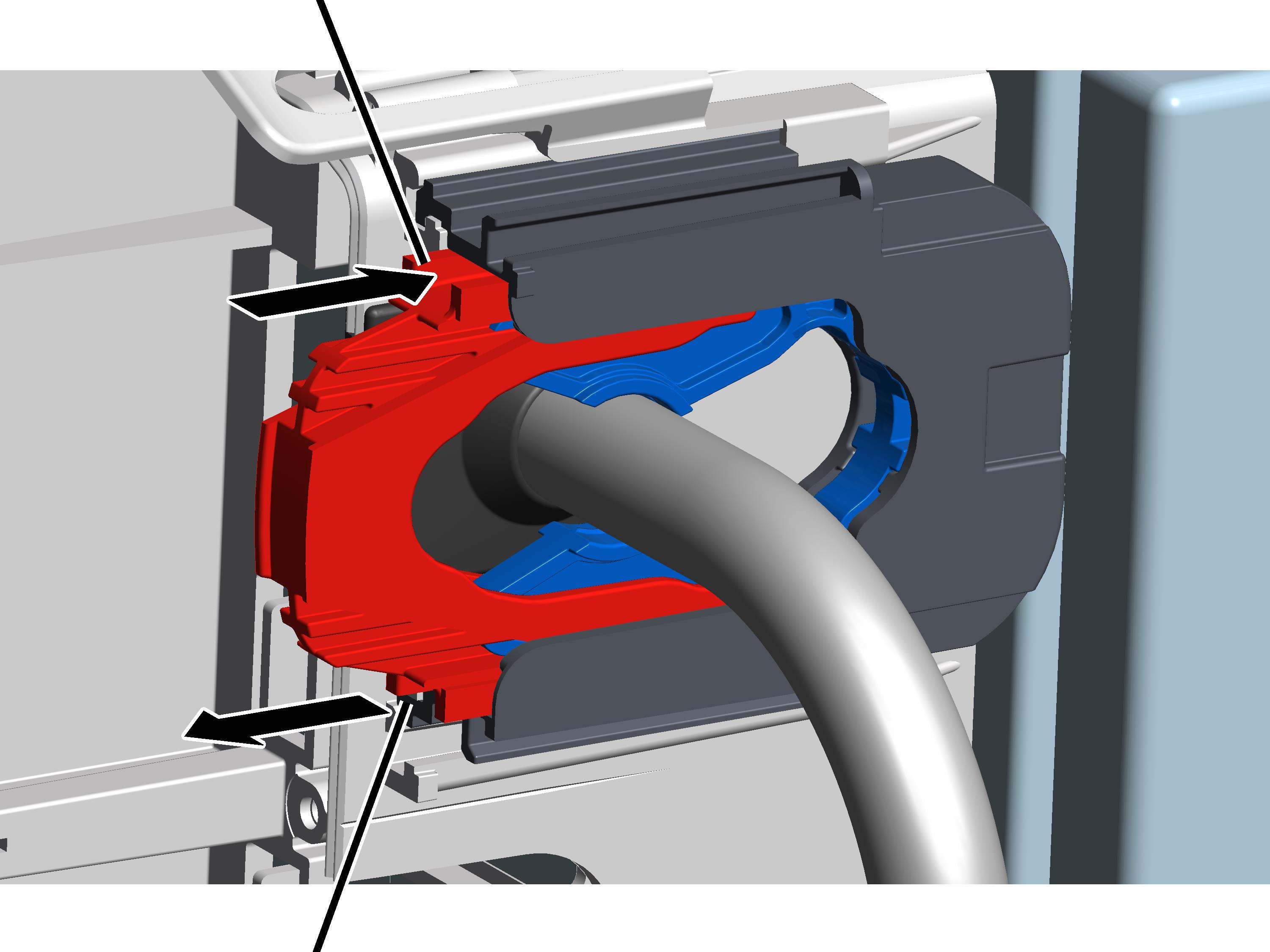
- Kabelbinder (nicht im Bild) in die Öffnung an der Kabelzugentlastung schieben.
- Der Kabelbinder wird in der Grundeinheit der Kabelzugentlastung entlanggeführt und kommt an der anderen Öffnung wieder heraus.
- Kabelbinder zusammenstecken und handfest schließen.
Kabelführung montieren
Kabelzugentlastung GrundeinheitKabelführung
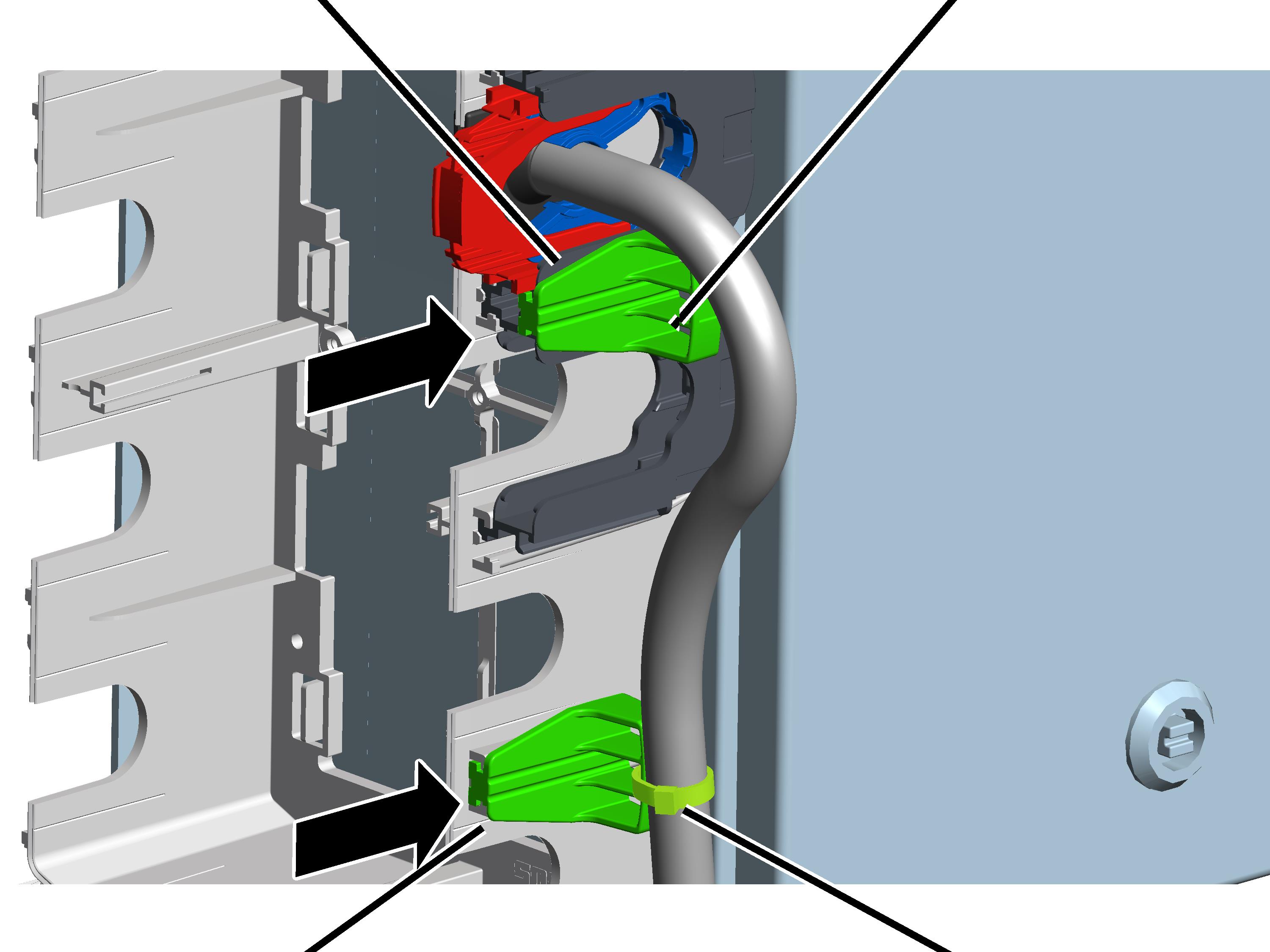
- Kabelführung in die Schiene am Flanschgehäuse schieben (unten im Bild)
oder
Kabelführung in die Schiene zwischen zwei Grundeinheiten der Kabelzugentlastung schieben (oben im Bild).
- Anschlussleitung mit Kabelbinder an der Kabelführung befestigen.
Flanschgehäuse schließen
Verschlussclip
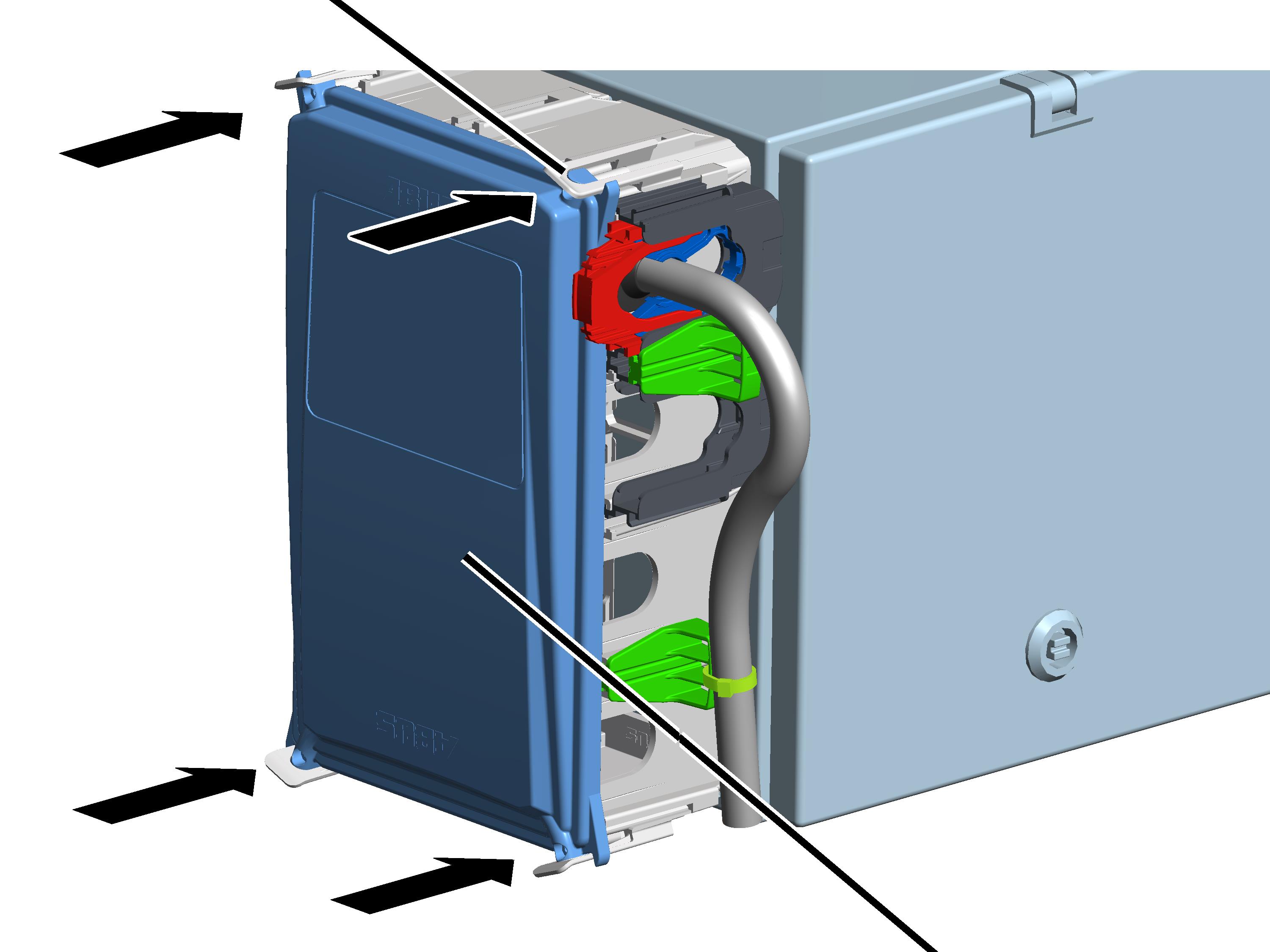
- Deckel an allen vier Ecken auf das Gehäuse legen.
- Deckel gleichzeitig in alle vier Verschlussclips einrasten.
Schaltpunkt für den Hubbegrenzer unten einstellen
Der Seilzug hat einen Getriebegrenzschalter mit drei Schaltpunkten. Der Backup- Begrenzer und der Hubbegrenzer oben wurden im Werk eingestellt. Der Hubbegrenzer unten muss vor Ort eingestellt werden.
Tiefste Hakenstellung des Lasthakens anfahren
- Lasthaken bis zur gewünschten tiefsten Hakenstellung nach unten fahren.
- Der Lasthaken darf nicht den Hallenboden berühren.
- Das Seil darf nicht locker hängen.
- Zwischen der Seilführung und dem Trommelgehäuse muss ein bestimmter Mindest-Abstand eingehalten werden. Dieser wird im nächsten Arbeitsschritt ermittelt.
- Der Hakenweg (Abstand zwischen der höchsten Hakenstellung (= Hakenmaß, C-Maß) und der tiefsten Hakenstellung) darf nicht größer sein, als auf dem Typenschild angegeben.
Nur bei Seilzug mit einer Seilführung
Seilführung
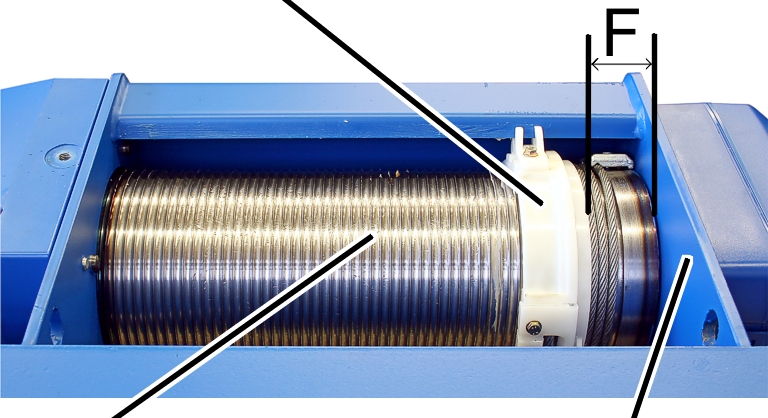
- Abstand ‚F’ zwischen Seilführung und dem Trommelgehäuse messen und mit der Tabelle vergleichen.
Seilzug |
Bauart |
Einscherung |
Abstand ‚F’ |
|---|---|---|---|
GM 800 |
E, D, DA |
4/1 |
42 ± 2 |
GM 1000 |
E, D, |
4/1 2/1 |
56 ± 2 |
GM 2000 |
E, D, |
4/1 2/1 |
59 ± 2,5 |
GM 3000 |
E, D, |
4/1 2/1 |
73 ± 2,5 |
GM 5000 |
E, D, DA, DQA |
4/1 2/1 |
87,5 ± 3 |
GM 5000 |
D |
4/2 |
73 ± 2,5 |
GM 5000 |
Z |
4/2 8/2 |
87,5 ± 3 |
GM 6000 |
E, D, DA, DQA |
4/1 2/1 |
102 ± 3 |
GM 6000 |
Z |
4/2 8/2 |
102 ± 3 |
GM 7000 |
D, DA, |
2/1 4/1 6/1 |
131 ± 4 |
GM 7000 |
D |
4/2 8/2 |
87 ± 3 |
GM 7000 |
Z, ZA |
4/2 6/2 8/2 10/2 |
131 ± 4 |
Nur bei Seilzug mit zwei Seilführungen
Seilführung
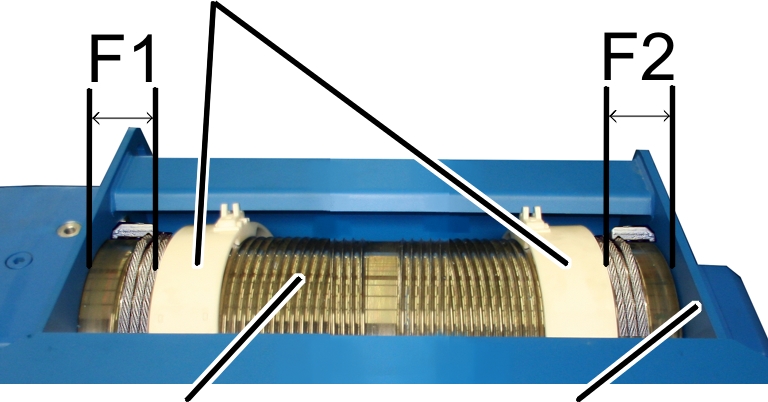
- Abstand ‚F1’ und ‚F2’ zwischen den Seilführungen und dem Trommelgehäuse messen und mit der Tabelle vergleichen.
Seilzug |
Abstand ‚F1’ |
Abstand ‚F2’ |
|---|---|---|
GM 5000 - D |
80 ± 3 |
76 ± 3 |
GM 7000 - D |
84 ± 3 |
87 ± 3 |
- Falls nötig Lasthaken so weit hochfahren, dass der Abstand ‚F’ oder ‚F1’ und ‚F2’ eingehalten wird.
Nur bei Getriebegrenzschalter ‚GGS‘
Plombe lösen
Plombe
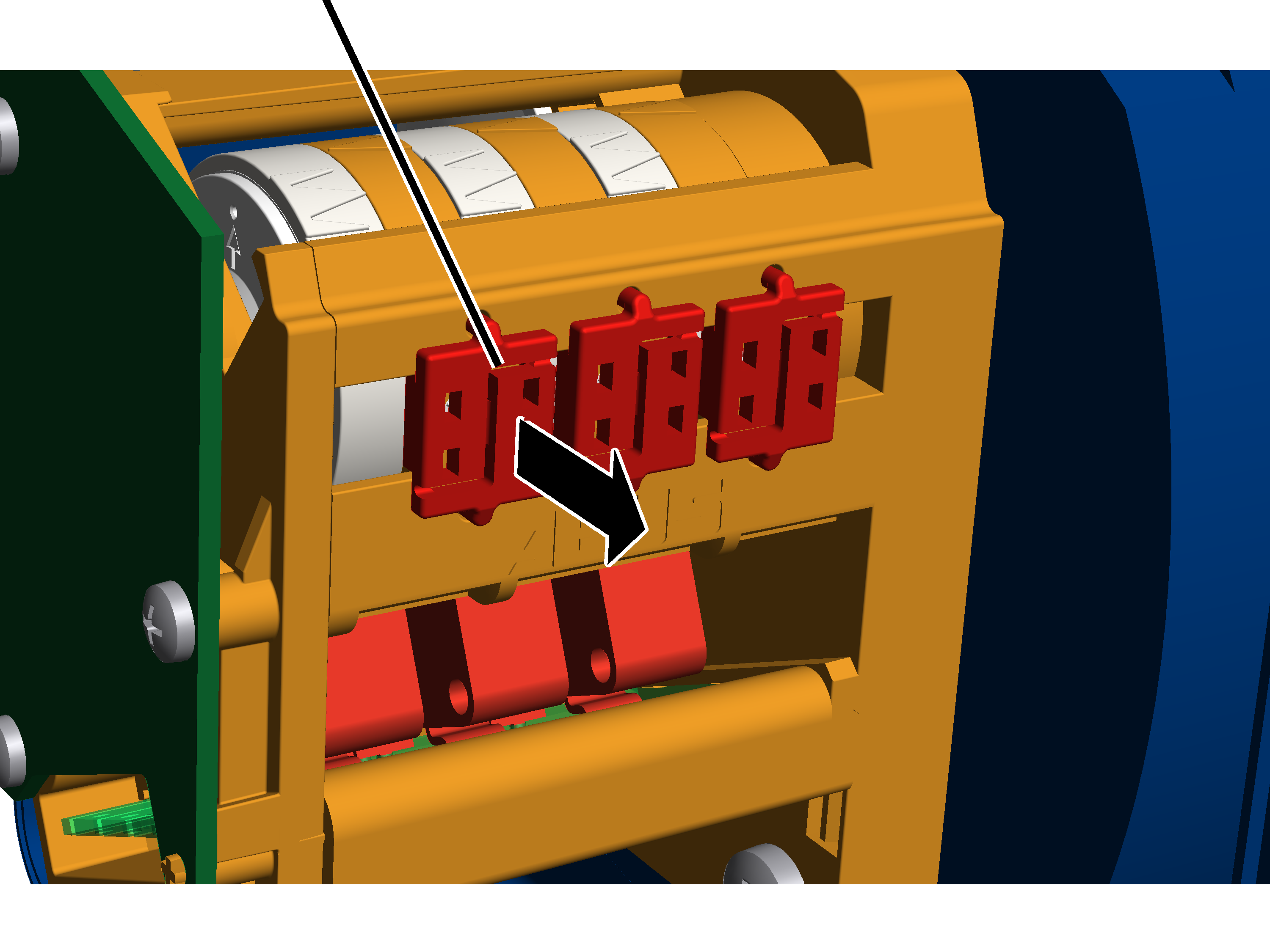
- Gehäusedeckel des Hubgrenzschaltergehäuses an der Seiltrommel abnehmen.
- Plombe mit einem Schraubendreher mittig auseinanderdrücken und entfernen.
Hubbegrenzer unten einstellen
Der Hubbegrenzer unten wird mit der linken Einstellschraube eingestellt.
Weißer Zeiger des NockenringsOrangener Zeiger
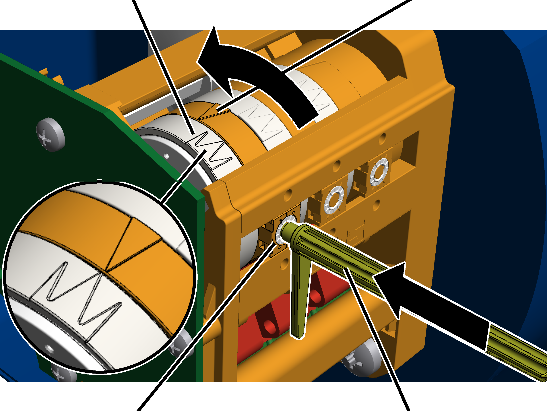
- Einstellschlüssel entnehmen. Er ist an zwei Halterungen am Getriebegrenzschalter befestigt.
Alternativ kann auch ein Sechskantschraubendreher SW 3.0 (idealerweise mit Drehteller) verwendet werden.
Ein Akkuschrauber darf NICHT verwendet werden.
- Einstellschlüssel in die Einstellschraube drücken. Er muss mit leichtem Druck in die Einstellschraube gedrückt werden.
- Falls nötig: Einstellschraube so lange drehen, bis der weiße Zeiger des Nockenrings rechts vom orangenen Zeiger steht. Er darf nicht links vom orangenen Zeiger oder genau auf dem orangenen Zeiger stehen.
Der mittlere weiße Pfeil zeigt die genaue Position des Schaltpunktes, die beiden weißen Pfeile links und rechts davon zeigen Beginn und Ende der Schaltphase (Schalthysterese).
- Die Einstellschraube so drehen, dass der weiße Zeiger des Nockenrings gegen den Uhrzeigersinn dreht. So lange weiterdrehen, bis der weiße Zeiger genau auf dem orangenen Zeiger steht und ein Klicken zu hören ist.
- Rechtsdrehen verschiebt den Schaltpunkt nach unten.
- Linksdrehen verschiebt den Schaltpunkt nach oben.
- Der Schaltpunkt für die tiefste Hakenstellung ist jetzt eingestellt. An diesem Schaltpunkt bleibt der Lasthaken im normalen Betrieb stehen, nachdem er vorher abgebremst hat. Der Bremsweg wird im nächsten Schritt von ABUControl automatisch ermittelt.
Nur bei Getriebegrenzschalter ‚GPK‘
Hubbegrenzer unten einstellen
Der Hubbegrenzer unten wird mit der vorderen Einstellschraube eingestellt.
MikroschalterSchaltnocke
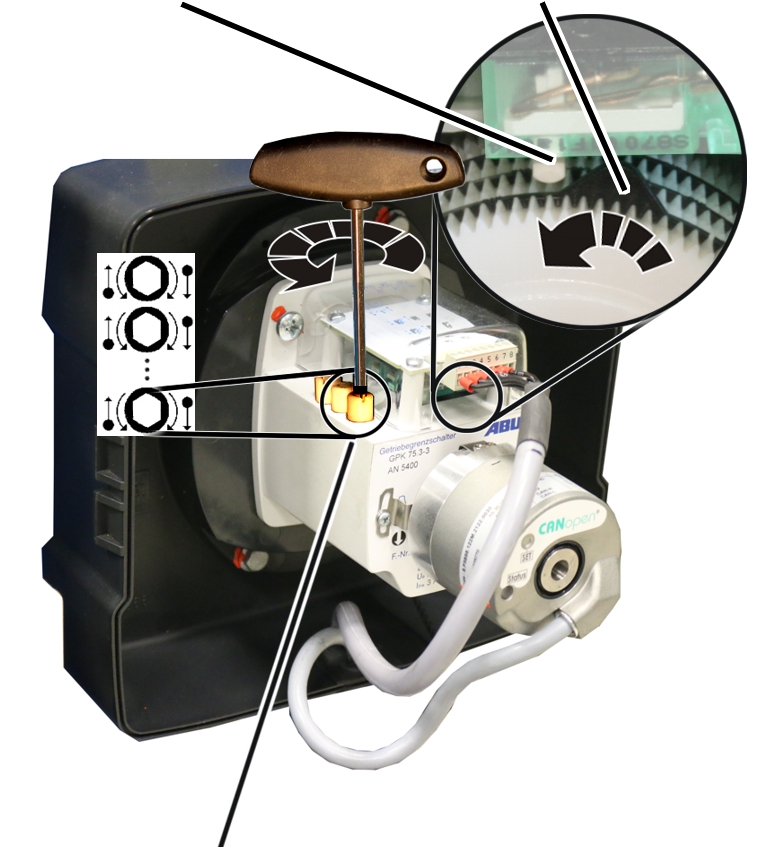
- Vordere Einstellschraube so lange drehen, bis die Schaltnocke rechts vom Mikroschalter steht. Sie darf nicht links vom Mikroschalter oder genau auf dem Mikroschalter stehen.
- Die Einstellschraube so lange nach links drehen, bis die Schaltnocke gegen den Uhrzeigersinn gegen den Mikroschalter drückt und ein Klicken zu hören ist.
- Der Schaltpunkt für die tiefste Hakenstellung ist jetzt eingestellt. An diesem Schaltpunkt bleibt der Lasthaken im normalen Betrieb stehen, nachdem er vorher abgebremst hat. Der Bremsweg wird im nächsten Schritt von ABUControl automatisch ermittelt.
- Jetzt ist die tiefste Hakenstellung des Lasthakens ermittelt.
Bremsweg ermitteln
Im normalen Betrieb bremst der Lasthaken auf langsame Hubgeschwindigkeit ab, bevor er an der tiefsten Hakenstellung stehen bleibt.
Den Bremsweg dazu ermittelt ABUControl automatisch.
- Lasthaken ohne Last einige Meter nach oben fahren.
- Lasthaken mit schneller Hubgeschwindigkeit nach unten fahren.
- An der tiefsten Hakenstellung bleibt der Lasthaken stehen.
Je nachdem, wie der Schaltpunkt zuvor verändert worden ist, kann es sein, dass der Lasthaken mit schneller Hubgeschwindigkeit bis zum Schaltpunkt fährt und dort plötzlich stehenbleibt oder dass der Lasthaken früher abbremst als nötig und ein längeres Stück nur mit langsamer Hubgeschwindigkeit fährt.
Falls der Lasthaken sehr lange mit langsamer Hubgeschwindigkeit fahren müsste, kann die Endposition der Bremsphase manuell verändert werden. Siehe „Endposition der Bremsphase des Hubantriebs vorrübergehend verändern“.
- ABUControl speichert den neuen Schaltpunkt der tiefsten Hakenstellung und berechnet nun den nötigen Bremsweg automatisch.
Beim nächsten Anfahren des Schaltpunktes:
- Der Lasthaken bremst (abhängig von der aktuellen Hubgeschwindigkeit) kurz vor der tiefsten Hakenstellung auf langsame Hubgeschwindigkeit ab.
- Unmittelbar vor dem Schaltpunkt fährt der Lasthaken nur noch mit langsamer Hubgeschwindigkeit.
- Am Schaltpunkt bleibt der Lasthaken stehen.
Einstellung prüfen
- Den Lasthaken nach oben fahren.
- In langsamer und schneller Hubgeschwindigkeit den Lasthaken senken und prüfen, ob der Lasthaken an der tiefsten Hakenstellung stehen bleibt.
Nur bei Getriebegrenzschalter ‚GGS‘
Einstellschrauben verplomben
Plombe
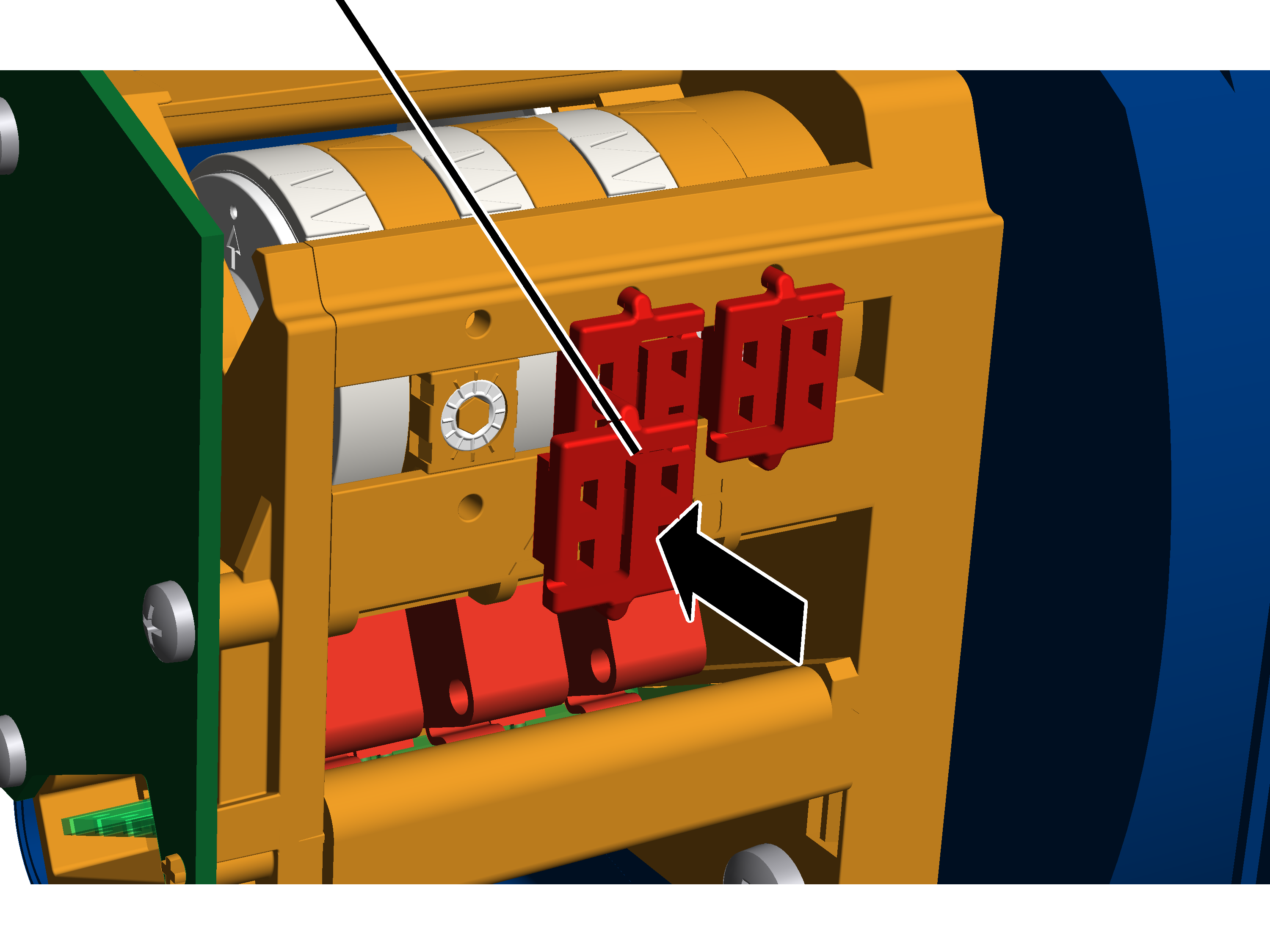
- Plombe auf die Einstellschraube stecken und eindrücken.
Distanzsensor montieren, einstellen und einlernen
Bei Distanzsensor Katzfahrt: Die Katzen messen über den Distanzsensor per Laserstrahl jeweils ihren Abstand zum Ende des Hauptträgers. Mittels dieser Messung wird die Vor- und Endabschaltung realisiert (anstelle der sonst üblichen Kreuzhebelschalter) und durch die daraus berechnete Position beider Katzen auch die Zusammenfahrsicherung (anstelle der sonst üblichen Reflexionslichtschranken). Im gemeinsamen Betrieb beider Katzen wird der immer gleichbleibende Abstand zwischen den Katzen ebenfalls daraus berechnet und entsprechend geregelt.
Bei Distanzsensor Kranfahrt: Die Krane messen über den Distanzsensor per Laserstrahl ihren Abstand zu dem Gegenkran (oder zu beiden Gegenkranen). Darüber wird die Vor- und Endabschaltung zu dem oder zu den Gegenkranen realisiert (anstelle der sonst üblichen Reflexionslichtschranken). Darüber wird auch der immer gleichbleibende Abstand im Tandem-Betrieb geregelt. Die Vor- und Endabschaltung zum Ende der Kranbahn wird über Kreuzhebelschalter realisiert.
Bei einer Krandistanzierung aus statischen Gründen oder einer lastabhängigen Krandistanzierung kommen generell Reflexionslichtschranken oder Einweglichtschranken zum Einsatz. Bei einer Hallenprofilsteuerung kommen Kreuzhebelschalter oder ein Absolutwertmesssystem zum Einsatz.
Für diesen Arbeitsschritt ist ein Zugriff von einem Laptop oder Tablet-Computer auf KranOS nötig. Der Benutzer ‚SERVICE’ (Benutzerlevel [2]) muss eingeloggt sein.
Übersicht: Distanzsensor und Reflektor
- Bei Distanzsensor Kranfahrt: Der Distanzsensor des Krans und der Reflektor für den Distanzsensor des Gegenkrans werden an einer gemeinsamen Halterung am Fahrwerksträger befestigt. Am Gegenkran ist die Anordnung von Distanzsensor und Reflektor demnach vertauscht. Die Laserstrahlen des Distanzsensors dürfen sich nicht überkreuzen.
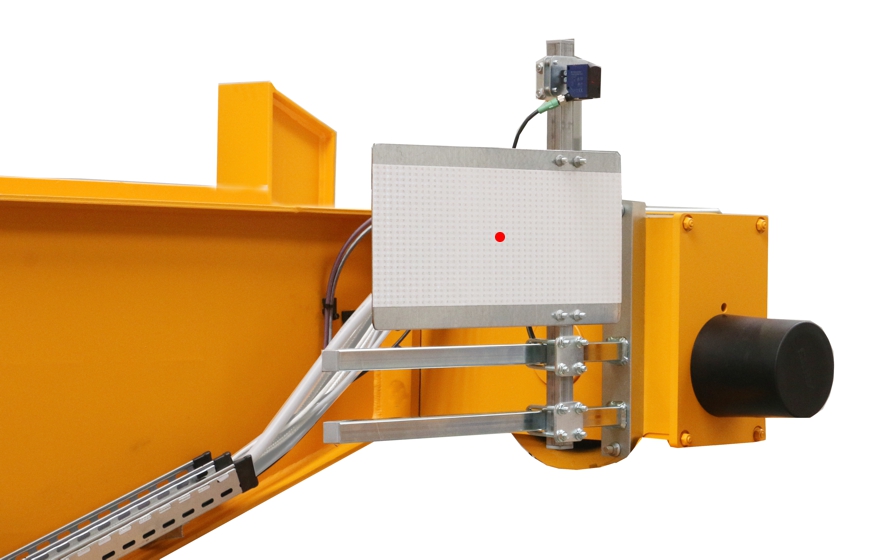
- Bei Distanzsensor Katzfahrt am Seilzug GM modular: Der Distanzsensor wird an einer Halterung seitlich in die Abdeckung der Seiltrommel geschoben. Der Reflektor wird am Fahrwerksträger des Krans als Klebefolie aufgeklebt oder an einem Quadratrohr befestigt.
- Bei Distanzsensor Katzfahrt am Seilzug GM kompakt: Der Distanzsensor wird mit einer Magnethalterung am Katzrahmen montiert. Der Reflektor wird am Fahrwerksträger des Krans als Klebefolie aufgeklebt oder an einem Quadratrohr befestigt.
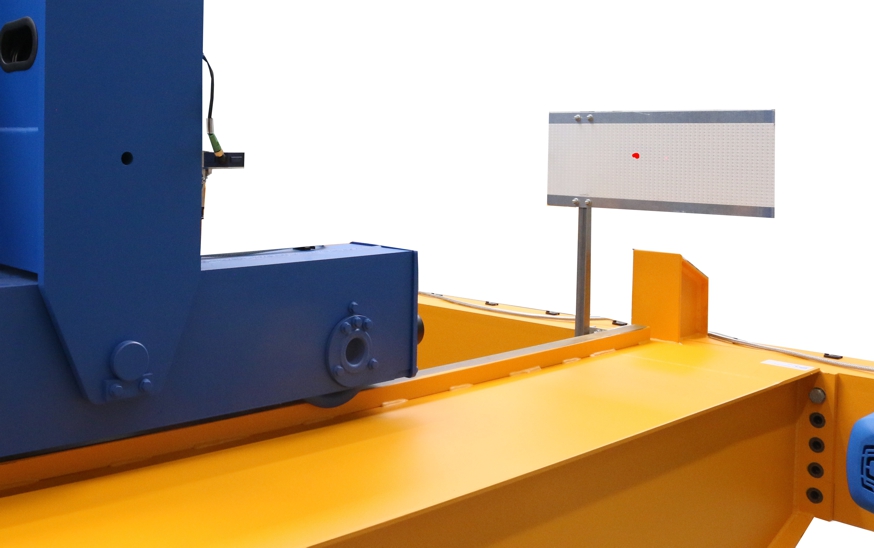
Distanzsensor montieren
Der Distanzsensor wird entweder mit einer Halterung am Fahrwerksträger an einem Quadratrohr befestigt oder mit einer Magnethalterung am Seilzug angebracht.
Nur bei Distanzsensor an Quadratrohr
Halterung für Lichtschranken montieren
Gewindebügel
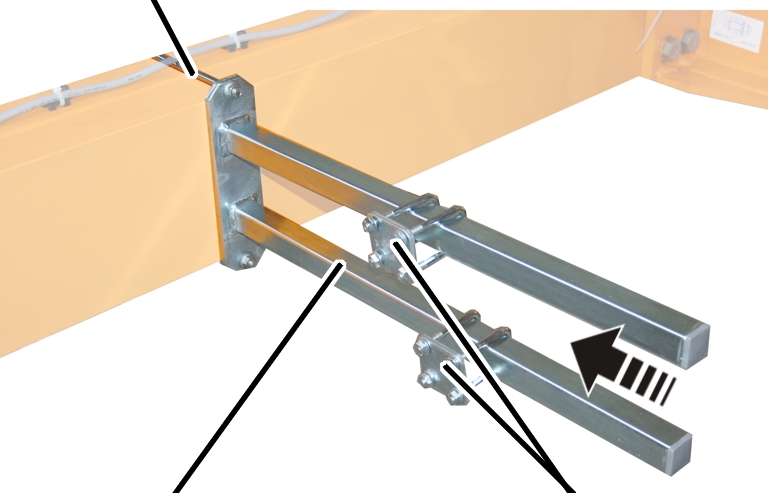
- Halterung am Fahrwerksträger befestigen.
- Halterung mit Gewindebügel festschrauben.
Gewindebügel |
Anzieh-Drehmoment |
|---|---|
M8 |
25 Nm |
M10 |
50 Nm |
M12 |
75 Nm |
- Rohrschellen (2x) aufschieben und sichern.
- Quadratrohr in die Rohrschellen schieben und festschrauben.
AdapterBefestigungsplatte
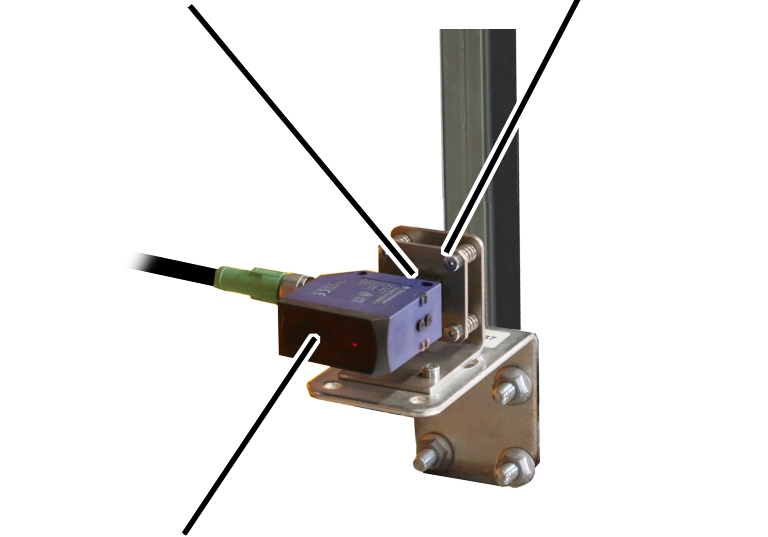
- Die gesamte Halterung auf das Quadratrohr schieben.
- Halterung mit Rippmuttern M8 (4x) handfest festschrauben.
- Distanzsensor in den Adapter auf der Befestigungsplatte schieben und Schrauben festschrauben.
Nur bei Distanzsensor an Magnethalterung
- Passende Baugröße und Bauart aus den nachfolgenden Zeichnungen wählen.
- Die Maße A und B aus den nachfolgenden Tabellen ablesen.
Magnethalterung
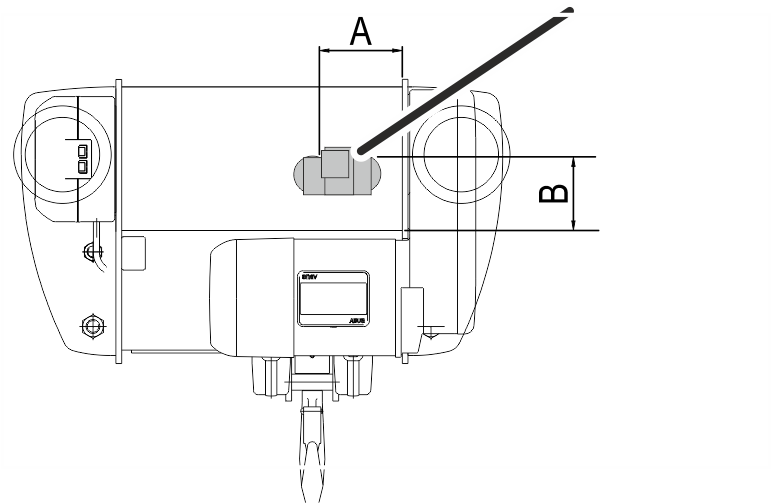
Montageposition der Magnethalterung am Seilzug E
Baugröße |
Maß A |
Maß B |
|---|---|---|
800 4/1 |
130 |
100 |
1000 2/1 |
130 |
130 |
1000 4/1 |
130 |
130 |
2000 2/1 |
130 |
130 |
2000 4/1 |
130 |
160 |
3000 2/1 |
130 |
160 |
3000 4/1 |
130 |
160 |
5000 2/1 |
130 |
160 |
5000 4/1 |
130 |
200 |
6000 2/1 |
130 |
160 |
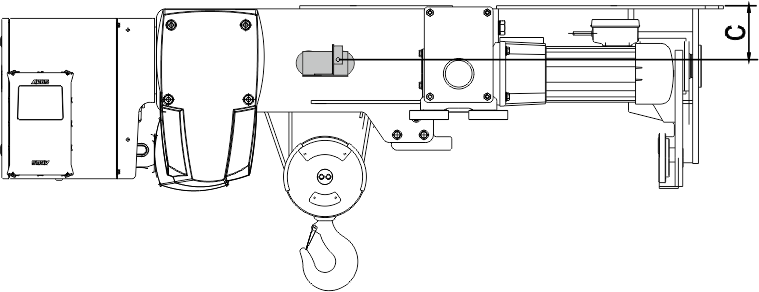
Montageposition der Magnethalterung am Seilzug S. Maß C beachten und Distanzsensor möglichst mittig am Seiltrieb befestigen.
Baugröße |
Maß A |
|---|---|
800 4/1 |
140 |
1000 4/1 |
180 |
2000 4/1 |
180 |
3000 2/1 |
180 |
3000 4/1 |
245 |
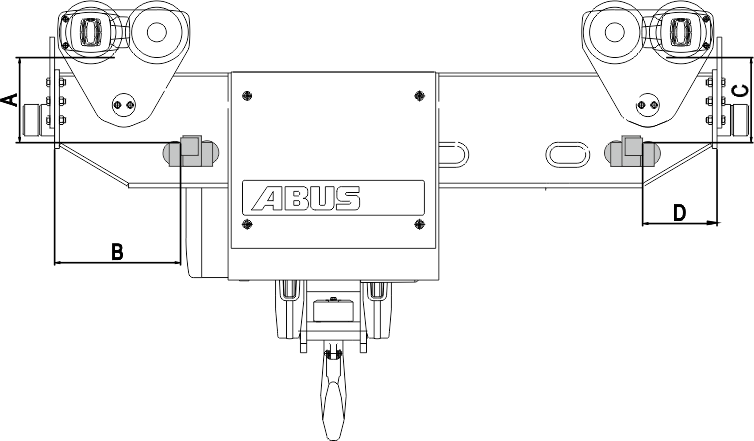
Montageposition der Magnethalterung am Seilzug U. Unterschiedliche Positionen für linken und rechten Distanzsensor beachten.
Baugröße |
Maß A |
Maß B |
Maß C |
Maß D |
|---|---|---|---|---|
5000 4/1 |
330 |
350 |
310 |
660 |
6000 2/1 |
325 |
640 |
285 |
560 |
6000 4/1 |
400 |
320 |
370 |
595 |
7000 2/1 |
360 |
420 |
450 |
550 |
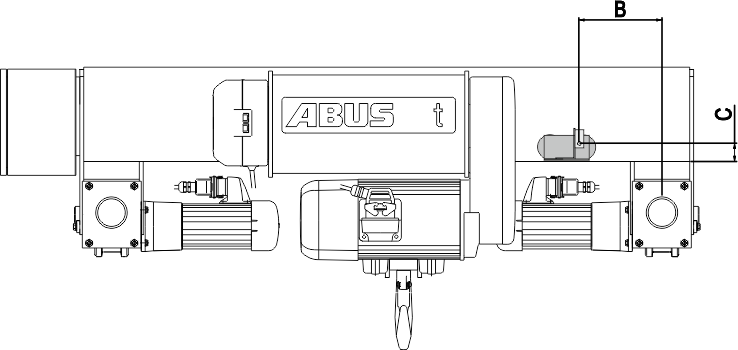
Montageposition der Magnethalterung am Seilzug D.
Baugröße |
Maß A |
Maß B |
|---|---|---|
800 4/1 |
210 |
60 |
1000 4/1 |
200 |
50 |
2000 2/1 |
200 |
50 |
2000 4/1 |
200 |
50 |
3000 2/1 |
225 |
50 |
3000 4/1 |
225 |
50 |
5000 2/1 |
200 |
50 |
5000 4/1 |
130 |
50 |
5000 4/2 |
200 |
50 |
5000 6/1 |
130 |
50 |
6000 2/1 |
200 |
45 |
6000 4/1 |
170 |
50 |
6000 6/1 |
200 |
50 |
7000 2/1 |
190 |
50 |
7000 4/1 |
190 |
50 |
7000 4/2 |
190 |
50 |
7000 6/1 |
190 |
60 |
7000 8/2 |
190 |
50 |
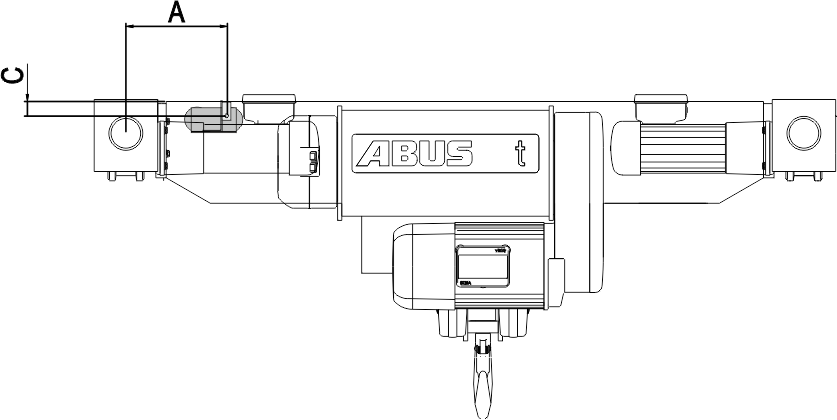
Montageposition der Magnethalterung am Seilzug DA.
Baugröße |
Maß A |
Maß C |
|---|---|---|
800 4/1 |
540 |
30 |
1000 4/1 |
250 |
35 |
2000 2/1 |
520 |
55 |
2000 4/1 |
520 |
55 |
3000 2/1 |
470 |
50 |
3000 4/1 |
550 |
60 |
5000 2/1 |
550 |
45 |
5000 4/1 |
610 |
55 |
6000 2/1 |
565 |
50 |
6000 4/1 |
700 |
55 |
7000 2/1 |
590 |
70 |
7000 4/1 |
390 |
170 |
7000 6/1 |
350 |
200 |
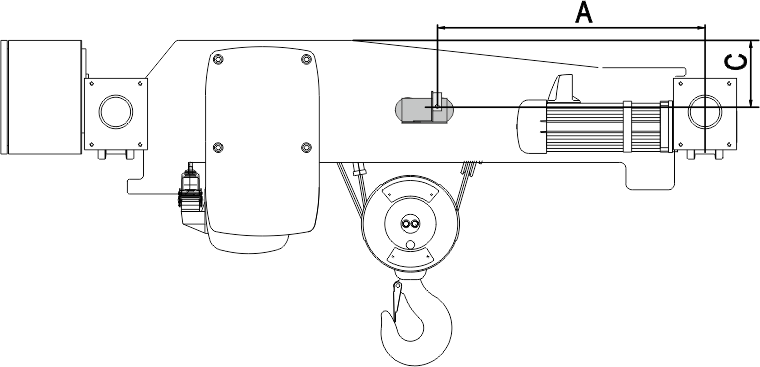
Montageposition der Magnethalterung am Seilzug DQA. Maß C beachten und Distanzsensor möglichst mittig am Seiltrieb befestigen.
Baugröße |
Spur |
Maß C |
|---|---|---|
2000 |
1400 |
100 |
3000 |
1400 |
85 |
2000 |
1600 |
100 |
3000 |
1600 |
85 |
5000 |
1600 |
75 |
6000 |
1600 |
80 |
2000 |
2000 |
95 |
3000 |
2000 |
85 |
5000 |
2000 |
75 |
6000 |
2000 |
85 |
2000 |
2500 |
100 |
3000 |
2500 |
80 |
5000 |
2500 |
75 |
6000 |
2500 |
85 |
7000 |
2500 |
100 |
7000 |
3000 |
100 |
7000 |
3500 |
100 |
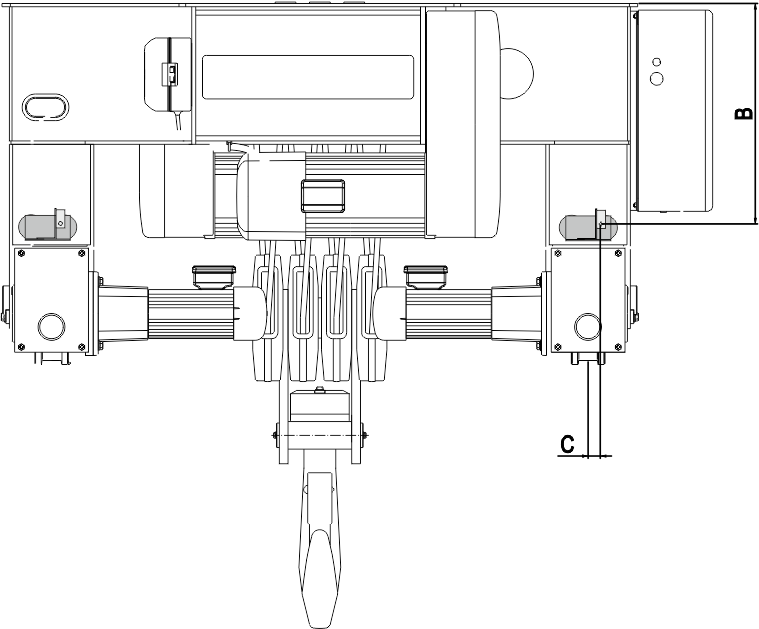
Montageposition der Magnethalterung am Seilzug Z.
Baugröße |
Maß B |
|---|---|
5000 4/2 |
535 |
5000 8/2 |
580 |
6000 4/2 |
565 |
6000 8/2 |
570 |
7000 4/2 |
725 |
7000 6/2 |
850 |
7000 8/2 |
660 |
7000 10/2 |
300 |
7000 12/2 |
470 |
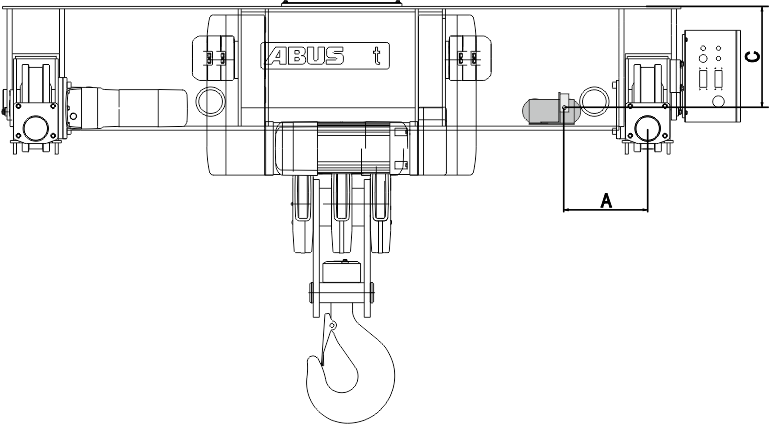
Montageposition der Magnethalterung am Seilzug ZA.
Baugröße |
Maß A |
Maß C |
|---|---|---|
5000 8/2 |
315 |
355 |
6000 8/2 |
315 |
200 |
7000 6/2 |
440 |
500 |
7000 8/2 |
420 |
482 |
7000 10/2 |
500 |
570 |
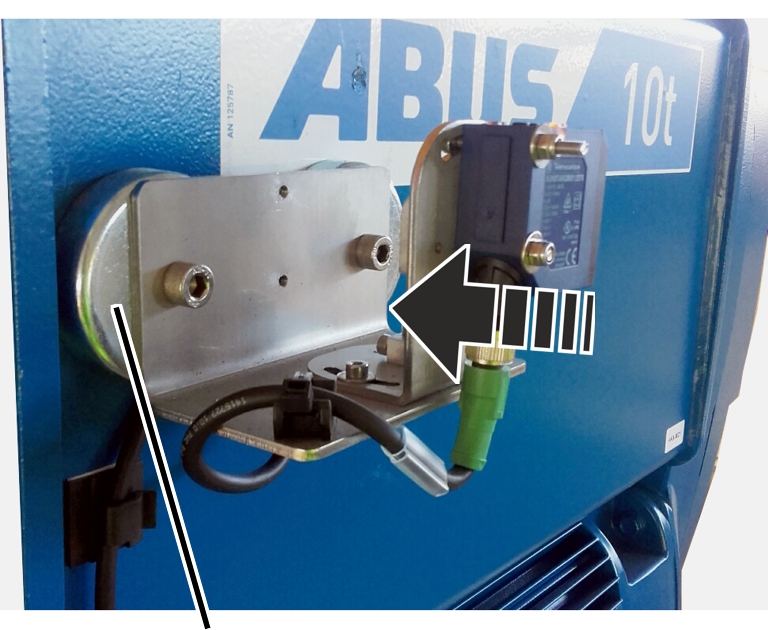
- Magnethalterung am Seilzug anbringen.
Die angegebene Position bezieht sich dabei auf die Stelle am Distanzsensor, an der der Laserstrahl aus dem Distanzsensor tritt.
Je nach Montagesituation ist die Position für die Magnethalterung möglicherweise bereits markiert.
Nur bei Seilzug GM modular
Trommelseite
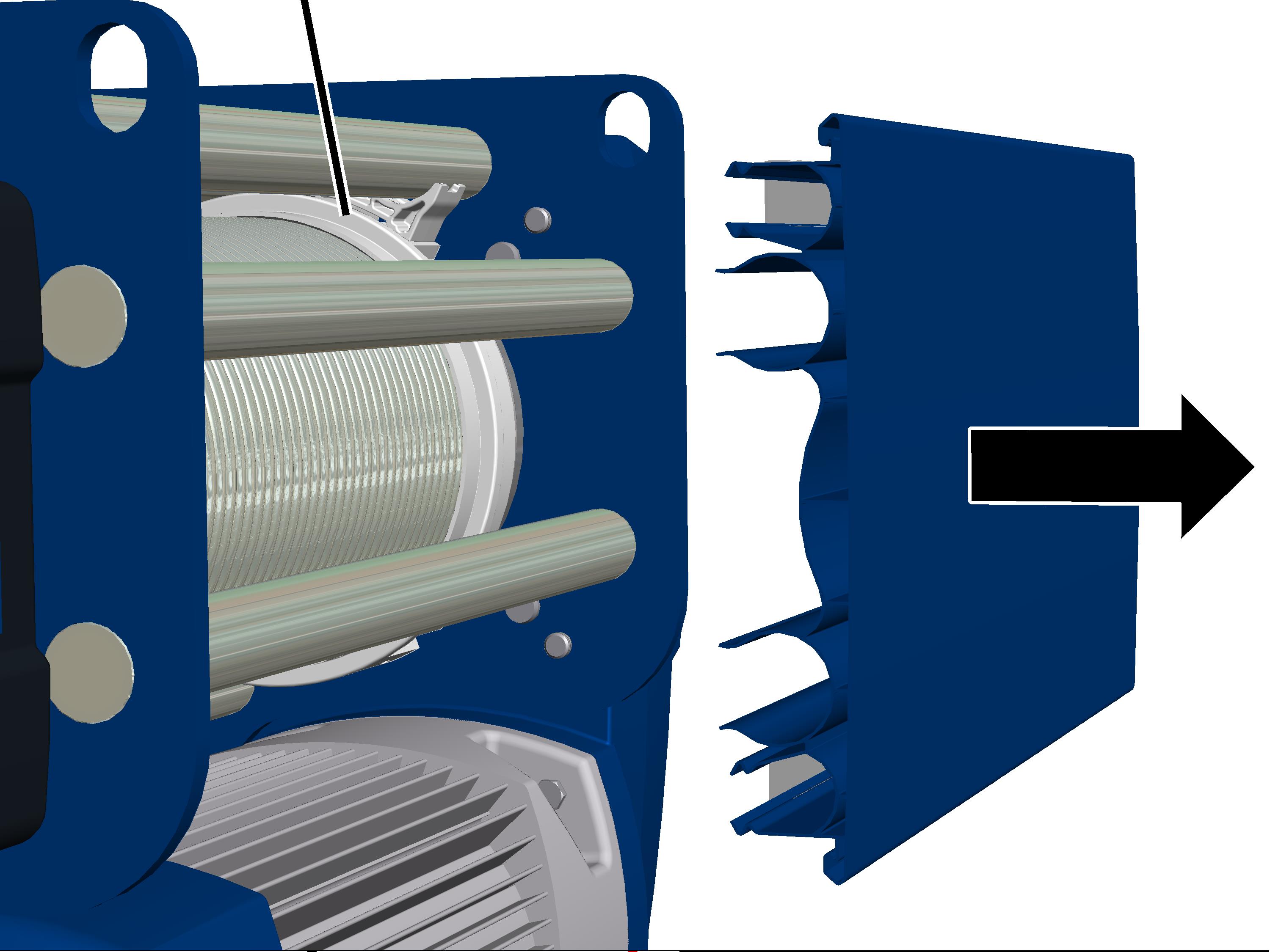
- Abdeckung von der Trommelseite abziehen.
Winkelblech
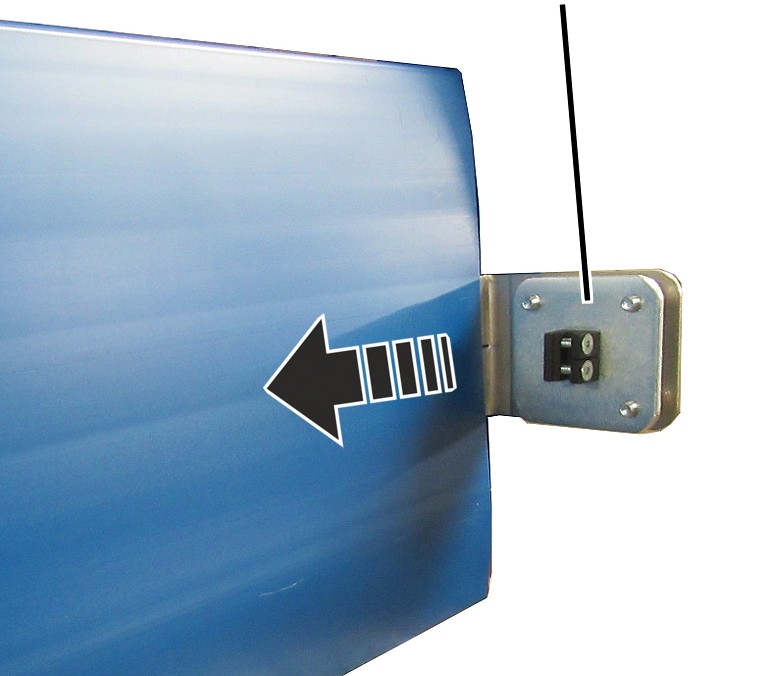
- Winkelblech mit dem Schlitz seitlich in die Abdeckung schieben.
- Abdeckung am Seilzug aufstecken.
- Distanzsensor in den Adapter auf der Befestigungsplatte schieben und Schrauben festschrauben.
Reflektor montieren
- Bei Tandemregelung: Krane auf möglichst große Distanz bringen.
- Bei gemeinsamem Betrieb von zwei Katzen: Katzen auf möglichst große Distanz bringen.
Nur bei Reflektor als Klebefolie
- Reflektor als Klebefolie so positionieren, dass der Laserpunkt möglichst genau mittig steht.
Die genauere Einstellung erfolgt später am Distanzsensor. Die Position der aufgeklebten Klebefolie kann nicht mehr korrigiert werden.
- Klebefolie andrücken.
Nur bei Reflektor an einem Quadratrohr
Gewindebügel
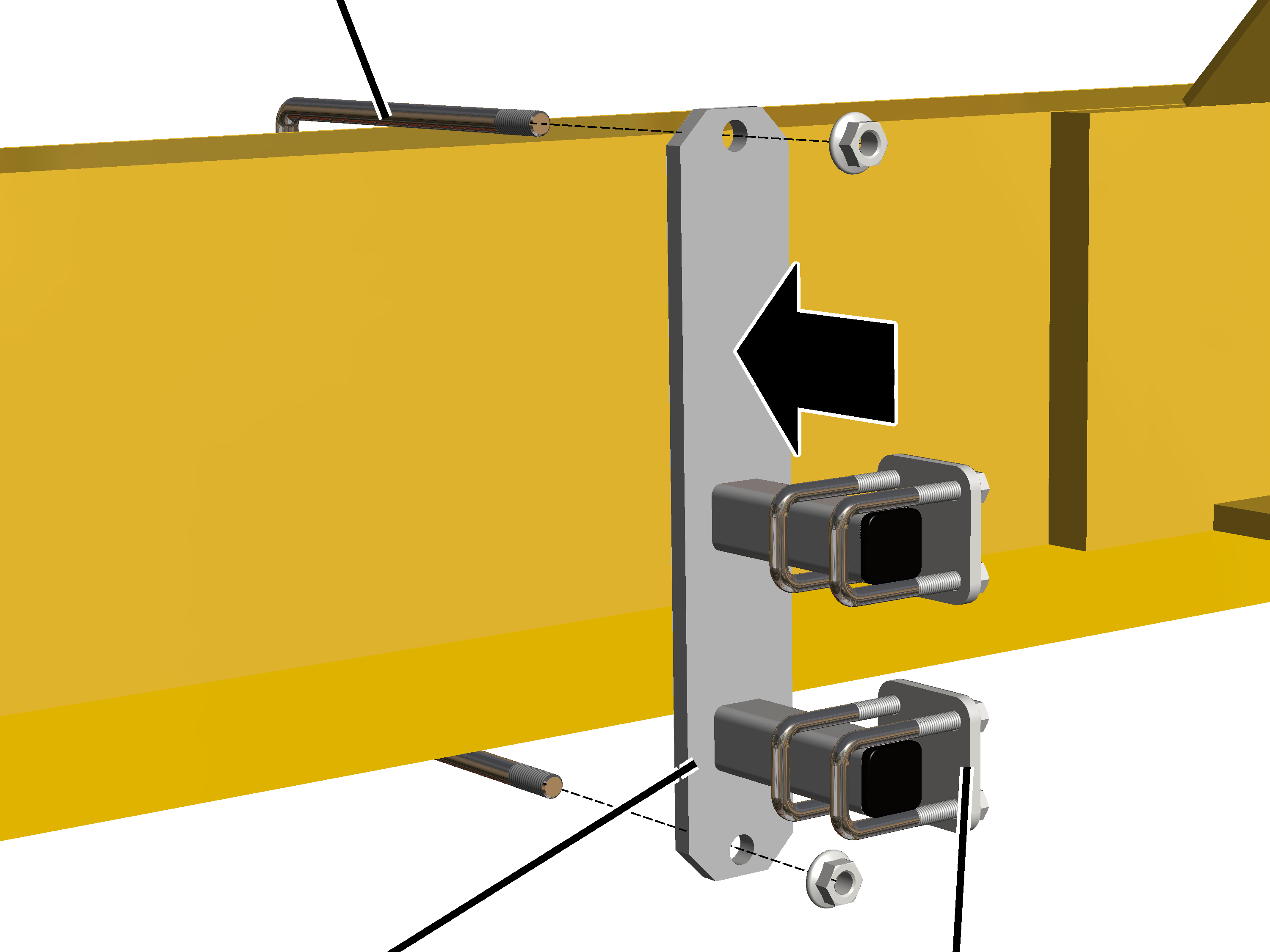
- Halterung mit Gewindebügel festschrauben.
Gewindebügel |
Anzieh-Drehmoment |
|---|---|
M8 |
25 Nm |
M10 |
50 Nm |
M12 |
75 Nm |
- Rohrschellen (2x) aufschieben und sichern.
Quadratrohr
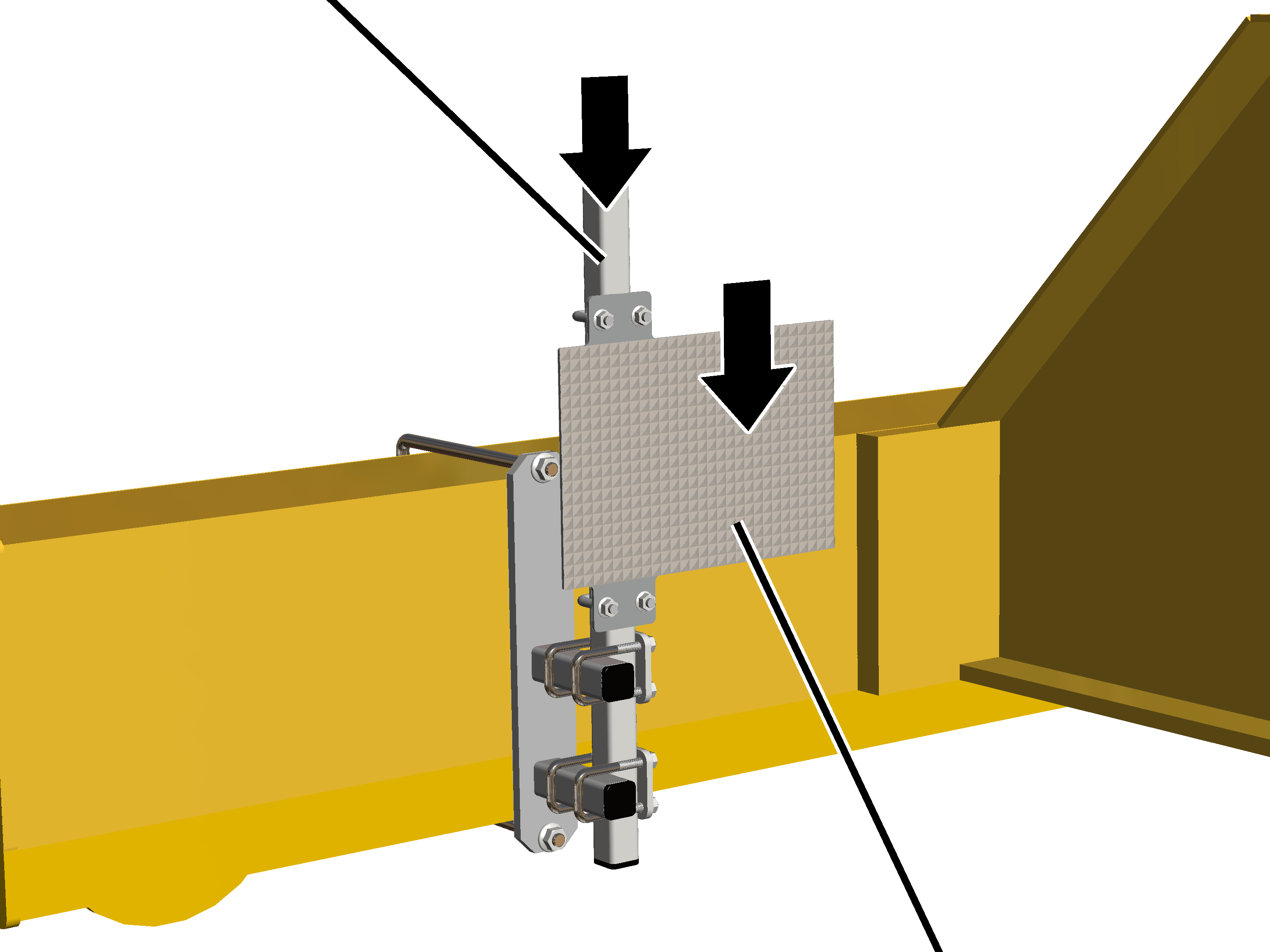
- Quadratrohr in die Rohrschellen schieben.
- Reflektor auf Quadratrohr schieben.
- Reflektor so verschieben, dass der Laserpunkt möglichst genau mittig steht.
Die genauere Einstellung erfolgt später am Distanzsensor.
- Rohrschellen und Reflektor mit Rippmuttern M8 (4x) handfest festschrauben.
Distanzsensor einstellen
Nur bei Halterung
Zylinderschraube M6x20
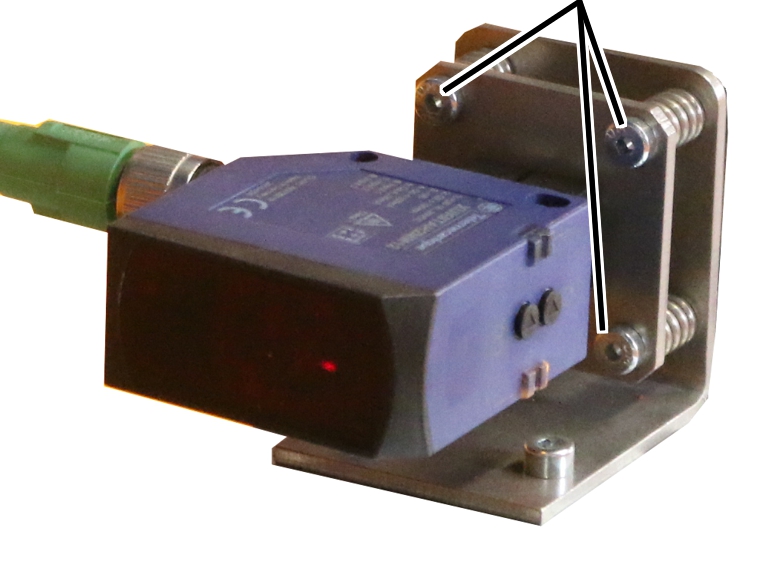
- Distanzsensor mit Zylinderschrauben M6x20 (3x) so einstellen, dass der Laserpunkt genau mittig auf dem Reflektor steht.
- Wenn der Distanzsensor den vom Reflektor zurückgeworfenen Laserstrahl empfängt, leuchten die LEDs am Distanzsensor.
- Wenn der Distanzsensor den Laserstrahl nicht empfängt, blinkt eine der LEDs.
Nur bei Magnethalterung
Distanzsensor mit der Grobeinstellung und Feineinstellung so einstellen, dass der Laserpunkt genau mittig auf dem Reflektor steht.
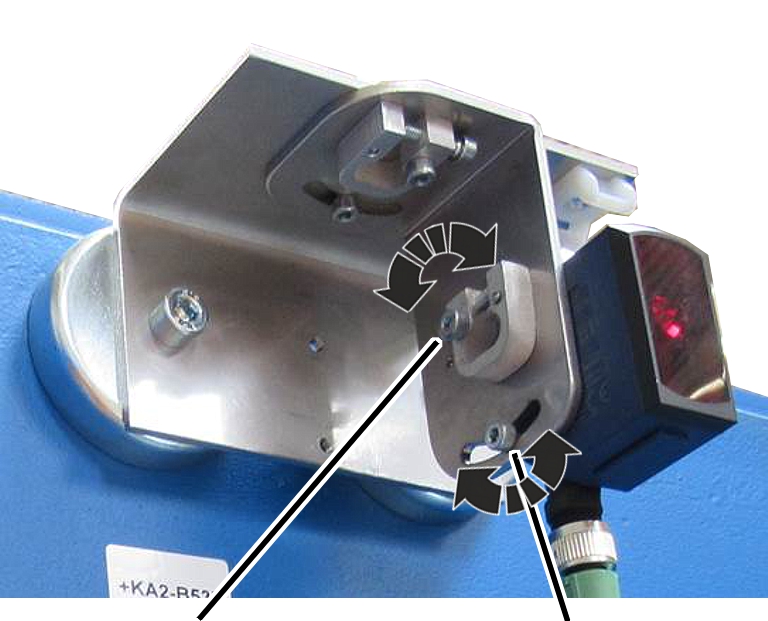
- Zylinderschraube im Langloch für die Grobeinstellung lösen und Distanzsensor kippen.
- Falls nötig: Zylinderschraube für die Feineinstellung lösen und mit der kurzen quer liegenden Zylinderschraube den Distanzsensor feineinstellen.
- Wenn der Distanzsensor den vom Reflektor zurückgeworfenen Laserstrahl empfängt, leuchten die LEDs am Distanzsensor.
- Wenn der Distanzsensor den Laserstrahl nicht empfängt, blinkt eine der LEDs.
- Die langen Zylinderschrauben (2x) festschrauben.
- Mit dem Kran (oder der Katze) den gesamten Verfahrbereich entlangfahren und prüfen, ob der Laserstrahl in jeder Position auf den Reflektor trifft und nicht seitlich oder nach oben/unten wegwandert.
Einstellungen für Distanzsensor aufrufen
Überblick: Navigation in KranOS |
|---|
Benutzer ‚SERVICE’ 🡪 „Kranfahrt“ 🡪 „Distanzsensoren Kranfahrt“ |
Benutzer ‚SERVICE’ 🡪 „Katzfahrt“ 🡪 „Distanzsensoren Katzfahrt“ |
- Mit Benutzer ‚SERVICE’ (Benutzerlevel [2]) in KranOS einloggen. Siehe „In KranOS einloggen und anmelden“.
- Im Hauptmenü den gewünschten Katzfahrantrieb oder Kranfahrantrieb auswählen (z. B. Katzfahrt 1 oder Kranfahrt).
- Das Fenster für den gewünschten Fahrantrieb erscheint.
- Im Menü „Einstellungen“ (drei waagerechte Balken) den Menüpunkt „Distanzsensoren Kranfahrt“ (oder „Distanzsensoren Katzfahrt“) anklicken.
Distanzsensor einlernen
Nun wird der Distanzsensor eingelernt. Dazu wird der Kran/die Katze an die gewünschte Position gefahren und in ABUControl gespeichert, welchen Wert der Distanzsensor für diese Position ermittelt.
Schalter „Einlernmodus“
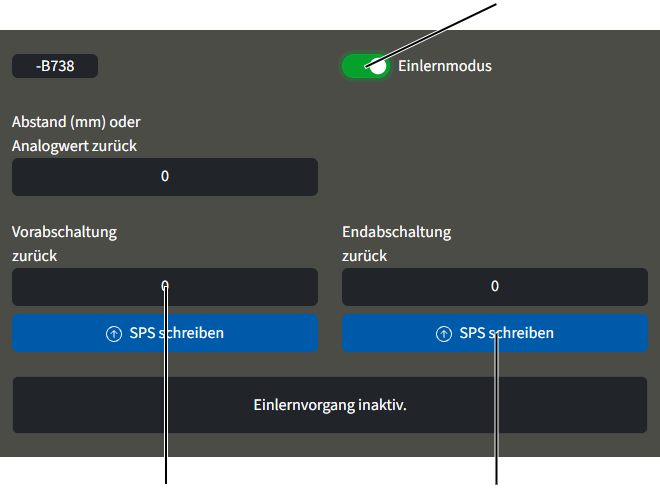
- Schalter „Einlernmodus“ anklicken.
- Der Schalter wird grün hinterlegt.
- Der Einlernmodus ist eingeschaltet.
- Hinweis „Grenzschalter überbrücken“ wird angezeigt.
Eventuell bereits gespeicherte Schaltpunkte für Vorabschaltung und Endabschaltung werden nun ignoriert.
Dadurch kann die Katze (der Kran) an beliebige neue Positionen verfahren werden.
- Eine Meldung erscheint, welcher Schaltpunkt (Vorabschaltung oder Endabschaltung) angefahren werden soll.
- Die Katze (den Kran) an die entsprechende Position fahren.
Der Distanzsensor muss dabei mindestens 0,35 m vom Reflektor entfernt sein.
- In der Spalte für den Schaltpunkt, der angelernt werden soll: Schaltfläche „SPS schreiben“ anklicken.
- Der gemessene Wert für die aktuelle Position wird im Textfeld angezeigt.
Der angezeigte Wert ist ein Messwert ohne Maßeinheit, aus dem später die Position berechnet wird.
- Ablauf für alle weiteren Schaltpunkte wiederholen.
Nachdem die Schaltpunkte gespeichert wurden:
- Der Einlernmodus wird automatisch beendet.
- Die Überbrückung der Endschalter wird automatisch ausgeschaltet.
Lastmesssystem mit einer angehobenen Prüflast kalibrieren
Das Lastmesssystem ermittelt kontinuierlich die aktuelle Last am Lasthaken. Dieser Wert ist für viele Funktionen des Krans nötig, insbesondere für die Überlast-Sicherung.
Das Lastmesssystem muss einmalig mit einer angehobenen Prüflast kalibriert werden, um die angeschlagene Last auswerten zu können.
Für diesen Arbeitsschritt ist ein Zugriff von einem Laptop oder Tablet-Computer auf KranOS nötig. Der Benutzer ‚SERVICE’ (Benutzerlevel [2]) muss eingeloggt sein.
Voraussetzungen zum Kalibrieren:
- Zum Kalibrieren ist eine Prüflast nötig.
- Die Masse der Prüflast muss genau bekannt sein.
- Die Masse der Prüflast sollte möglichst der maximalen Tragfähigkeit des Krans/der Katze entsprechen oder so nah wie möglich an der maximalen Tragfähigkeit des Krans/der Katze sein.
Für die dynamische Prüfung der maximalen Tragfähigkeit des Krans wird üblicherweise eine Prüflast mit 110 % der maximalen Tragfähigkeit des Krans verwendet. Diese kann in der Regel auch für die Kalibrierung genutzt werden.
Eine Last oberhalb der maximalen Tragfähigkeit des Krans darf nur von einer befähigten Person für die Prüfung vor der ersten Inbetriebnahme von Krananlagen gehoben werden.
Bei einer Last über 110 % der maximalen Tragfähigkeit des Krans sperrt ABUControl die Heben-Funktion. Die Last kann nicht mehr gehoben, sondern nur noch abgesetzt werden.
Kalibrierung Hubwerk aufrufen
Überblick: Navigation in KranOS |
|---|
Benutzer ‚SERVICE’ 🡪 „Hubwerk“ 🡪 „Kalibrierung Hubwerk“ |
- Mit Benutzer ‚SERVICE’ (Benutzerlevel [2]) in KranOS einloggen. Siehe „In KranOS einloggen und anmelden“.
- Im Hauptmenü das gewünschte Hubwerk auswählen (z. B. Hubwerk 1).
- Das Fenster für das gewünschte Hubwerk erscheint.
- Im Menü „Einstellungen“ (drei waagerechte Balken) den Menüpunkt „Kalibrierung Hubwerk“ anklicken.
Lastmesskanäle auswählen
Für das Kalibrieren mit einer angehobenen Prüflast ist der linke Bereich im Fenster „Kalibrierung Hubwerk“ vorgesehen. Der rechte Bereich mit der Schaltfläche „Lastsensor kalibrieren“ wird hingegen nur benötigt, wenn die Festpunkttraverse oder der Lastsensor ausgetauscht wurde.
Eingabefeld PrüflastSchaltfläche „Lastsensor kalibrieren“
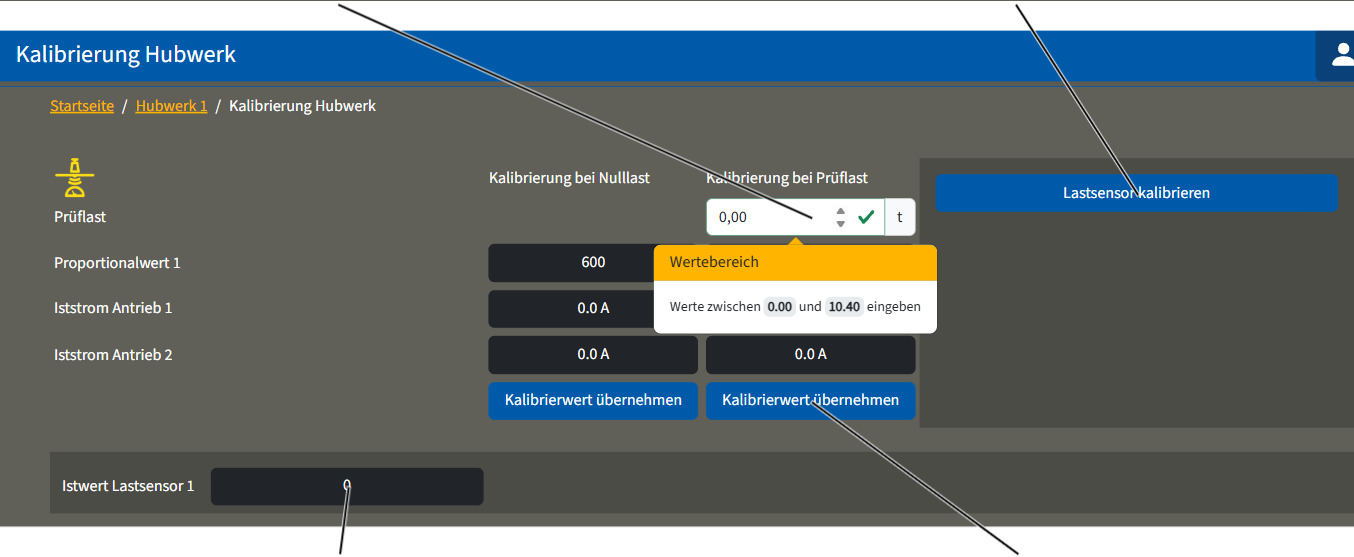
- Das Fenster „Kalibrierung Hubwerk“ erscheint.
- Im Feld „Istwert Lastsensor“ wird der aktuelle Messwert des Lastsensors angezeigt und laufend aktualisiert.
Die aktuellen Wert in den Zeilen „Proportionalwert“ und „Istwert Lastsensor“ sind Messwert ohne Maßeinheit, aus denen später die Last berechnet wird.
Nulllast kalibrieren
- Falls nötig: Last und Anschlagmittel aus dem Lasthaken nehmen.
- Leeren Lasthaken so heben/senken, dass er relativ weit oben hängt, z. B. etwa einen Meter unter der höchsten Hakenstellung.
Dadurch wird das Gewicht des abgewickelten Seils nicht mit gemessen.
Gemessener Proportionalwert
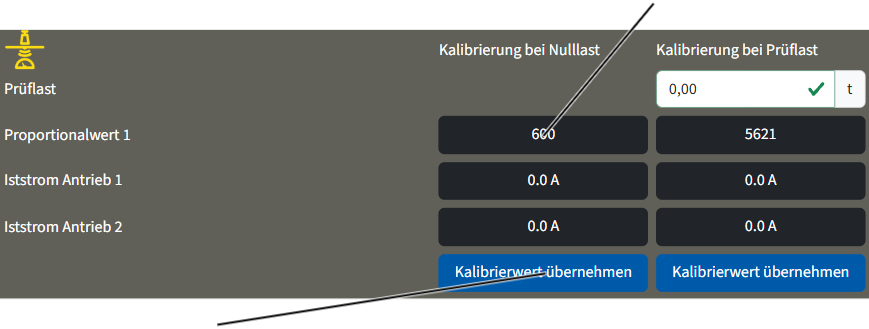
- Schaltfläche „Kalibrierwert übernehmen“ in der Spalte „Kalibrierung bei Nulllast“ anklicken.
- Der aktuelle Wert wird als Nulllast gespeichert und im Feld „Proportionalwert“ in der Spalte „Kalibrierung bei Nulllast“ angezeigt.
Prüflast kalibrieren
Eingabefeld „Prüflast“
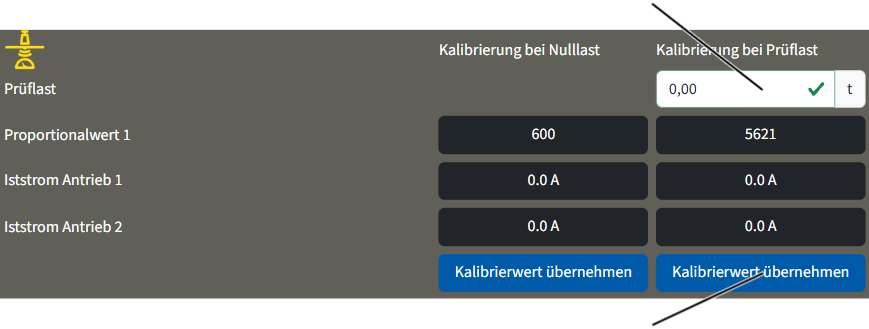
- Das Eingabefeld „Prüflast“ in der Spalte „Kalibrierung bei Prüflast“ anklicken.
- Die Masse der Prüflast eingeben.
- Der eingegebene Wert wird übernommen.
- Arbeitssicherheitsbestimmungen beachten und Prüflast anheben.
- Warten, bis die Prüflast ruhig im Lasthaken hängt.
- Schaltfläche „Kalibrierwert übernehmen“ in der Spalte „Kalibrierung bei Prüflast“ anklicken.
- Der bei der aktuellen Prüflast ermittelte Wert wird gespeichert. Der im Feld „Proportionalwert“ in der Spalte „Kalibrierung bei Prüflast“ angezeigte Wert bezieht sich dabei auf die Nennlast des Krans. Wurde der Kran mit einer Prüflast kalibriert, die niedriger ist als die Nennlast, wird der Wert im Feld „Proportionalwert“ hochgerechnet auf die Nennlast angezeigt. Der angezeigte Wert im Feld „Proportionallast“ ist dann höher als der Wert im Feld „Istwert Lastsensor“.
Überlast-Sicherung überbrücken
Zur Prüfung vor der ersten Inbetriebnahme muss eine statische Prüfung mit dem 1,25-fachen Gewicht der maximalen Tragfähigkeit des Krans und eine dynamische Prüfung mit dem 1,1-fachen Gewicht der maximalen Tragfähigkeit des Krans durchgeführt werden.
Dazu muss die Überlast-Sicherung des Krans überbrückt werden.
Wird eine Last mit mehr als 110 % der maximalen Tragfähigkeit angehoben:
- Die Überlast-Sicherung des Krans spricht an.
- Die Last kann nicht weiter angehoben werden.
- Die Last kann nur noch gesenkt werden.
Wird die Überlast-Sicherung überbrückt, nachdem sie bei mehr als 110 % angesprochen hat:
- Die Last kann nun weiter angehoben werden.
- Reduziert sich die Last unter 100 %der maximalen Tragfähigkeit, kann die Last direkt wieder ohne Überbrückung der Überlast-Sicherung gesenkt und gehoben werden.
Überlast-Sicherung überbrücken
Überlast-Sicherung per Kupplung überbrücken:
Stiftklemmleiste ‑X103
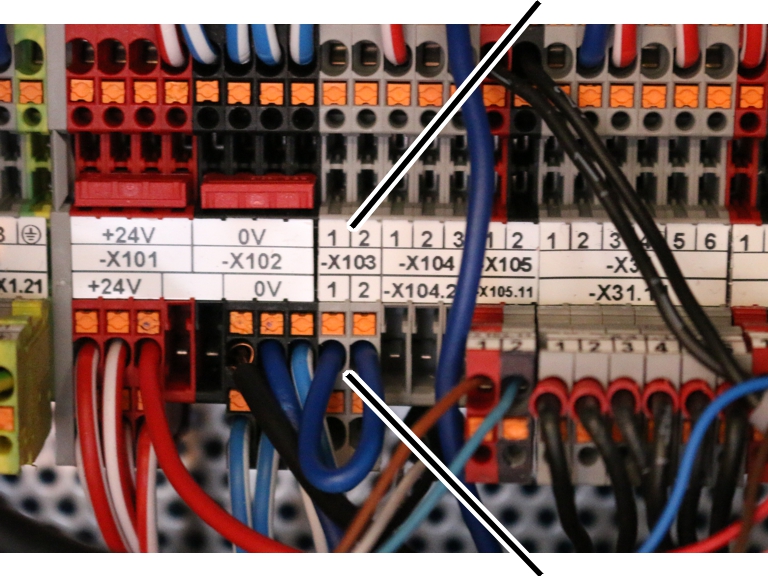
- Katzsteuerung öffnen.
- Stiftklemmleiste ‑X103 suchen.
- Zweipolige Kupplung mit Drahtbrücke in die Stiftklemmleiste stecken.
Eine passende Kupplung mit Drahtbrücke befindet sich im Dokumentationsordner/Prüfbuch des Krans.
- Die Überlast-Sicherung ist jetzt überbrückt.
Bei LED-Matrixanzeige: Die Meldung „F0021: Überlast-Sicherung überbrückt“ wird angezeigt.
- Nach 15 Minuten: Überlast-Sicherung wird automatisch wieder eingeschaltet.
Bei LED-Matrixanzeige: Die Meldung „F0022: Überlast-Sicherung überbrückt: Zeit überschritten“ wird angezeigt.
Soll die Überlast-Sicherung wieder überbrückt werden, muss zunächst die Kupplung abgezogen und dann erneut aufgesteckt werden.
Ist die Kupplung mit Drahtbrücke gesteckt und wird ABUControl neu gestartet, ist die Überlast-Sicherung nicht automatisch überbrückt. Stattdessen wird die Meldung „F0023: Überlast-Sicherung: Überbrückung entfernen“ angezeigt.
Die Überlast-Sicherung wird nur überbrückt, wenn die Kupplung mit Drahtbrücke bei einem eingeschalteten Kran eingesteckt wird.
Überlast-Sicherung per KranOS überbrücken:
Überblick: Navigation in KranOS |
|---|
Benutzer ‚SERVICE’ 🡪 „Hubwerk“ |
- Mit Benutzer ‚SERVICE’ (Benutzerlevel [2]) in KranOS einloggen. Siehe „In KranOS einloggen und anmelden“.
- Im Hauptmenü das gewünschte Hubwerk auswählen (z. B. Hubwerk 1).
- Das Fenster für das gewünschte Hubwerk erscheint.
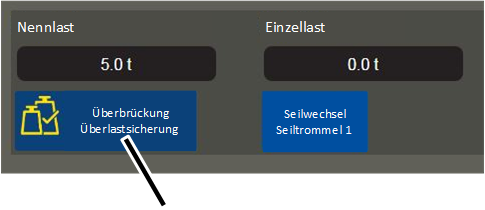
- Schaltfläche „Überbrückung Überlastsicherung“ anklicken.
- Die Schaltfläche wird rot hinterlegt.
- Die Überlast-Sicherung ist jetzt überbrückt.
- Nach 15 Minuten: Die Überlast-Sicherung wird automatisch wieder eingeschaltet.
Soll die Überlast-Sicherung danach wieder überbrückt werden, muss die Schaltfläche erneut angeklickt werden.
Überlast-Sicherung wieder aktivieren
Sobald die statische und dynamische Prüfung beendet sind:
- Kupplung von der Stiftklemmleiste ‑X103 abziehen.
oder
Schaltfläche „Überbrückung Überlastsicherung“ anklicken.
- Die Überlast-Sicherung ist wieder eingeschaltet.
- Die Schaltfläche wird nicht mehr rot hinterlegt.
- Not-Halt-Taster drücken und wieder entriegeln.
oder
Hupe drücken.
- Die Fehlermeldung an ABUControl ist dadurch bestätigt.
Lichtschranke zur Signalübertragung bei lastabhängiger Krandistanzierung montieren
Bei einer lastabhängigen Krandistanzierung muss in den beiden Steuerungen in Kran und Gegenkran bekannt sein, ob gerade am jeweils anderen Kran die eingestellte Last unter- oder überschritten ist. Diese Information wird mit einer Lichtschranke zwischen den beiden Kranen übertragen. Jeder Kran hat dafür eine Lichtschranke zur Signalübertragung als Sender und eine als Empfänger.
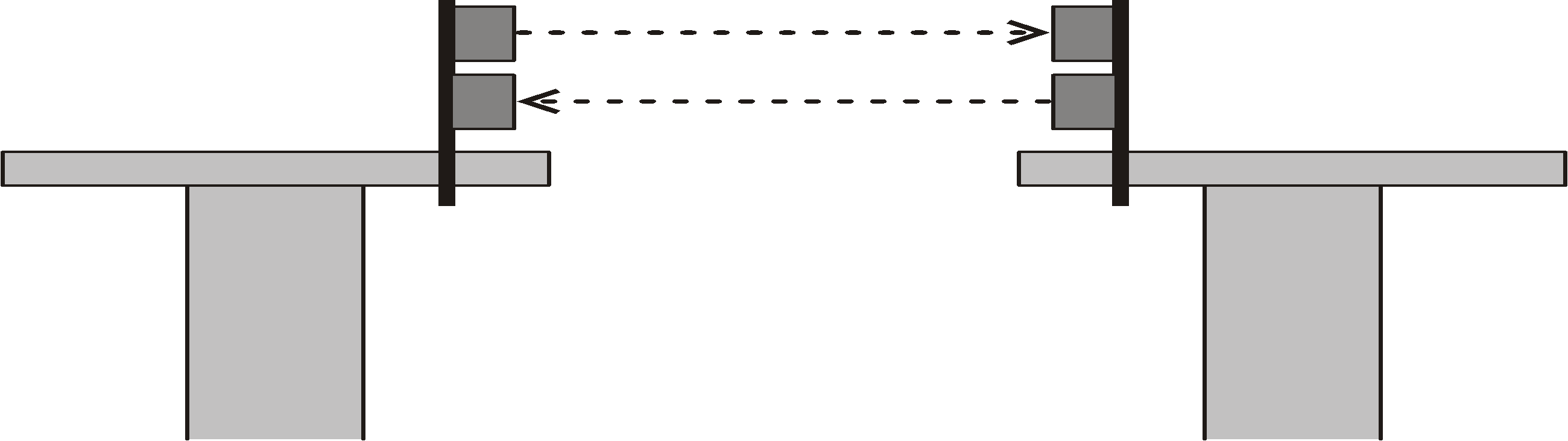
- Die Lichtschranken zur Übertragung des Freigabesignals werden an gegenüberliegenden Enden der Fahrwerksträger der Krane montiert.
- An jedem Kran wird ein Sender und ein Empfänger montiert.
- An einem Kran wird der Sender oben und der Empfänger unten montiert. Am anderen Kran umgekehrt.
Halterung für Lichtschranken montieren
Gewindebügel
- Halterung an gegenüberliegenden Enden der Fahrwerksträger befestigen.
- Halterung mit Gewindebügel festschrauben.
Gewindebügel |
Anzieh-Drehmoment |
|---|---|
M8 |
25 Nm |
M10 |
50 Nm |
M12 |
75 Nm |
- Rohrschellen (2x) aufschieben und sichern.
Nur bei übereinander angeordneten Lichtschranken
Halterung für Lichtschranken
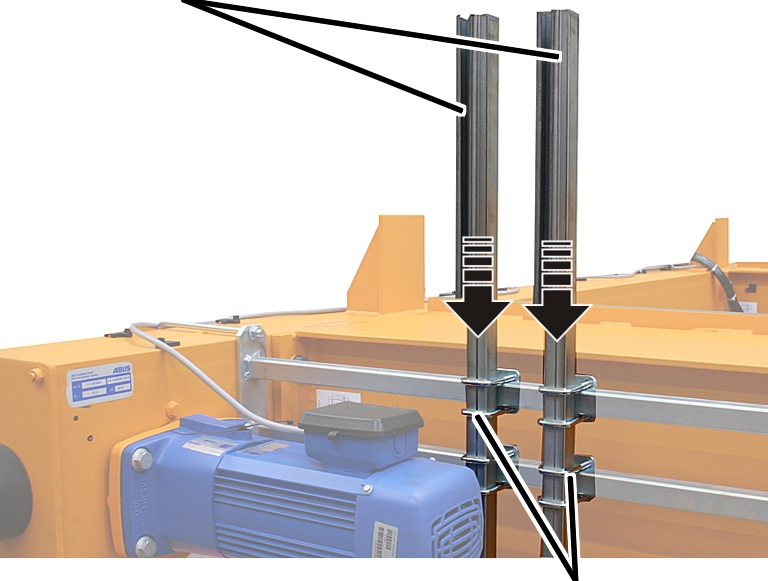
- Halterung für Lichtschranken (2x) in die Rohrschellen einschieben.
- Halterungen ausrichten und Rohrschellen handfest festschrauben.
Lichtschranken montieren
Lichtschranken
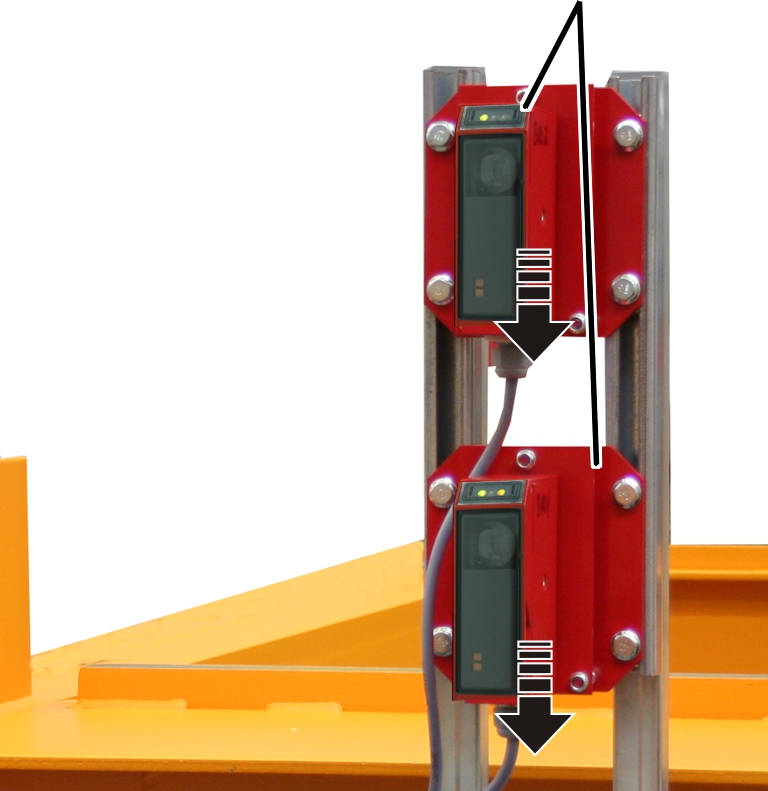
- Lichtschranken in die Halterungen schieben.
- Lichtschranken handfest festschrauben.
- Anschlussleitungen der Lichtschranken bis zum Kranschützkasten verlegen und mit Kabelbindern sichern.
Nur bei nebeneinander angeordneten Lichtschranken
Wenn durch die geringe Einbauhöhe des Krans über dem Hauptträger wenig Platz ist, können die Lichtschranken nicht übereinander, sondern mit zusätzlichen Halterungen nebeneinander montiert werden.
Halterung für Lichtschranken
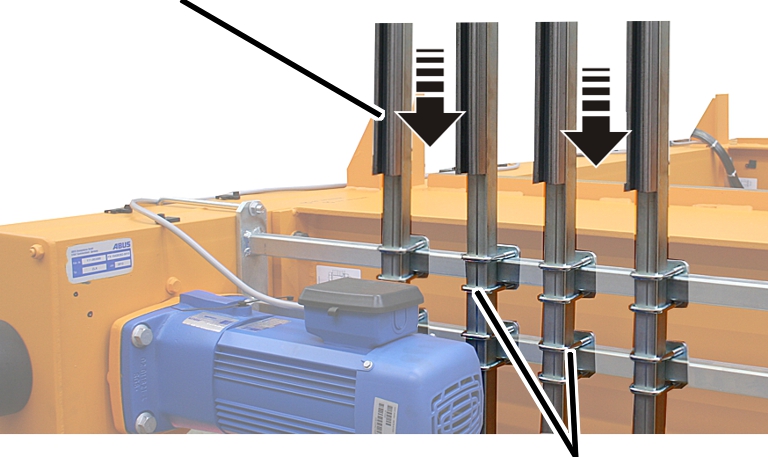
- Halterung für Lichtschranken (4x) in die Rohrschellen einschieben.
- Halterungen ausrichten und Rohrschellen handfest festschrauben.
Lichtschranken montieren
Lichtschranken
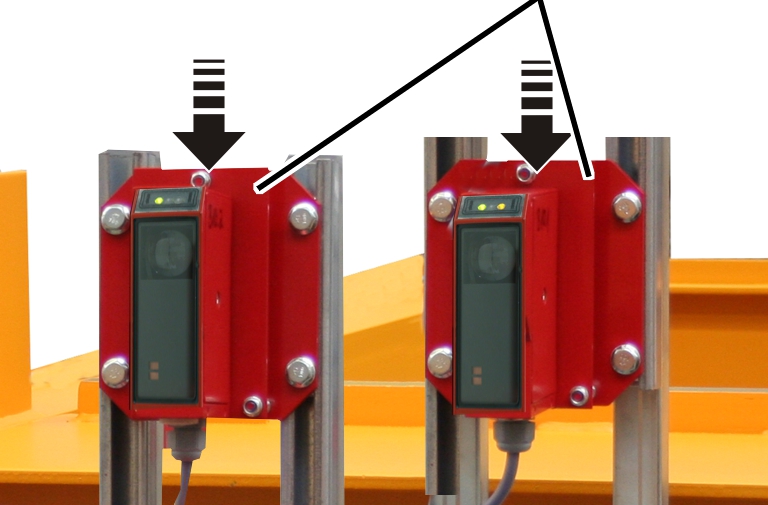
- Lichtschranken in die Halterungen schieben.
- Lichtschranken handfest festschrauben.
- Anschlussleitungen der Lichtschranken bis zum Kranschützkasten verlegen und mit Kabelbindern sichern.
Nur bei Lichtschranken auf dem Fahrwerksträger
LichtschrankenHalterung für Lichtschranken
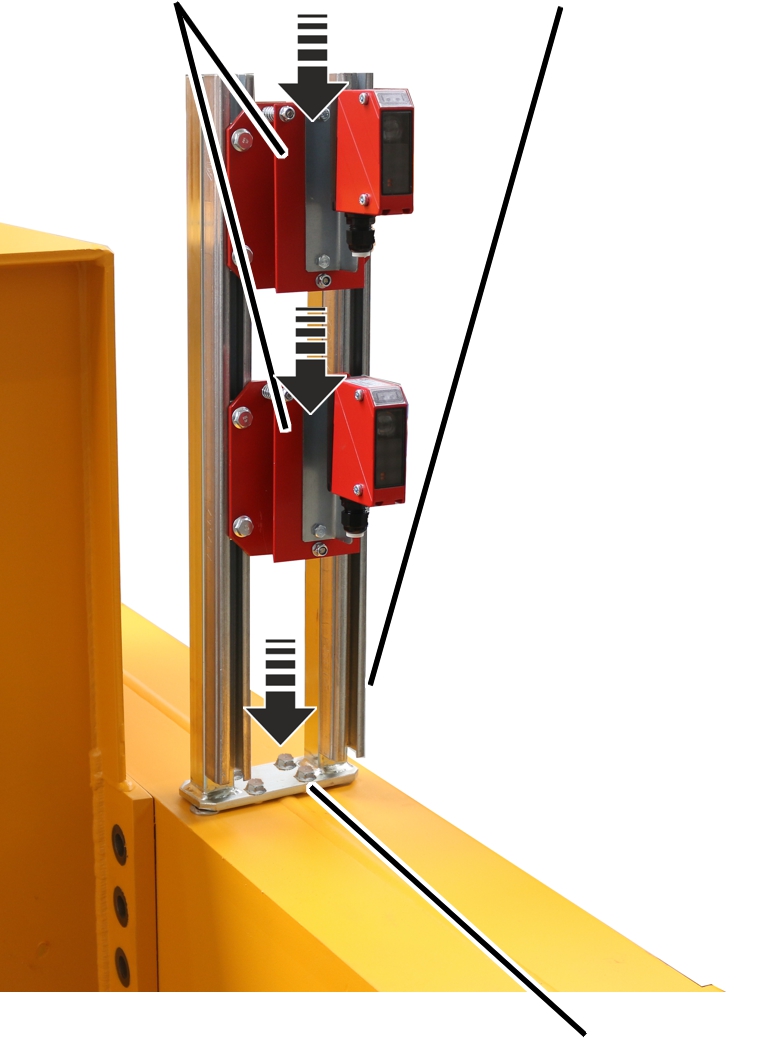
- Halterung für Lichtschranken auf die Bohrungen am Fahrwerksträger setzen.
- Halterung für Lichtschranken mit Rippschrauben M8x20 festschrauben.
- Lichtschranken in die Halterungen schieben.
- Lichtschranken handfest festschrauben.
- Anschlussleitungen der Lichtschranken bis zum Kranschützkasten verlegen und mit Kabelbindern sichern.
Lichtschranken ausrichten
Grüne LED: BetriebsspannungGelbe LED (nur am Empfänger): Sichtkontakt zum Sender besteht
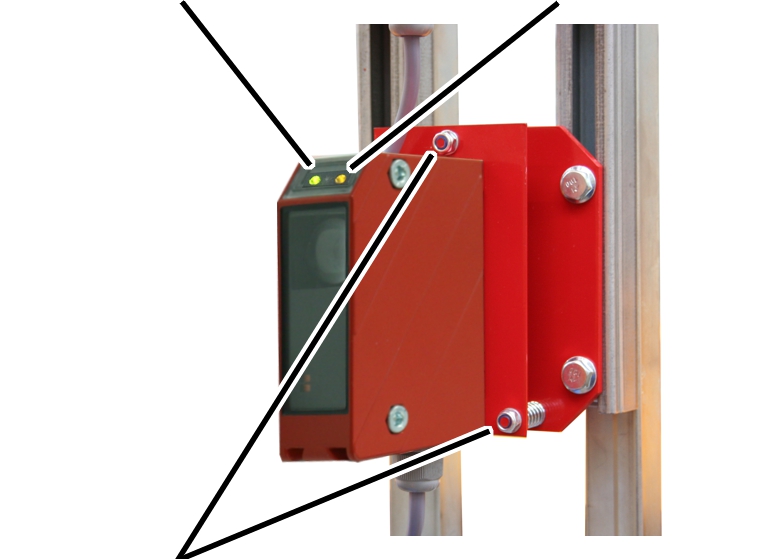
- Beide Lichtschranken an Kran und Gegenkran mit den selbstsichernden Muttern genau aufeinander ausrichten. Die gelbe LED am Empfänger muss leuchten.
- Grüne LED (am Sender und Empfänger): Betriebsspannung liegt an.
- Gelbe LED (nur am Empfänger): Sichtkontakt zum Sender besteht.
- Sobald der Kran verfahren werden kann: Mit Kran und Gegenkran die gesamte Kranbahn in verschiedenen Distanzen abfahren und prüfen, ob die Ausrichtung der Lichtschranken stimmt (die gelbe LED am Empfänger (Sichtkontakt besteht) muss im gesamten Verfahrbereich leuchten). Falls nötig, Lichtschranken erneut ausrichten.
Durch Abweichungen in der Lage der Kranbahn kann die Ausrichtung der Lichtschranken voneinander abweichen.
Magnetfußantenne für Datenfunkmodul anbringen
Im Tandem-Betrieb werden die ABUControl-Steuerungen der beiden Krane drahtlos per Datenfunkmodul miteinander verbunden und übertragen gegenseitig die Betriebszustände.
Die Magnetfußantennen der Datenfunkmodule müssen abhängig von den Gegebenheiten in der Halle an den Katzen positioniert werden.
An Kranen mit Tandemregelung:
Die Magnetfußantennen der Datenfunkmodule sind angeschlossen, die Anschlussleitungen sind verlegt und aus dem Schützkasten herausgeführt oder hierfür vorbereitet.
KatzrahmenMagnetfußantenne
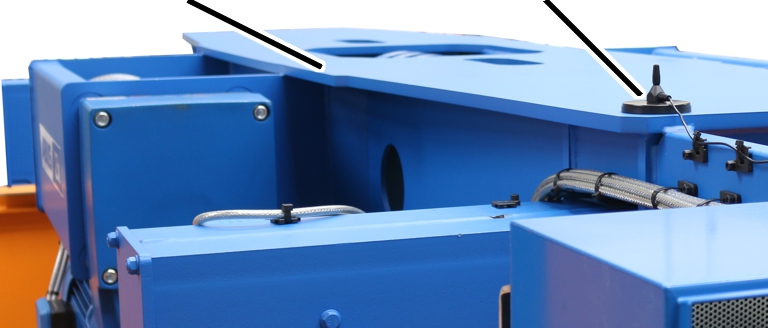
- Die Magnetfußantennen möglichst so an beiden Katzen anbringen, dass Sichtkontakt zwischen ihnen besteht.
- Je nach Bauart von Kran und Katze, Höhe des Hauptträgers und Gegebenheiten in der Halle kann die Magnetfußantenne z. B. auf dem Katzrahmen oder auf dem Fahrwerksträger an der anderen Seite des Katzrahmens angebracht werden, damit sie in Richtung des Partnerkrans zeigt. Die Anschlussleitung der Magnetfußantenne ist ausreichend lang und kann durch die vorhandenen Installationskanäle geführt werden.
- Falls nötig, die Anschlussleitung der Magnetfußantenne aus dem Schützkasten herausführen. Siehe „Anschlussleitungen in Flanschgehäuse führen“.
- Die Magnetfußantenne so anbringen, dass sie beim Kranfahren oder Katzfahren nirgends hängen bleibt.
Seilwinkelsensor montieren und anschließen
Bei der Funktion Hakenführung/Hakenzentrierung (Option) wird die Auslenkung des Seils über einen Seilwinkelsensor gemessen.
Zunächst muss der Seilwinkelsensor montiert und eine Kalibrierfahrt durchgeführt werden, bei der die Nullstellung des Seils abgespeichert wird. Siehe „Seilwinkelsensor kalibrieren“. Anschließend muss in KranOS die Ausrichtung des Seilwinkelsensors angegeben werden.
Für diesen Arbeitsschritt ist ein Zugriff von einem Laptop oder Tablet-Computer auf KranOS nötig. Der Benutzer ‚SERVICE’ (Benutzerlevel [2]) muss eingeloggt sein.
Seilwinkelfolger vorbereiten
Nur bei Seilwinkelsensor für Seilzug D mit Einscherung 4/2 oder 8/2 und bei Seilzug Z
Bei einem Seilzug Bauart D mit Einscherung 4/2 oder 8/2 oder bei einem Seilzug Bauart Z wird ein mehrteiliger Seilwinkelfolger montiert, der um das Seil herum befestigt wird. Am Seilwinkelfolger ist der Seilwinkelsensor montiert, der den Kippwinkel des Seils misst. Das Seil kann durch den Seilwinkelfolger hindurchlaufen. Um den Seilwinkelfolger um das Seil befestigen zu können, muss der Seilwinkelfolger zunächst auseinandergebaut werden, sodass die beiden Hälften um das Seil herum zusammengebaut werden können.
Wird der Seilzug vom Kran demontiert, montiert, mit Kran bzw. Gabelstapler transportiert oder auf einem LKW montiert, muss der Seilwinkelfolger demontiert werden, damit er nicht beschädigt wird.
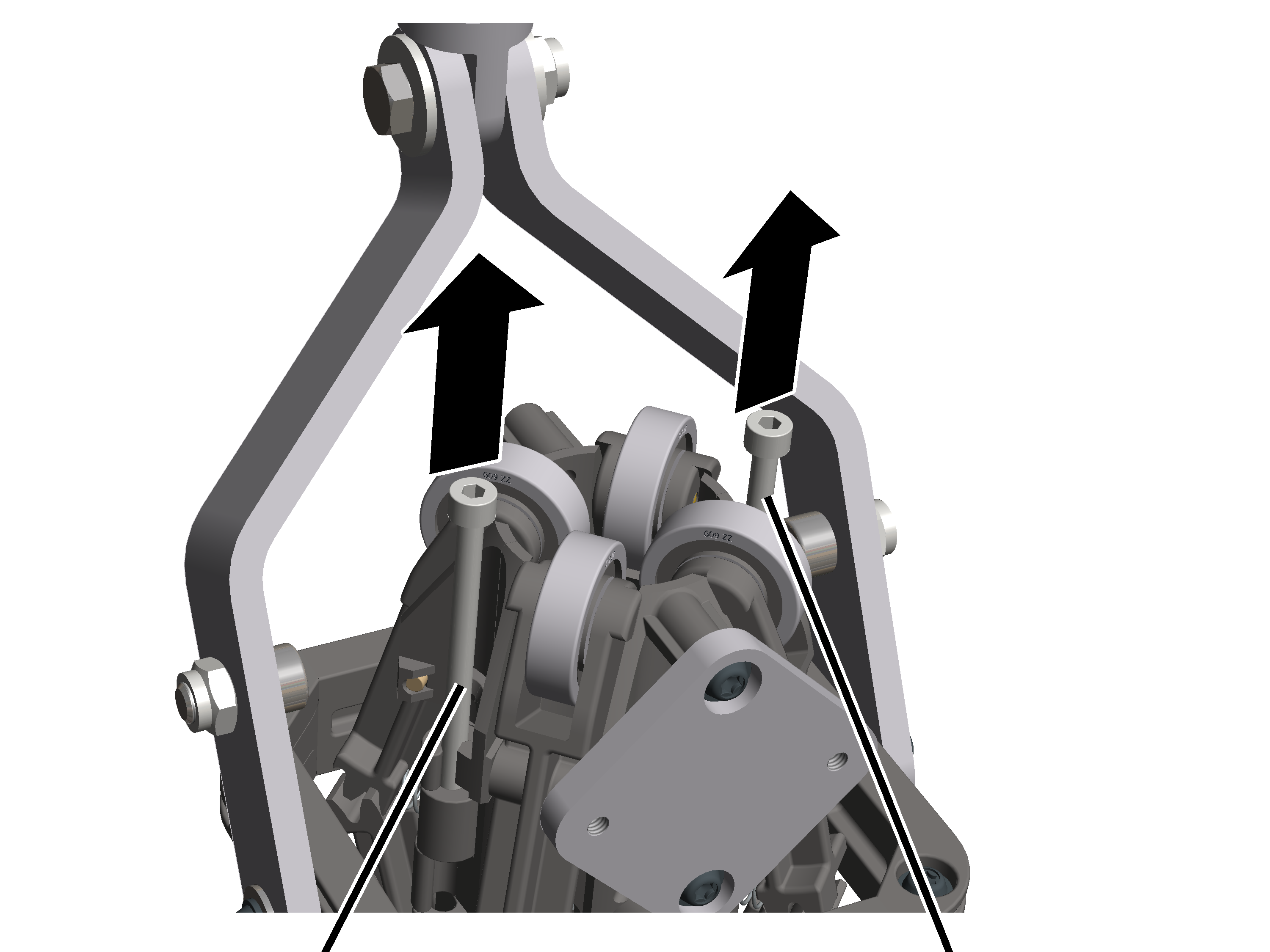
- Zylinderstifte (2x) herausziehen.
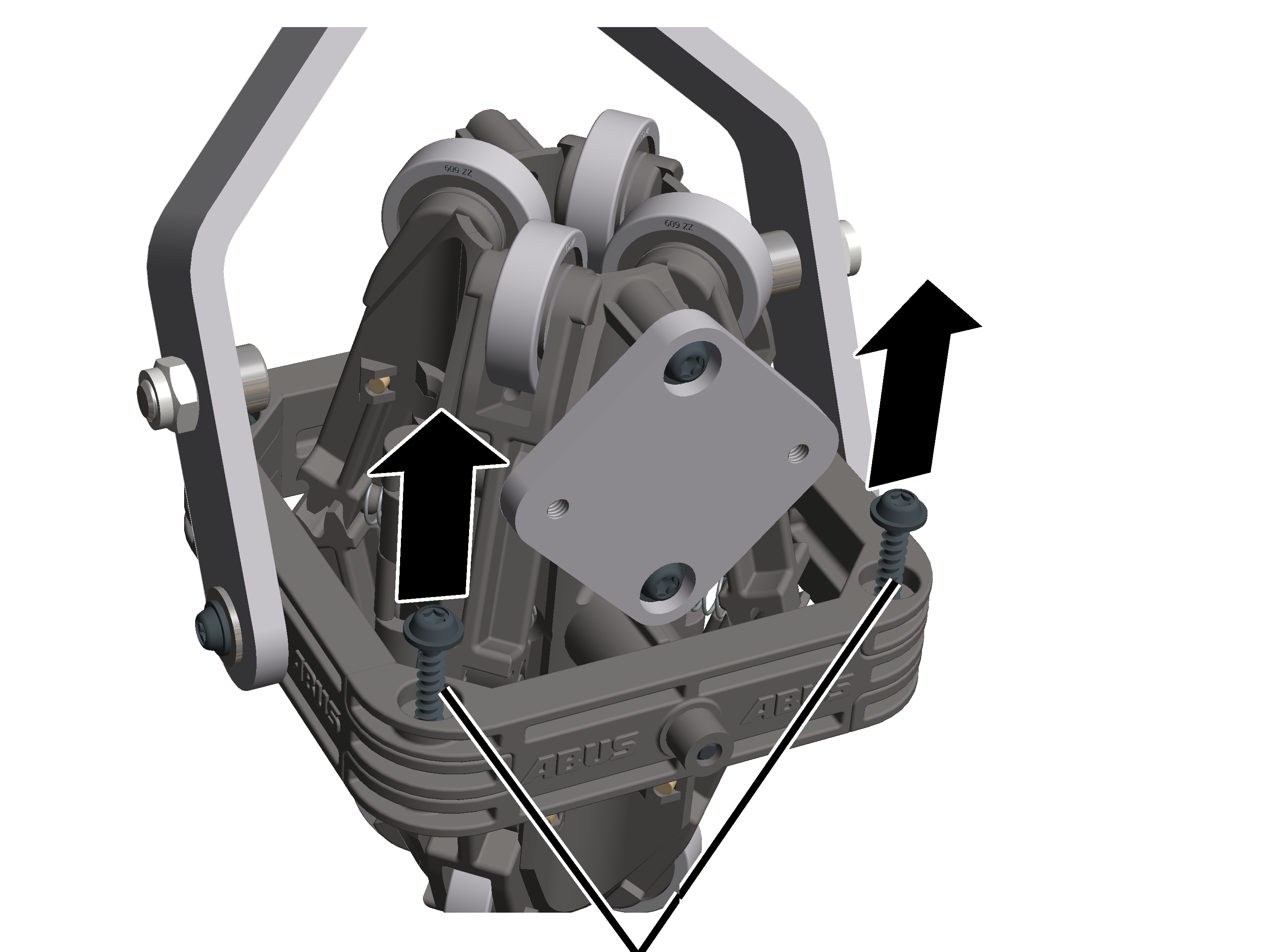
- Linsenkopfschrauben K4x17 (2x) lösen.
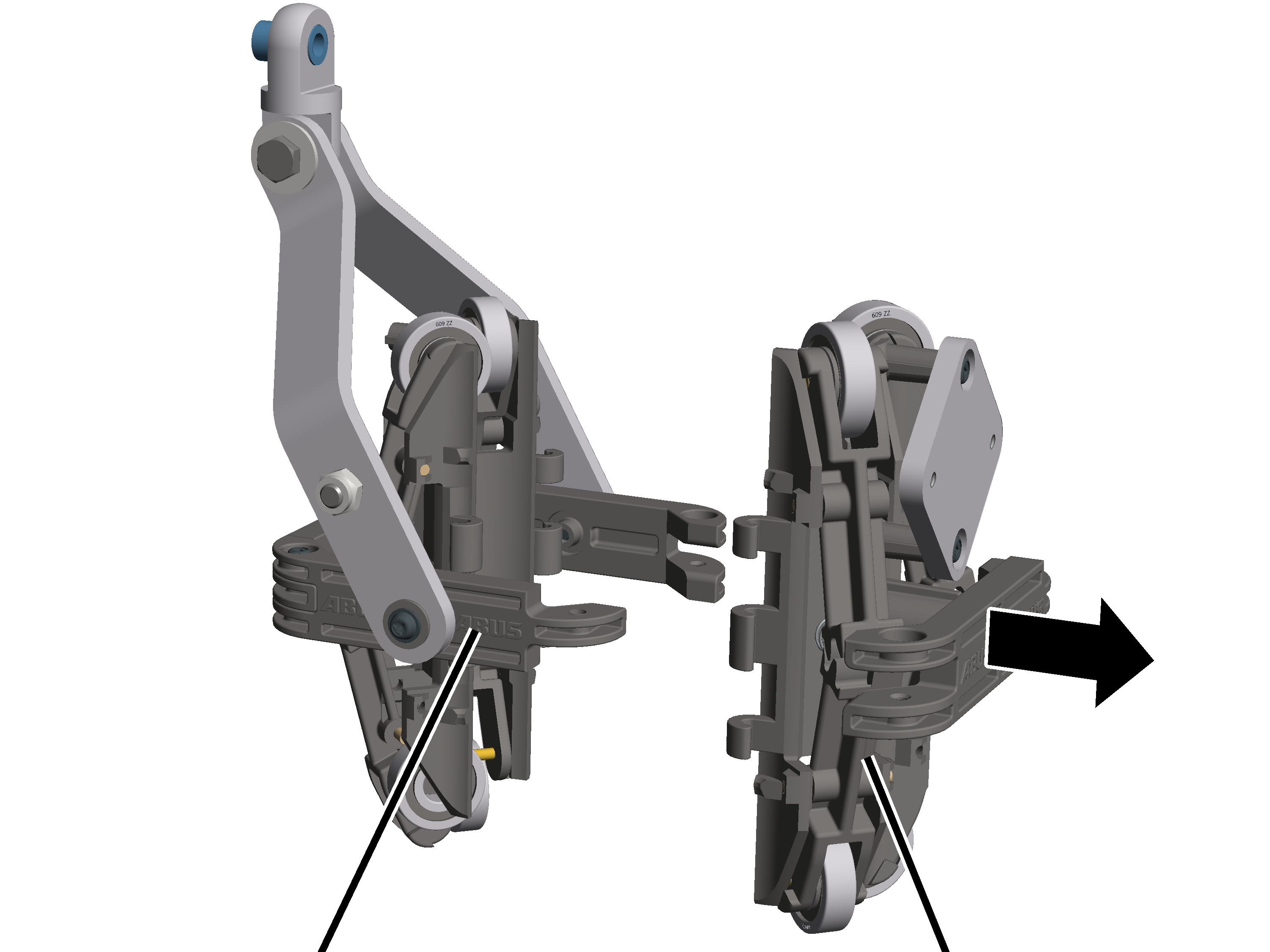
- Die Halbkreisträger des Seilwinkelfolgers auseinanderziehen.
Seilwinkelsensor montieren
Nur bei Seilzug mit Festpunkttraverse
Bei Seilzügen mit einer Festpunkttraverse ist der Seilwinkelsensor mit einer Klemmvorrichtung an der Seiltasche befestigt.
PlatteSeiltasche
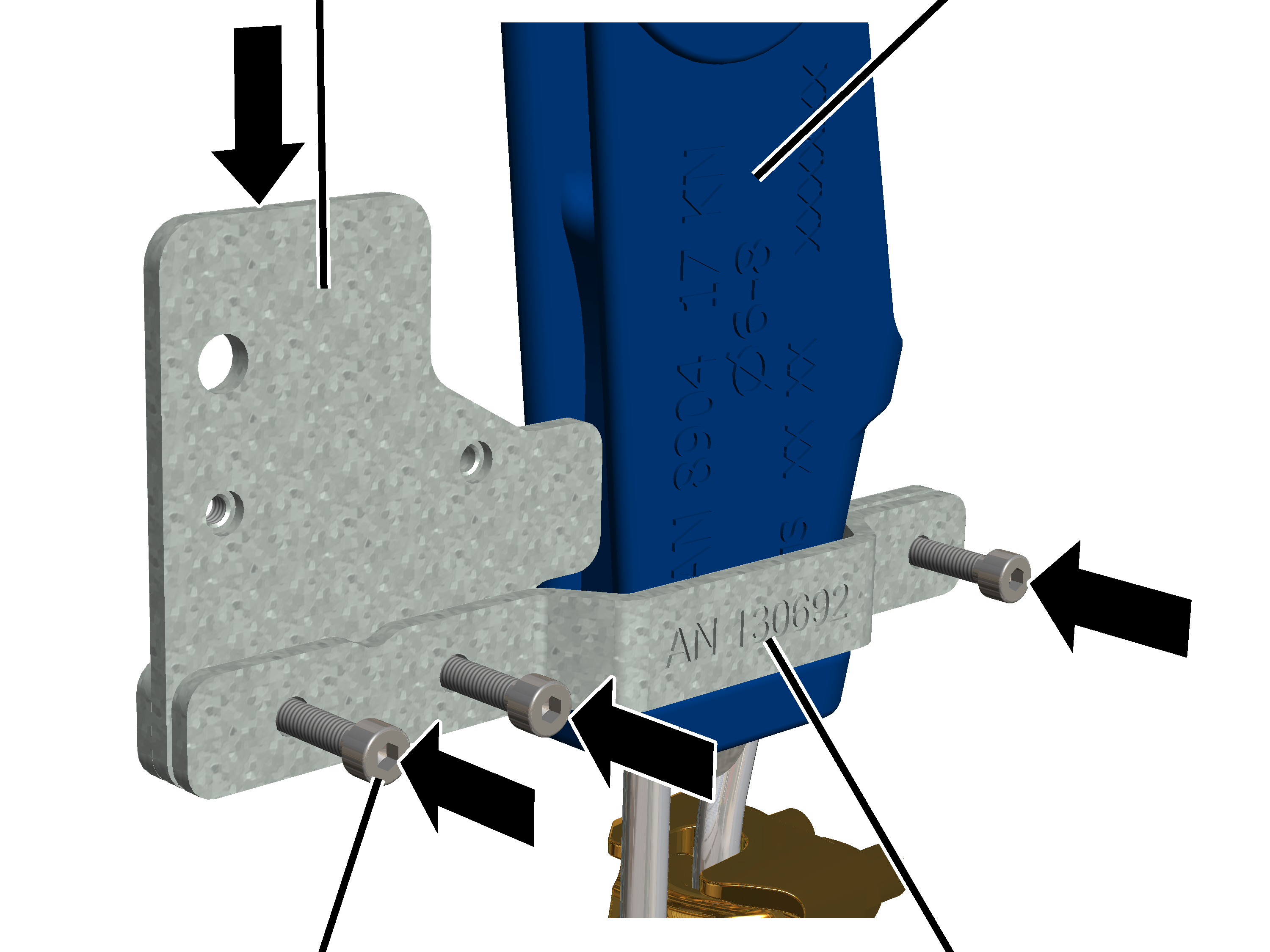
- Halter, Platte und Gegenhalter mit Zylinderschrauben M4x16 (3x) um die Seiltasche klemmen.
- Zylinderschrauben M4x16 (3x) in die Einpressmuttern des Gegenhalters schrauben. 5 Nm.
EinpressmutterSeilwinkelsensor
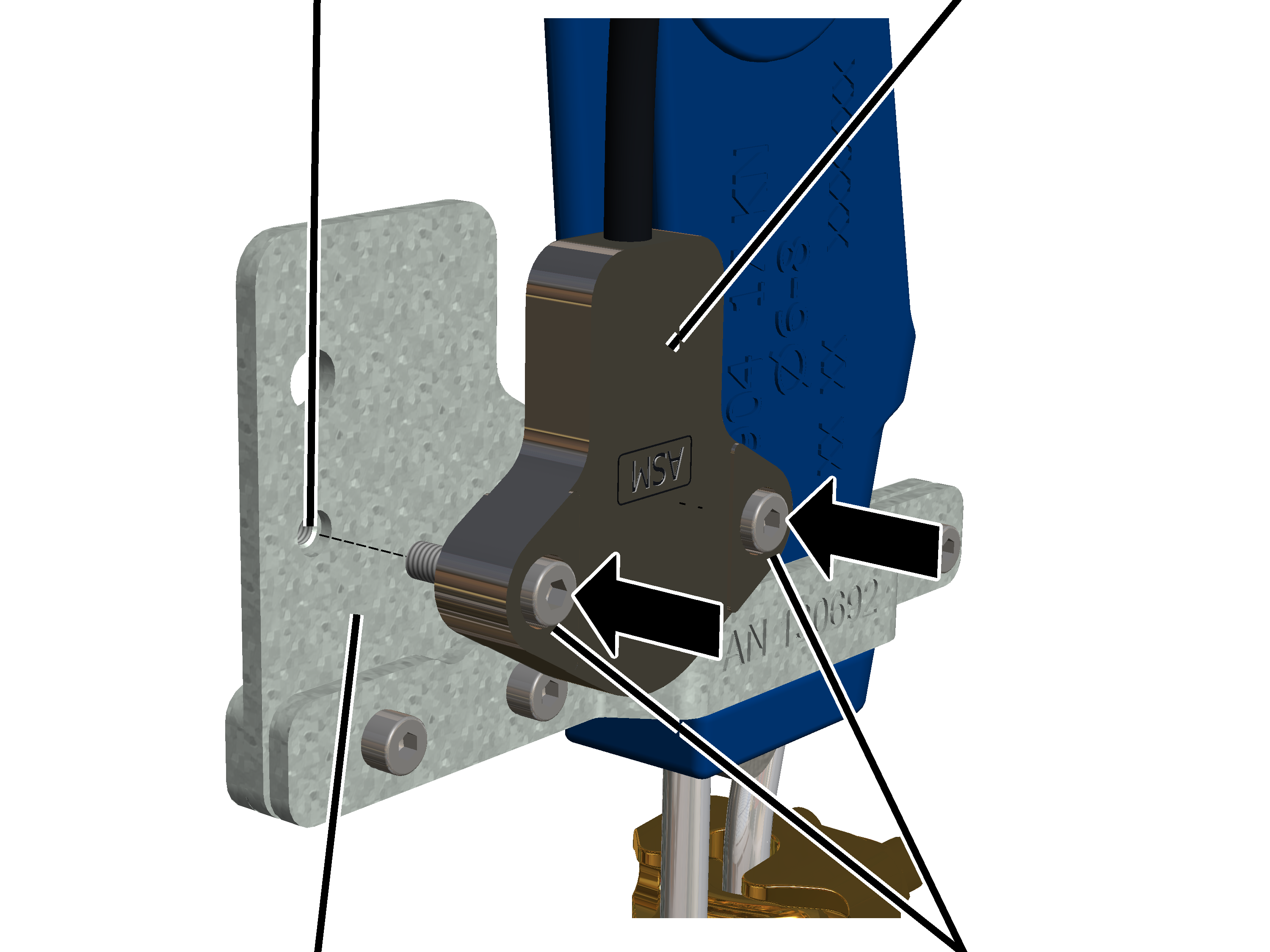
- Seilwinkelsensor mit Zylinderschrauben M4x16 (2x) an der Platte festschrauben. 5 Nm.
Auf der Rückseite der Platte befinden sich Einpressmuttern, in die die Zylinderschrauben geschraubt werden.
Nur bei Seilzug D mit Einscherung 4/2 oder 8/2 und bei GM 5000
Beim Seilzug D GM 5000 mit Einscherung 4/2 oder 8/2 ist die Anschweißplatte von innen an der Seitenwand der Halterung für die Umlenkrollentraverse angeschweißt, an der der Seilwinkelfolger befestigt wird.
Rippschraube M6x12Anschweißplatte
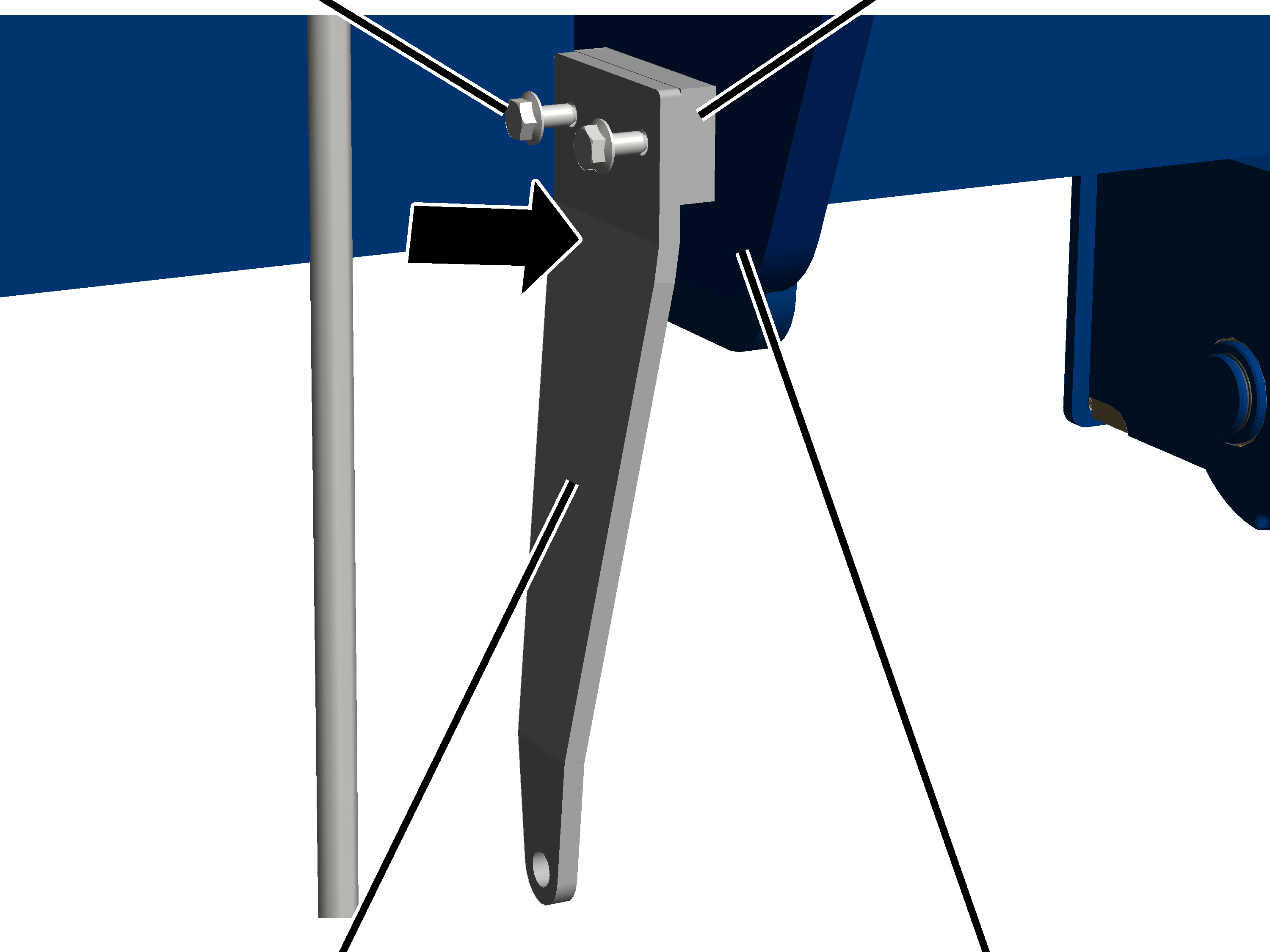
- Halter mit Rippschrauben M6x12 (2x) an der Anschweißplatte an der Innenseite der Seitenwand festschrauben. 19 Nm.
Sechskantschraube M6x25Halter
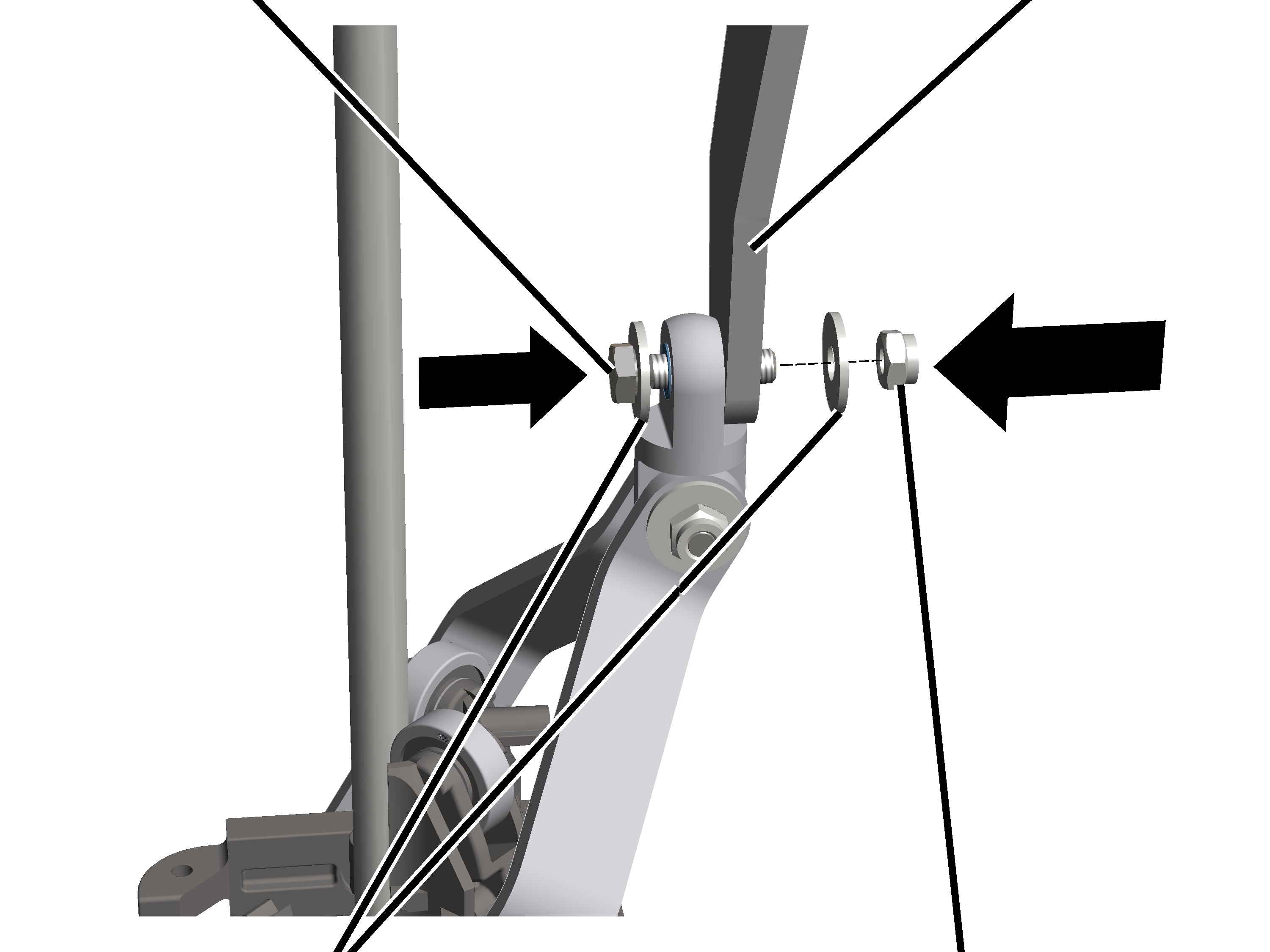
- Sechskantschraube M6x25 mit Unterlegscheibe durch die Kreuzaufhängung am Tragarm und durch den Halter schieben.
- Mutter M6 mit Unterlegscheibe auf die Sechskantschraube M6x25 schieben und festschrauben. 10 Nm.
Halbkreisträger mit Tragarm
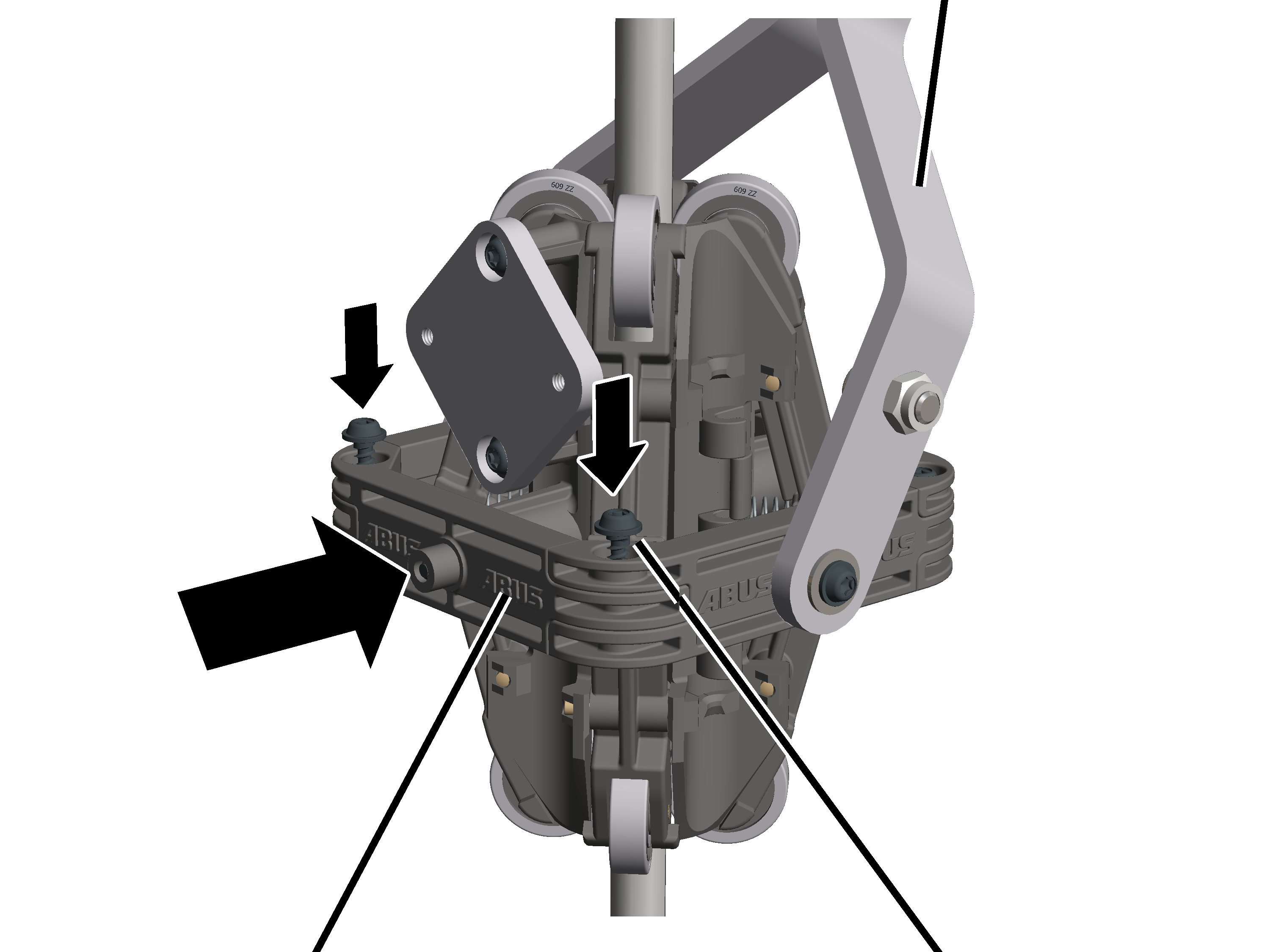
- Den zuvor gelösten Halbkreisträger an den montierten Halbkreisträger mit Tragarm mit Linsenkopfschrauben K4x17 (2x) schrauben. 1 Nm.
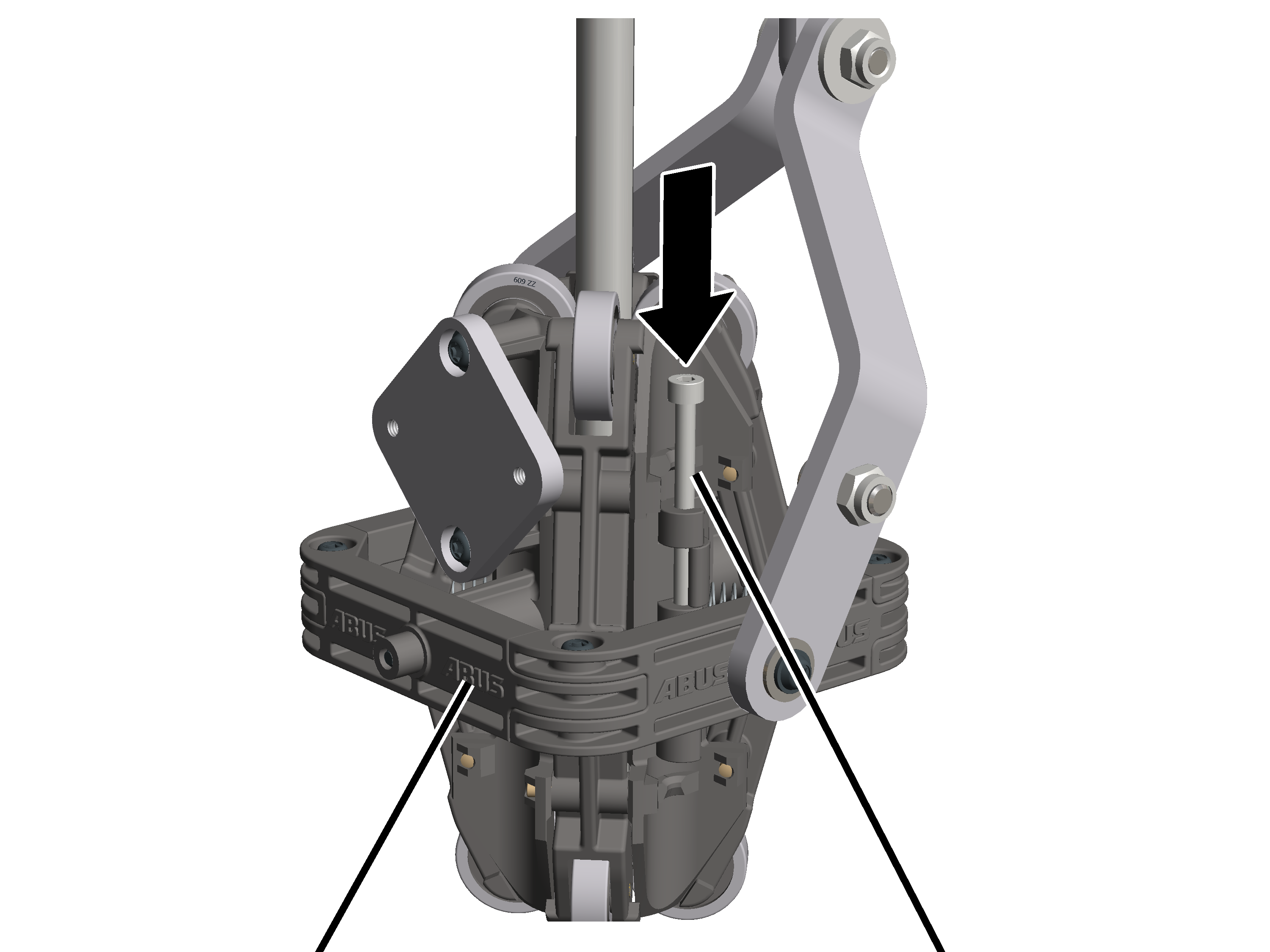
- Zylinderstifte (2x) bis zum Anschlag in die Halbkreisträger über die Arretierung schieben.
SeilwinkelsensorPlatte
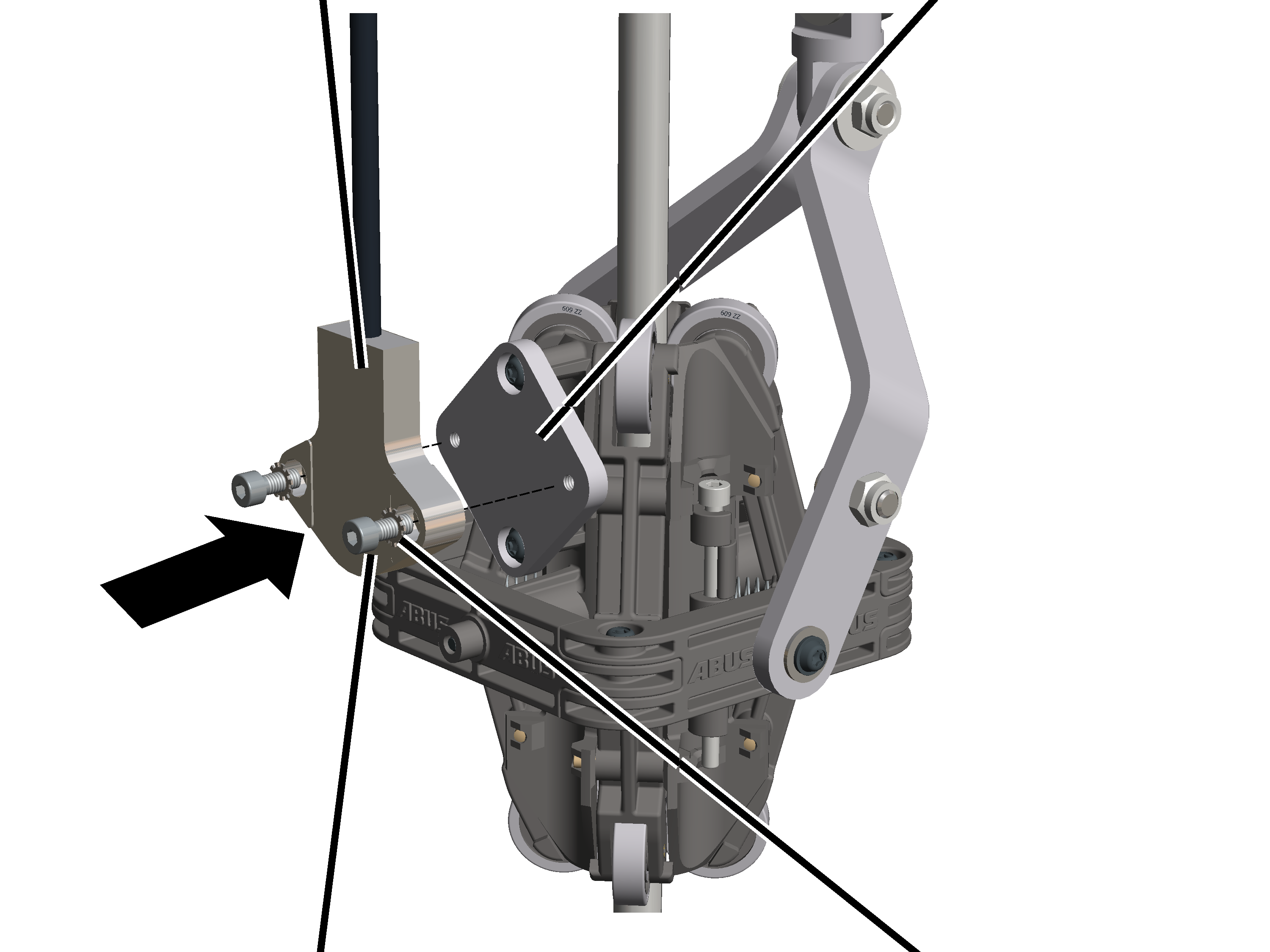
- Seilwinkelsensor mit Innensechskantschrauben M4x12 (2x) und Sicherungsscheiben (2x) an der Platte des Seilwinkelfolgers festschrauben. 3 Nm.
Nur bei Seilzug D mit Einscherung 4/2 oder 8/2 und bei GM 7000
Beim Seilzug Bauart D GM 7000 mit Einscherung 4/2 oder 8/2 ist die Anschweißplatte von außen an der Seitenwand der Halterung für die Umlenkrollentraverse angeschweißt, an der der Seilwinkelfolger befestigt wird.
Rippschrauben M6x12Anschweißplatte
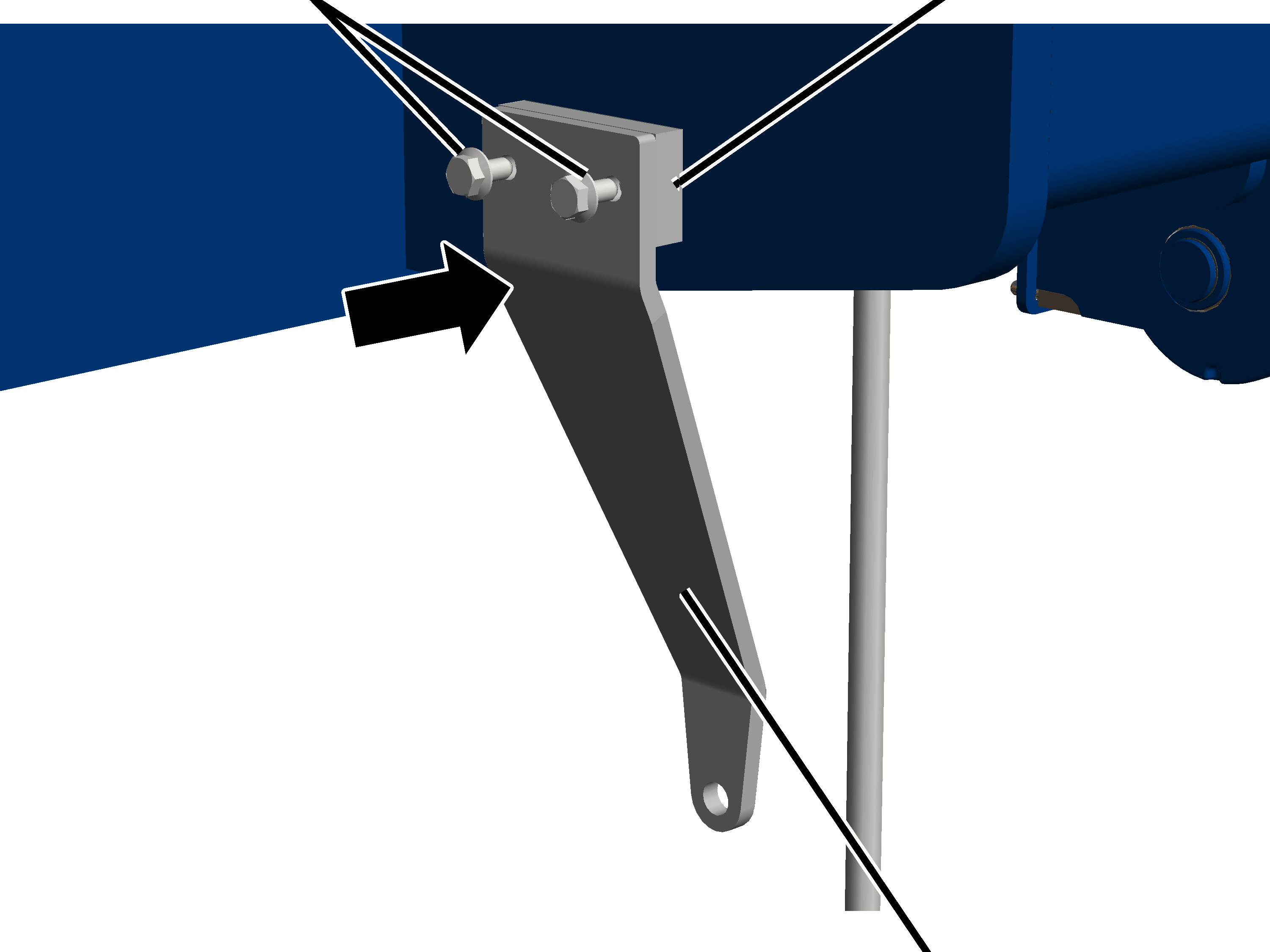
- Halter mit Rippschrauben M6x12 (2x) an der Anschweißplatte an der Außenseite der Seitenwand festschrauben. 19 Nm.
Sechskantschraube M6x25Halter
- Sechskantschraube M6x25 mit Unterlegscheibe durch die Kreuzaufhängung am Tragarm und durch den Halter schieben.
- Mutter M6 mit Unterlegscheibe auf die Sechskantschraube M6x25 schieben und festschrauben. 10 Nm.
Halbkreisträger mit Tragarm
- Halbkreisträger an den Halbkreisträger mit Tragarm mit Linsenkopfschrauben K4x17 (2x) festschrauben. 1 Nm.
- Zylinderstifte (2x) bis zum Anschlag in die Halbkreisträger über die Arretierung schieben.
SeilwinkelsensorPlatte
- Seilwinkelsensor mit Innensechskantschrauben M4x12 (2x) und Sicherungsscheiben (2x) an der Platte des Seilwinkelfolgers festschrauben. 10 Nm.
Nur bei Seilzug Z
Beim Seilzug Bauart Z ist auf der Unterseite des Katzrahmens eine Anschweißplatte angeschweißt, an dem der Seilwinkelfolger befestigt wird.
Anschweißplatte
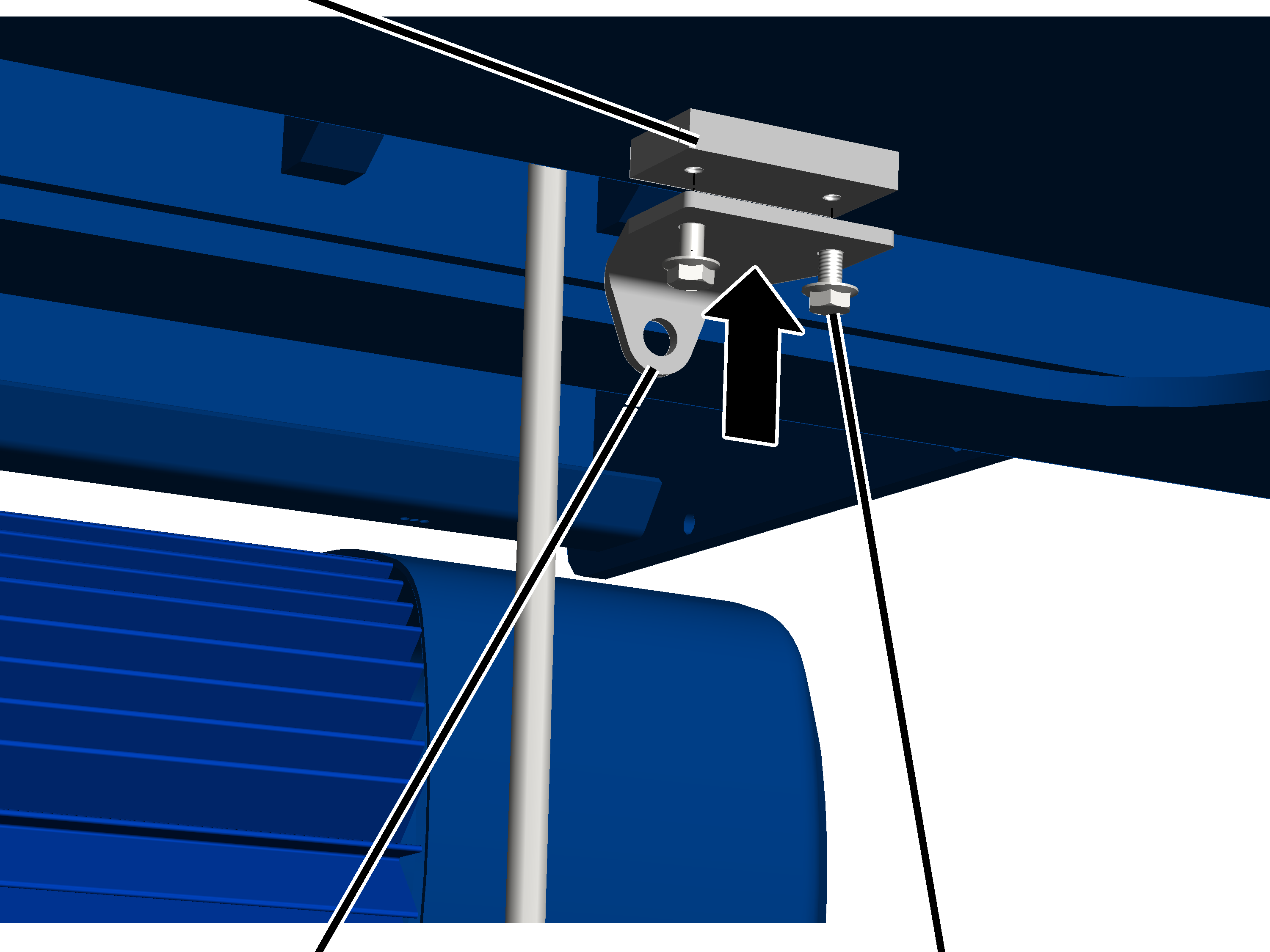
- Halter mit Rippschrauben M6x12 (2x) an der Anschweißplatte festschrauben. 19 Nm.
Sechskantschraube M6x25Unterlegscheibe
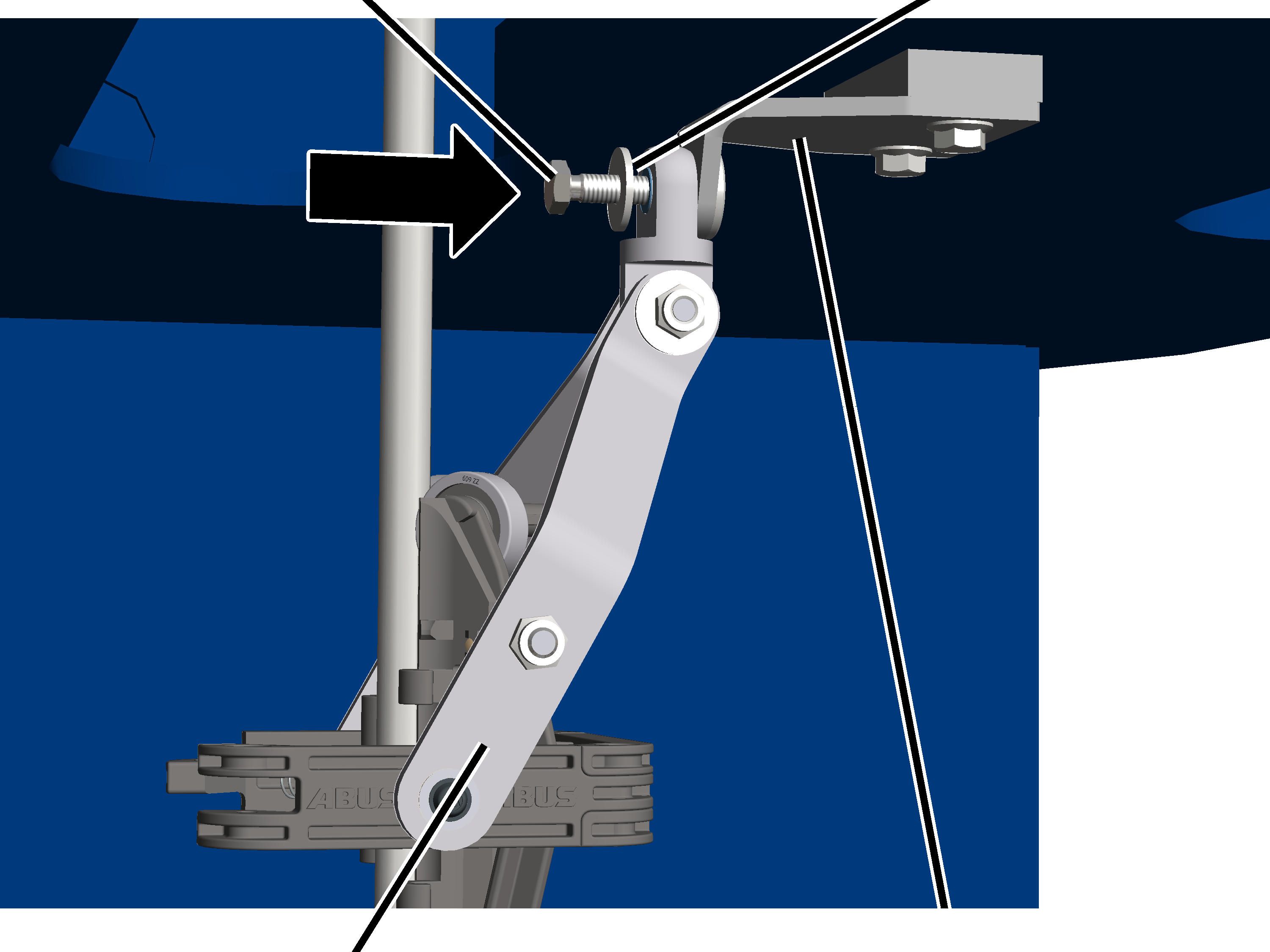
- Sechskantschraube M6x25 mit Unterlegscheibe durch die Kreuzaufhängung am Tragarm und durch den Halter schieben.
Unterlegscheibe
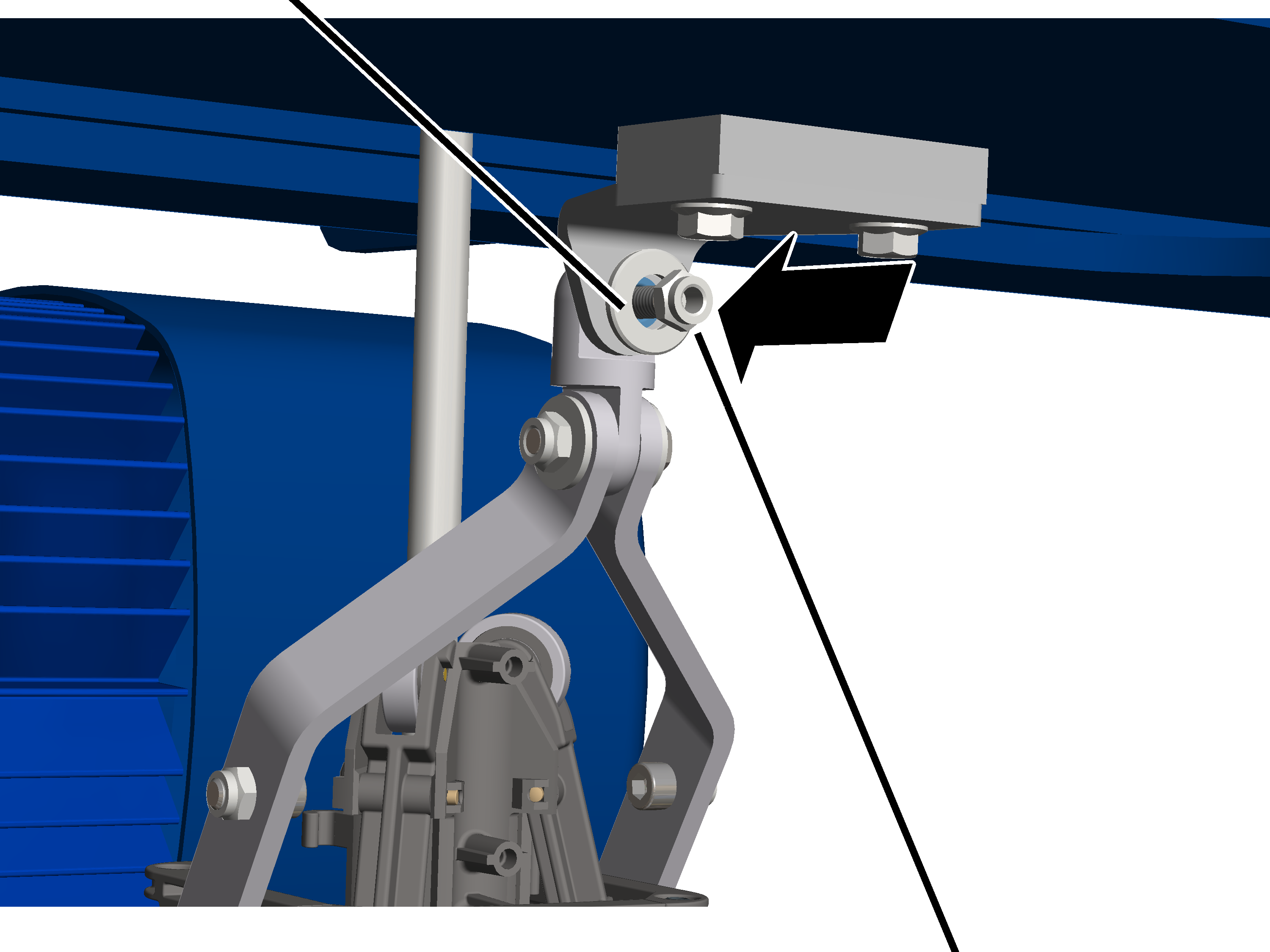
- Mutter M6 mit Unterlegscheibe auf die Sechskantschraube M6x25 schieben und festschrauben. 10 Nm.
Halbkreisträger
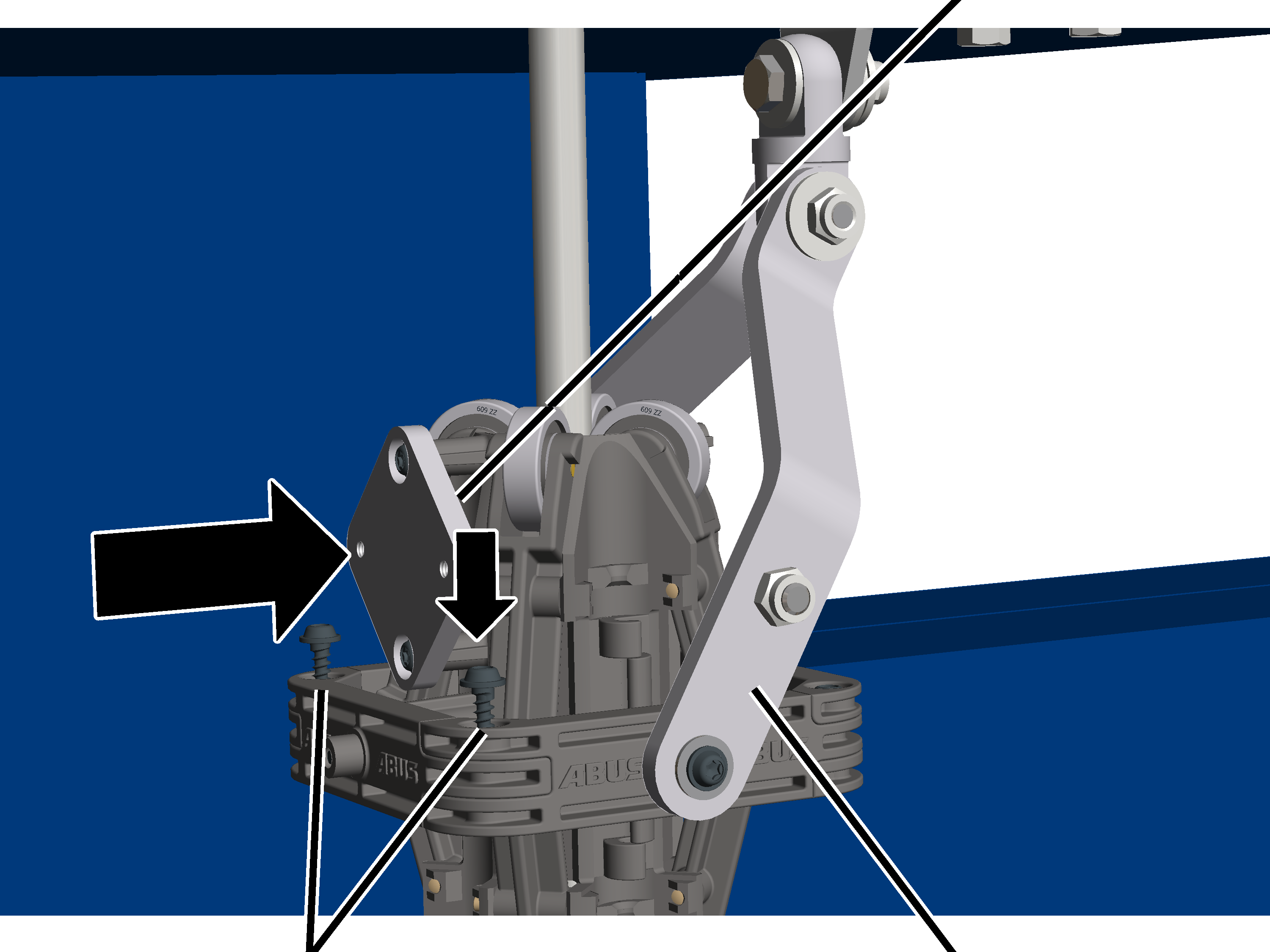
- Halbkreisträger an den Halbkreisträger mit Tragarm mit Linsenkopfschrauben K4x17 festschrauben. 1 Nm.
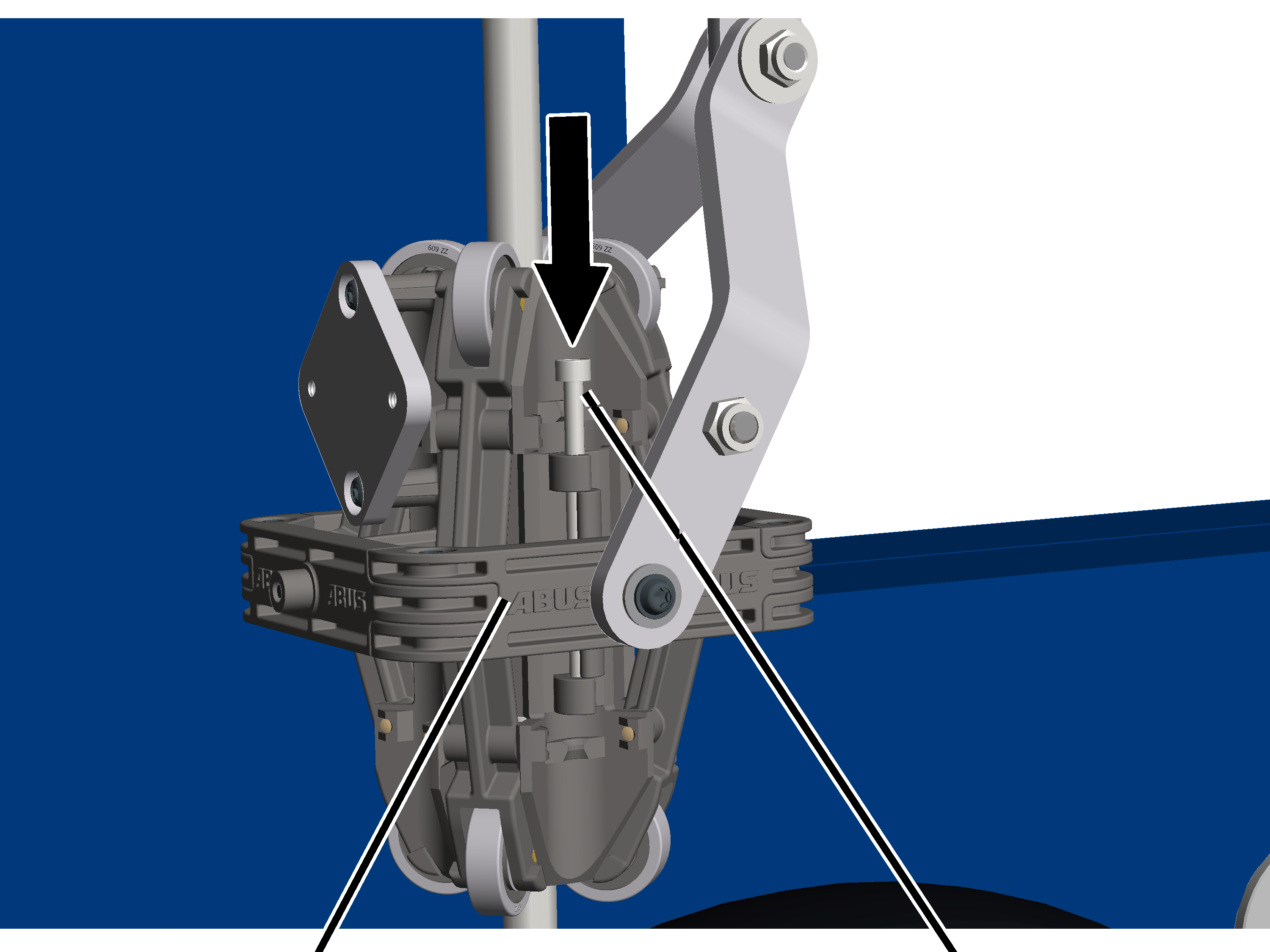
- Zylinderstifte (2x) bis zum Anschlag in die Halbkreisträger über die Arretierung schieben.
Innenseckskantschraube M4x12Sicherungsscheibe
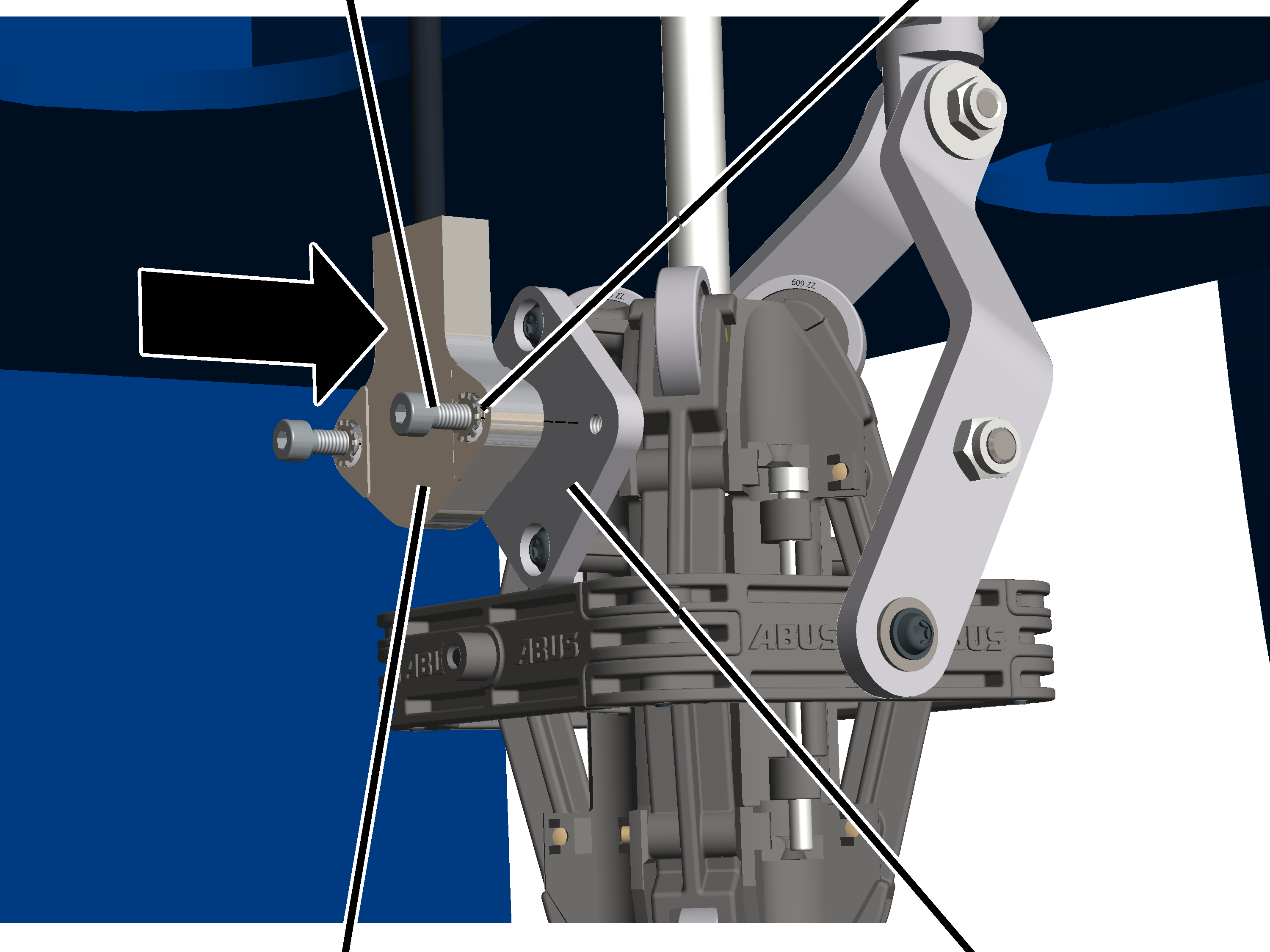
- Seilwinkelsensor mit Innensechskantschrauben M4x12 (2x) und Sicherungsscheiben (2x) an der Platte des Seilwinkelfolgers festschrauben. 3 Nm.
Seilwinkelsensor anschließen
- Stecker des Seilwinkelsensors zum Absolutwert-Drehgeber führen und einstecken.
Seilwinkelsensor kalibrieren
Um die Hakenführung und Hakenzentrierung nutzen zu können, muss der Seilwinkelsensor kalibriert werden. Hierfür muss eine Kalibrierfahrt durchgeführt werden, bei der die Nullstellung des Seils abgespeichert wird. Erst nach einer erfolgreichen Kalibrierung sind die Funktionen Hakenführung und Hakenzentrierung verfügbar.
Hinweise:
- Bevor der Seilwinkelsensor kalibriert werden kann, muss der Absolutwert-Drehgeber referenziert sein. Siehe „Absolutwert-Drehgeber referenzieren“.
- Um eine genaue Kalibrierung durchführen zu können, muss der Lasthaken während der gesamten Kalibrierfahrt senkrecht hängen. Hierzu am besten eine Last in den Lasthaken hängen. Bei kleinen Lasthaken und bei Lasthaken mit Federleitungstrommel sollte in jedem Fall eine Last während der Kalibrierfahrt angeschlagen sein, damit der Lasthaken senkrecht hängt.
- Nach jeder Demontage (z. B. beim Seilwechsel) oder beim Austausch des Seilwinkelsensors muss der Seilwinkelsensor neu kalibriert werden.
Für diesen Arbeitsschritt ist ein Zugriff von einem Laptop oder Tablet-Computer auf KranOS nötig. Der Benutzer ‚SERVICE’ (Benutzerlevel [2]) muss eingeloggt sein.
Überblick: Navigation in KranOS |
|---|
Benutzer ‚SERVICE’ 🡪 „Hubwerk“ 🡪 „Parameter Hubprofil“ 🡪 „Parameter Seilwinkelsensor“ |
- Mit Benutzer ‚SERVICE’ (Benutzerlevel [2]) in KranOS einloggen. Siehe „In KranOS einloggen und anmelden“.
- Im Hauptmenü das gewünschte Hubwerk auswählen (z. B. Hubwerk 1).
- Das Fenster für das gewünschte Hubwerk erscheint.
- Im Menü „Einstellungen“ (drei waagerechte Balken) den Menüpunkt „Parameter Hubprofil“ anklicken.
- Das Fenster „Parameter Hubprofil“ erscheint.
- Im Menü „Einstellungen“ (drei waagerechte Balken) den Menüpunkt „Parameter Seilwinkelsensor“ anklicken.
- Das Fenster „Parameter Seilwinkelsensor“ erscheint.
Schaltfläche „Seilwinkelsensor kalibrieren“
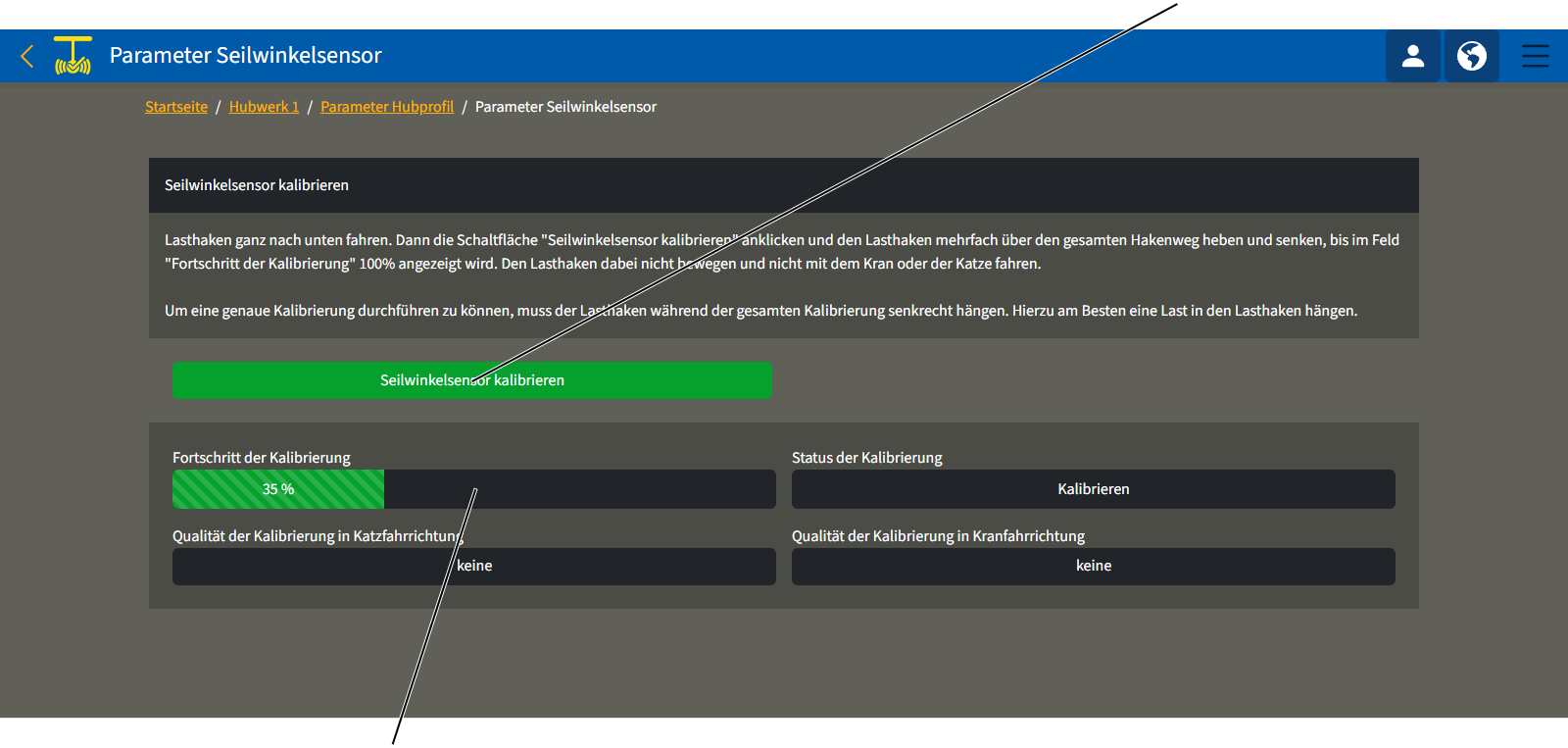
- Lasthaken nach ganz unten fahren.
- Falls möglich und sinnvoll: Last anschlagen.
- Schaltfläche „Seilwinkelsensor kalibrieren“ anklicken.
- Den Lasthaken solange über den gesamten Hakenweg heben und senken, bis im Feld „Fortschritt der Kalibrierung“ 100 % angezeigt wird.
Während der Kalibrierfahrt dürfen die Katze und der Kran nicht verfahren werden, da der Lasthaken dadurch pendeln würde. Dies würde die Kalibrierung verfälschen. Den Lasthaken während der Kalibrierfahrt auch nicht anderweitig bewegen.
- In den Feldern „Qualität der Kalibrierung in Katzfahrrichtung“ und „Qualität der Kalibrierung in Kranfahrrichtung“ wird angezeigt, wie gut das Ergebnis der Kalibrierfahrt ist.
- Korrekte Einstellung der Ausrichtung des Seilwinkelsensors prüfen. Siehe „Ausrichtung des Seilwinkelsensors einstellen“.
Ausrichtung des Seilwinkelsensors einstellen
Damit die Hakenassistenten die Auslenkung des Seils richtig messen können, muss die Ausrichtung des Seilwinkelsensors korrekt in KranOS eingestellt werden.
Bevor die Ausrichtung des Seilwinkelsensors eingestellt werden kann, muss der Seilwinkelsensor kalibriert sein. Siehe „Seilwinkelsensor kalibrieren“.
Für diesen Arbeitsschritt ist ein Zugriff von einem Laptop oder Tablet-Computer auf KranOS nötig. Der Benutzer ‚SERVICE’ (Benutzerlevel [2]) muss eingeloggt sein.
Überblick: Navigation in KranOS |
|---|
Benutzer ‚SERVICE’ 🡪 „Bewegungsprofil““ |
- Mit Benutzer ‚SERVICE’ (Benutzerlevel [2]) in KranOS einloggen. Siehe „In KranOS einloggen und anmelden“.
- Im Menü „Einstellungen“ (drei waagerechte Balken) den Menüpunkt „Bewegungsprofil“ anklicken.
- Das Fenster „Bewegungsprofil“ erscheint.
Schalter „Seilwinkelsensor um 90° gedreht“Drop-Down Menü Ausrichtung Seilwinkelsensor
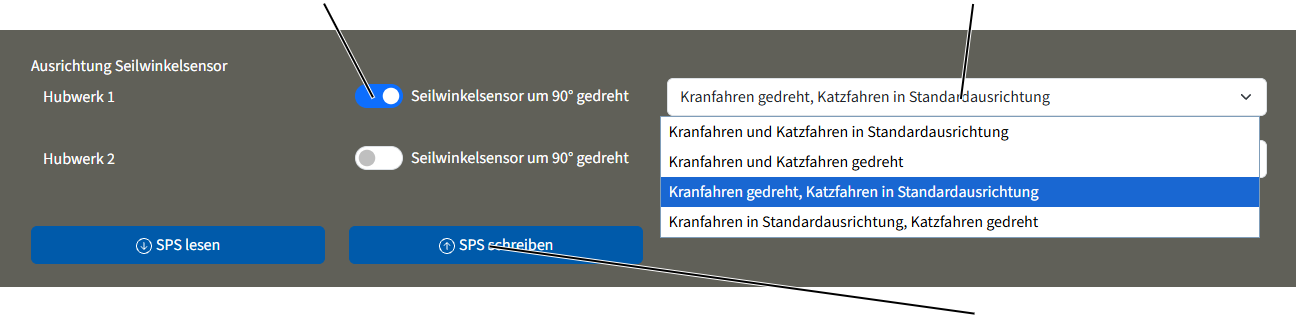
- Über das Drop-Down Menü die Ausrichtung des Seilwinkelsensors für das jeweilige Hubwerk auswählen.
- Ggf. mit dem Schalter „Seilwinkelsensor um 90° gedreht“ die Einbaurichtung des Seilwinkelsensors auswählen.
- Der Schalter wird blau hinterlegt.
- Schaltfläche „SPS schreiben“ anklicken.
Prüfen
Betrifft jeden, der den Kran gemäß Arbeitssicherheitsbestimmungen prüft und abnimmt
Der Kran muss regelmäßig geprüft werden, um einen sicheren Betrieb zu gewährleisten. Der Betreiber ist für diese wiederkehrende Prüfung verantwortlich.
Zuerst
Prüfabstände
Die wiederkehrende Prüfung findet mindestens einmal pro Jahr statt.
Unter bestimmten Voraussetzungen ist eine häufigere wiederkehrende Prüfung nötig. Gründe sind:
- Häufiges Arbeiten mit Nennlast.
- Arbeit im Mehrschichtbetrieb.
- Häufige Benutzung.
- Staubige oder aggressive Umgebung.
Der Betreiber ist verantwortlich, die Voraussetzungen zu prüfen und die Prüfabstände festzulegen. ABUS steht bei Fragen gerne zur Verfügung.
Anforderungen an den Prüfer
Der Betreiber des Krans ist für die Auswahl und die richtige Qualifikation des Prüfers verantwortlich.
Beispiele für befähigte Personen:
- Personen mit umfassender Kenntnis durch fachliche Ausbildung im Maschinenbau und in der Elektrik von Kranen.
- Personen mit ausreichender Erfahrung in Betrieb, Montage und Wartung von Kranen.
- Personen mit umfassender Kenntnis von entsprechenden Regeln der Technik, Richtlinien und Sicherheitsvorschriften, die im jeweiligen Land gelten.
- Personen mit regelmäßiger Schulung durch ABUS.
Umfang der Prüfung
Die befähigte Person, die den Kran prüft, ist für den Umfang und die Art der Prüfung verantwortlich.
Übersicht: Kran mit ABUControl prüfen
Neben den hier beschriebenen Punkten müssen auch alle Punkte geprüft werden, die in anderen mitgelieferten Produkthandbüchern beschrieben sind.
Die Entscheidung, ob der Kran in einem einwandfreien Zustand ist, liegt ausschließlich beim Prüfer. Werden Mängel festgestellt, müssen sie beseitigt werden. Der Prüfer entscheidet, ob der Kran danach erneut geprüft werden muss.
Werden durch die vor Ort geltenden Vorschriften weitere Prüfungen verlangt, diese ebenfalls durchführen.
Zusätzlich mindestens diese Punkte prüfen:
- Betriebsdaten und Lastkollektivspeicher auslesen zur weiteren Berechnung der Restlebensdauer. Siehe „Betriebsdaten und Lastkollektivspeicher ablesen“.
- Bei betriebsmäßigem Anfahren des Hubbegrenzers oben: Backup-Begrenzer prüfen. Siehe „Backup-Begrenzer prüfen“.
- Das Seil mit Hilfe der Ablegeprognose prüfen. Siehe „Seil prüfen mit Hilfe der Ablegeprognose“ und „Parameter für die Ablegereife und Daten zum Seiltrieb anzeigen“.
- Überlast-Sicherung prüfen. Siehe „Überlast-Sicherung prüfen“.
Betriebsdaten und Lastkollektivspeicher ablesen
ABUControl ermittelt im laufenden Betrieb zahlreiche Betriebsdaten und stellt diese übersichtlich dar. Die Betriebsdaten, insbesondere der Betriebsstundenzähler und der Lastkollektivspeicher, sind für die wiederkehrende Prüfung von Bedeutung.
Für diesen Arbeitsschritt ist ein Zugriff von einem Laptop oder Tablet-Computer auf KranOS nötig. Der Benutzer ‚CUSTOMER’ (Benutzerlevel [1]) oder ‚SERVICE’ (Benutzerlevel [2]) kann eingeloggt sein. Der Zugriff ist aber auch ohne Login (Benutzerlevel [0]) möglich.
Betriebsdaten aufrufen
Ohne Login:
- WLAN-Verbindung herstellen.
- Im Browser KranOS aufrufen. Siehe „In KranOS einloggen und anmelden“.
- Das Fenster „Betriebsdaten“ erscheint.
Bei eingeloggtem Benutzer:
- Im Startfenster: Im Menü „Einstellungen“ (drei waagerechte Balken) den Menüpunkt „Betriebsdaten“ anklicken.
- Das Fenster mit den Betriebsdaten erscheint.
Hinweis:
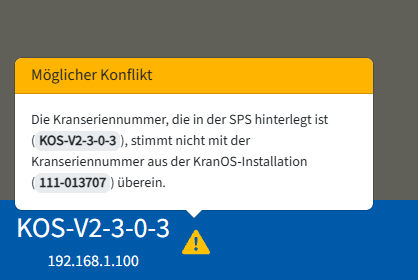
Wenn die Kranseriennummer, die in der SPS hinterlegt ist, nicht mit der Kranseriennummer aus KranOS übereinstimmt, erscheint eine Meldung über den Konflikt.
Betriebsdaten ablesen
Feld „Betriebsstunden“Feld „Reversierbewegungen“
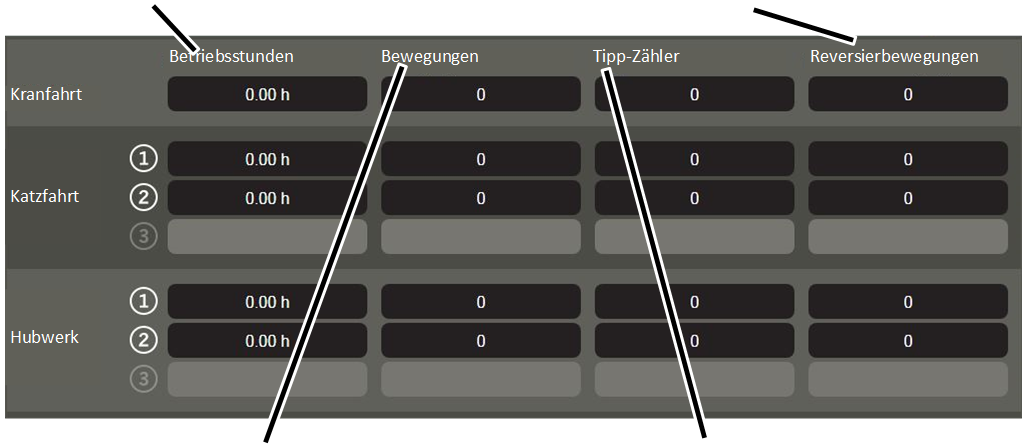
- Aus der Zeile für die gewünschte Kranachse den entsprechenden Wert ablesen.
- „Betriebsstunden“: Zeit, die der oder die Antriebe der jeweiligen Kranachse in Bewegung waren.
- „Bewegungen“: Anzahl an Bewegungen der jeweiligen Kranachse. Es wird jeweils eine Bewegung hinzugezählt, wenn der entsprechende Antrieb aus dem Stillstand beschleunigt wird.
- „Tipp-Zähler“: Anzahl an kurzen Bewegungen. Die Anzahl wird jeweils um eins erhöht, wenn der entsprechende Antrieb aus dem Stillstand beschleunigt wird und nur bis zu 2 s läuft. Gleichzeitig wird auch das Textfeld „Bewegungen“ um eins erhöht.
- „Reversierbewegungen“: Anzahl an Umkehrbewegungen. Die Anzahl wird jeweils um eins erhöht, wenn der entsprechende Antrieb aus der einen Bewegungsrichtung innerhalb von 2 s direkt in die Gegenrichtung beschleunigt wird. Gleichzeitig wird auch das Textfeld „Bewegungen“ um eins erhöht.
Lastkollektivspeicher ablesen
Feld „Verbrauchter Wert“Feld „Überlastzähler“
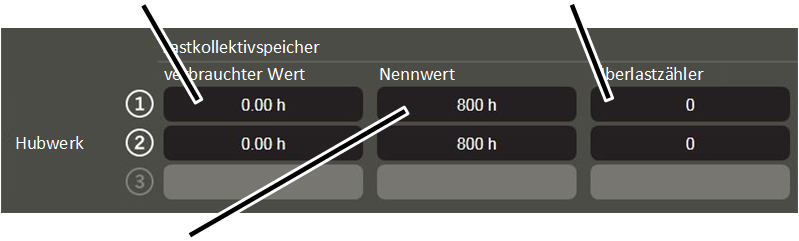
- „Verbrauchter Wert“: Errechnete Volllaststunden des Hubwerks.
- „Nennwert“: Maximal zulässige Volllaststunden des Hubwerks.
- „Überlastzähler“: Anzahl an Hubbewegungen mit Überlast. Die Anzahl wird jeweils um 1 erhöht, wenn das Hubwerk eine Last hebt, die über der maximalen Tragfähigkeit des Krans liegt. Gleichzeitig wird auch das Textfeld „Bewegungen“ um 1 erhöht.
Für weitere Informationen zur Beurteilung der Restlebensdauer: Siehe „Allgemeines Produkthandbuch für ABUS-Krane“.
Hinweise:
- Die angezeigten Werte werden aktualisiert, während das Fenster „Betriebsdaten“ angezeigt wird. So kann beobachtet werden, in welcher Betriebssituation die angezeigten Werte erhöht werden.
- Die Werte werden in ABUControl gespeichert. Wird die SPS ausgetauscht, müssen die Werte manuell übertragen werden.
Backup-Begrenzer prüfen
Nur bei betriebsmäßigem Anfahren des Hubbegrenzers oben
Dieser Abschnitt gilt nur, wenn der Hubbegrenzer oben betriebsmäßig angefahren werden darf.
Der Hubbegrenzer oben darf im normalen Arbeitsablauf geplant angefahren werden. Der Hubbegrenzer oben muss beim Einschalten des Krans geprüft werden.
Wird der Hubbegrenzer oben durch den regelmäßigen Gebrauch beschädigt, sorgt ein zusätzlicher Backup-Begrenzer für die Abschaltung. Dieser Backup-Begrenzer muss im Rahmen der wiederkehrenden Prüfung geprüft werden.
Lasthaken in die richtige Position fahren
- Den Lasthaken aus dem Grenzschalterbereich (oben oder unten) herausfahren.
Der Lasthaken darf vor dem Prüfen nicht im Grenzschalterbereich stehen.
Backup-Begrenzer prüfen
Position ‚oben’
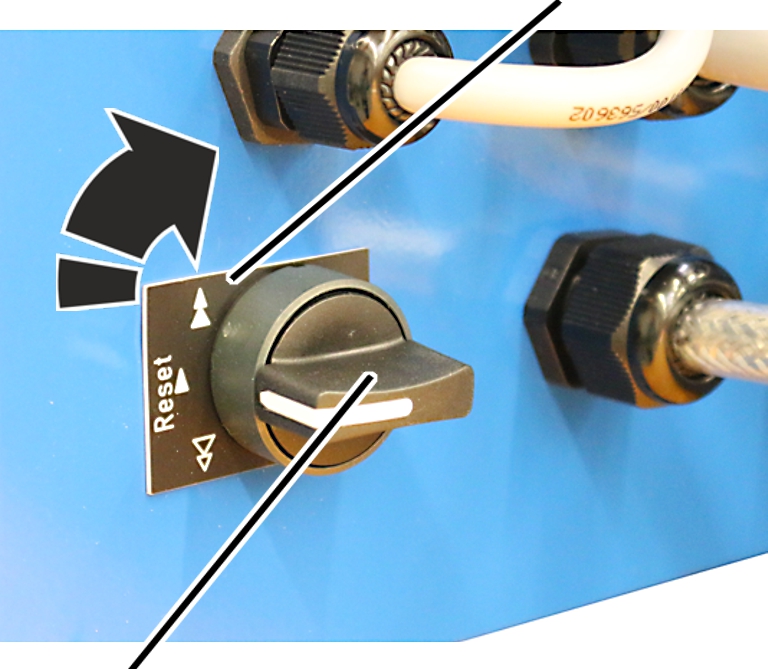
- Knebeltaster auf Position ‚oben’ drehen und festhalten.
- Lasthaken langsam hochfahren.
- Der Lasthaken fährt hoch.
- Durch den betätigten Knebeltaster stoppt der Lasthaken nicht wie sonst üblich am Schaltpunkt des Hubbegrenzers oben sondern fährt weiter.
- Der Backup-Begrenzer wird betätigt.
- Das Hauptschütz schaltet aus.
- Der Backup-Begrenzer ist jetzt geprüft.
Hat das Hauptschütz nicht abgeschaltet:
- Es gibt ein Problem mit der Verschaltung des Krans oder einzelnen Bauteilen. Der Kran darf nicht weiter betrieben werden.
- Kran außer Betrieb nehmen.
- Mit ABUS-Service Kontakt aufnehmen. Siehe „ABUS-Service“.
Kran wieder einschalten
Position ‚unten’
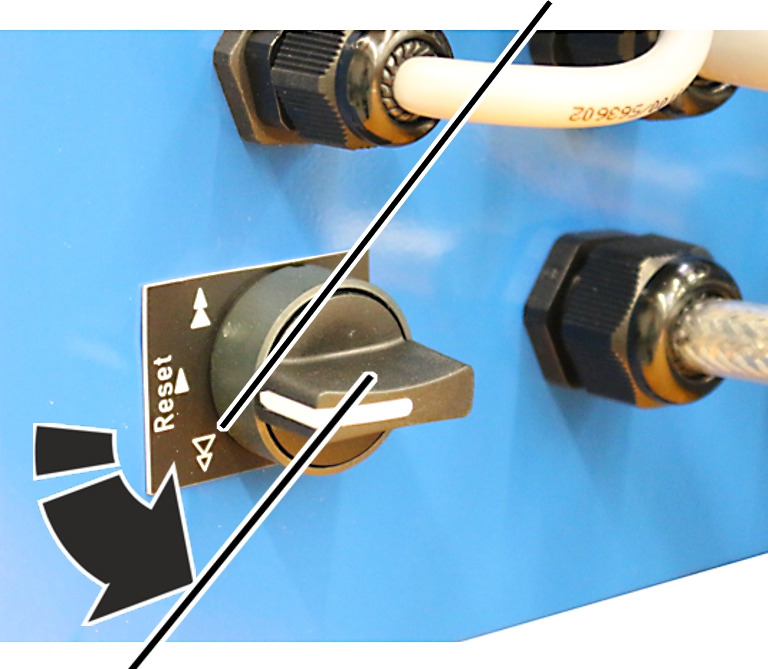
- Knebeltaster auf Position ‚unten’ drehen und halten.
- Das Hauptschütz wird überbrückt.
- Der Kran schaltet wieder ein.
- Lasthaken aus dem Grenzschalterbereich fahren.
Nur bei Zwillings-Hubwerk
Der Ablauf beim Zwillings-Hubwerk unterscheidet sich nicht wesentlich davon.
- Backup-Begrenzer an Hubantrieb 1 prüfen.
- Kran am Hubantrieb 1 neu starten.
- Backup-Begrenzer an Hubantrieb 2 prüfen.
- Kran am Hubantrieb 2 neu starten.
Seil prüfen mit Hilfe der Ablegeprognose
Die Seilprüfung wird durch ABUControl vereinfacht und sicherer gemacht, indem die Seilabschnitte angezeigt werden, für die ein markanter Verschleiß berechnet worden ist.
Für diesen Arbeitsschritt ist ein Zugriff von einem Laptop oder Tablet-Computer auf KranOS nötig. Der Benutzer ‚CUSTOMER’ (Benutzerlevel [1]) oder ‚SERVICE’ (Benutzerlevel [2]) muss eingeloggt sein.
„Verschleiß Ablegereife“ aufrufen
Überblick: Navigation in KranOS |
|---|
Benutzer ‚CUSTOMER’ oder ‚SERVICE’ 🡪 „Hubwerk“ 🡪 „Verschleiss Ablegereife“ |
- Mit Benutzer ‚CUSTOMER’ (Benutzerleverl [1]) oder ‚SERVICE’ (Benutzerlevel [2]) in KranOS einloggen. Siehe „In KranOS einloggen und anmelden“.
- Im Hauptmenü das gewünschte Hubwerk auswählen (z. B. Hubwerk 1).
- Das Fenster für das gewünschte Hubwerk erscheint.
- Im Menü „Einstellungen“ (drei waagerechte Balken) den Menüpunkt „Verschleiss Ablegereife“ anklicken.
Berechnungen der Ablegereife ablesen
Spalte „Seilposition“Spalte „Verschleisslänge“
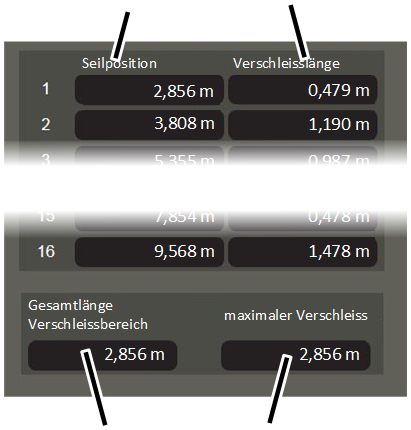
- Das Fenster „Verschleiss Ablegereife“ erscheint.
- In der Tabelle werden ein oder mehrere Seilabschnitte (pro Zeile ein Seilabschnitt) angezeigt, für die ABUControl einen markanten Verschleiß berechnet hat.
- Die Spalte „Seilposition“ zeigt an, wo der jeweilige Seilabschnitt zu finden ist. Gemessen wird die Strecke vom Festpunkt bis zum Beginn des jeweiligen Seilabschnitts.
- Die Spalte „Verschleisslänge“ zeigt an, wie lang der jeweilige Seilabschnitt ist, der einen markanten Verschleiß aufweist. Gemessen wird vom Beginn der in der Spalte „Seilposition“ angegebenen Position.
- Im Feld „Gesamtlänge Verschleißbereich“ wird der Seilabschnitt aus der Tabelle angezeigt, der als Seilabschnitt mit dem höchsten Verschleiß berechnet worden ist.
- Im Feld „Maximaler Verschleiß“ wird angezeigt, wie hoch der Verschleiß des Seilabschnitts mit dem höchsten Verschleiß ist.
- An den angezeigten Seilpositionen mit dem Prüfen des Seils beginnen.
Alle angezeigten Seilabschnitte sollten nacheinander geprüft werden. Hier ist am frühsten mit Drahtbrüchen zu rechnen.
Seil prüfen
An allen angezeigten Seilabschnitten mit markantem Verschleiß:
Abstand vom Festpunkt bis zum Beginn des Seilabschnitts (Feld „Seillänge“)
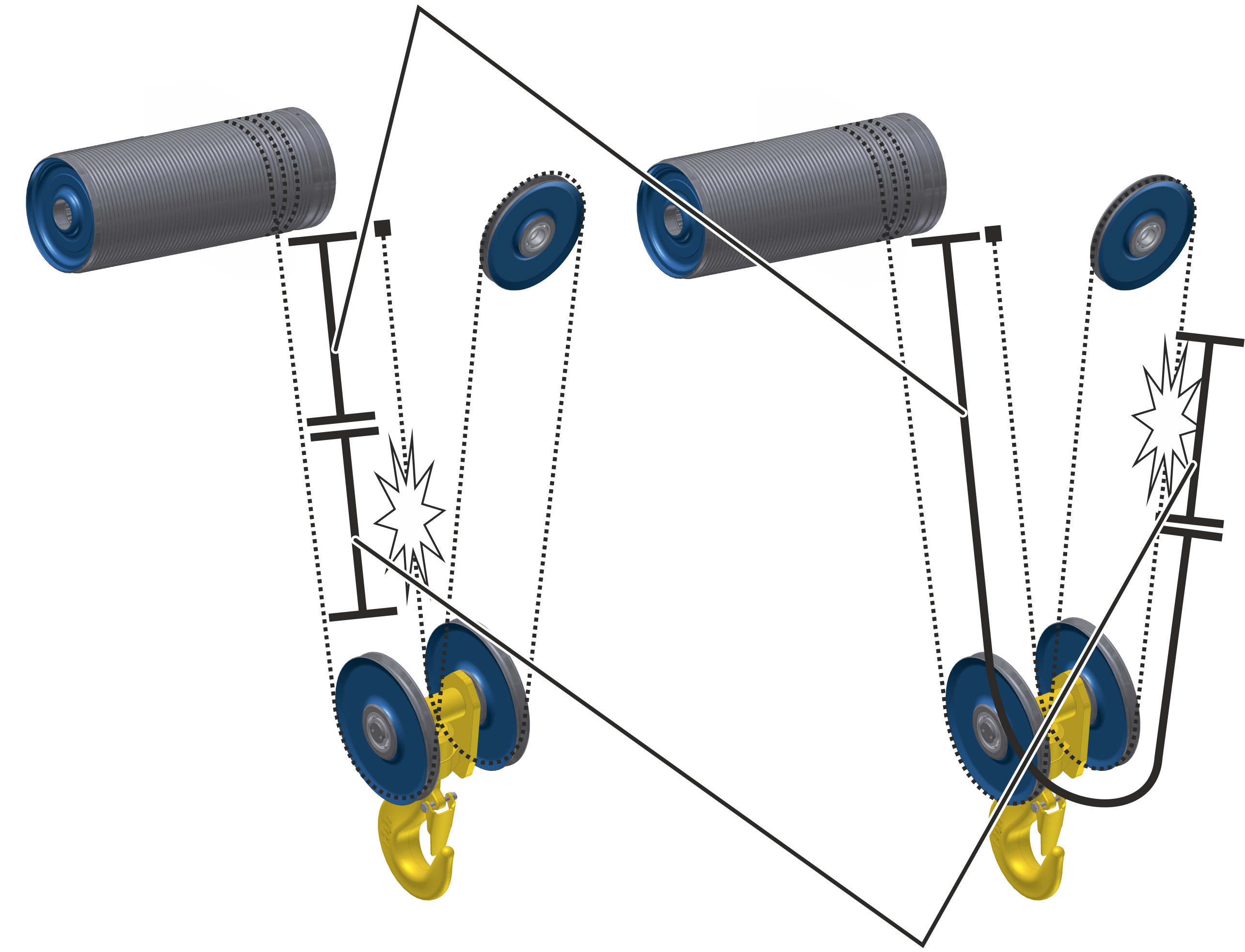
- Den Lasthaken so weit nach unten fahren wie möglich.
Dadurch wird das Messen am Seil vereinfacht.
- Vom Festpunkt des Seilzugs aus den Abstand „Seilposition“ abmessen.
An dieser Stelle beginnt der Seilabschnitt mit dem markanten Verschleiß.
Der Seilabschnitt mit dem höchsten Verschleiß befindet sich meistens im ersten Stang, kann jedoch abhängig von der Nutzung des Kranes auch in anderen Strängen liegen. In diesem Fall den Abstand „Seilposition“ vom Festpunkt des Seilzugs aus um die Seilrolle an der Unterflasche herum nachmessen.
- Vom Beginn des Seilabschnitts die „Gesamtlänge Verschleißbereich“ abmessen.
- In diesem Bereich befindet sich der Seilabschnitt mit markantem Verschleiß. Hier ist am frühsten mit Drahtbrüchen zu rechnen.
- Hier mit der Seilprüfung beginnen.
Siehe auch „Allgemeines Produkthandbuch für ABUS-Krane“, Abschnitt „Seil prüfen“.
Wenn dort keine Ablegereife festgestellt wurde:
- Das gesamte restliche Seil prüfen.
Nur bei Seilzügen mit Zwillings-Hubwerk und bei Seilzügen mit True Vertical Lift-Hubwerk
Dieser Abschnitt gilt nur bei Seilzügen mit Zwillings-Hubwerk (nicht nur ein Seilende sondern beide Seilenden werden auf je eine eigene Seiltrommel aufgewickelt) und bei Seilzügen mit True Vertical Lift-Hubwerk (nicht nur ein Seilende sondern beide Seilenden werden auf eine gemeinsame Seiltrommel aufgewickelt).
Beide Hälften des Seils prüfen
Ausgleichsrolle
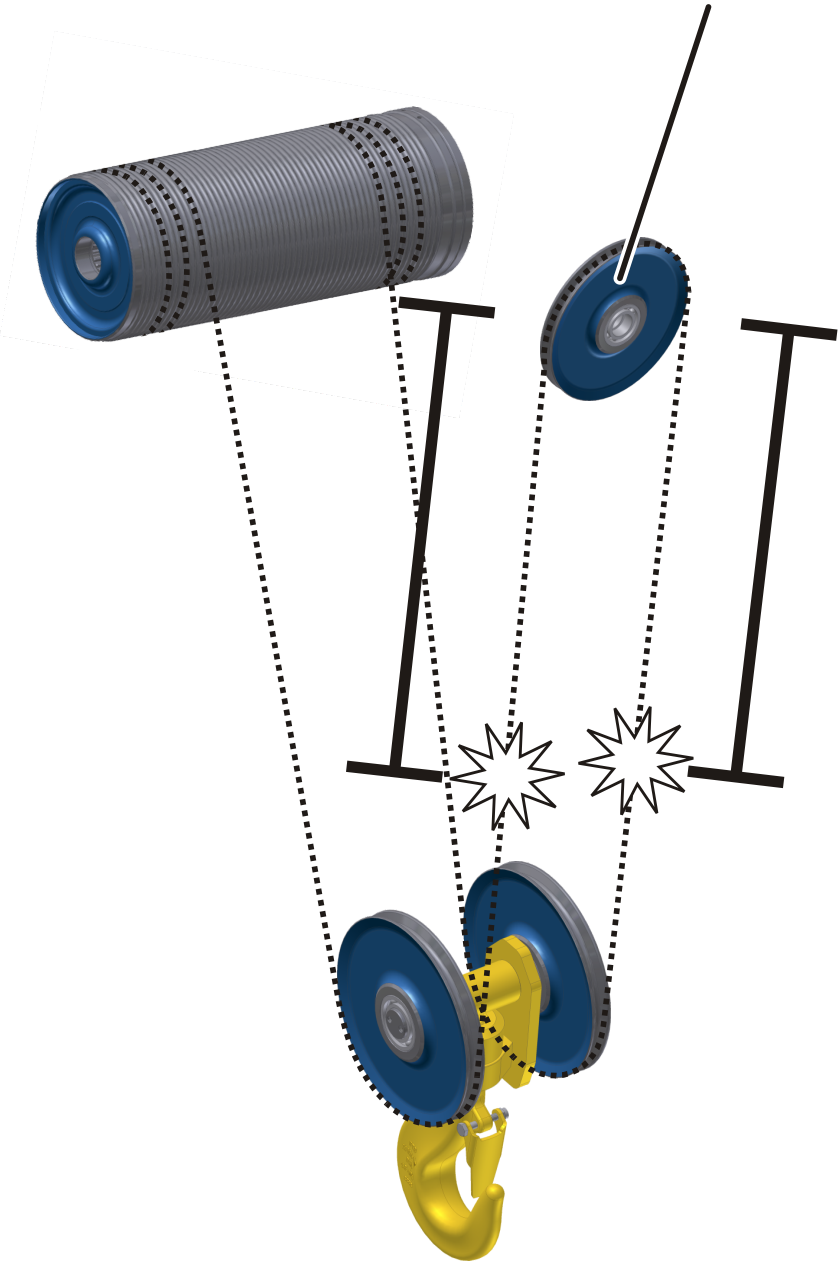
Bei diesen Seilzügen wird das Seil an beiden Seilenden aufgewickelt. Das mittlere Seilstück liegt nahezu unbeweglich auf der Ausgleichsrolle am Seilzug oder der Unterflasche. Gedanklich wird diese Ausgleichsrolle als Festpunkt betrachtet und die beiden Seilhälften als zwei einzelne Seile.
Der von ABUControl ermittelte Verschleiß gilt sowohl für die erste als auch für die zweite Seilhälfte. Durch die symmetrische Anordnung wird für beide Seilhälften derselbe Verschleiß angenommen.
- Sowohl die Seilhälfte links von der Ausgleichsrolle als auch rechts von der Ausgleichsrolle prüfen. Die Ausgleichsrolle dabei als Festpunkt betrachten.
Seil auf der Ausgleichsrolle prüfen
Das Seil auf der Ausgleichsrolle wird von ABUControl als Festpunkt gewertet. Daher kann der Verschleiß hier nicht berechnet werden.
Durch Pendeln der Last und geringfügig unterschiedliche Drehung der beiden Seiltrommeln wird jedoch auch das Seil auf der Ausgleichsrolle verschlissen.
Ausgleichsrolle
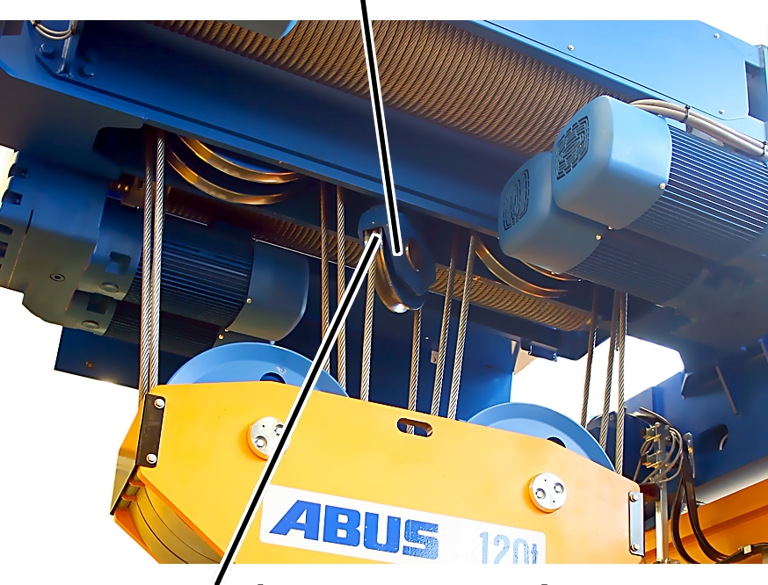
- Das Seilstück auf der Ausgleichsrolle (mittlere Umlenkrolle oben am Seilzug oder an der Unterflasche) zusätzlich zum restlichen Seil und besonders sorgfältig prüfen.
Seil austauschen
Ist das Seil ablegereif:
- Das Seil austauschen. Siehe „Seil tauschen“ sowie Produkthandbuch des Seilzugs.
Parameter für die Ablegereife und Daten zum Seiltrieb anzeigen
Für diesen Arbeitsschritt ist ein Zugriff von einem Laptop oder Tablet-Computer auf KranOS nötig. Der Benutzer ‚CUSTOMER’ (Benutzerlevel [1]) oder ‚SERVICE’ (Benutzerlevel [2]) muss eingeloggt sein.
„Parameter Ablegereife“ aufrufen
Überblick: Navigation in KranOS |
|---|
Benutzer ‚CUSTOMER’ oder ‚SERVICE’ 🡪 „Hubwerk“ 🡪 „Parameter Hubprofil“ 🡪 „Parameter Ablegereife“ |
- Mit Benutzer ‚CUSTOMER’ (Benutzerlevel [1]) oder SERVICE’ (Benutzerlevel [2]) in KranOS einloggen. Siehe „In KranOS einloggen und anmelden“.
- Im Hauptmenü das gewünschte Hubwerk auswählen (z. B. Hubwerk 1).
- Das Fenster für das gewünschte Hubwerk erscheint.
- Im Menü „Einstellungen“ (drei waagerechte Balken) den Menüpunkt „Parameter Hubprofil“ anklicken.
- Das Fenster „Parameter Hubprofil“ erscheint.
- Im Menü „Einstellungen“ (drei waagerechte Balken) den Menüpunkt „Parameter Ablegereife“ anklicken.
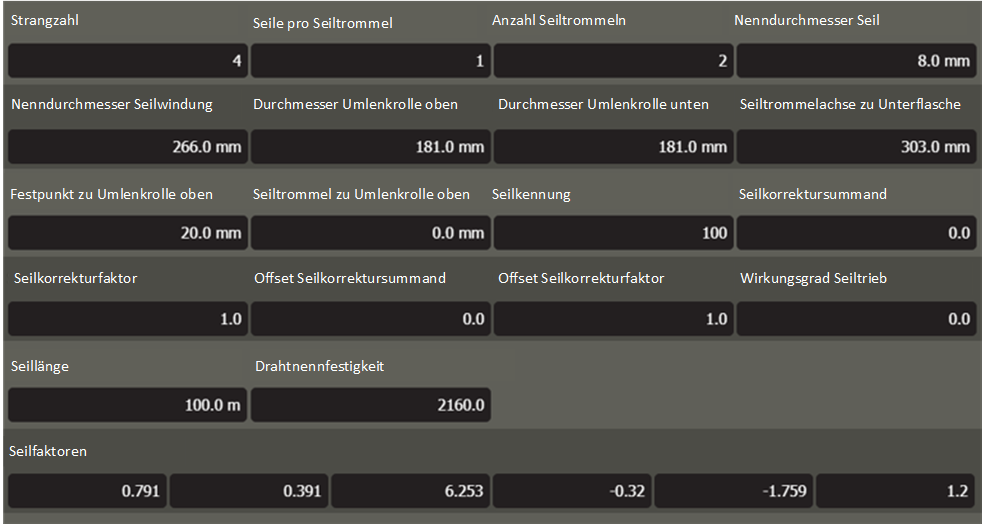
- Das Fenster „Parameter Ablegereife“ erscheint.
- Die gewünschten Parameter ablesen:
- „Strangzahl“: Anzahl der Stränge des Seils, die zwischen der Unterflasche und dem Katzrahmen verlaufen.
- „Seile pro Seiltrommel“:
1: Das eine Seilende wird auf der Seiltrommel aufgewickelt, das andere Seilende ist am Festpunkt befestigt.
2: Beide Seilenden werden auf die Seiltrommel aufgewickelt (Seilzug mit True Vertical Lift-Hubwerk, Einscherung D4/2)
- „Anzahl Seiltrommeln“: Anzahl an Seiltrommeln pro Seilzug
1: Seilzug für Einträgerlaufkrane (Bauart E, S, U) oder für Zweiträgerlaufkrane (Bauart D, DA, DQA)
2: Zwillings-Hubwerk (Bauart Z, ZA)
- „Nenndurchmesser Seil“: Durchmesser des Seils auf der Seiltrommel
- „Nenndurchmesser Seilwindung“: Durchmesser einer einzelnen Umdrehung (=Windung) des Seils auf der Seiltrommel (Seiltrommeldurchmesser + Seildurchmesser)
- „Durchmesser Umlenkrolle oben“: Durchmesser der Umlenkrolle oben + Seildurchmesser
- „Durchmesser Umlenkrolle unten“: Durchmesser der Umlenkrolle unten + Seildurchmesser
- „Seiltrommelachse zu Unterflasche“: Abstand zwischen der Achse der Seiltrommel und der Achse der Umlenkrolle(n) der Unterflasche
- „Festpunkt zu Umlenkrolle oben“: Abstand vom Festpunkt zur Achse der oberen Umlenkrolle
- „Seiltrommel zu Umlenkrolle oben“: Abstand von der Achse der Seiltrommel zur Achse der oberen Umlenkrolle.
- „Seilkennung“: ABUS-Seilkennung (A100=100, A101=101, A102=102, A103=103, A104=104, A105=105, A106=106)
- „Seilkorrektursummand“: Interner Wert zur Berechnung
- „Seilkorrekturfaktor“: Interner Wert zur Berechnung
- „Offset Seilkorrektursummand“: Interner Wert zur Berechnung
- „Offset Seilkorrekturfaktor“: Interner Wert zur Berechnung
- „Wirkungsgrad Seiltrieb“: Interner Wert zur Berechnung
- „Seillänge“: Länge des gesamten Seils
- „Drahtnennfestigkeit“: Festigkeit des Seils
- „Seilfaktoren“: Interne Werte zur Berechnung
Überlast-Sicherung prüfen
Die Überlast-Sicherung muss im Rahmen der wiederkehrenden Prüfung geprüft werden und bei einer Überlast die Heben-Bewegung abschalten.
Voraussetzungen für die Prüfung der Überlast-Sicherung:
- Für diesen Arbeitsschritt ist eine Prüflast nötig.
- Die Masse der Prüflast muss genau bekannt sein.
- Die Masse der Prüflast sollte möglichst der maximalen Tragfähigkeit des Krans/der Katze entsprechen oder so nah wie möglich an der maximalen Tragfähigkeit des Krans/der Katze sein.
Da die Überlast-Sicherung bei einer Überlast von 110 % reagiert, kann in KranOS der Faktor für die Messung der Überlast vorrübergehend reduziert werden. So kann die Überlast-Sicherung auch mit einer Prüflast ausgelöst werden, die unter 110 % der maximalen Tragfähigkeit des Krans liegt.
Für diesen Arbeitsschritt ist ein Zugriff von einem Laptop oder Tablet-Computer auf KranOS nötig. Der Benutzer ‚SERVICE’ (Benutzerlevel [2]) muss eingeloggt sein.
Parameter für Hubprofil aufrufen
Überblick: Navigation in KranOS |
|---|
Benutzer ‚SERVICE’ 🡪 „Hubwerk“ 🡪 „Parameter Hubprofil“ |
- Mit Benutzer ‚SERVICE’ (Benutzerlevel [2]) in KranOS einloggen. Siehe „In KranOS einloggen und anmelden“.
- Im Hauptmenü das gewünschte Hubwerk auswählen (z. B. Hubwerk 1).
- Das Fenster für das gewünschte Hubwerk erscheint.
- Im Menü „Einstellungen“ (drei waagerechte Balken) den Menüpunkt „Parameter Hubprofil“ anklicken.
„Überlastfaktor“ reduzieren
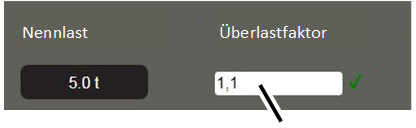
- Das Fenster „Parameter Hubprofil“ erscheint.
- Im Feld „Überlastfaktor“ einen Faktor eintragen, durch den die vorhandene Prüflast zur Überlast wird.
- Schaltfläche „SPS schreiben“ anklicken.
Prüflast anheben
- Arbeitssicherheitsbestimmungen beachten und Prüflast anheben.
- Die Überlast-Sicherung muss auslösen.
- Die Anzeige auf der LED-Matrixanzeige blinkt.
- Prüflast absetzen.
Überlast-Sicherung zurücksetzen
- Kran am Netztrennschalter oder Netzanschlussschalter ausschalten.
- 60 s warten.
- Kran wieder einschalten.
- ABUControl wird neu gestartet.
- Der Überlastfaktor wird wieder zurückgesetzt.
Instand halten
Betrifft jeden, der den Kran instand hält, repariert oder umbaut
Der Betreiber des Krans ist für die Auswahl und die richtige Qualifikation des Instandhaltungs-Personals verantwortlich.
Beispiele für befähigte Personen:
- Personen mit umfassender Kenntnis durch fachliche Ausbildung im Maschinenbau und in der Elektrik von Kranen.
- Personen mit ausreichender Erfahrung in Betrieb, Montage und Wartung von Kranen.
- Personen mit umfassender Kenntnis von entsprechenden Regeln der Technik, Richtlinien und Sicherheitsvorschriften, die im jeweiligen Land gelten.
- Personen mit regelmäßiger Schulung durch ABUS.
ABUS übernimmt keine Haftung für Schäden durch nicht sachgemäße und von nicht qualifizierten Personen durchgeführte Instandhaltungen.
ABUS empfiehlt, die Instandhaltung vom ABUS-Service ausführen zu lassen.
Nur Original ABUS-Ersatzteile verwenden. Ansonsten verfällt der Anspruch auf Gewährleistung.
Hinweise zur Sicherheit beim Instand halten
Folgende Sicherheitshinweise bei allen Instandhaltungs-Arbeiten am Kran mit ABUControl beachten:
- Netzanschlussschalter ausschalten. Schalter sichern, damit er nicht aus Versehen wieder eingeschaltet wird.
- Sicherungstrenner im Kranschützkasten öffnen. Sicherungstrenner mit Vorhängeschloss sichern, damit er nicht aus Versehen wieder geschlossen wird.
- Geeignete Hubbühne und Absturzsicherung verwenden.
- Arbeitsbereich um Hubbühne ausreichend absperren.
- Weitere Krane auf derselben Kranbahn oder Krane über oder unter dem Instand zu haltenden Kran ausschalten. Schalter sichern, damit sie nicht aus Versehen wieder eingeschaltet werden. Andere Krane könnten sonst die Hubbühne umwerfen oder gegen den Instand zu haltenden Kran stoßen.
- Personen im Umkreis über Instandhaltung informieren.
- Arbeiten an der Kranelektrik nur durch ausgebildete Elektrofachkräfte!
- Auch nach dem Drücken des Not-Halt-Tasters liegen hohe Spannungen in der Kransteuerung und der Katzsteuerung an, die zum Tod führen können.
Diese Sicherheitshinweise gelten speziell für den Kran mit ABUControl:
- Vor Arbeiten am Kran Netzzuleitung trennen und mindestens 15 Minuten warten, bis die Spannungen in den Zwischenkreisen der Frequenzumrichter abgebaut sind.
- Die Gehäuse der Frequenzumrichter nicht öffnen.
Kran ausschalten
Kran mit Sicherungstrenner ausschalten
Der Sicherungstrenner in der Kransteuerung erfüllt die Funktion des Netztrennschalters. Damit kann der Kran weitestgehend stromlos geschaltet werden.
Dies ist vor allem dann sinnvoll, wenn nicht die gesamte Krananlage mit einem Netzanschlussschalter ausgeschaltet werden kann.
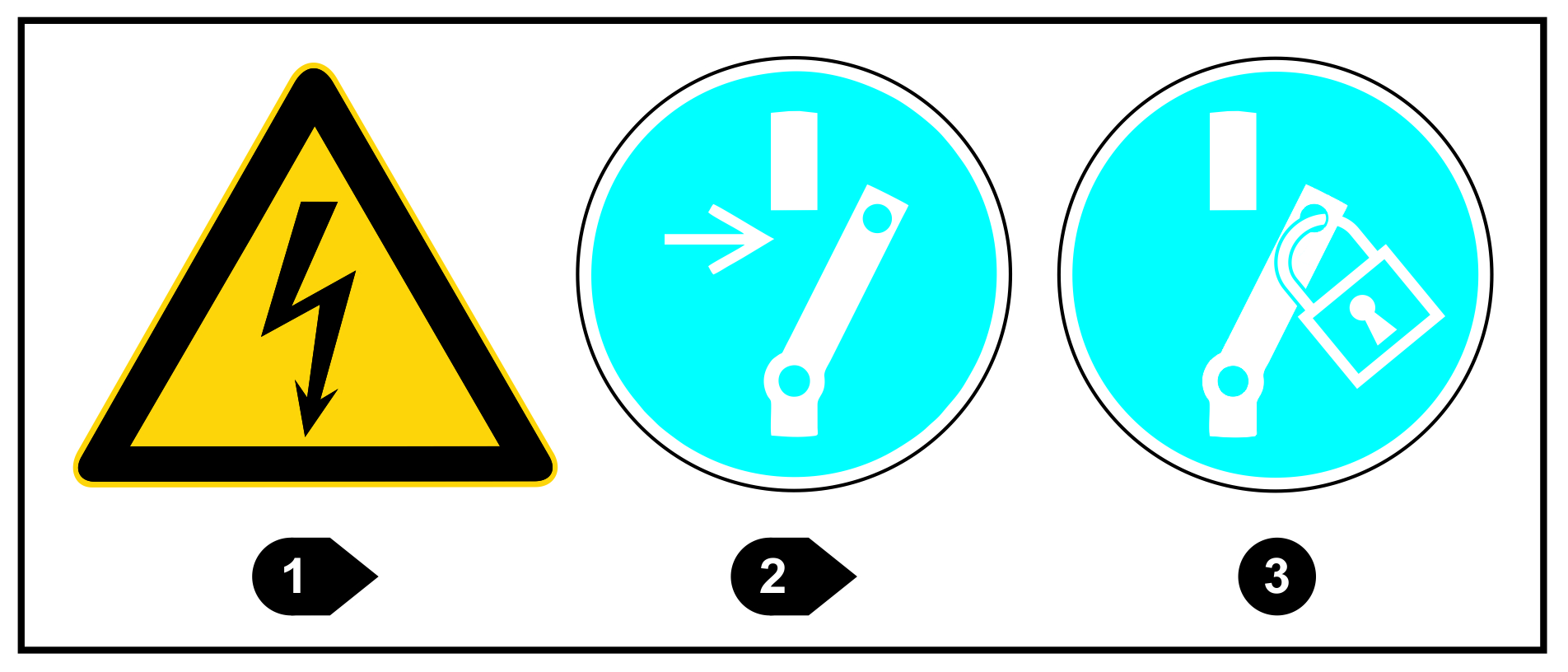
Produktsicherheitsschild auf dem Deckel der Kransteuerung zum Ausschalten des Krans.
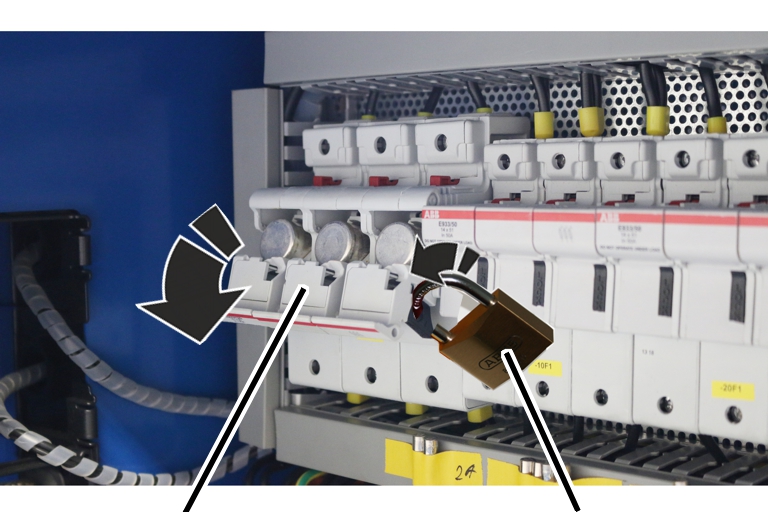
- Kransteuerung öffnen.
- Arbeitssicherheitsbestimmungen beachten und Sicherungstrenner am Griff nach unten klappen.
- Sicherungstrenner mit Vorhängeschloss sichern, damit er nicht aus Versehen wieder geschlossen wird.
- 15 Minuten warten, während sich die Spannungen in der Kransteuerung abbauen.
- Der Kran ist ab dem Sicherungstrenner spannungsfrei. Bis zum Sicherungstrenner liegt weiterhin Spannung an. An Sonderstromkreisen (z. B. für Lastaufnahmemittel) kann auch bei geöffnetem Sicherungstrenner noch Spannung anliegen.
Sicherungen auswechseln
Schmelzeinsatz
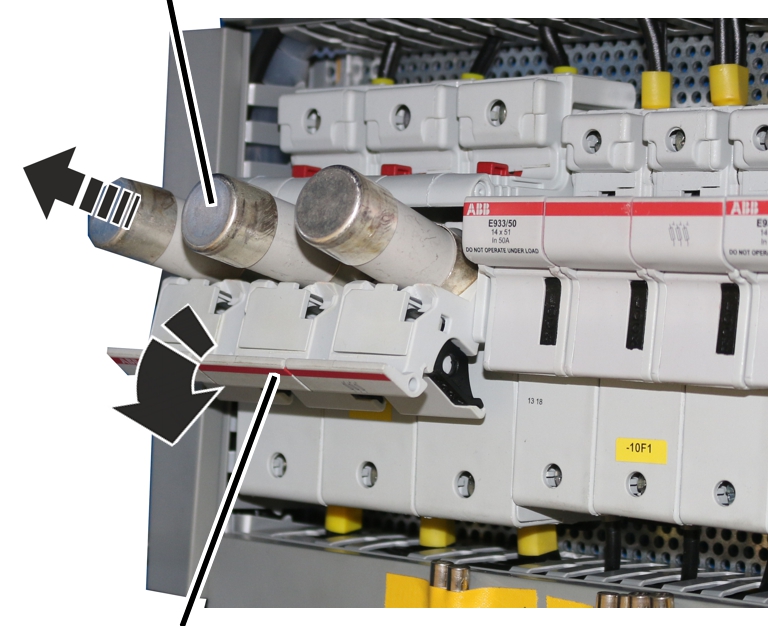
- Sicherungstrenner herausklappen.
- Schmelzeinsatz wechseln.
- Sicherungstrenner zurückklappen.
Schaltpunkte für den Backup-Begrenzer und den Hubbegrenzer oben einstellen
Der Seilzug hat einen Getriebegrenzschalter mit drei Schaltpunkten.
Die Schaltpunkte für den Hubbegrenzer oben und den darüber liegenden Backup-Begrenzer wurden im Werk eingestellt und verplombt.
Bei Bedarf (z. B. wenn der Lasthaken wegen einer Traverse nicht ganz nach oben fahren darf), nach einem Wechsel des Seils oder nach Reparaturen muss der Schaltpunkt für den Hubbegrenzer oben eventuell neu eingestellt werden.
Schaltpunkte ermitteln
Schaltpunkt
Backup-Begrenzer C1
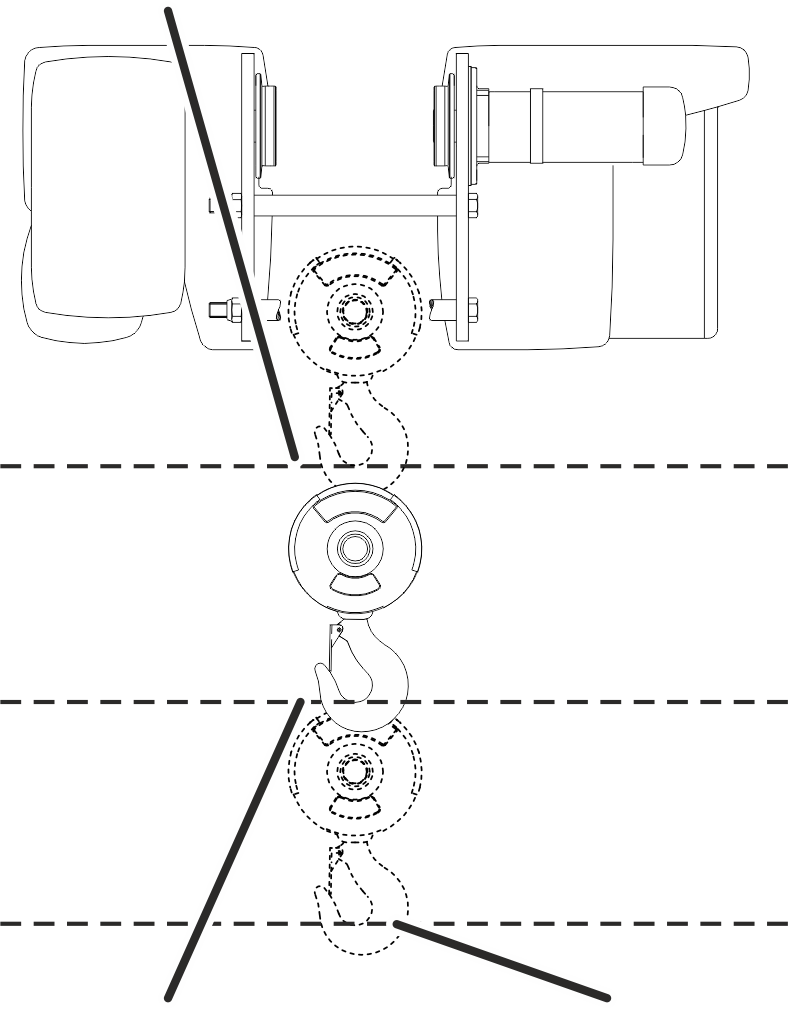
- Das Hakenmaß (C-Maß) ist grundsätzlich die höchste Position, bis zu der der Lasthaken fahren darf, ohne das Seil zu beschädigen. Hierbei ist ein gewisser Sicherheitspuffer berücksichtigt.
- Das Hakenmaß (C-Maß) ist grundsätzlich der Abstand zwischen der Unterkante des Laufrades am Seilzug und der Innenkante des Lasthakens.
- Das Hakenmaß (C-Maß) bezieht sich dabei immer auf einen serienmäßigen Lasthaken. Bei größeren oder kleineren Lasthaken das Hakenmaß aus dem Datenblatt des Seilzugs entnehmen.
- Der Schaltpunkt für den Backup-Begrenzer heißt C1 und liegt ein Stück oberhalb des Hakenmaßes. Dies ist die absolut höchste Position, bis zu der der Lasthaken fahren darf, ohne das Seil zu beschädigen.
- Der Schaltpunkt für den Hubbegrenzer oben heißt C2 und liegt ein Stück unterhalb des Hakenmaßes.
- Beide Schaltpunkte (C1 und C2) haben jeweils zwei alternative Bezugskanten: A1 und A2 (Abstand zwischen einer von unten gut erreichbaren Kante am Seilzug und der Achse der Umlenkrolle an der Unterflasche) sowie B1 und B2 (Abstand zwischen einer von unten gut erreichbaren Kante am Seilzug und der Oberkante der Unterflasche). Diese zusätzlichen Maße können alternativ zum Hakenmaß verwendet werden und können das Abmessen erleichtern. Außerdem sind sie unabhängig von der Größe der Lasthaken und können somit bei kleineren oder größeren Lasthaken verwendet werden.
- Passende Bezugskante am Seilzug und an der Unterflasche aus der nachfolgenden Zeichnung wählen.
- Die Maße C1 und C2 oder alternativ A1 und A2 oder B1 und B2 aus der nachfolgenden Tabelle ablesen.
Bezugskanten am Seilzug je nach Bauart:
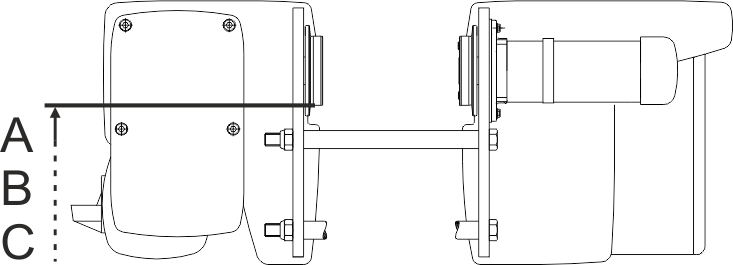
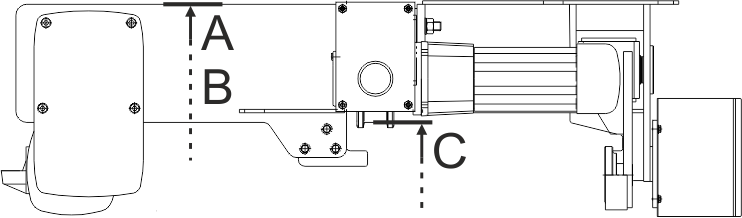
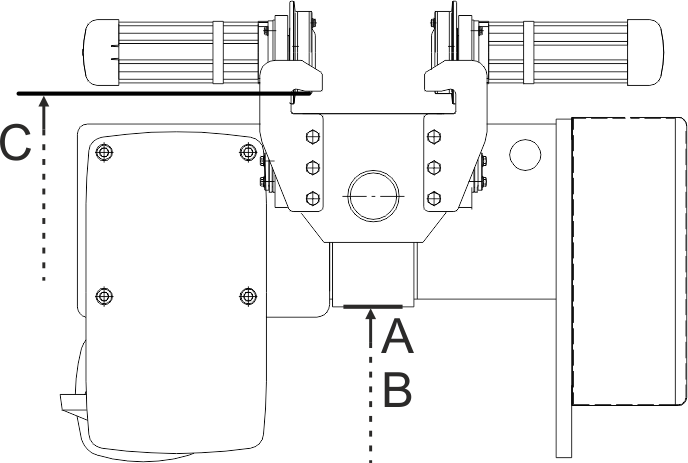
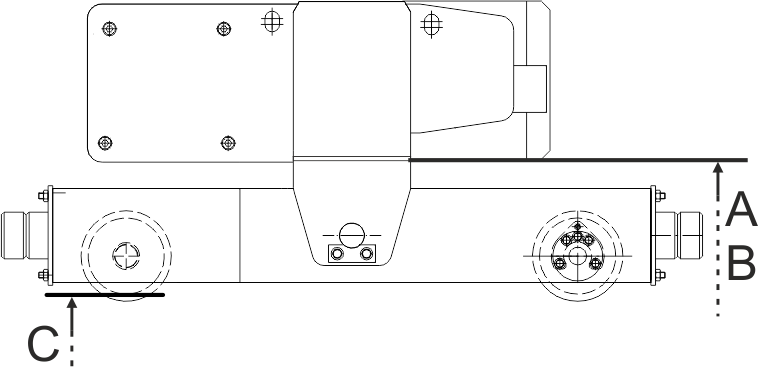
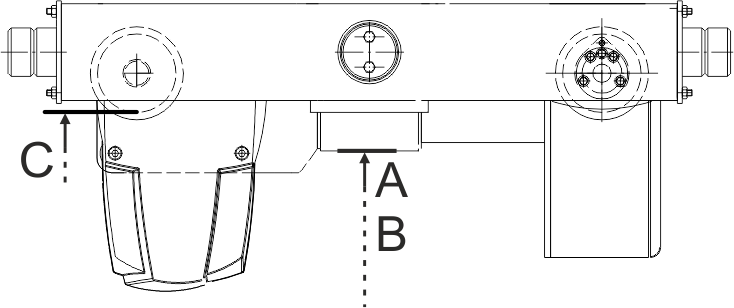
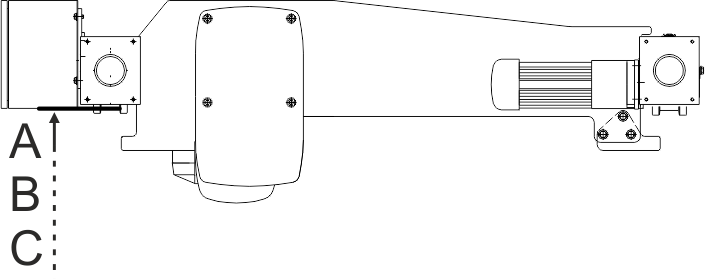
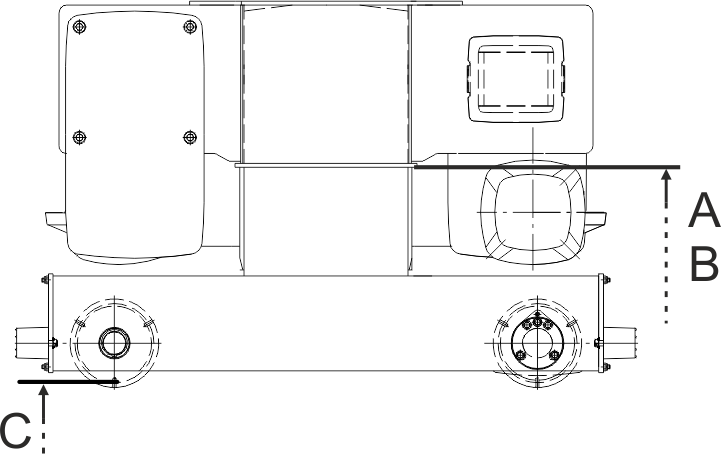
Bezugskanten an der Unterflasche:
HakenmaßSchaltpunkt Backup-Begrenzer
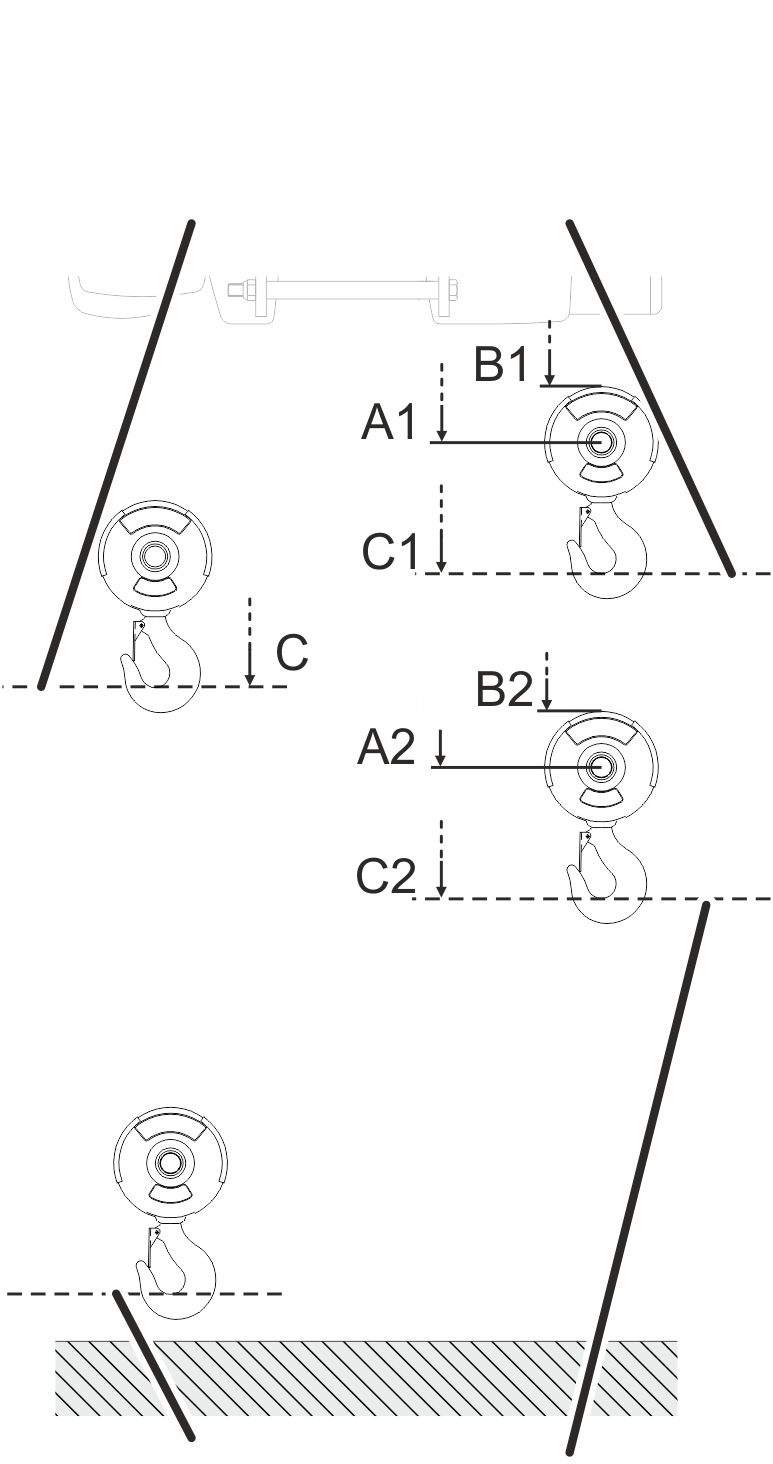
Grundlegendes:
- 146 Umdrehungen der Einstellschraube drehen die Schaltnocke am Getriebegrenzschalter einmal komplett um 360°.
- Wie viel Millimeter Hakenweg einer Umdrehung der Einstellschraube entspricht, ist in der nachfolgenden Tabelle angegeben.
- Einstellschraube nach rechts drehen verschiebt den Schaltpunkt nach unten, Einstellschraube nach links drehen verschiebt den Schaltpunkt nach oben.
- Wie viel Millimeter Hakenweg der Haken im Totbereich des Mikroschalters (Schalthysterese) zurücklegt, ist in der nachfolgenden Tabelle angegeben.
Schaltpunkt |
Schaltpunkt |
Totbereich (Schalthysterese) |
Hakenweg pro Umdrehung der Einstellschraube |
|||||||||
|---|---|---|---|---|---|---|---|---|---|---|---|---|
Bauart |
Baugröße |
Einscherung |
Spurweite [mm] |
Hakenmaß |
A1 [mm] |
B1 [mm] |
C1 [mm] |
A2 [mm] |
B2 [mm] |
C2 [mm] |
||
E |
800 |
4/1 |
Bis 300 |
400 |
165 |
70 |
380 |
215 |
120 |
430 |
55 |
71 |
E |
1000 * |
2/1 |
Bis 300 |
567 |
210 |
105 |
525 |
310 |
205 |
625 |
120 |
154 |
E |
1000 * |
4/1 |
Bis 300 |
500 |
230 |
125 |
480 |
279 |
175 |
530 |
60 |
77 |
E |
2000 |
2/1 |
Bis 300 |
580 |
180 |
70 |
540 |
280 |
170 |
640 |
130 |
172 |
E |
2000 |
4/1 |
Bis 300 |
500 |
195 |
80 |
480 |
245 |
130 |
530 |
65 |
86 |
E |
3000 |
2/1 |
Bis 300 |
664 |
215 |
70 |
625 |
315 |
170 |
734 |
160 |
214 |
E |
3000 |
4/1 |
Bis 300 |
580 |
235 |
90 |
560 |
285 |
140 |
610 |
80 |
107 |
E |
5000 |
2/1 |
Bis 350 |
830 |
295 |
110 |
790 |
395 |
210 |
890 |
178 |
238 |
E |
5000 |
4/1 |
Bis 350 |
825 |
375 |
190 |
805 |
425 |
240 |
855 |
89 |
119 |
E |
6000 |
2/1 |
Bis 350 |
830 |
295 |
110 |
790 |
395 |
210 |
890 |
194 |
260 |
* Die angegebenen Werte gelten für den GM 1000 kompakt und für den GM 1000 modular. Die Werte sind für beide Bauarten identisch.
Nur bei Seilzug Bauart E mit größerer Spurweite
Dieser Abschnitt gilt nur bei Seilzügen der Bauart E mit einer größeren Spurweite als in der Tabelle oben angegeben.
Größeres Hakenmaß berechnen
Ab einer bestimmten Spurweite muss das Hakenmaß vergrößert werden.
- Zu dem Hakenmaß aus der Tabelle oben das zusätzliche Maß aus dieser Tabelle addieren.
Spurweite |
Baugröße 800 |
Baugröße 1000 |
Baugröße 1000 |
Baugröße 2000 |
Baugröße 2000 |
Baugröße 3000 |
Baugröße 3000 |
Baugröße 5000 |
Baugröße 5000 |
Baugröße 6000 |
|---|---|---|---|---|---|---|---|---|---|---|
300 |
0 |
0 |
0 |
0 |
0 |
0 |
0 |
- |
- |
- |
350 |
49 |
39 |
45 |
43 |
53 |
62 |
80 |
0 |
0 |
0 |
400 |
98 |
78 |
89 |
86 |
106 |
124 |
160 |
76 |
74 |
76 |
450 |
146 |
117 |
134 |
129 |
159 |
187 |
240 |
152 |
148 |
152 |
500 |
195 |
156 |
178 |
172 |
212 |
249 |
320 |
228 |
222 |
228 |
550 |
- |
- |
- |
- |
265 |
311 |
401 |
304 |
296 |
304 |
600 |
- |
- |
- |
- |
318 |
373 |
481 |
380 |
370 |
380 |
650 |
- |
- |
- |
- |
371 |
435 |
561 |
456 |
444 |
456 |
700 |
- |
- |
- |
- |
424 |
498 |
641 |
532 |
518 |
532 |
Schaltpunkt |
Schaltpunkt |
Totbereich (Schalthysterese) |
Hakenweg pro Umdrehung der Einstellschraube |
||||||||
|---|---|---|---|---|---|---|---|---|---|---|---|
Bauart |
Baugröße |
Einscherung |
Hakenmaß |
A1 [mm] |
B1 [mm] |
C1 [mm] |
A2 [mm] |
B2 [mm] |
C2 [mm] |
||
S |
800 |
4/1 |
343 |
335 |
245 |
323 |
385 |
295 |
377 |
55 |
71 |
S |
1000 |
4/1 |
420 |
420 |
315 |
400 |
470 |
365 |
450 |
60 |
77 |
S |
2000 |
4/1 |
440 |
405 |
290 |
420 |
455 |
340 |
470 |
65 |
86 |
S |
3000 |
2/1 |
699 |
520 |
370 |
659 |
620 |
470 |
760 |
160 |
214 |
S |
3000 |
4/1 |
550 |
540 |
395 |
530 |
590 |
445 |
580 |
80 |
107 |
Schaltpunkt |
Schaltpunkt |
Totbereich (Schalthysterese) |
Hakenweg pro Umdrehung der Einstellschraube |
||||||||
|---|---|---|---|---|---|---|---|---|---|---|---|
Bauart |
Baugröße |
Einscherung |
Hakenmaß |
A1 [mm] |
B1 [mm] |
C1 [mm] |
A2 [mm] |
B2 [mm] |
C2 [mm] |
||
U |
5000 |
4/1 |
1132 |
270 |
80 |
1110 |
320 |
130 |
1160 |
89 |
119 |
U |
6000 |
2/1 |
1256 |
235 |
50 |
1215 |
335 |
150 |
1315 |
194 |
260 |
U |
6000 |
4/1 |
1241 |
260 |
70 |
1220 |
310 |
120 |
1270 |
97 |
130 |
U |
7000 |
2/1 |
1615 |
330 |
90 |
1575 |
430 |
190 |
1675 |
254 |
342 |
Schaltpunkt |
Schaltpunkt |
Totbereich (Schalthysterese) |
Hakenweg pro Umdrehung der Einstellschraube |
|||||||||
|---|---|---|---|---|---|---|---|---|---|---|---|---|
Bauart |
Baugröße |
Einscherung |
Spurweite [mm] |
Hakenmaß |
A1 [mm] |
B1 [mm] |
C1 [mm] |
A2 [mm] |
B2 [mm] |
C2 [mm] |
||
D |
800 |
4/1 |
144 |
170 |
80 |
125 |
220 |
130 |
175 |
55 |
71 |
|
D |
1000 |
4/1 |
195 |
190 |
85 |
175 |
240 |
135 |
225 |
60 |
77 |
|
D |
2000 |
2/1 |
295 |
160 |
50 |
255 |
260 |
150 |
355 |
130 |
172 |
|
D |
2000 |
4/1 |
215 |
175 |
60 |
195 |
225 |
110 |
245 |
65 |
86 |
|
D |
3000 |
2/1 |
315 |
190 |
45 |
275 |
290 |
150 |
375 |
160 |
214 |
|
D130 |
3000 |
4/1 |
260 |
230 |
85 |
240 |
280 |
134 |
290 |
80 |
107 |
|
D160 |
3000 |
4/1 |
260 |
225 |
80 |
240 |
275 |
129 |
290 |
80 |
107 |
|
D |
5000 |
2/1 |
440 |
240 |
50 |
400 |
340 |
150 |
500 |
178 |
238 |
|
D |
5000 |
4/1 |
160 |
385 |
285 |
100 |
365 |
335 |
150 |
415 |
89 |
119 |
D |
5000 |
4/1 |
200 |
385 |
305 |
120 |
355 |
170 |
||||
D |
5000 |
4/2 |
320 |
330 |
220 |
280 |
430 |
320 |
380 |
178 |
238 |
|
D |
6000 |
2/1 |
520 |
235 |
50 |
480 |
335 |
150 |
580 |
194 |
260 |
|
D |
6000 |
4/1 |
267 |
260 |
73 |
247 |
310 |
123 |
297 |
97 |
130 |
|
D |
6000 |
6/1 |
606 |
355 |
168 |
586 |
405 |
218 |
636 |
65 |
87 |
|
D |
7000 |
2/1 |
572 |
344 |
103 |
532 |
444 |
203 |
632 |
254 |
342 |
|
D |
7000 |
4/1 |
501 |
380 |
139 |
481 |
430 |
189 |
531 |
127 |
171 |
|
D |
7000 |
6/1 |
bis 2000 |
717 |
520 |
280 |
690 |
570 |
330 |
745 |
85 |
114 |
D |
7000 |
6/1 |
ab 2000 |
897 |
520 |
280 |
875 |
570 |
330 |
925 |
85 |
114 |
D |
7000 |
4/2 |
236 |
240 |
50 |
195 |
340 |
150 |
295 |
254 |
342 |
|
D |
7000 |
8/2 |
516 |
260 |
70 |
495 |
310 |
120 |
545 |
127 |
171 |
|
Schaltpunkt |
Schaltpunkt |
Totbereich (Schalthysterese) |
Hakenweg pro Umdrehung der Einstellschraube |
||||||||
|---|---|---|---|---|---|---|---|---|---|---|---|
Bauart |
Baugröße |
Einscherung |
Hakenmaß |
A1 [mm] |
B1 [mm] |
C1 [mm] |
A2 [mm] |
B2 [mm] |
C2 [mm] |
||
DA |
800 |
4/1 |
429 |
170 |
80 |
410 |
220 |
130 |
460 |
55 |
71 |
DA |
1000 |
4/1 |
520 |
190 |
85 |
500 |
240 |
135 |
550 |
60 |
77 |
DA |
2000 |
2/1 |
621 |
160 |
50 |
580 |
260 |
150 |
681 |
130 |
172 |
DA |
2000 |
4/1 |
544 |
175 |
60 |
520 |
225 |
110 |
570 |
65 |
86 |
DA |
3000 |
2/1 |
700 |
193 |
45 |
660 |
290 |
145 |
760 |
160 |
214 |
DA |
3000 |
4/1 |
620 |
225 |
80 |
600 |
275 |
130 |
650 |
80 |
107 |
DA |
5000 |
2/1 |
825 |
240 |
50 |
785 |
340 |
150 |
885 |
178 |
238 |
DA |
5000 |
4/1 |
813 |
285 |
100 |
795 |
335 |
150 |
845 |
89 |
119 |
DA160 |
6000 |
2/1 |
949 |
235 |
50 |
910 |
335 |
150 |
1010 |
194 |
260 |
DA200 |
6000 |
4/1 |
470 |
260 |
70 |
450 |
310 |
120 |
500 |
97 |
130 |
DA280 |
6000 |
4/1 |
832 |
260 |
70 |
810 |
310 |
120 |
860 |
97 |
130 |
DA280 |
6000 |
6/1 |
1068 |
352 |
165 |
1050 |
400 |
215 |
1100 |
65 |
87 |
DA200 |
7000 |
2/1 |
1284 |
345 |
105 |
1245 |
445 |
205 |
1345 |
254 |
342 |
DA |
7000 |
4/1 |
913 |
375 |
135 |
895 |
425 |
185 |
943 |
127 |
171 |
DA |
7000 |
6/1 |
1370 |
515 |
275 |
1350 |
565 |
325 |
1400 |
85 |
114 |
Schaltpunkt |
Schaltpunkt |
Totbereich (Schalthysterese) |
Hakenweg pro Umdrehung der Einstellschraube |
||||||||
|---|---|---|---|---|---|---|---|---|---|---|---|
Bauart |
Baugröße |
Einscherung |
Hakenmaß |
A1 [mm] |
B1 [mm] |
C1 [mm] |
A2 [mm] |
B2 [mm] |
C2 [mm] |
||
DQA |
2000 |
2/1 |
525 |
125 |
10 |
485 |
225 |
110 |
585 |
130 |
172 |
DQA |
2000 |
4/1 |
445 |
140 |
30 |
425 |
190 |
80 |
475 |
65 |
86 |
DQA |
3000 |
2/1 |
639 |
190 |
40 |
600 |
290 |
140 |
700 |
160 |
214 |
DQA |
3000 |
4/1 |
555 |
210 |
65 |
535 |
260 |
115 |
585 |
80 |
107 |
DQA |
5000 |
2/1 |
810 |
275 |
90 |
770 |
375 |
190 |
870 |
178 |
238 |
DQA |
5000 |
4/1 |
712 |
265 |
75 |
690 |
315 |
125 |
740 |
89 |
119 |
DQA |
6000 |
2/1 |
870 |
335 |
150 |
830 |
435 |
250 |
930 |
194 |
260 |
DQA |
6000 |
4/1 |
745 |
250 |
60 |
725 |
300 |
110 |
775 |
97 |
130 |
DQA350 |
7000 |
4/1 |
970 |
375 |
135 |
950 |
425 |
185 |
1000 |
127 |
171 |
Schaltpunkt |
Schaltpunkt |
Totbereich (Schalthysterese) |
Hakenweg pro Umdrehung der Einstellschraube |
|||||||||
|---|---|---|---|---|---|---|---|---|---|---|---|---|
Bauart |
Baugröße |
Einscherung |
Spurweite [mm] |
Hakenmaß |
A1 [mm] |
B1 [mm] |
C1 [mm] |
A2 [mm] |
B2 [mm] |
C2 [mm] |
||
Z |
5000 |
4/2 |
413 |
490 |
300 |
375 |
590 |
400 |
475 |
178 |
238 |
|
Z |
5000 |
8/2 |
631 |
505 |
315 |
610 |
555 |
365 |
660 |
89 |
119 |
|
Z |
6000 |
4/2 |
414 |
485 |
300 |
375 |
585 |
400 |
475 |
194 |
260 |
|
Z280 |
6000 |
8/2 |
638 |
450 |
310 |
620 |
550 |
360 |
670 |
97 |
130 |
|
Z350 |
6000 |
8/2 |
643 |
450 |
260 |
625 |
500 |
310 |
675 |
97 |
130 |
|
Z |
7000 |
4/2 |
668 |
525 |
285 |
630 |
625 |
385 |
730 |
254 |
342 |
|
Z |
7000 |
6/2 |
bis 2000 |
717 |
522 |
281 |
697 |
572 |
331 |
747 |
170 |
228 |
Z |
7000 |
6/2 |
ab 2000 |
897 |
522 |
281 |
877 |
572 |
331 |
927 |
170 |
228 |
Z |
7000 |
8/2 |
915 |
525 |
284 |
895 |
575 |
334 |
945 |
127 |
171 |
|
Z |
7000 |
10/2 |
960 |
482 |
241 |
940 |
532 |
291 |
990 |
102 |
137 |
|
Z |
7000 |
12/2 |
1378 |
761 |
482 |
1358 |
811 |
532 |
1408 |
85 |
114 |
|
Schaltpunkt |
Schaltpunkt |
Totbereich (Schalthysterese) |
Hakenweg pro Umdrehung der Einstellschraube |
||||||||
|---|---|---|---|---|---|---|---|---|---|---|---|
Bauart |
Baugröße |
Einscherung |
Hakenmaß |
A1 [mm] |
B1 [mm] |
C1 [mm] |
A2 [mm] |
B2 [mm] |
C2 [mm] |
||
ZA |
5000 |
8/2 |
1195 |
495 |
305 |
1175 |
545 |
355 |
1225 |
89 |
119 |
ZA280 |
6000 |
8/2 |
1253 |
495 |
305 |
1235 |
545 |
355 |
1285 |
97 |
130 |
ZA350 |
6000 |
8/2 |
1163 |
445 |
255 |
1145 |
495 |
305 |
1195 |
97 |
130 |
ZA |
7000 |
6/2 |
1370 |
515 |
275 |
1350 |
565 |
325 |
1400 |
170 |
228 |
ZA |
7000 |
8/2 |
1430 |
515 |
275 |
1410 |
565 |
325 |
1460 |
127 |
171 |
ZA |
7000 |
10/2 |
1312 |
480 |
240 |
1290 |
530 |
290 |
1340 |
102 |
137 |
Schaltpunkt des Backup-Begrenzers anfahren
Der Schaltpunkt des Backup-Begrenzers darf nur im Servicefall durch eine Fachkraft verstellt werden.
Maß A1, B1, C1
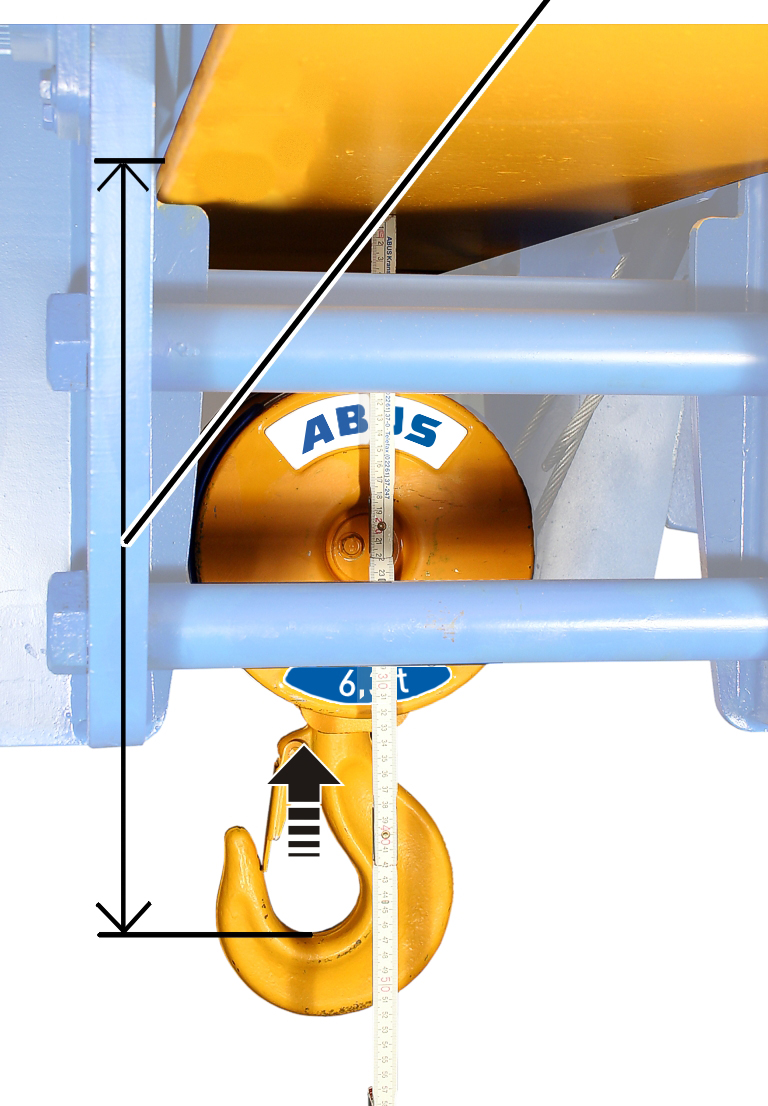
- Hubbegrenzer oben manuell überbrücken, damit der Backup-Begrenzer angefahren werden kann.
- Den Lasthaken bis zum Maß A1, B1 oder C1 hochfahren.
Nur bei Getriebegrenzschalter ‚GGS‘
Plomben lösen
Plomben
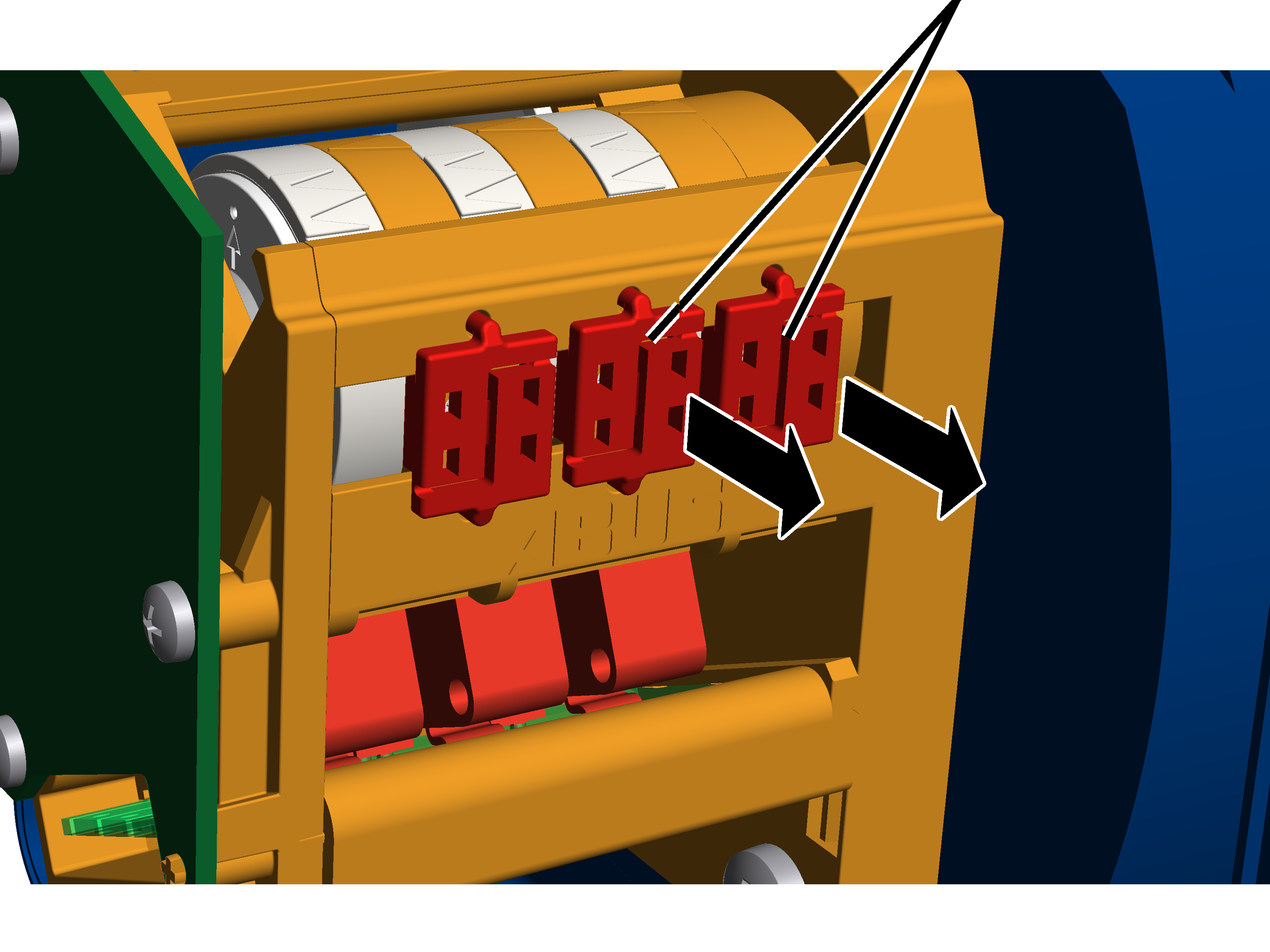
- Gehäusedeckel des Hubgrenzschaltergehäuses an der Seiltrommel öffnen.
- Plomben mit einem Schraubendreher mittig auseinanderdrücken und entfernen.
Backup-Begrenzer einstellen
Der Backup-Begrenzer wird mit der rechten Einstellschraube eingestellt.
Weißer Zeiger des NockenringsOrangener Zeiger
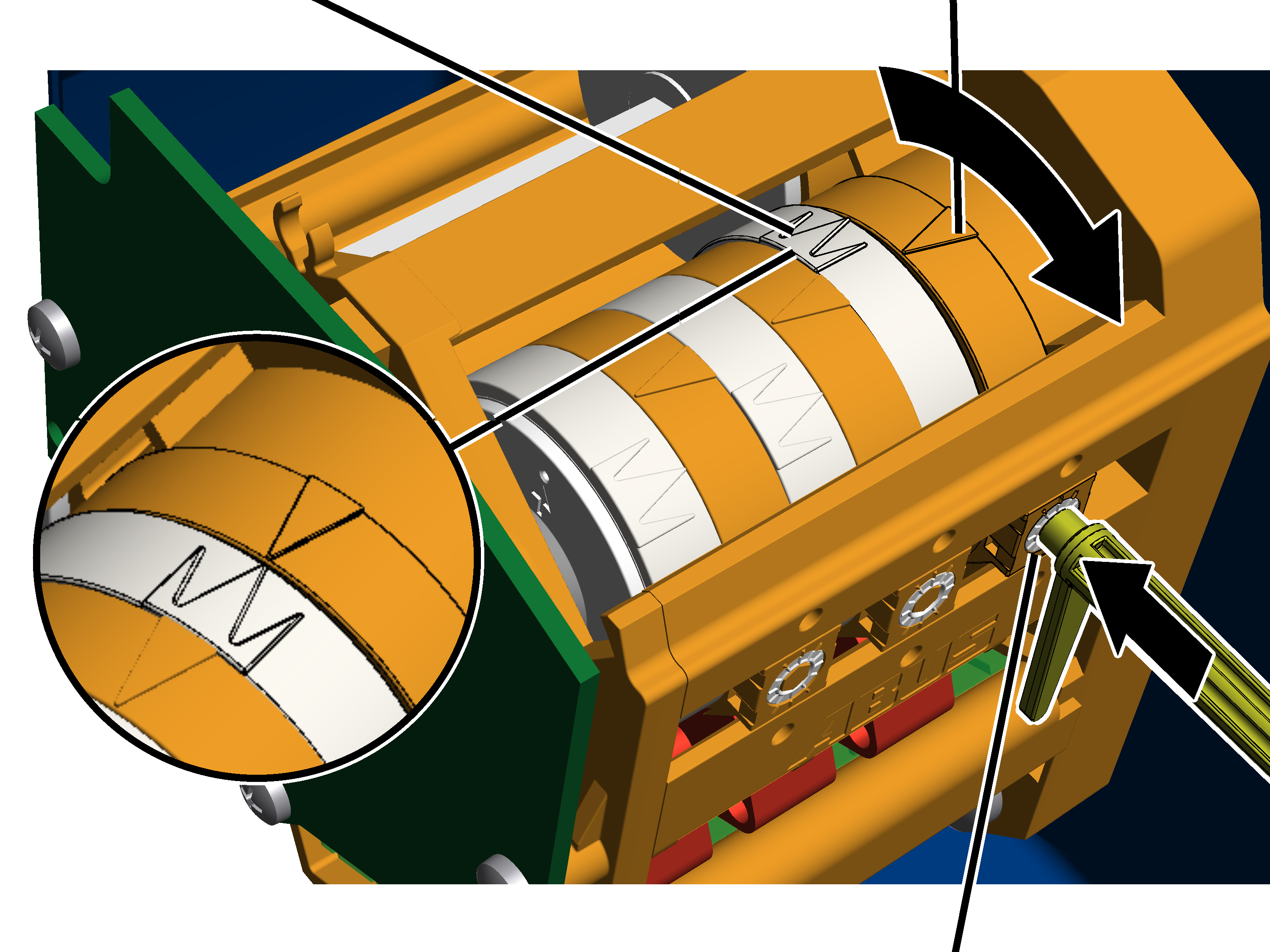
- Einstellschlüssel entnehmen. Er ist an zwei Halterungen am Getriebegrenzschalter befestigt.
Alternativ kann auch ein Sechskantschraubendreher SW 3.0 (idealerweise mit Drehteller) verwendet werden.
Ein Akkuschrauber darf NICHT verwendet werden.
- Einstellschlüssel in die Einstellschraube drücken. Er muss mit leichtem Druck in die Einstellschraube gedrückt werden.
- Falls nötig: Einstellschraube so lange drehen, bis der weiße Zeiger des Nockenrings links vom orangenen Zeiger steht. Er darf nicht rechts vom orangenen Zeiger oder genau auf dem orangenen Zeiger stehen.
- Der mittlere weiße Pfeil zeigt die genaue Position des Schaltpunktes, die beiden weißen Pfeile links und rechts davon zeigen Beginn und Ende der Schaltphase (Schalthysterese).
- Die Einstellschraube so drehen, dass der weiße Zeiger des Nockenrings im Uhrzeigersinn dreht. So lange weiterdrehen, bis der weiße Zeiger genau auf dem orangenen Zeiger steht und ein Klicken zu hören ist.
- Rechtsdrehen verschiebt den Schaltpunkt nach unten.
- Linksdrehen verschiebt den Schaltpunkt nach oben.
- Der Schaltpunkt für den Backup-Begrenzer ist jetzt eingestellt.
An diesem Schaltpunkt schaltet ABUControl das Hauptschütz des Krans aus. Dieser Schaltpunkt wird nur betätigt, wenn der Hubbegrenzer oben nicht geschaltet hat (z. B. weil er defekt ist).
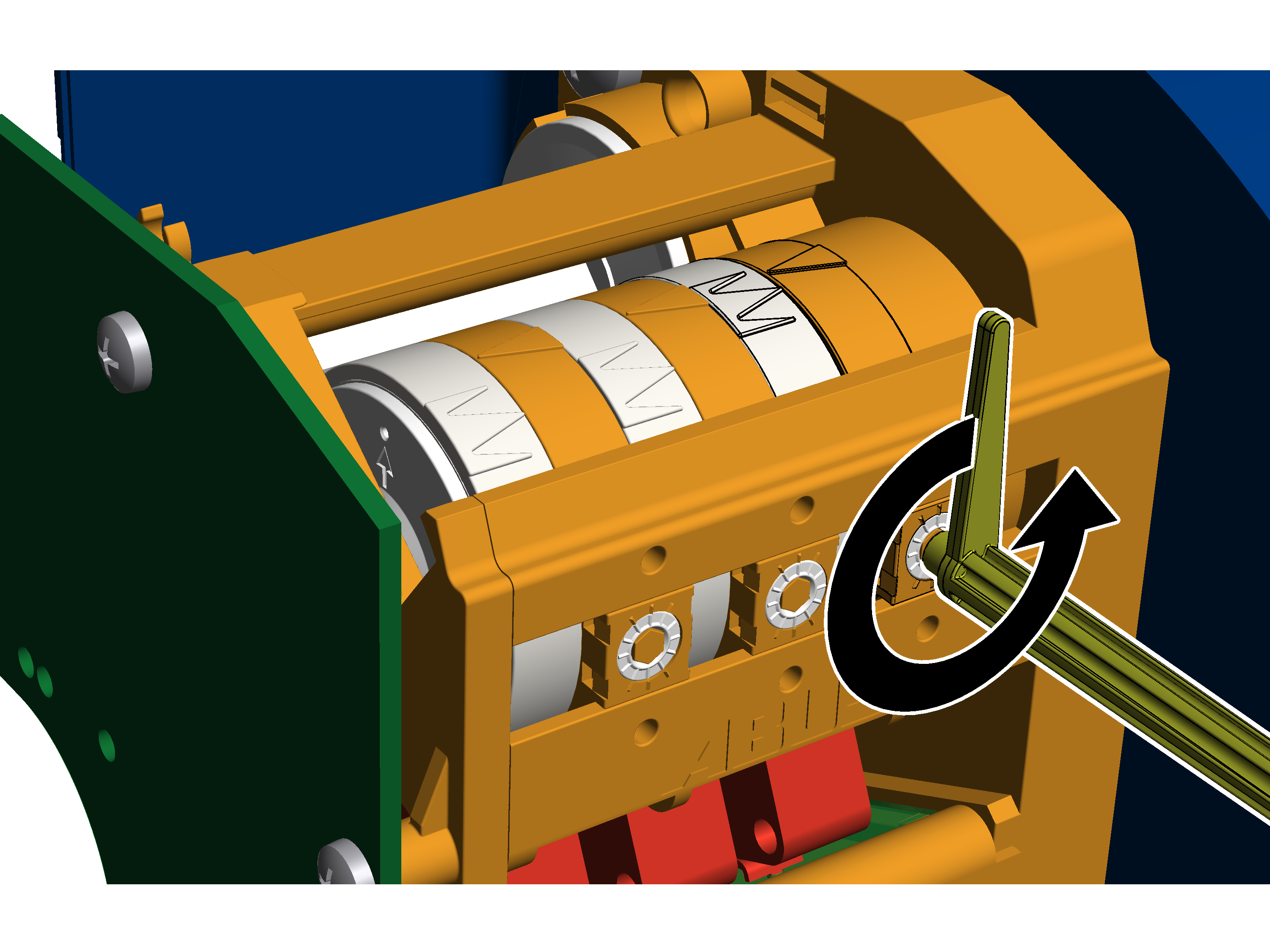
- Die Einstellschraube eine dreiviertel Umdrehung nach links drehen.
- Der Mikroschalter schaltet wieder, das Hauptschütz schaltet wieder ein.
- Den Lasthaken ein Stück nach unten fahren.
- Die Einstellschraube eine dreiviertel Umdrehung zurück nach rechts drehen.
Schaltpunkt des Hubbegrenzers oben anfahren
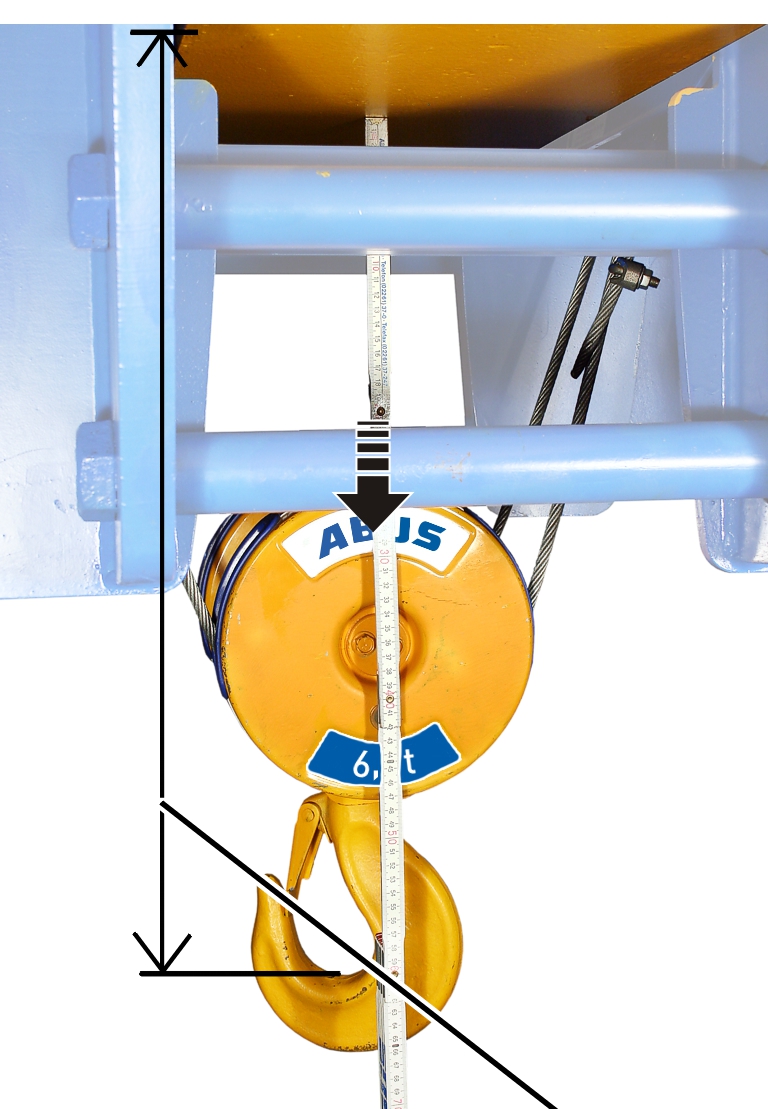
- Den Lasthaken bis zum Maß A2, B2 oder C2 fahren.
Hubbegrenzer oben einstellen
Der Hubbegrenzer oben wird mit der mittleren Einstellschraube eingestellt.
Weißer Zeiger des NockenringsOrangener Zeiger
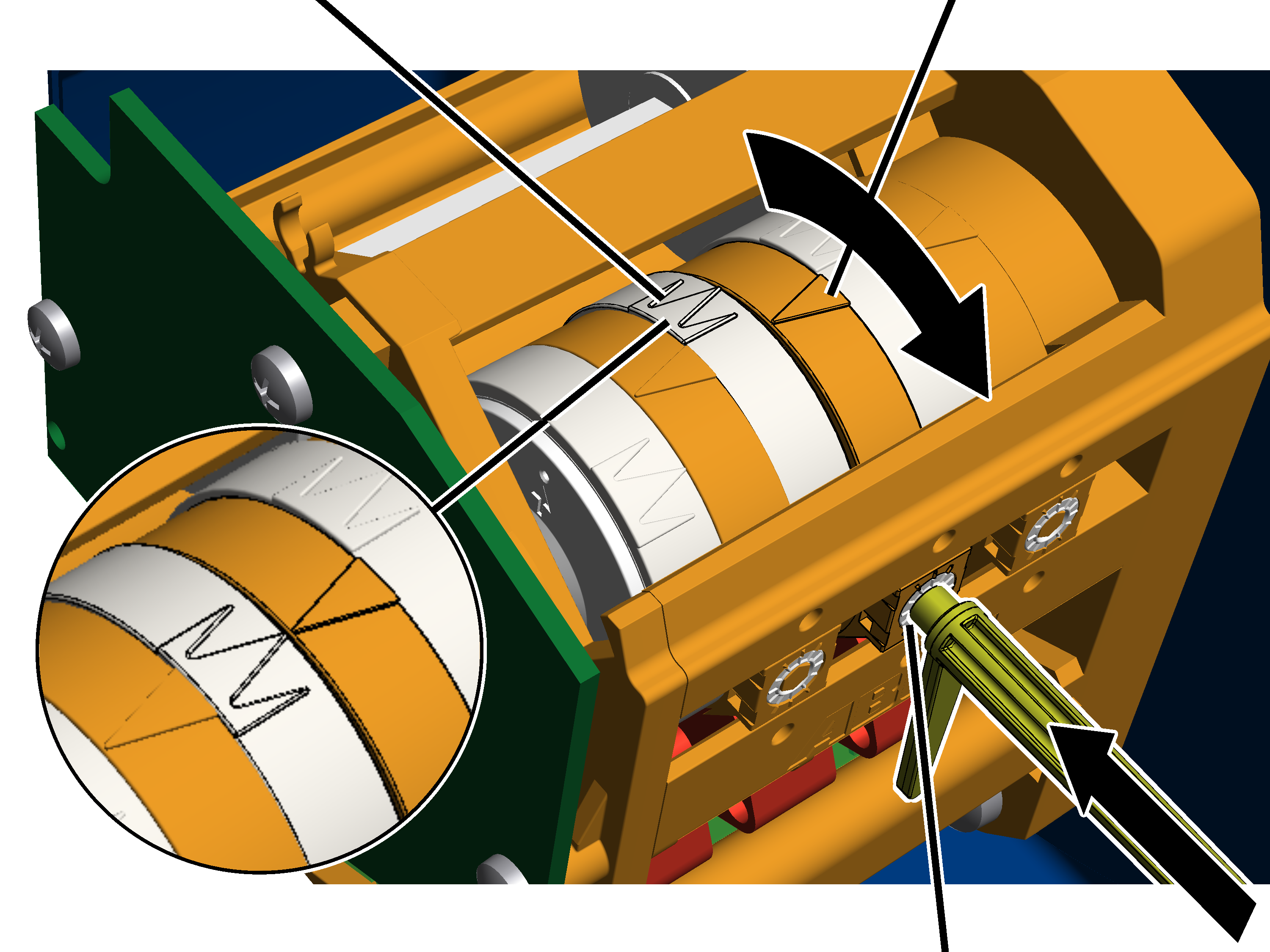
- Einstellschlüssel entnehmen. Er ist an zwei Halterungen am Getriebegrenzschalter befestigt.
Alternativ kann auch ein Sechskantschraubendreher SW 3.0 (idealerweise mit Drehteller) verwendet werden.
Ein Akkuschrauber darf NICHT verwendet werden.
- Einstellschlüssel in die Einstellschraube drücken. Er muss mit leichtem Druck in die Einstellschraube gedrückt werden.
- Falls nötig: Einstellschraube so lange drehen, bis der weiße Zeiger des Nockenrings links vom orangenen Zeiger steht. Er darf nicht rechts vom orangenen Zeiger oder genau auf dem orangenen Zeiger stehen.
Der mittlere weiße Pfeil zeigt die genaue Position des Schaltpunktes, die beiden weißen Pfeile links und rechts davon zeigen Beginn und Ende der Schaltphase (Schalthysterese).
- Die Einstellschraube so drehen, dass der weiße Zeiger des Nockenrings im Uhrzeigersinn dreht. So lange weiterdrehen, bis der weiße Zeiger genau auf dem orangenen Zeiger steht und ein Klicken zu hören ist.
- Rechtsdrehen verschiebt den Schaltpunkt nach unten.
- Linksdrehen verschiebt den Schaltpunkt nach oben.
- Der Schaltpunkt für die höchste Hakenstellung ist jetzt eingestellt.
An diesem Schaltpunkt bleibt der Lasthaken im normalen Betrieb stehen, nachdem er vorher abgebremst hat. Der Bremsweg wird im nächsten Schritt von ABUControl automatisch ermittelt.
Nur bei Getriebegrenzschalter ‚Kübler‘
Backup-Begrenzer einstellen
Der Backup-Begrenzer wird mit der hintersten Einstellschraube eingestellt.
SchaltnockeMikroschalter
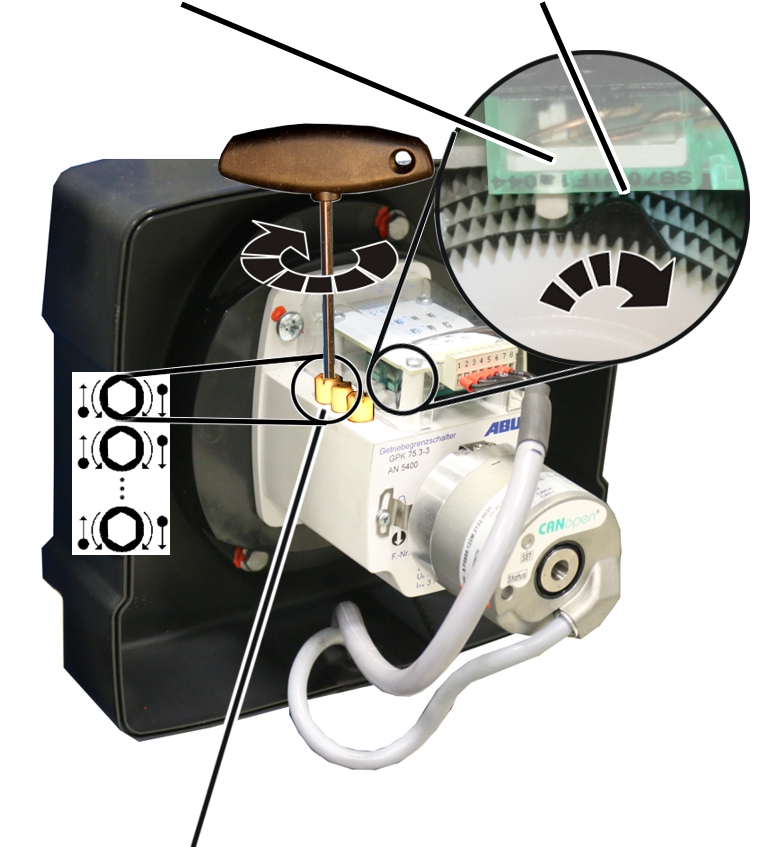
- Falls nötig: Einstellschraube so lange drehen, bis die Schaltnocke links vom Mikroschalter steht. Sie darf nicht rechts vom Mikroschalter oder genau auf dem Mikroschalter stehen.
- Die Einstellschraube so lange nach rechts drehen, bis die Schaltnocke im Uhrzeigersinn gegen den Mikroschalter drückt und ein Klicken zu hören ist.
- ABUControl schaltet aus.
- Der Schaltpunkt für den Backup-Begrenzer ist jetzt eingestellt.
An diesem Schaltpunkt schaltet ABUControl das Hauptschütz des Krans aus. Dieser Schaltpunkt wird nur betätigt, wenn der Hubbegrenzer oben nicht geschaltet hat (z.B. weil er defekt ist).
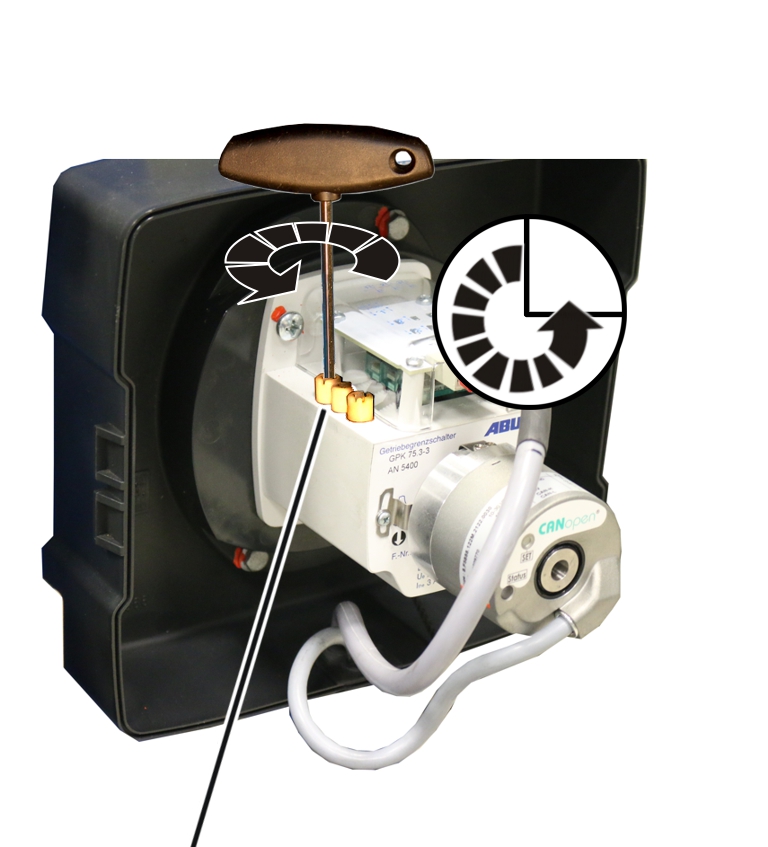
- Die Einstellschraube eine dreiviertel Umdrehung nach links drehen.
- Der Mikroschalter schaltet wieder, ABUControl schaltet wieder ein.
- Den Lasthaken ein Stück nach unten fahren.
- Die Einstellschraube eine dreiviertel Umdrehung zurück nach rechts drehen.
Schaltpunkt des Hubbegrenzers oben anfahren
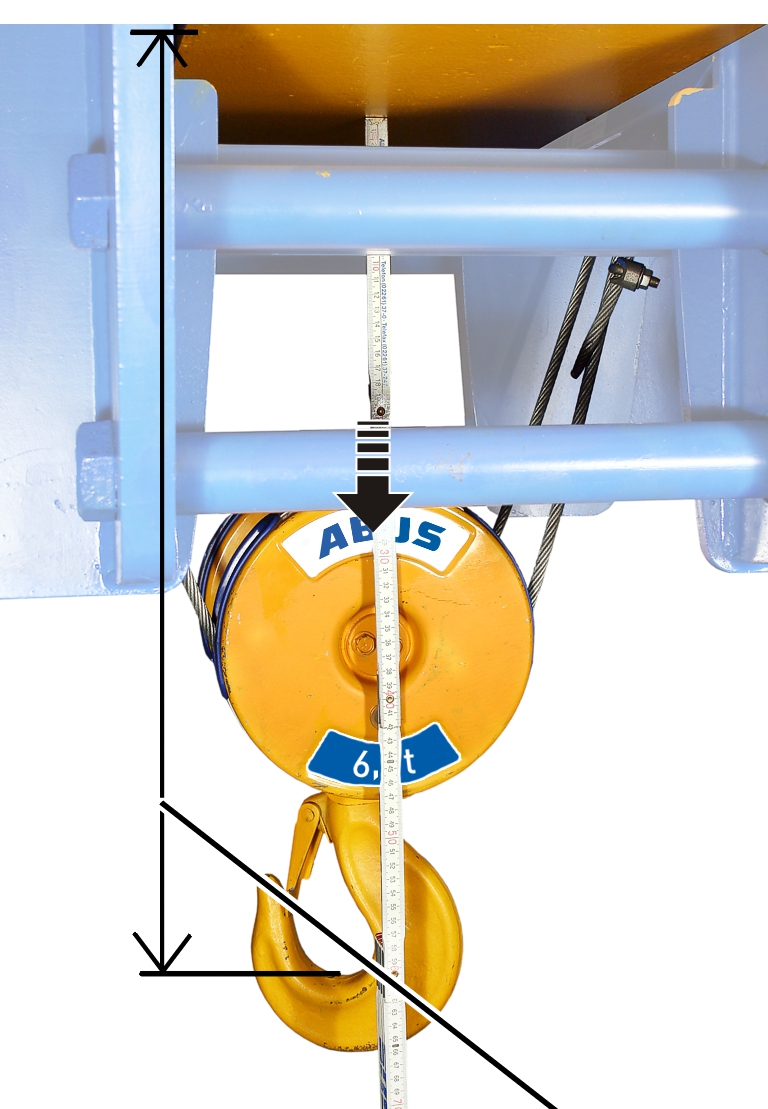
- Den Lasthaken bis zum Maß A2, B2 oder C2 fahren.
Hubbegrenzer oben einstellen
Der Hubbegrenzer oben wird mit der zweiten Einstellschraube von hinten eingestellt.
Einstellschraube
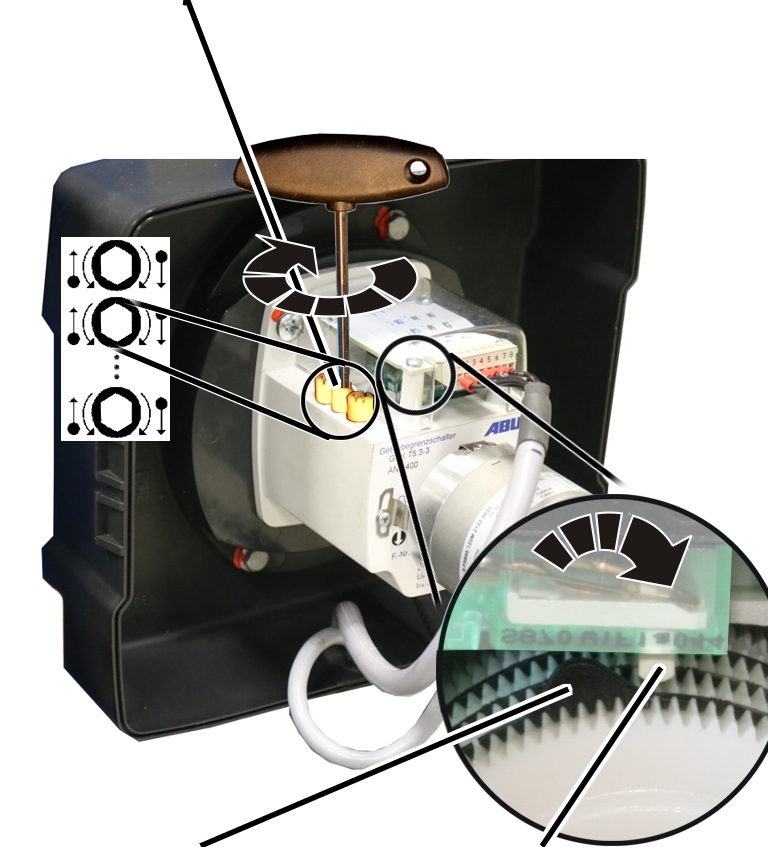
- Falls nötig: Einstellschraube so lange drehen, bis die Schaltnocke links vom Mikroschalter steht. Sie darf nicht rechts vom Mikroschalter oder genau auf dem Mikroschalter stehen.
- Die Einstellschraube so lange nach rechts drehen, bis die Schaltnocke im Uhrzeigersinn gegen den Mikroschalter drückt und ein Klicken zu hören ist.
- Der Schaltpunkt für die höchste Hakenstellung ist jetzt eingestellt. An diesem Schaltpunkt bleibt der Lasthaken im normalen Betrieb stehen, nachdem er vorher abgebremst hat. Der Bremsweg wird im nächsten Schritt von ABUControl automatisch ermittelt.
Bremsweg ermitteln
Im normalen Betrieb bremst der Lasthaken auf langsame Hubgeschwindigkeit ab, bevor er an der höchsten Hakenstellung stehen bleibt.
Den Bremsweg dazu ermittelt ABUControl automatisch.
- Lasthaken ohne Last einige Meter nach unten fahren.
- Lasthaken mit schneller Hubgeschwindigkeit nach oben fahren.
- An der höchsten Hakenstellung bleibt der Lasthaken stehen.
Je nachdem, wie der Schaltpunkt zuvor verändert worden ist, kann es sein, dass der Lasthaken mit schneller Hubgeschwindigkeit bis zum Schaltpunkt fährt und dort plötzlich stehenbleibt oder dass der Lasthaken früher abbremst als nötig und ein längeres Stück nur mit langsamer Hubgeschwindigkeit fährt.
Falls der Lasthaken sehr lange mit langsamer Hubgeschwindigkeit fahren müsste, kann die Endposition der Bremsphase manuell verändert werden. Siehe „Endposition der Bremsphase des Hubantriebs vorrübergehend verändern“.
- ABUControl speichert automatisch den neuen Schaltpunkt der höchsten Hakenstellung und berechnet nun den nötigen Bremsweg automatisch.
Beim nächsten Anfahren des Schaltpunktes:
- Der Lasthaken bremst (abhängig von der aktuellen Hubgeschwindigkeit) kurz vor der höchsten Hakenstellung auf langsame Hubgeschwindigkeit ab.
- Unmittelbar vor dem Schaltpunkt fährt der Lasthaken nur noch mit langsamer Hubgeschwindigkeit.
- Am Schaltpunkt bleibt der Lasthaken stehen.
Einstellung prüfen
- Den Lasthaken nach unten fahren.
- In langsamer und schneller Hubgeschwindigkeit den Lasthaken heben und prüfen, ob der Lasthaken an der richtigen Position stehen bleibt.
Nur bei Getriebegrenzschalter ‚GGS‘
Einstellschrauben verplomben
Plomben
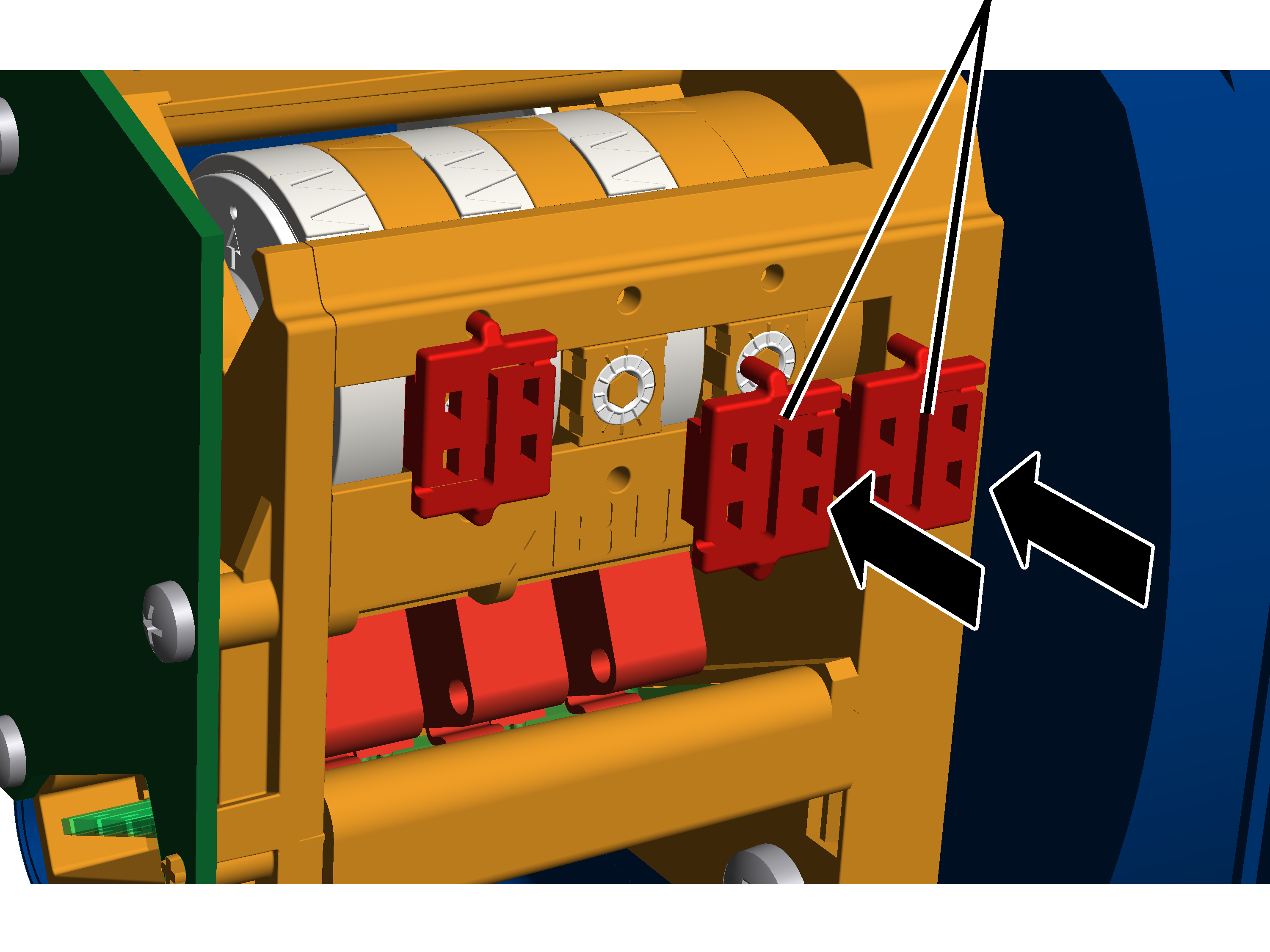
- Plomben (2x) auf die Einstellschrauben stecken und eindrücken.
Endposition der Bremsphase des Hubantriebs vorrübergehend verändern
Im normalen Betrieb beginnt ABUControl kurz vor dem Schaltpunkt des Hubbegrenzers oben/unten mit der Bremsphase des Hubantriebs. An welchem Punkt die Bremsphase beginnt, berechnet ABUControl jedes Mal individuell, abhängig von der aktuellen Hubgeschwindigkeit. Fährt der Lasthaken schnell nach oben, beginnt die Bremsphase früher. Fährt der Lasthaken langsamer nach oben, beginnt die Bremsphase später.
Unmittelbar vor dem Schaltpunkt des Hubbegrenzers fährt der Lasthaken nur noch mit langsamer Hubgeschwindigkeit und fährt dann so lange mit langsamer Hubgeschwindigkeit weiter, bis der Schaltpunkt betätigt wird und dadurch der Lasthaken stehen bleibt. Normalerweise ist dies nur ein kurzes Stück (wenige Zentimeter).
Wurde jedoch zum Beispiel der Schaltpunkt am Hubgrenzschalter verändert, kennt ABUControl die daraus resultierende neue Endposition und den neuen Beginn der Bremsphase noch nicht. Dadurch kann es passieren, dass der Lasthaken sehr weit (wenn der Schaltpunkt stark verändert wurde) nur mit langsamer Hubgeschwindigkeit fährt.
In solchen Fällen kann der Punkt, an dem der Lasthaken nur noch mit langsamer Hubgeschwindigkeit fährt (Ende der Bremsphase), vorrübergehend verändert werden. Sobald der Schaltpunkt des Hubbegrenzers betätigt wird, wird diese manuelle Veränderung jedoch überschrieben, damit die Bremsphase wieder unmittelbar vor dem Schaltpunkt des Hubbegrenzers endet.
Der hier beschriebene Ablauf verändert nur (in KranOS) vorrübergehend die Endposition der Bremsphase von ABUControl. Dadurch werden nicht die Schaltpunkte des Hubbegrenzers verändert.
Für diesen Arbeitsschritt ist ein Zugriff von einem Laptop oder Tablet-Computer auf KranOS nötig. Der Benutzer ‚SERVICE’ (Benutzerlevel [2]) muss eingeloggt sein.
Einstellungen des Hubbegrenzers aufrufen
Überblick: Navigation in KranOS |
|---|
Benutzer ‚SERVICE’ 🡪 „Hubwerk“ 🡪 „Kalibrierung Hubwerk“ |
- Mit Benutzer ‚SERVICE’ (Benutzerlevel [2]) in KranOS einloggen. Siehe „In KranOS einloggen und anmelden“.
- Im Hauptmenü das gewünschte Hubwerk auswählen (z. B. Hubwerk 1).
- Das Fenster für das gewünschte Hubwerk erscheint.
- Im Menü „Einstellungen“ (drei waagerechte Balken) den Menüpunkt „Kalibrierung Hubwerk“ anklicken.
Seillänge einstellen
Eingabefeld Seillänge „Hubbegrenzer Oben Antrieb 1“Eingabefeld Seillänge „Hubbegrenzer Unten Antrieb 1“
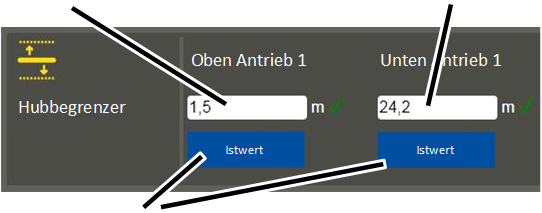
- Das Fenster „Kalibrierung Hubwerk“ erscheint.
- In den Eingabefeldern die Seillänge eingeben, bei der der Lasthaken stehen bleiben (die Bremsphase enden) soll.
oder
Lasthaken an die gewünschte Position fahren und Schaltfläche „Istwert“ unter dem jeweiligen Eingabefeld anklicken.
- In den Eingabefeldern wird die Seillänge (Länge des abgewickelten Seils zwischen Seiltrommel und Festpunkt) eingegeben. Es wird nicht die Hakenstellung eingegeben!
- Die Seillänge muss für Antrieb 1 und 2 (bei Zwillings-Hubwerk) getrennt eingegeben werden.
- Schaltfläche „SPS schreiben“ anklicken.
- Die eingestellten Werte werden gespeichert.
Beim Heben und Senken:
- ABUControl beginnt kurz vor den eingestellten Werten mit der Bremsphase des Hubantriebs. An welchen Punkten die Bremsphase beginnt, berechnet ABUControl jedes Mal individuell, abhängig von der aktuellen Hubgeschwindigkeit.
Beim nächsten Anfahren des Schaltpunktes des Hubbegrenzers oben/unten:
- Die vorherige Einstellung wird überschrieben.
- ABUControl bremst den Hubantrieb jetzt wieder so, dass der Lasthaken unmittelbar vor dem Schaltpunkt des Hubbegrenzers nur noch mit langsamer Hubgeschwindigkeit fährt.
Zwischen Funksteuerung und Hängetaster umschalten
Ist der Kran zusätzlich zur Funksteuerung mit einer verfahrbaren Steuerung mit Hängetaster ausgerüstet, kann bei Bedarf (z. B. wenn der Funksender nicht zur Verfügung steht) der Hängetaster genutzt werden.
Dazu müssen einige Buchsenleisten im Kranschützkasten umgesteckt werden.
Hinweis:
Bei der Verwendung eines Hängetasters ist zwangsläufig ein stufenloses Bewegungsprofil aktiviert. Dies kann nicht in KranOS umgestellt werden. Das in KranOS eingestellte Bewegungsprofil gilt nur für die Bedienung mit der Funksteuerung.
Kupplung vom Empfänger abziehen
Buchsenleiste X2
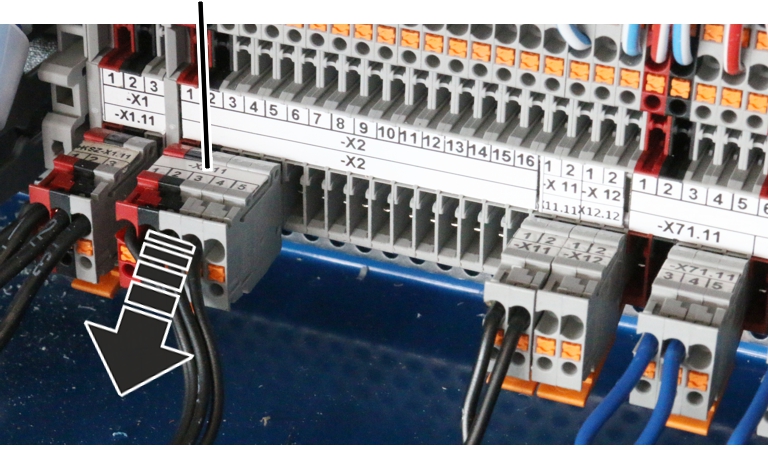
- Kranschützkasten öffnen.
- Buchsenleiste X2 suchen.
- Buchsenleiste abziehen.
Kupplung vom Hängetaster einstecken
Die Buchsenleisten vom Hängetaster sind bereits in den Kranschützkasten geführt und dort bereitgelegt.
Buchsenleiste X2 12
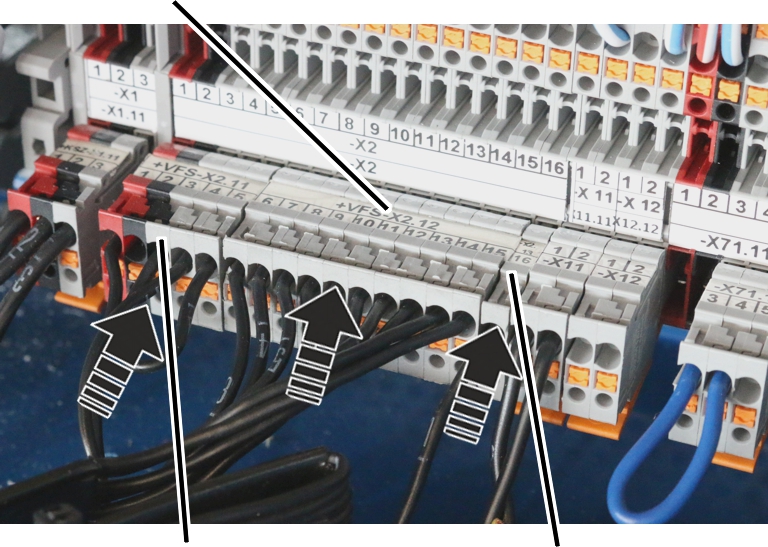
- Buchsenleiste vom Hängetaster einstecken:
- Buchsenleiste X2.11 (Klemme 1 bis 5)
- Buchsenleiste X2.12 (Klemme 6 bis 15)
- Buchsenleiste X2.13 (Klemme 16 bis 27. Je nach Ausstattung des Krans sind nur einzelne oder nicht alle hier beschriebenen Klemmen vorhanden)
- Buchsenleiste X2.14 (Klemme 28 bis 38. Je nach Ausstattung des Krans sind nur einzelne oder nicht alle hier beschriebenen Klemmen vorhanden oder die Buchsenleiste entfällt komplett)
Seil tauschen
In diesem Abschnitt werden die Arbeitsschritte beschrieben, die beim Tauschen des Seils an einem Seilzug mit ABUControl durchgeführt werden müssen. Die Arbeitsschritte, die am Seilzug durchgeführt werden müssen, sind im Produkthandbuch des Seilzugs beschrieben.
Die Bilder zeigen den Arbeitsablauf am Seilzug GM modular. Der Ablauf an anderen Seilzügen unterscheidet sich nicht wesentlich.
Seiltausch vorbereiten
- Lasthaken unterhalb des oberen Grenzschalterbereichs fahren. Der Schaltpunkt des Hubbegrenzers oben darf NICHT betätigt sein.
- Position des Lasthakens messen und notieren.
Dadurch kann das Einstellen des Hubgrenzschalters nach dem Seiltausch in vielen Fällen entfallen.
Nur bei ABUControl mit Schützsteuerung oder bei Zwillings-Hubwerk
Damit das Seil motorisch von der Seiltrommel abgewickelt werden kann, muss der Hubgrenzschalter demontiert werden. Ansonsten stoppt die Seiltrommel an der tiefsten Hakenstellung.
Hubgrenzschalter abnehmen
Die Bilder zeigen den Getriebegrenzschalter ‚GPK‘. Der Ablauf am Getriebegrenzschalter ‚GGS‘ unterscheidet sich nicht davon.
HubgrenzschalterZapfen an der Seiltrommel
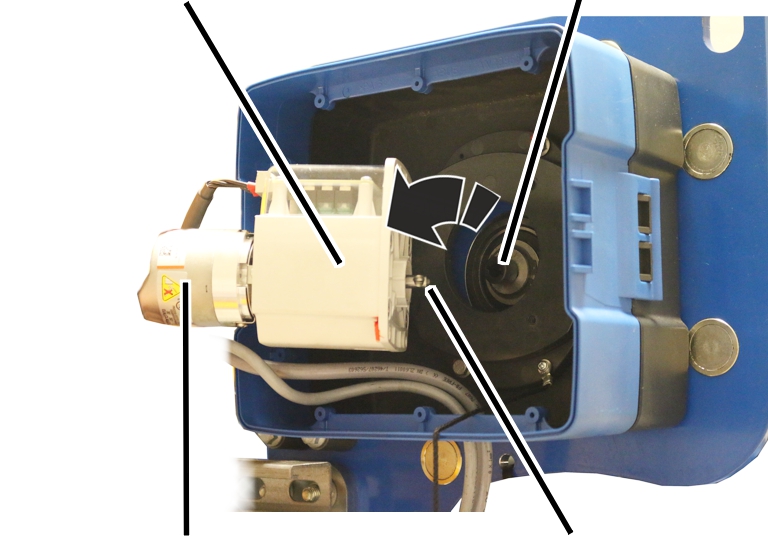
- Gehäuse vom Hubgrenzschalter öffnen.
- Schrauben (2x) ausschrauben.
- Hubgrenzschalter abziehen.
- Die Welle des Hubgrenzschalters in der Position belassen und nicht verdrehen.
Dadurch kann das Einstellen des Hubgrenzschalters nach dem Tausch des Seils in vielen Fällen entfallen.
Wird die Welle versehentlich verdreht, wird die Meldung „F_ _ 34: Seilwechsel: Drehgeber 1 nicht demontiert“ oder „F_ _ 33: Seilwechsel: Drehgeber 2 nicht demontiert“ angezeigt.
- Hubgrenzschalter sichern, damit er nicht herunterfällt oder an den Anschlussleitungen hängt.
Nur bei Seilzug mit Seilwinkelfolger
Dieser Abschnitt gilt nur, wenn am Seilzug ein Seilwinkelsensor an einem Seilwinkelfolger montiert ist. Dies ist bei Seilzug D mit Einscherung 4/2 oder 8/2 und bei Seilzug Z mit Seilwinkelsensor der Fall. Bei anderen Seilzug-Bauarten mit Seilwinkelsensor ohne Seilwinkelfolger diesen Abschnitt überspringen.
- Seilwinkelsensor demontieren, bevor das Seil getauscht wird. Siehe „Seilwinkelfolger vorbereiten“ im Kapitel „Seilwinkelsensor montieren und anschließen““.
- Danach das Seil aus dem Seilwinkelfolger herausnehmen.
Dadurch wird der Seilwinkelfolger beim Seiltausch nicht beschädigt.
- Seilwinkelfolger wenn nötig reinigen.
Der Seilwinkelsensor kann durch den Schmierstoff am Seil verschmutzen.
Wird für den Seiltausch ein Verbindungsstrumpf verwendet, sollte der Seilwinkelfolger dennoch demontiert werden, um Beschädigungen auszuschließen.
Seilwechsel an ABUControl aktivieren
Der Seilwechsel an ABUControl muss mit einer steckbaren Kupplung im Schützkasten der Katzsteuerung oder in KranOS aktiviert werden. Dies ist auch nötig, wenn der Hubgrenzschalter demontiert wurde (nur bei Schützsteuerung oder Zwillings-Hubwerk notwendig), damit die Seiltrommel motorisch angetrieben werden kann.
Entweder Seilwechsel per Kupplung aktivieren:
Stiftleiste zum Parken
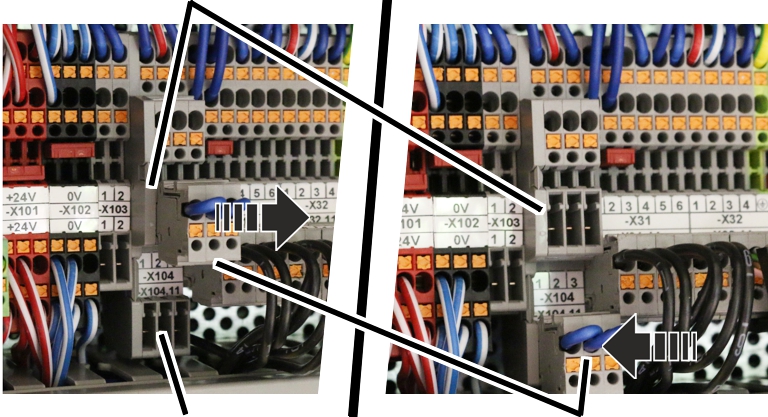
- Katzsteuerung öffnen.
- Stiftklemmleiste ‑X104 suchen.
- Kupplung von der Parkposition (obere Stiftleiste) abziehen.
- Kupplung auf die untere Stiftleiste stecken.
- Der Seilwechsel ist aktiviert. Die Seiltrommel kann jetzt motorisch laufen, ohne dass ABUControl ein Signal vom Absolutwert-Drehgeber erhält.
- Die Meldung „F_ _ 28: Seilwechsel aktiv“ wird angezeigt.
- Die gesamten Verschleißwerte für die Berechnung der Ablegereife werden gelöscht, damit die Berechnung für das neue Seil neu beginnt.
- Die Geschwindigkeit von Kranfahrt und Katzfahrt ist auf die langsame Geschwindigkeit begrenzt.
- Beim Fahren in Kranfahrt und Katzfahrt ertönt die Hupe im Sekundentakt.
Oder Seilwechsel per KranOS aktivieren:
Für diesen Arbeitsschritt ist ein Zugriff von einem Laptop oder Tablet-Computer auf KranOS nötig. Der Benutzer ‚SERVICE’ (Benutzerlevel [2]) muss eingeloggt sein.
Überblick: Navigation in KranOS |
|---|
Benutzer ‚SERVICE’ 🡪 „Hubwerk“ |
- Mit Benutzer ‚SERVICE’ (Benutzerlevel [2]) in KranOS einloggen. Siehe „In KranOS einloggen und anmelden“.
- Im Hauptmenü das gewünschte Hubwerk auswählen (z. B. Hubwerk 1).
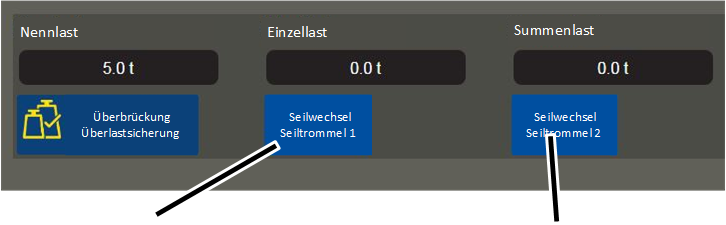
- Das Fenster für das gewünschte Hubwerk erscheint.
- Schaltfläche „Seilwechsel Seiltrommel 1“ anklicken.
- Die Schaltfläche wird grün hinterlegt.
- Der Seilwechsel ist aktiviert. Die Seiltrommel kann jetzt motorisch laufen, ohne dass ABUControl ein Signal vom Absolutwert-Drehgeber erhält.
- Die Meldung „F_ _ 28: Seilwechsel aktiv“ wird angezeigt.
- Die gesamten Verschleißwerte für die Berechnung der Ablegereife werden gelöscht, damit die Berechnung für das neue Seil neu beginnt.
- Die Geschwindigkeit von Kranfahrt und Katzfahrt ist auf die langsame Geschwindigkeit begrenzt.
- Beim Fahren in Kranfahrt und Katzfahrt ertönt die Hupe im Sekundentakt.
Nur bei Zwillings-Hubwerk
Um das Seil bei einem Zwillings-Hubwerk tauschen zu können, müssen Hubantrieb 1 und Hubantrieb 2 getrennt voneinander gesteuert werden können.
Seilwechsel per Kupplung aktivieren:
- Kupplung von der Parkposition (obere Stiftleiste) abziehen.
- Kupplung auf die untere Stiftleiste stecken:
- Kupplung in linker Position (Kontakte 1,2 und 3): Die Seiltrommel an Hubantrieb 1 kann gesteuert werden.
- Kupplung in rechter Position (Kontakte 2, 3 und 4): Die Seiltrommel an Hubantrieb 2 kann gesteuert werden.
Seilwechsel per KranOS aktivieren:
- Im Fenster für das gewünschte Hubwerk die entsprechende Schaltfläche anklicken:
- „Seilwechsel Seiltrommel 1“: Die Schaltfläche „Seilwechsel Seiltrommel 1“ wird grün hinterlegt. Die Seiltrommel an Hubantrieb 1 kann gesteuert werden.
- „Seilwechsel Seiltrommel 2“: Die Schaltfläche „Seilwechsel Seiltrommel 2“ wird grün hinterlegt. Die Seiltrommel an Hubantrieb 2 kann gesteuert werden.
Seil tauschen
- Seil motorisch von der Seiltrommel laufen lassen.
- Seil tauschen. Siehe Produkthandbuch des Seilzugs.
Nur bei ABUControl mit Schützsteuerung oder bei Zwillings-Hubwerk
Hubgrenzschalter montieren
- Lasthaken in die zuvor notierte Position fahren.
- Hubgrenzschalter auf den Zapfen an der Seiltrommel stecken.
- Hubgrenzschalter festschrauben.
- Positionen der Schaltpunkte prüfen.
Nur bei Seilzug mit Seilwinkelfolger
Seilwinkelfolger montieren
- Seilwinkelfolger montieren. Siehe „Seilwinkelsensor montieren und anschließen““.
Seilwechsel ausschalten
Sobald das Seil gewechselt wurde:
- An der Stiftklemmleiste ‑X104 die Kupplung von der unteren Stiftleiste abziehen und auf die Parkposition (obere Stiftleiste) stecken.
oder
Schaltfläche „Seilwechsel Seiltrommel 1“ anklicken.
- Der Seilwechsel ist ausgeschaltet.
- Die Schaltfläche wird nicht mehr grün hinterlegt.
- Not-Halt-Taster oder Hupe drücken, um die Meldung „F_ _ 28: Seilwechsel aktiv“ zu bestätigen.
Wenn die Schaltpunkte verschoben sind:
Normalerweise kann das Einstellen des Hubgrenzschalters nach dem Tausch des Seils in vielen Fällen entfallen, da die Position des Lasthakens zuvor gemessen und anschließend wieder angefahren wurde. In besonderen Fällen (z. B. wenn das Seil stark beschädigt oder falsch auf der Seiltrommel aufgerollt war) kann es sein, dass die Schaltpunkte neu eingestellt werden müssen.
- Schaltpunkte für den Hubbegrenzer unten, den Hubbegrenzer oben und den Backup-Begrenzer neu einstellen.
Siehe „Schaltpunkte für den Backup-Begrenzer und den Hubbegrenzer oben einstellen“.
Siehe „Schaltpunkt für den Hubbegrenzer unten einstellen“.
- Absolutwert-Drehgeber erneut referenzieren. Siehe „Absolutwert-Drehgeber referenzieren“.
Falls ein Seilwinkelsensor montiert ist:
Wenn ein Seilwinkelsensor montiert ist, muss der Seilwinkelsensor neu kalibriert werden. Siehe „Seilwinkelsensor kalibrieren“.
Lastsensor grundlegend kalibrieren
Wurde die Festpunkttraverse mit Lastsensor oder ein einzelner Lastsensor an der Festpunkttraverse ausgetauscht, muss der Lastsensor grundlegend neu kalibriert werden. Dieses Kalibrieren ist ein grundlegender Vorgang und hat nichts mit dem Kalibrieren des Lastmesssystems mit einer angehobenen Prüflast zu tun, sondern stellt den Bezugspunkt für alle Lastmessungen dar. Bei diesem grundlegenden Kalibrieren muss der Lastsensor vollständig unbelastet sein. Auch Seil und Unterflasche dürfen den Lastsensor nicht belasten und müssen daher für das grundlegende Kalibrieren ausgebaut werden.
Nach dem grundlegenden Kalibrieren des Lastsensors muss auch erneut die Nulllast kalibriert und das Lastmesssystem zusätzlich erneut mit einer angehobenen Prüflast kalibriert werden.
Bei einem Lastmesssystem mit Messbolzen muss der Messbolzen nicht grundlegend kalibriert werden. Das Kalibrieren des Lastmesssystems mit einer angehobenen Prüflast ist jedoch auch bei einem Messbolzen nötig.
Für diesen Arbeitsschritt ist ein Zugriff von einem Laptop oder Tablet-Computer auf KranOS nötig. Der Benutzer ‚SERVICE’ (Benutzerlevel [2]) muss eingeloggt sein.
Hubwerkskalibrierung aufrufen
Überblick: Navigation in KranOS |
|---|
Benutzer ‚SERVICE’ 🡪 „Hubwerk“ 🡪 „Kalibrierung Hubwerk“ |
- Mit Benutzer ‚SERVICE’ (Benutzerlevel [2]) in KranOS einloggen. Siehe „In KranOS einloggen und anmelden“.
- Im Hauptmenü das gewünschte Hubwerk auswählen (z. B. Hubwerk 1).
- Das Fenster für das gewünschte Hubwerk erscheint.
- Im Menü „Einstellungen“ (drei waagerechte Balken) den Menüpunkt „Kalibrierung Hubwerk“ anklicken.
Lastsensor grundlegend kalibrieren
Für das grundlegende Kalibrieren ist der rechte Bereich im Fenster „Kalibrierung Hubwerk“ vorgesehen. Dieser Arbeitsschritt ist nur nötig, wenn die Festpunkttraverse oder der Lastsensor ausgetauscht wurde.
Der Lastsensor muss vollständig unbelastet sein. Seil und Unterflasche dürfen den Lastsensor nicht belasten. Daher muss die Seiltasche aus der Festpunkttraverse ausgebaut werden. Die Festpunkttraverse darf nicht verklemmt oder anderen mechanischen Spannung ausgesetzt sein.
- Das Fenster „Kalibrierung Hubwerk“ erscheint.
- Schaltfläche „Lastsensor kalibrieren“ anklicken.
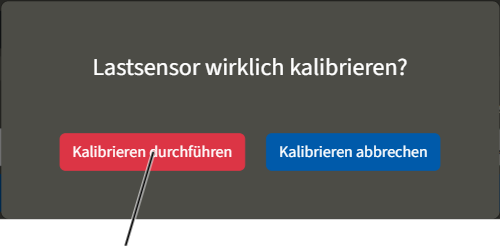
- Eine Sicherheitsabfrage erscheint.
- Schaltfläche „Kalibrieren durchführen“ anklicken.
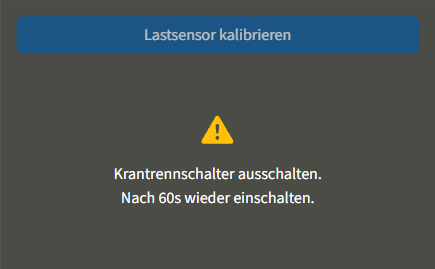
- Die Schaltfläche „Lastsensor kalibrieren“ wird ausgegraut.
- Der Kalibriermodus ist aktiviert.
- Kran am Netztrennschalter oder Netzanschlussschalter ausschalten.
- 60 s warten.
- Kran wieder einschalten.
- ABUControl wird neu gestartet.
- Zusätzlich wird während des Neustarts der Lastsensor kalibriert.
Lastmesssystem mit einer angehobenen Prüflast kalibrieren
Nach dem grundlegenden Kalibrieren des Lastsensors muss auch erneut die Nulllast kalibriert und das Lastmesssystem zusätzlich erneut mit einer angehobenen Prüflast kalibriert werden.
- Das Lastmesssystem mit einer angehobenen Prüflast erneut kalibrieren. Siehe „Lastmesssystem mit einer angehobenen Prüflast kalibrieren“.
Status der Kranachsen anzeigen
In KranOS können Informationen über den aktuellen Status aller Kranachsen (Kranfahren, Katzfahren, Hubwerk) angezeigt werden.
Für diesen Arbeitsschritt ist ein Zugriff von einem Laptop oder Tablet-Computer auf KranOS nötig. Der Benutzer ‚CUSTOMER’ (Benutzerlevel [1]) oder ‚SERVICE’ (Benutzerlevel [2]) muss eingeloggt sein.
Kranachse anzeigen
Überblick: Navigation in KranOS |
|---|
Benutzer ‚CUSTOMER’ oder ‚SERVICE’ 🡪 „Kranfahrt“ |
Benutzer ‚CUSTOMER’ oder ‚SERVICE’ 🡪 „Katzfahrt“ |
Benutzer ‚CUSTOMER’ oder ‚SERVICE’ 🡪 „Hubwerk“ |
Es werden nur die Kranachsen angezeigt, die am Kran tatsächlich verfügbar sind. In dem Fenster werden nur die Komponenten angezeigt, die am Kran tatsächlich verfügbar sind. |
- Mit Benutzer ‚CUSTOMER’ (Benutzerlevel [1]) oder ‚SERVICE’ (Benutzerlevel [2]) in KranOS einloggen. Siehe „In KranOS einloggen und anmelden“.
- Im Hauptmenü die gewünschte Kranachse auswählen (z. B. Kranfahren).
- Das Fenster für die entsprechende Kranachse erscheint.
Je nach Kranachse unterscheiden sich die Fenster voneinander.
Kranfahrt:
Frequenzumrichter Kranfahren ‑TA61 und ‑TA62Kranfahrgrenzschalter –B71
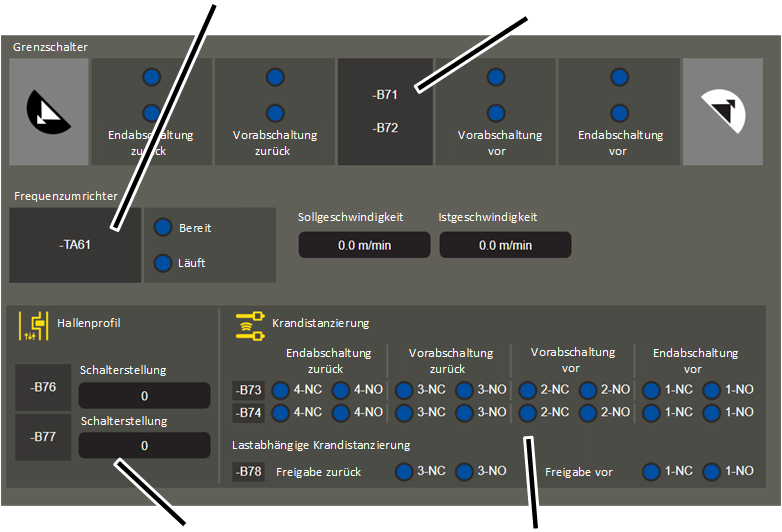
- Kranfahrgrenzschalter (‑B71): Hier wird die Schalterstellung der Kranfahrgrenzschalter angezeigt.
Grün hinterlegt: Fahrgrenzschalter ist nicht angefahren
Blau hinterlegt: Fahrgrenzschalter ist angefahren.
Die Kranfahrgrenzschalter werden für eine Vorabschaltung und Endabschaltung verwendet. In Richtung Kranbahnende werden Kreuzhebelschalter (-B71) verwendet, in Richtung eines Gegenkrans werden Reflexionslichtschranken (statt –B71 werden –B711 und -B712 sowie -B713 und –B714) verwendet.
- Zusätzliche Kranfahrgrenzschalter (‑B72): Zusätzlich zu ‑B71 kann jeder Kranfahrgrenzschalter für jeden Schaltpunkt und jede Fahrtrichtung doppelt vorhanden sein, um die Sicherheit des Systems zu erhöhen.
- Frequenzumrichter Kranfahren (‑TA61 und ‑TA62): Hier wird der Status des Frequenzumrichters Kranfahren angezeigt:
„Bereit“: Der Frequenzumrichter ist betriebsbereit.
„Läuft“: Der Frequenzumrichter ist aktiv, so dass sich der Antrieb dreht.
„Sollgeschwindigkeit“: Geschwindigkeit, mit der sich der Antrieb drehen soll.
„Istgeschwindigkeit“: Geschwindigkeit, mit der sich der Antrieb dreht.
Bei Kranen ohne elektronische Spurführung wird für beide Kranfahrantriebe ein gemeinsamer Frequenzumrichter (‑TA61) verwendet. Bei einer elektronischen Spurführung oder bei einem Quadro-Kranfahrantrieb wird ein zusätzlicher Frequenzumrichter ‑TA62 angezeigt.
- Kreuzhebelschalter für Hallenprofilsteuerung (‑B76 / ‑B77): Hier wird die aktuelle Schalterstellung der Kreuzhebelschalter angezeigt, die für die Hallenprofilsteuerung verwendet werden. Durch die Kombination der beiden Kreuzhebelschalter mit je sechs Schaltzuständen können bis zu 36 Positionen erfasst werden.
- Reflexionslichtschranken für Krandistanzierung (‑B73): Hier werden die Schaltzustände der Reflexionslichtschranken der Krandistanzierung angezeigt.
Bei der Krandistanzierung bremst der Kran auf langsame Fahrgeschwindigkeit (Vorabschaltung) oder bleibt vollständig stehen (Endabschaltung), sobald eine eingestellte Distanz zu einem Gegenkran unterschritten wird.
Für jeden Schaltpunkt und jede Fahrtrichtung wird dabei eine Reflexionslichtschranke verwendet. ABUControl überwacht gleichzeitig den Öffnerkontakt (NC) und Schließerkontakt (NO) aller Reflexionslichtschranken.
Schaltkontakt 1 wird für die Endabschaltung vorwärts, Schaltkontakt 2 für die Vorabschaltung vorwärts, Schaltkontakt 3 für die Vorabschaltung rückwärts und Schaltkontakt 4 für die Endabschaltung rückwärts verwendet.
Die Krandistanzierung wird häufig eingesetzt, um zu verhindern, dass Krane z.B. aus statischen Gründen eine bestimmte Distanz unterschreiten. Die Krandistanzierung kann auch gemeinsam mit der Zusammenfahrsicherung (siehe Kranfahrgrenzschalter ‑B71) verwendet werden.
- Zusätzliche Reflexionslichtschranken für Krandistanzierung (‑B74): Zusätzlich zu ‑B73 kann jede Reflexionslichtschranke für jeden Schaltpunkt und jede Fahrtrichtung doppelt vorhanden sein, um die Sicherheit des Systems zu erhöhen.
- Lichtschranke zur Signalübertragung bei lastabhängiger Krandistanzierung (‑B78):
Ist die Krandistanzierung lastabhängig ausgeführt, verlangsamt und stoppt der Kran, sobald eine eingestellte Distanz zu einem Gegenkran unterschritten wird und gleichzeitig eine Last oberhalb eines eingestellten Wertes verfahren wird.
Damit den beiden Steuerungen in Kran und Gegenkran bekannt ist, ob gerade am jeweils anderen Kran die eingestellte Last unterschritten oder überschritten ist, wird diese Information mit einer Lichtschranke zwischen den beiden Kranen übertragen. Jeder Kran hat dafür eine Lichtschranke zur Übertragung des Freigabesignals als Sender und eine als Empfänger.
Hier wird angezeigt, welches Signal gerade am Empfänger anliegt. Bereich 1 zeigt das Freigabesignal in Richtung vorwärts. Bereich 3 zeigt das Freigabesignal in Richtung rückwärts.
NC blau hinterlegt, NO grün hinterlegt: Die eingestellte Last ist unterschritten. Der Kran empfängt ein Freigabesignal vom Gegenkran.
NC grün hinterlegt, NO blau hinterlegt: Die eingestellte Last ist überschritten. Der Kran empfängt kein Freigabesignal vom Gegenkran.
Die Last kann in den erweiterten Parametern eingestellt werden. Siehe „Erweiterte Parameter für Fahrprofile (Kranfahrprofil, Katzfahrprofil) einstellen“.
Katzfahrt:
Frequenzumrichter Katzfahren ‑TA41Katzfahrgrenzschalter –B51
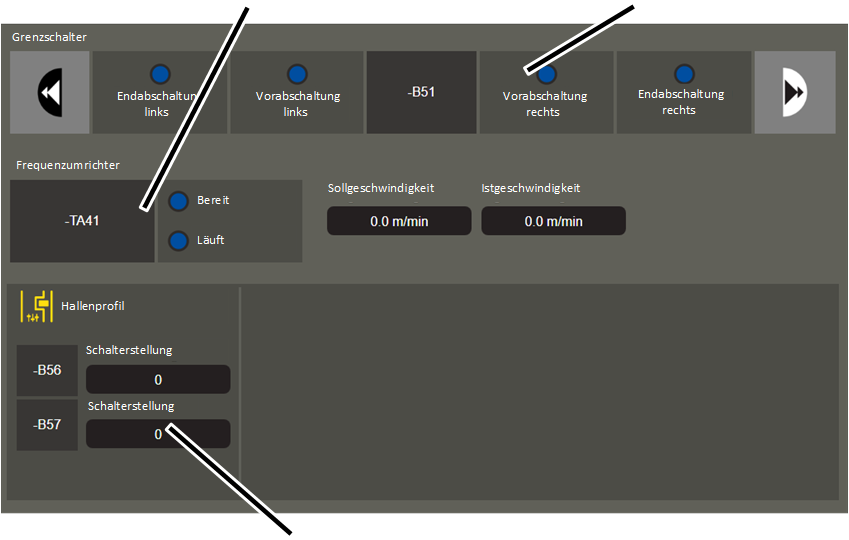
- Katzfahrgrenzschalter (‑B51): Hier wird die Schalterstellung der Katzfahrgrenzschalter angezeigt.
Grün hinterlegt: Fahrgrenzschalter ist nicht angefahren
Blau hinterlegt: Fahrgrenzschalter ist angefahren.
- Frequenzumrichter Katzfahren (‑TA41): Hier wird der Status des Frequenzumrichters Katzfahren angezeigt:
„Bereit“: Der Frequenzumrichter ist betriebsbereit.
„Läuft“: Der Frequenzumrichter ist aktiv, so dass sich der Antrieb dreht.
„Sollgeschwindigkeit“: Geschwindigkeit, mit der sich der Antrieb drehen soll.
„Istgeschwindigkeit“: Geschwindigkeit, mit der sich der Antrieb dreht.
- Kreuzhebelschalter für Hallenprofilsteuerung (‑B56 / ‑B57): Hier wird die aktuelle Schalterstellung der Kreuzhebelschalter angezeigt, die für die Hallenprofilsteuerung verwendet werden. Durch die Kombination der beiden Kreuzhebelschalter mit je sechs Schaltzuständen können bis zu 36 Positionen erfasst werden.
Hubwerk:
Frequenzumrichter Hubwerk ‑1TA21 und ‑2TA21Hubgrenzschalter ‑B31 und ‑B32
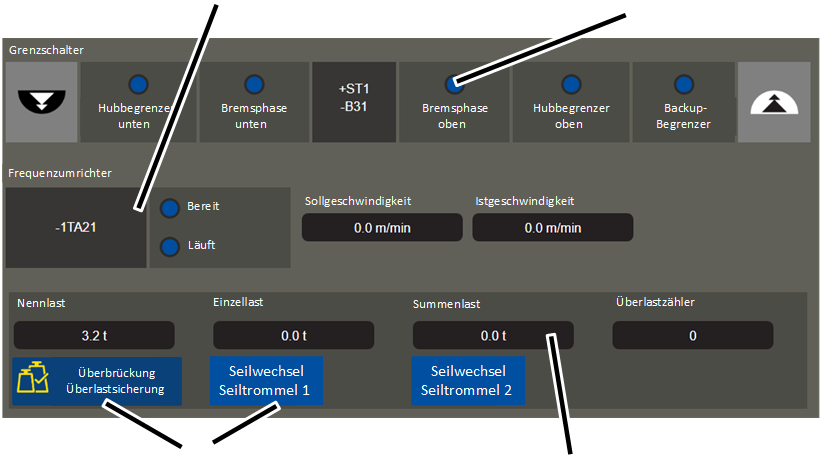
- Hubgrenzschalter (‑B31): Hier wird die Schalterstellung des Hubgrenzschalters angezeigt.
Grün hinterlegt: Hubgrenzschalter ist nicht angefahren
Blau hinterlegt: Hubgrenzschalter ist angefahren.
Bei einem Zwillings-Hubwerk wird für die zweite Seiltrommel ein zusätzlicher Hubgrenzschalter ‑B32 eingesetzt.
Bei Hubwerk mit Schützsteuerung: Die aktuelle Schalterstellung wird nur angezeigt, während das Hubwerk hebt oder senkt. Wenn das Hubwerk steht, werden die Schaltpunkte blau hinterlegt.
- Frequenzumrichter Hubwerk (‑1TA21): Hier wird der Status des Frequenzumrichters Hubwerk angezeigt:
„Bereit“: Der Frequenzumrichter ist betriebsbereit.
„Läuft“: Der Frequenzumrichter ist aktiv, so dass sich der Antrieb dreht.
„Sollgeschwindigkeit“: Geschwindigkeit, mit der sich der Antrieb drehen soll.
„Istgeschwindigkeit“: Geschwindigkeit, mit der sich der Antrieb dreht.
Bei einem Zwillings-Hubwerk wird für die zweite Seiltrommel ein zusätzlicher Frequenzumrichter ‑2TA21 angezeigt.
- Lastanzeige: Hier werden die Messergebnisse des Lastmesssystems angezeigt:
“Nennlast“: Maximale Tragfähigkeit des Hubwerks
„Einzellast“: Aktuell gemessene Last am Hubwerk
„Summenlast“: Summenlast an allen Hubwerken oder an allen Kranen.
„Überlastzähler“: Anzahl an Hubbewegungen mit Überlast. Die Anzahl wird jeweils um 1 erhöht, wenn das Hubwerk eine Last hebt, die über der maximalen Tragfähigkeit des Krans liegt.
- Schaltflächen: Hier können Funktionen für Servicearbeiten eingeschaltet werden:
„Überbrückung Überlastsicherung“: Siehe „Überlast-Sicherung überbrücken“.
„Seilwechsel Seiltrommel“: Siehe „Seil tauschen“.
Bewegungsprofile auswählen
Für die Bewegungen aller drei Kranachsen (Kranfahren, Katzfahren, Heben/Senken) können unterschiedliche Bewegungsprofile ausgewählt werden. Dadurch kann das grundsätzliche Bewegungsverhalten festgelegt werden.
Für diesen Arbeitsschritt ist ein Zugriff von einem Laptop oder Tablet-Computer auf KranOS nötig. Der Benutzer ‚SERVICE’ (Benutzerlevel [2]) muss eingeloggt sein.
Auswahl für Bewegungsprofil aufrufen
Überblick: Navigation in KranOS |
|---|
Benutzer ‚SERVICE’ 🡪 „Bewegungsprofil“ |
- Mit Benutzer ‚SERVICE’ (Benutzerlevel [2]) in KranOS einloggen. Siehe „In KranOS einloggen und anmelden“.
- Im Startfenster: Im Menü „Einstellungen“ (drei waagerechte Balken) den Menüpunkt „Bewegungsprofil“ anklicken.
Bewegungsprofil auswählen
Auswahlfelder für Bewegungsprofile
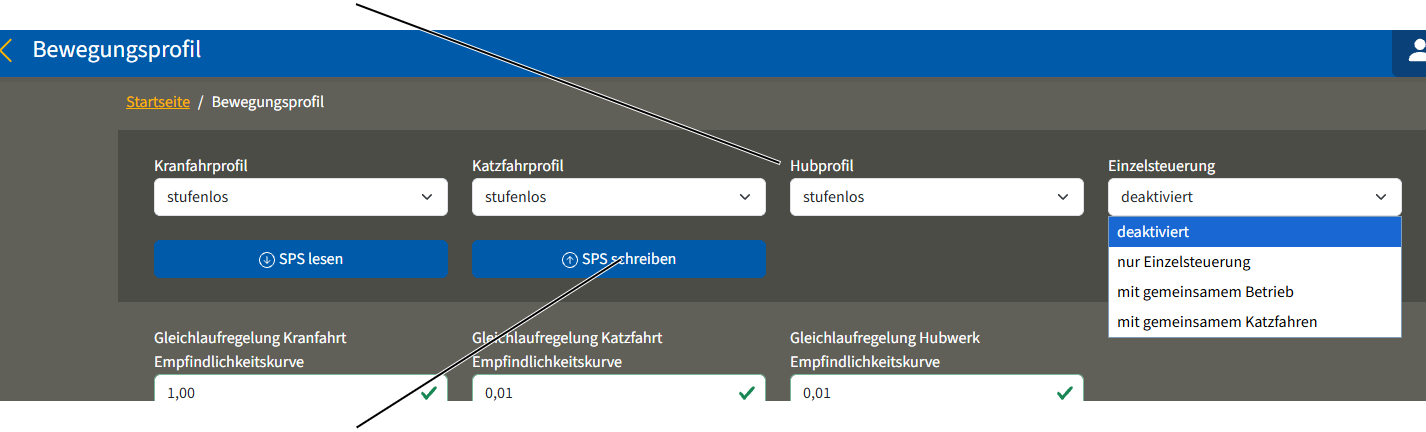
- Das Fenster „Bewegungsprofil“ erscheint.
- Die aktuellen Einstellungen werden angezeigt.
- In der Kranachse das gewünschte Bewegungsprofil auswählen:
- Stufenlos: Mit einem zweistufigen Taster oder Meisterschalter kann der Antrieb in der zweiten Stufe bis zu einem maximalen Wert beschleunigt werden, solange der Taster festgehalten wird. Wird der Taster oder Meisterschalter in die erste Stufe zurückgeschaltet, behält der Antrieb die aktuelle Geschwindigkeit bei. Wird der Taster oder Meisterschalter losgelassen, wird die Geschwindigkeit verringert.
- Zweistufig: Mit einem zweistufigen Taster oder Meisterschalter kann der Antrieb in der ersten Stufe auf eine fest eingestellte langsame Geschwindigkeit beschleunigt werden und in der zweiten Stufe auf eine fest eingestellte schnelle Geschwindigkeit.
- Analogwert linear: Mit einem proportionalen Meisterschalter kann der Antrieb stufenlos beschleunigt und gebremst werden. Je weiter der Meisterschalter betätigt wird, desto schneller dreht der Antrieb. Das Verhältnis zwischen Meisterschalter und Antrieb ist dabei linear.
- Analogwert S-Kurve: Wie zuvor. Das Verhältnis zwischen Meisterschalter und Antrieb ist dabei in Form einer S-Kurve. Dadurch ist im Bereich um den Nullpunkt des Meisterschalters (Antrieb steht) relativ viel Bewegung am Meisterschalter nötig, am oberen und unteren Anschlag des Meisterschalters hingegen relativ wenig. Dadurch kann vor allem bei langsamen Bewegungen der Kran sehr genau gesteuert werden.
- Schaltfläche „SPS schreiben“ anklicken.
Nur bei Tandem-Betrieb
- Am Partnerkran einloggen und im Fenster „Bewegungsprofil“ das gleiche Bewegungsprofil einstellen.
Ist am Partnerkran ein anderes Bewegungsprofil eingestellt, wird die Fehlermeldung „F0026: Tandem-Betrieb: Unterschiedliche Fahrprofile“ angezeigt, wenn der Tandem-Betrieb aktiviert wird.
Einzelsteuerung für ABURemote-Sender einstellen
Nur bei ABURemote ‚Joystick‘ mit Einzelsteuerung
Bei einem ABURemote-Sender ‚Joystick‘ mit Einzelsteuerung (Sender mit drei Meisterschaltern) kann der Modus der Einzelsteuerung in KranOS eingestellt werden. Siehe auch Produkthandbuch ABURemote ‚Joystick‘.
Für diesen Arbeitsschritt ist ein Zugriff von einem Laptop oder Tablet-Computer auf KranOS nötig. Der Benutzer ‚CUSTOMER’ (Benutzerlevel [1] oder ‚SERVICE’ (Benutzerlevel [2]) muss eingeloggt sein.
Auswahl für Bewegungsprofil aufrufen
Überblick: Navigation in KranOS |
|---|
Benutzer ‚CUSTOMER’ oder ‚SERVICE’ 🡪 „Bewegungsprofil“ |
- Mit Benutzer ‚CUSTOMER’ (Benutzerlevel [1]) oder ‚SERVICE’ (Benutzerlevel [2]) in KranOS einloggen. Siehe „In KranOS einloggen und anmelden“.
- Im Startfenster: Im Menü „Einstellungen“ (drei waagerechte Balken) den Menüpunkt „Bewegungsprofil“ anklicken.
Einzelsteuerung einstellen
Auswahlfeld „Einzelsteuerung“
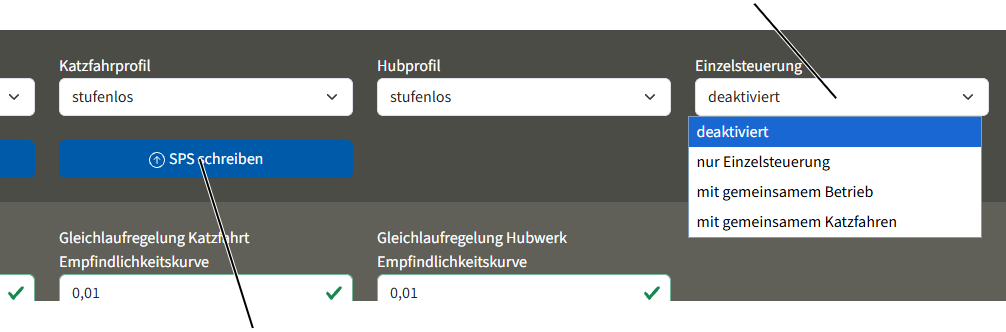
- Das Fenster „Bewegungsprofil“ erscheint.
- Die aktuelle Einstellung wird angezeigt.
- Im Auswahlfeld „Einzelsteuerung“ den gewünschten Wert auswählen:
- „Deaktiviert“: Die Einzelsteuerung ist ausgeschaltet. Der mittlere Meisterschalter am ABURemote-Sender ist ohne Funktion.
- „Nur Einzelsteuerung“: Die Katzen können unabhängig voneinander bedient werden. Der eine Meisterschalter am Sender steuert Katze I, der andere Meisterschalter am Sender steuert Katze II. Der Kippschalter für gemeinsamen Betrieb ist ohne Funktion.
- „Mit gemeinsamem Betrieb“: Die Katzen können unabhängig voneinander bedient werden wie zuvor beschrieben. Zusätzlich kann mit dem Kippschalter am Sender auf gemeinsamen Betrieb umgeschaltet werden. Dann steuert der rechte Meisterschalter beide Katzen im gemeinsamen Betrieb, der mittlere Meisterschalter ist ohne Funktion.
- „Mit gemeinsamem Katzfahren“: Die Katzen können unabhängig voneinander bedient werden wie zuvor beschrieben. Zusätzlich kann mit dem Kippschalter am Sender auf gemeinsames Katzfahren umgeschaltet werden. Dann steuert der rechte Meisterschalter das gemeinsame Katzfahren für beide Katzen. Die Hubwerke beider Katzen werden weiterhin unabhängig voneinander mit dem mittleren und rechten Meisterschalter bedient.
- Schaltfläche „SPS schreiben“ anklicken.
Hinweis:
Durch Einstellen auf Einzelsteuerung verlängern sich die Bremswege. Siehe Produkthandbuch „ABUS Funksteuerung ABURemote Joystick“.
Fahrgrenzschalter und Hubbegrenzer vorrübergehend überbrücken
Vorrübergehend, z. B. bei Reparaturen, können alle Fahrgrenzschalter und Hubbegrenzer (außer dem Backup-Begrenzer) überbrückt werden.
Für diesen Arbeitsschritt ist ein Zugriff von einem Laptop oder Tablet-Computer auf KranOS nötig. Der Benutzer ‚SERVICE’ (Benutzerlevel [2]) muss eingeloggt sein.
Fenster für Bewegungsprofil aufrufen
Überblick: Navigation in KranOS |
|---|
Benutzer ‚SERVICE’ 🡪 „Bewegungsprofil“ |
- Mit Benutzer ‚SERVICE’ (Benutzerlevel [2]) in KranOS einloggen. Siehe „In KranOS einloggen und anmelden“.
- Im Startfenster: Im Menü „Einstellungen“ (drei waagerechte Balken) den Menüpunkt „Bewegungsprofil“ anklicken.
Fahrgrenzschalter und Hubbegrenzer überbrücken
Schalter „Alle Fahrgrenzschalter und Hubbegrenzer überbrücken“
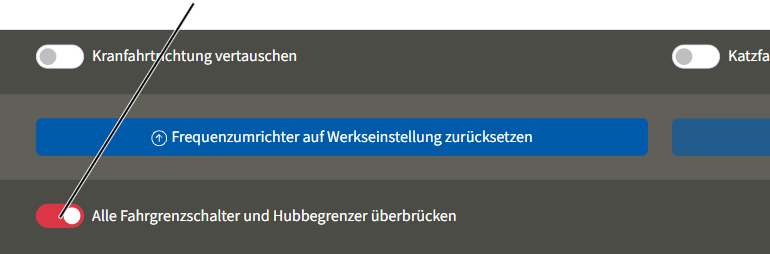
- Das Fenster „Bewegungsprofil“ erscheint.
- Den Schalter „Alle Fahrgrenzschalter und Hubbegrenzer überbrücken“ anklicken.
- Der Schalter wird rot hinterlegt.
- Alle Fahrgrenzschalter (Katzfahrgrenzschalter von allen Katzen und Kranfahrgrenzschalter in Form von Kreuzhebelschaltern, Distanzsensoren, Reflexionslichtschranken als Vorabschaltung und Endabschaltung) und alle Hubbegrenzer (Hubbegrenzer oben und unten von allen Hubwerken) sowie die Hallenprofilsteuerung sind überbrückt.
- Kran, Katze und Hubwerk können mit langsamer Geschwindigkeit gefahren werden.
- Die Meldung F0064 „Alle Fahrgrenzschalter und Hubbegrenzer überbrückt“ wird angezeigt.
- Die Überbrückung bleibt so lange eingeschaltet, bis sie mit der Schaltfläche „Alle Fahrgrenzschalter und Hubbegrenzer überbrücken“ wieder ausgeschaltet wird.
- Die Überbrückung bleibt auch eingeschaltet, wenn der Kran ausgeschaltet und wieder eingeschaltet wird.
Fahrtrichtung von Kran und Katze vertauschen
Unter Umständen kann es nötig sein, die Fahrtrichtung von Kran oder Katze zu vertauschen. Dies kann zum Beispiel nötig sein, wenn der Kran anders montiert wurde als in den Planungsunterlagen angegeben wurde.
Dabei werden alle fahrtrichtungsbezogenen Angaben vertauscht. Dies betrifft z. B. die Taster am Sender der Funksteuerung, sämtliche Anzeigen in KranOS, die ausgewerteten Bewegungsbegrenzer wie Kreuzhebelschalter und Distanzsensoren, alle fahrtrichtungsbezogenen Fehlermeldungen usw.
Für diesen Arbeitsschritt ist ein Zugriff von einem Laptop oder Tablet-Computer auf KranOS nötig. Der Benutzer ‚SERVICE’ (Benutzerlevel [2]) muss eingeloggt sein.
Fenster für Bewegungsprofil aufrufen
Überblick: Navigation in KranOS |
|---|
Benutzer ‚SERVICE’ 🡪 „Bewegungsprofil“ |
- Mit Benutzer ‚SERVICE’ (Benutzerlevel [2]) in KranOS einloggen. Siehe „In KranOS einloggen und anmelden“.
- Im Startfenster: Im Menü „Einstellungen“ (drei waagerechte Balken) den Menüpunkt „Bewegungsprofil“ anklicken.
Fahrtrichtung von Kran und Katze vertauschen
Schalter „Kranfahrtrichtung vertauschen“Schalter „Katzfahrtrichtung vertauschen“

- Das Fenster „Bewegungsprofil“ erscheint.
- Die Schalter „Kranfahrtrichtung vertauschen“ oder „Katzfahrtrichtung vertauschen“ anklicken.
- Der Schalter wird blau hinterlegt.
- Alle fahrtrichtungsbezogenen Angaben für Kranfahren oder Katzfahren werden getauscht.
- Der Tausch der Fahrtrichtung ist dauerhaft und bleibt auch bestehen, wenn der Kran ausgeschaltet und wieder eingeschaltet wird.
Gleichlaufregelung einstellen
Die Gleichlaufsteuerung für Kranfahren, Katzfahren und Heben/Senken ist werkseitig eingestellt und auf meisten Situationen passend abgestimmt.
Falls nötig, können die maximale Gleichlaufabweichung und die Empfindlichkeitskurve an die Gegebenheiten in der Halle angepasst werden.
Für diesen Arbeitsschritt ist ein Zugriff von einem Laptop oder Tablet-Computer auf KranOS nötig. Der Benutzer ‚SERVICE’ (Benutzerlevel [2]) muss eingeloggt sein.
Einstellungen für Gleichlaufregelung aufrufen
Überblick: Navigation in KranOS |
|---|
Benutzer ‚SERVICE’ 🡪 „Bewegungsprofil“ |
- Mit Benutzer ‚SERVICE’ (Benutzerlevel [2]) in KranOS einloggen. Siehe „In KranOS einloggen und anmelden“.
- Im Startfenster: Im Menü „Einstellungen“ (drei waagerechte Balken) den Menüpunkt „Bewegungsprofil“ anklicken.
Gleichlaufregelung einstellen
„Gleichlaufregelung Kranfahrt Empfindlichkeitskurve“ und „Gleichlaufregelung Katzfahrt Empfindlichkeitskurve“
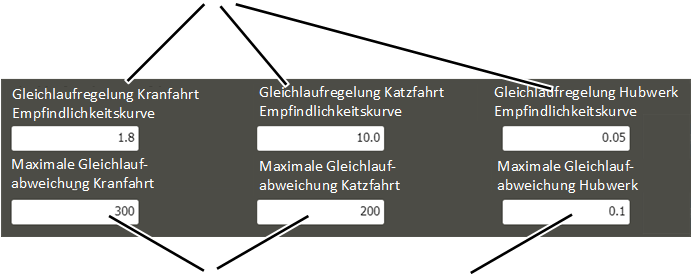
- Das Fenster „Bewegungsprofil“ erscheint.
- Die aktuellen Einstellungen der Gleichlaufregelung werden angezeigt.
- Die Empfindlichkeitskurve für Kranfahren, Katzfahren und Heben/Senken gemäßigt in kleinen Schritten an die Gegebenheiten in der Halle anpassen und immer wieder durch Probefahrt testen.
Die Empfindlichkeitskurve kann zwischen ‚0.01‘ und ‚10.0‘ eingestellt werden. Der kleinste Wert (Faktor 0,01) entspricht einem trägen Regelverhalten. Mit steigendem Faktor nimmt die Empfindlichkeit des Regelverhaltens zu.
- Die maximale Gleichlaufabweichung in Millimetern gemäßigt in kleinen Schritten an die Gegebenheiten in der Halle anpassen und immer wieder durch Probefahrt testen.
Die maximale Gleichlaufabweichung ist der maximale Abstand von Kran, Katze oder Lasthaken im gemeinsamen Betrieb oder im Tandem-Betrieb.
- Schaltfläche „SPS schreiben“ anklicken.
Kran neu starten
Nur bei Neustart-Funktion des Krans
Die Funktion „Kran neu starten“ dient zum Neustart des Krans durch elektrisches Trennen der Versorgungsspannung.
Für diesen Arbeitsschritt ist ein Zugriff von einem Laptop oder Tablet-Computer auf KranOS nötig. Der Benutzer ‚SERVICE’ (Benutzerlevel [2]) muss eingeloggt sein.
Diagnoseseite der SPS aufrufen
Überblick: Navigation in KranOS |
|---|
Benutzer ‚SERVICE’ 🡪 „Diagnose SPS“ |
- Mit Benutzer ‚SERVICE’ (Benutzerlevel [2]) in KranOS einloggen. Siehe „In KranOS einloggen und anmelden“.
- Im Startfenster: Im Menü „Einstellungen“ (drei waagerechte Balken) den Menüpunkt „Diagnose SPS“ anklicken.
Kran neu starten
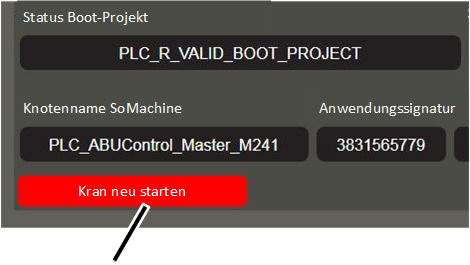
- Das Fenster „Diagnose SPS“ erscheint.
- Schaltfläche „Kran neu starten“ anklicken.
- Die Versorgungsspannung wird kurz unterbrochen und wieder eingeschaltet.
- Die Kransteuerung wird neu gestartet.
Lastabhängige Schaltpunkte einstellen
Über lastabhängige Schaltpunkte können Zusatzfunktionen am Kran geschaltet werden. Hier können Ausgänge an der Kransteuerung verwendet werden, die schalten, sobald mehr als eine bestimmte Last vom Kran gehoben wird.
Für den Kran (Summenlast) und für jedes Hubwerk stehen jeweils bis zu zwei lastabhängige Schaltpunkte zur Verfügung. Die Planung und der elektrische Anschluss der Ausgänge erfolgt auftragsspezifisch. Die Einstellung der Lasten für jeden Schaltpunkt wird in KranOS vorgenommen.
Zwei beispielhafte Anwendungen für diese Funktion wären etwa Meldeleuchten (unter z. B. 85 % der maximalen Tragfähigkeit leuchtet eine grüne Meldeleuchte) oder die Steuerung eines Greifers (ab 10% der maximalen Tragfähigkeit darf der Greifer nicht mehr geöffnet werden).
Für diesen Arbeitsschritt ist ein Zugriff von einem Laptop oder Tablet-Computer auf KranOS nötig. Der Benutzer ‚SERVICE’ (Benutzerlevel [2]) muss eingeloggt sein.
Einstellung für lastabhängigen Schaltpunkt aufrufen
Überblick: Navigation in KranOS |
|---|
Benutzer ‚SERVICE’ 🡪 „Lastabhängiger Schaltpunkt“ |
In dem Fenster werden nur die Hubwerke angezeigt, die am Kran tatsächlich verfügbar sind. |
- Mit Benutzer ‚SERVICE’ (Benutzerlevel [2]) in KranOS einloggen. Siehe „In KranOS einloggen und anmelden“.
- Im Startfenster: Im Menü „Einstellungen“ (drei waagerechte Balken) den Menüpunkt „Lastabhängiger Schaltpunkt“ anklicken.
Schaltpunkte einstellen
Lastabhängige Schaltpunkte für KranLastabhängige Schaltpunkte für Hubwerk 1
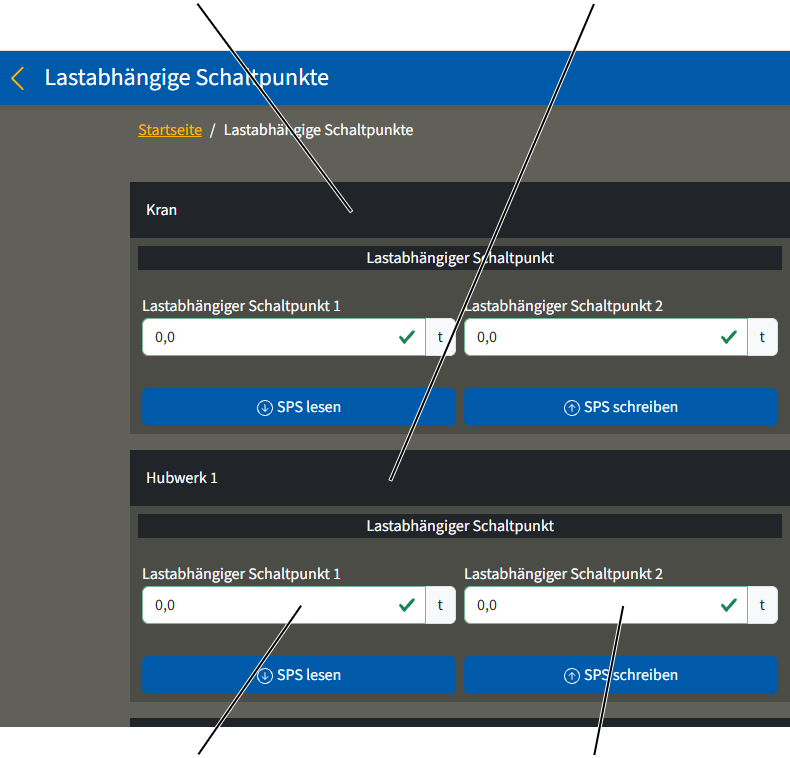
- Das Fenster „Lastabhängige Schaltpunkte“ erscheint.
- Die aktuellen Einstellungen werden angezeigt.
- Die Last eingeben, ab der der entsprechende Ausgang geschaltet werden soll.
- Die Last kann separat für den Kran (Summenlast beider Hubwerke) und für das oder für die einzelnen Hubwerke eingegeben werden.
- Es stehen jeweils bis zu zwei Schaltpunkte zur Verfügung, die bei unterschiedlichen Lasten schalten können.
- Die weitere Funktion der lastabhängigen Schaltpunkte und der elektrische Anschluss ergeben sich aus dem Schaltplan.
- Schaltfläche „SPS schreiben“ anklicken.
Die Funktion der lastabhängigen Schaltpunkte wird von der SPS überwacht. Dafür hat jeder Ausgang jedes einzelnen lastabhängigen Schaltpunkts einen zusätzlichen Eingang. Sobald ein Ausgang geschaltet hat, muss am jeweiligen zugehörigen Eingang ein Signal anliegen. Liegt dieses Signal nicht an, wird eine Fehlermeldung angezeigt. Der elektrische Anschluss erfolgt auftragsspezifisch und ist im Schaltplan angegeben.
Schlaffseilsicherung einstellen
Die Schlaffseilsicherung verhindert beim Absetzen der Last oder beim Aufsetzen der Unterflasche, dass das Seil noch weiter abgewickelt wird. Dazu wird das Senken unterbrochen, wenn die gemessene Last am Lasthaken einen eingestellten Wert unterschreitet. Ohne Schlaffseilsicherung könnte das Seil noch weiter von der Seiltrommel abgewickelt werden, wodurch es lose herabhängt und dann hängen bleiben kann und beim erneuten Aufwickeln auf die Seiltrommel möglicherweise nicht die richtige Lage und Vorspannung hat.
Bei der gemessenen Last am Lasthaken kann ein Lastaufnahmemittel (z. B. Traverse) berücksichtigt werden, so dass dessen Last von der gemessenen Last abgezogen wird. Die Mindestlast kann in KranOS eingestellt werden. Wurde die Lastanzeige mit der Funktion „Tara“ auf Null gesetzt, wird dies hingegen für die Schlaffseilsicherung nicht berücksichtigt.
Für diesen Arbeitsschritt ist ein Zugriff von einem Laptop oder Tablet-Computer auf KranOS nötig. Der Benutzer ‚SERVICE’ (Benutzerlevel [2]) muss eingeloggt sein.
Schlaffseilsicherung einstellen
Überblick: Navigation in KranOS |
|---|
Benutzer ‚SERVICE’ 🡪 „Lastabhängiger Schaltpunkt“ |
- Mit Benutzer ‚SERVICE’ (Benutzerlevel [2]) in KranOS einloggen. Siehe „In KranOS einloggen und anmelden“.
- Im Startfenster: Im Menü „Einstellungen“ (drei waagerechte Balken) den Menüpunkt „Lastabhängiger Schaltpunkt“ anklicken.
Schlaffseilsicherung einstellen
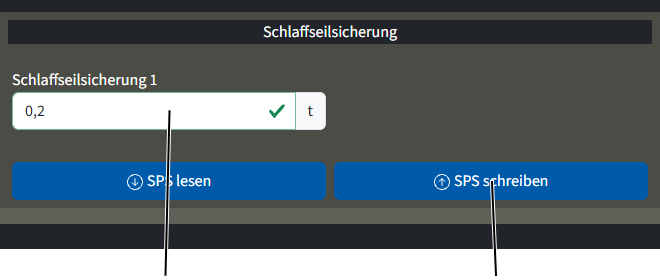
- Das Fenster „Lastabhängige Schaltpunkte“ erscheint.
- Die aktuellen Einstellungen werden angezeigt.
- Die Mindestlast eingeben, ab der das Senken unterbrochen werden soll.
Hier kann z. B. das Gewicht eines Lastaufnahmemittels eingegeben werden.
- Schaltfläche „SPS schreiben“ anklicken.
Erweiterte Parameter für Fahrprofile (Kranfahrprofil, Katzfahrprofil) einstellen
Die Fahrprofile der Fahrachsen (Kranfahrprofil, Katzfahrprofil) können in der Beschleunigungs- und Bremszeit sowie in der Maximal- und Minimalgeschwindigkeit an die eigenen Gewohnheiten angepasst werden.
Für diesen Arbeitsschritt ist ein Zugriff von einem Laptop oder Tablet-Computer auf KranOS nötig. Der Benutzer ‚SERVICE’ (Benutzerlevel [2]) muss eingeloggt sein.
Parameter für Fahrprofil aufrufen
Überblick: Navigation in KranOS |
|---|
Benutzer ‚SERVICE‘ 🡪 „Kranfahrt“ 🡪 „Parameter Kranfahrprofil“ |
Benutzer ‚SERVICE‘ 🡪 „Katzfahrt“ 🡪 „Parameter Katzfahrprofil“ |
- Mit Benutzer ‚SERVICE’ (Benutzerlevel [2]) in KranOS einloggen. Siehe „In KranOS einloggen und anmelden“.
- Im Hauptmenü die gewünschte Kranachse auswählen (z. B. Kranfahrt).
- Das Fenster für die gewünschte Kranachse erscheint.
- Im Menü „Einstellungen“ (drei waagerechte Balken) den Menüpunkt „Parameter Kranfahrprofil“ (bzw. „Parameter Katzfahrprofil“) anklicken.
Parameter für Fahrprofil einstellen
- Das Fenster „Parameter“ für die entsprechende Kranachse erscheint.
- Die aktuellen Werte werden angezeigt.
- Die gewünschten Werte einstellen.
GeschwindigkeitBeschleunigungszeit und Bremszeit
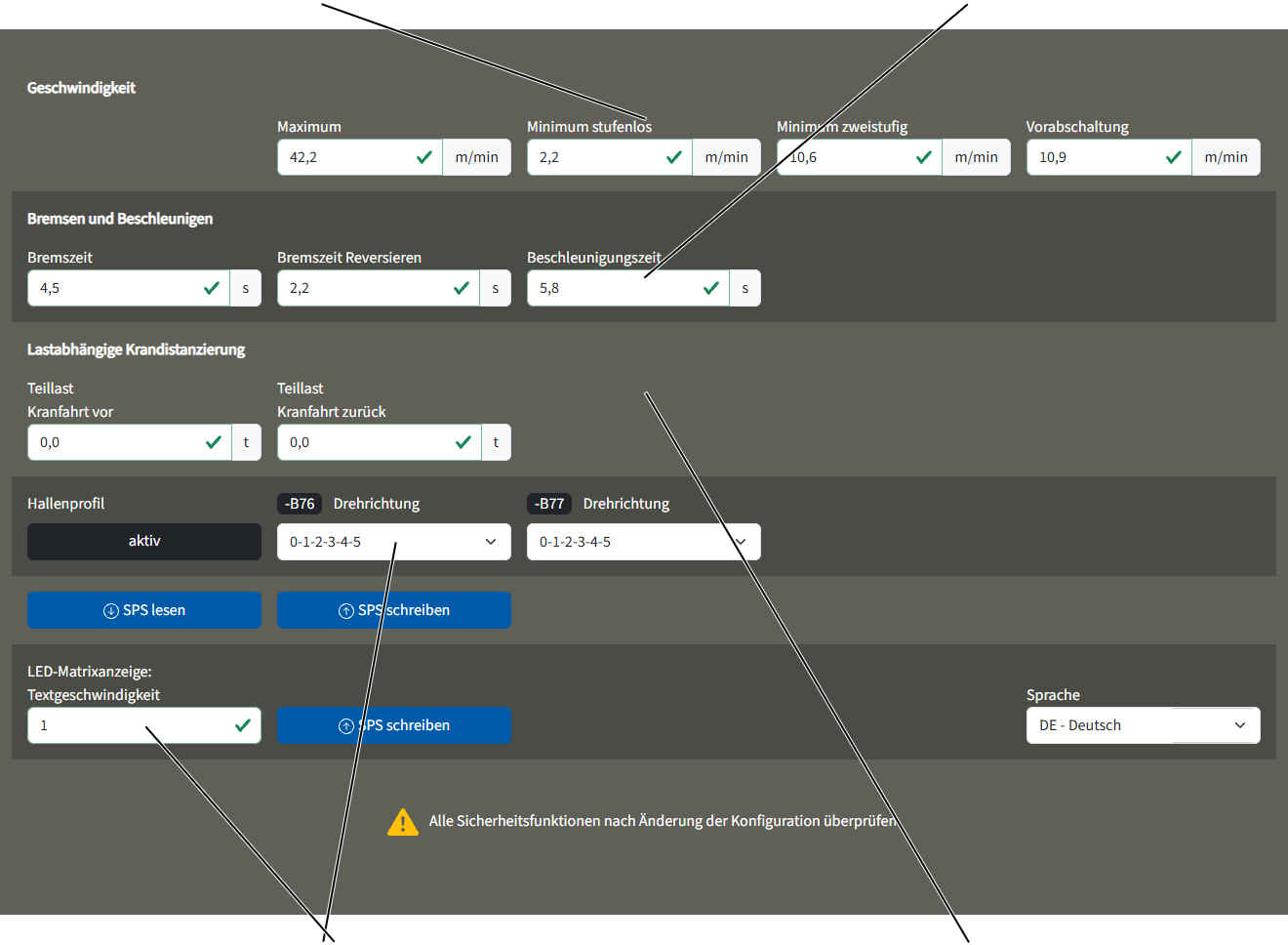
Abschnitt „Geschwindigkeit“:
Dieser Abschnitt bezieht sich auf die maximale und minimale Fahrgeschwindigkeit von Kran (oder Katze) in Zusammenhang mit den verschiedenen Bewegungsprofilen.
Bei einem niedrigen Wert fährt der Kran (oder die Katze) langsamer, bei einem hohen Wert schneller.
Die Bewegungsprofile können auf der Seite „Bewegungsprofil“ ausgewählt werden. Siehe „Bewegungsprofile auswählen“.
- „Maximum“: Maximale Fahrgeschwindigkeit von Kran (oder Katze).
Bei stufenlosem Bewegungsprofil: Auf diese Fahrgeschwindigkeit beschleunigt der Kran (oder die Katze) maximal, wenn der Taster in die zweite Stufe gedrückt und gehalten wird.
Bei zweistufigem Bewegungsprofil: Auf diese Fahrgeschwindigkeit beschleunigt der Kran (oder die Katze), wenn der Taster in die zweite Stufe gedrückt und gehalten wird.
- „Minimum stufenlos“: Dies ist die langsamste Fahrgeschwindigkeit, mit der der Kran (oder die Katze) bei stufenlosem Fahrprofil fahren kann.
Auf diese Fahrgeschwindigkeit beschleunigt der Kran (die Katze), wenn der Taster in die erste Stufe gedrückt und gehalten wird.
- „Minimum zweistufig“: Dies ist die langsamste Fahrgeschwindigkeit, mit der der Kran (oder die Katze) bei zweistufigem Fahrprofil fahren kann.
Auf diese Fahrgeschwindigkeit beschleunigt der Kran (oder die Katze), wenn der Taster in die erste Stufe gedrückt und gehalten wird.
- „Vorabschaltung“: Fahrgeschwindigkeit, auf die der Kran (oder die Katze) abbremst, wenn der Fahrgrenzschalter für die Vorabschaltung betätigt wird.
Abschnitt „Bremsen und Beschleunigen“:
Dieser Abschnitt bezieht sich auf die Bremszeit und die Beschleunigungszeit von Kran (oder Katze) in Zusammenhang mit den verschiedenen Bewegungsprofilen.
Bei einem niedrigen Wert bremst oder beschleunigt der Fahrantrieb schneller, bei einem hohen Wert langsamer.
Die Bewegungsprofile können auf der Seite „Bewegungsprofil“ eingestellt werden. Siehe „Bewegungsprofile auswählen“.
- „Bremszeit“: Zeit, in der der Fahrantrieb von der Fahrgeschwindigkeit abbremst.
Die eingegebene Zeit bezieht sich dabei immer auf das vollständige Abbremsen von der maximalen Fahrgeschwindigkeit laut Typenschild bis zum Stillstand.
Mit diesem Wert bremst der Fahrantrieb, wenn der Taster aus der zweiten oder ersten Stufe losgelassen wird.
- „Bremszeit Reversieren“: Zeit, in der der Fahrantrieb beim Reversieren von der Fahrgeschwindigkeit abbremst.
Die eingegebene Zeit bezieht sich dabei immer auf das vollständige Abbremsen von der maximalen Fahrgeschwindigkeit laut Typenschild bis zum Stillstand.
Mit diesem Wert bremst der Fahrantrieb, wenn der Taster aus der zweiten oder ersten Stufe losgelassen und direkt der Taster für die Gegenrichtung gedrückt und gehalten wird.
- „Beschleunigungszeit“: Zeit, in der der Fahrantrieb auf die Fahrgeschwindigkeit beschleunigt.
Die eingegebene Zeit bezieht sich dabei immer auf das vollständige Beschleunigen vom Stillstand auf die maximale Fahrgeschwindigkeit laut Typenschild.
Mit diesem Wert beschleunigt der Fahrantrieb, wenn der Taster beim Stillstand des Fahrantriebs in die erste Stufe gedrückt wird oder wenn der Taster in die zweite Stufe gedrückt und gehalten wird.
Weitere Abschnitte:
- Nur bei Kranfahrprofil: „Teillast Kranfahrt vor“ und „Teillast Kranfahrt zurück“: Last, ab der die lastabhängige Krandistanzierung eingeschaltet werden soll. Siehe „Status der Kranachsen anzeigen“. Die Last kann für beide Fahrtrichtungen getrennt eingestellt werden.
Bei einer generellen (lastunabhängigen) Krandistanzierung ist der Wert, der hier eingetragen wird, egal.
- „Hallenprofil“: Zeigt an, ob für den Kran ein Hallenprofil verfügbar ist.
- „LED-Matrixanzeige: Textgeschwindigkeit“: Geschwindigkeit, mit der die Laufschrift auf der LED-Matrixanzeige durchläuft. Bei einem niedrigen Wert läuft die Laufschrift schneller, bei einem hohen Wert langsamer.
Die eingestellte Textgeschwindigkeit wird direkt in der LED-Matrixanzeige und nicht in der SPS gespeichert. Daher muss die Schaltfläche „SPS schreiben“ neben dem Eingabefeld separat angeklickt werden. Außerdem wird der aktuelle Wert, der in der LED-Matrixanzeige gespeichert ist, hier nicht angezeigt.
Die eingestellte Sprache für die LED-Matrixanzeige kann über das Drop-Down Menü „Sprache“ ausgewählt werden.
- „Drehrichtung“ für –B76 und –B77 (für Kranfahren) oder –B56 und –B57 (für Katzfahren): Drehrichtung der beiden Kreuzhebelschalter, die für die Hallenprofilsteuerung genutzt werden. Die Ziffern von 0 bis 5 geben die Schaltzustände der Kreuzhebelschalter an. Sie können am Kreuzhebelschalter an einem kleinen Pfeil abgelesen werden.
Ist der Kreuzhebelschalter richtig herum montiert (Montage laut Lageplan, Gehäuse unten, Schaltkreuz oben), schaltet er in absteigender Reihenfolge die Schaltzustände durch (5‑4‑3‑2‑1‑0), wenn der Kran vorwärts bzw. die Katze nach rechts fährt.
Ist der Kreuzhebelschalter kopfüber montiert (Montage laut Lageplan, Gehäuse oben, Schaltkreuz unten), schaltet er in aufsteigender Reihenfolge die Schaltzustände durch (0‑1‑2‑3‑4‑5), wenn der Kran vorwärts bzw. die Katze nach rechts fährt.
Erweiterte Parameter für Hubprofil einstellen
Das Hubprofil kann in der Beschleunigungs- und Bremszeit sowie in der Maximal- und Minimalgeschwindigkeit an die eigenen Gewohnheiten angepasst werden.
Für diesen Arbeitsschritt ist ein Zugriff von einem Laptop oder Tablet-Computer auf KranOS nötig. Der Benutzer ‚SERVICE’ (Benutzerlevel [2]) muss eingeloggt sein.
Parameter für Hubprofil aufrufen
Überblick: Navigation in KranOS |
|---|
Benutzer ‚SERVICE‘ 🡪 „Hubwerk“ 🡪 „Parameter Hubprofil“ |
- Mit Benutzer ‚SERVICE’ (Benutzerlevel [2]) in KranOS einloggen. Siehe „In KranOS einloggen und anmelden“.
- Im Hauptmenü das gewünschte Hubwerk auswählen (z. B. Hubwerk 1).
- Das Fenster für das gewünschte Hubwerk erscheint.
- Im Menü „Einstellungen“ (drei waagerechte Balken) den „Parameter Hubprofil“ anklicken.
Parameter für Hubprofil einstellen
- Das Fenster „Parameter“ für die entsprechende Kranachse erscheint.
- Die aktuellen Werte werden angezeigt.
- Die gewünschten Werte einstellen.
Abschnitt „Geschwindigkeit“
Abschnitt „Bremsen und Beschleunigen“Abschnitte „Geschwindigkeit Super-Feinhub“ und „Bremsen und
Beschleunigen im Super-Feinhub“
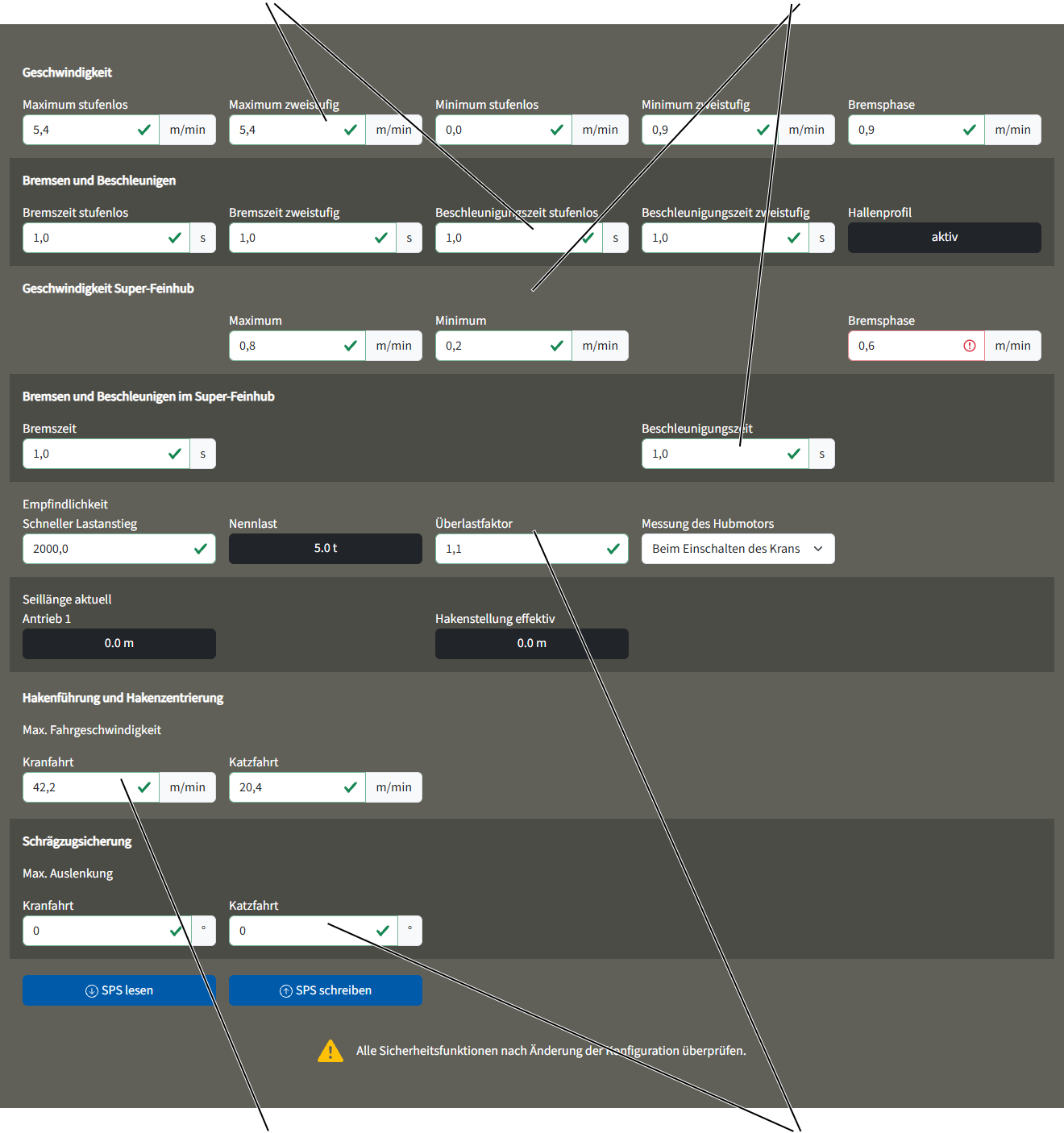
Abschnitt „Schrägzugsicherung“
Abschnitt „Geschwindigkeit“:
Dieser Abschnitt bezieht sich auf die maximale und minimale Hubgeschwindigkeit des Hubwerks in Zusammenhang mit den verschiedenen Bewegungsprofilen.
Bei einem niedrigen Wert hebt/senkt das Hubwerk langsamer, bei einem hohen Wert schneller.
Die Bewegungsprofile können auf der Seite „Bewegungsprofil“ ausgewählt werden. Siehe „Bewegungsprofile auswählen“.
- „Maximum stufenlos“: Maximale Hubgeschwindigkeit bei stufenlosem Bewegungsprofil.
Auf diese Hubgeschwindigkeit beschleunigt das Hubwerk maximal, wenn der Taster in die zweite Stufe gedrückt und gehalten wird.
Bei doppelter Hubgeschwindigkeit (Option): Kann das Hubwerk mit doppelter Hubgeschwindigkeit heben und senken, gilt der Wert in diesem Eingabefeld für die maximal mögliche zusätzliche Hubgeschwindigkeit (über 100 % der Hubgeschwindigkeit laut Typenschild). Die Hubgeschwindigkeit ist auf dem Typenschild des Hubmotors und in den technischen Daten angegeben und kann daher hier bis auf das doppelte vergrößert werden. Die tatsächlich maximal mögliche zusätzliche Hubgeschwindigkeit (über 100 %) ist abhängig von der angehängten Last und wird je nach angehängter Last automatisch reduziert.
- „Maximum zweistufig“: Maximale Hubgeschwindigkeit bei zweistufigem Bewegungsprofil.
Auf diese Hubgeschwindigkeit beschleunigt das Hubwerk, wenn der Taster in die zweite Stufe gedrückt und gehalten wird.
Bei doppelter Hubgeschwindigkeit (Option): Kann das Hubwerk mit doppelter Hubgeschwindigkeit heben und senken, gilt der Wert in diesem Eingabefeld für die maximal mögliche zusätzliche Hubgeschwindigkeit (über 100 % der Hubgeschwindigkeit laut Typenschild). Die Hubgeschwindigkeit ist auf dem Typenschild des Hubmotors und in den technischen Daten angegeben und kann daher hier bis auf das doppelte vergrößert werden. Die tatsächlich maximal mögliche zusätzliche Hubgeschwindigkeit (über 100 %) ist abhängig von der angehängten Last und wird je nach angehängter Last automatisch reduziert.
- „Minimum stufenlos“: Langsamste Hubgeschwindigkeit bei stufenlosem Bewegungsprofil.
Auf diese Hubgeschwindigkeit beschleunigt das Hubwerk, wenn der Taster in die erste Stufe gedrückt und gehalten wird.
- „Minimum zweistufig“: Langsamste Hubgeschwindigkeit bei zweistufigem Bewegungsprofil.
Auf diese Hubgeschwindigkeit beschleunigt das Hubwerk, wenn der Taster in die erste Stufe gedrückt und gehalten wird.
- „Bremsphase“: Hubgeschwindigkeit, auf die das Hubwerk in der Bremsphase abbremst, unmittelbar bevor der Hubgrenzschalter betätigt wird.
Abschnitt „Bremsen und Beschleunigen“:
Dieser Abschnitt bezieht sich auf die Bremszeit und die Beschleunigungszeit des Hubwerks in Zusammenhang mit den verschiedenen Bewegungsprofilen.
Bei einem niedrigen Wert bremst oder beschleunigt der Hubantrieb schneller, bei einem hohen Wert langsamer.
Die Bewegungsprofile können auf der Seite „Bewegungsprofil“ ausgewählt werden. Siehe „Bewegungsprofile auswählen“.
- „Bremszeit stufenlos“: Zeit, in der der Hubantrieb bei stufenlosem Bewegungsprofil abbremst.
Die eingegebene Zeit bezieht sich dabei immer auf das vollständige Abbremsen von der maximalen Hubgeschwindigkeit laut Typenschild bis zum Stillstand.
Mit diesem Wert bremst das Hubwerk, wenn der Taster aus der zweiten oder ersten Stufe losgelassen wird so lange, bis der Taster wieder in die erste Stufe geschaltet wird.
Bei doppelter Hubgeschwindigkeit (Option): Der angegebene Wert bezieht sich auf die Hubgeschwindigkeit laut Typenschild. Bei doppelter Hubgeschwindigkeit verdoppelt sich im realen Kranbetrieb daher auch die Bremszeit lastabhängig.
- „Bremszeit zweistufig“: Zeit, in der der Hubantrieb bei zweistufigem Bewegungsprofil abbremst.
Die eingegebene Zeit bezieht sich dabei immer auf das vollständige Abbremsen von der maximalen Hubgeschwindigkeit laut Typenschild bis zum Stillstand.
Mit diesem Wert bremst das Hubwerk, wenn der Taster aus der zweiten oder ersten Stufe losgelassen wird.
Bei doppelter Hubgeschwindigkeit (Option): Der angegebene Wert bezieht sich auf die Hubgeschwindigkeit laut Typenschild. Bei doppelter Hubgeschwindigkeit verdoppelt sich im realen Kranbetrieb daher auch die Bremszeit lastabhängig.
Durch einen sehr kleinen Wert ist ein sehr spontanes Bremsverhalten möglich, das auch bei Hubwerken mit Frequenzumrichter an das Bremsverhalten eines Hubwerkes mit Schützsteuerung erinnert.
- „Beschleunigungszeit stufenlos“: Zeit, in der der Hubantrieb bei stufenlosem Bewegungsprofil beschleunigt.
Die eingegebene Zeit bezieht sich dabei immer auf das vollständige Beschleunigen vom Stillstand auf die maximale Hubgeschwindigkeit laut Typenschild.
Mit diesem Wert beschleunigt das Hubwerk, wenn der Taster beim Stillstand des Hubwerks in die erste Stufe gedrückt wird oder wenn der Taster in die zweite Stufe gedrückt und gehalten wird.
Bei doppelter Hubgeschwindigkeit (Option): Der angegebene Wert bezieht sich auf die Hubgeschwindigkeit laut Typenschild. Bei doppelter Hubgeschwindigkeit verdoppelt sich im realen Kranbetrieb daher auch die Beschleunigungszeit lastabhängig.
- „Beschleunigungszeit zweistufig“: Zeit, in der der Hubantrieb bei zweistufigem Bewegungsprofil beschleunigt.
Die eingegebene Zeit bezieht sich dabei immer auf das vollständige Beschleunigen vom Stillstand auf die maximale Hubgeschwindigkeit laut Typenschild.
Mit diesem Wert beschleunigt das Hubwerk, wenn der Taster beim Stillstand des Hubwerks in die erste Stufe gedrückt wird oder wenn der Taster in die zweite Stufe gedrückt und gehalten wird.
Bei doppelter Hubgeschwindigkeit (Option): Der angegebene Wert bezieht sich auf die Hubgeschwindigkeit laut Typenschild. Bei doppelter Hubgeschwindigkeit verdoppelt sich im realen Kranbetrieb daher auch die Bremszeit lastabhängig.
Durch einen sehr kleinen Wert ist ein sehr spontanes Beschleunigungsverhalten möglich, das auch bei Hubwerken mit Frequenzumrichter an das Beschleunigungsverhalten eines Hubwerkes mit Schützsteuerung erinnert.
Abschnitte „Geschwindigkeit Super-Feinhub“ und „Bremsen und Beschleunigen im Super-Feinhub“:
Diese Abschnitte beziehen sich auf die maximale und minimale Hubgeschwindigkeit des Hubwerks sowie die Bremszeit und Beschleunigungszeit in Zusammenhang mit der Funktion Super-Feinhub.
Mit der Option Super-Feinhub kann das Hubwerk auf eine besonders langsame Hubgeschwindigkeit geschaltet werden. Dadurch ist ein extrem genaues Positionieren der Last möglich.
Bei polschaltbaren Hubantrieben wird der Frequenzumrichter bei aktiviertem Super-Feinhub von der Wicklung für die schnelle Hubgeschwindigkeit auf die Wicklung für die langsame Hubgeschwindigkeit umgeschaltet.
Bei nicht-polschaltbaren Hubantrieben mit nur einer Wicklung (z. B. GM7000.2) wird die Drehzahl des Hubmotors durch den Frequenzumrichter von einem separaten Drehgeber überwacht und dadurch auch bei sehr geringen Hubgeschwindigkeiten das volle Drehmoment ermöglicht, weshalb die Last auch ohne Bremse bis zum Stillstand gehalten werden kann.
Die Einstellungen in diesem Abschnitt beziehen sich auf die am Kran tatsächlich genutzte Technologie, also sowohl auf Super-Feinhub bei polschaltbaren Hubantrieben als auch auf nicht-polschlatbare Hubantriebe.
Super-Feinhub kann am Sender oder am Hängetaster ein- und ausgeschaltet werden.
Die Werte, die in diesen Abschnitten eingetragen werden (Bremszeit, Geschwindigkeit Maximum, Geschwindigkeit Minimum, Beschleunigungszeit, Geschwindigkeit Bremsphase) gelten, wenn der Super-Feinhub am Sender oder am Hängetaster eingeschaltet wird.
Die Bedeutung der Werte sind identisch zu den Abschnitten „Geschwindigkeit“ und „Bremsen und Beschleunigen“.
Weitere Abschnitte:
- „Empfindlichkeit Schneller Lastanstieg“: Empfindlichkeit, mit der das Anreißen einer Last ermittelt wird. Die angezeigte Zahl ist ein Schwellenwert, der von Zeit und gemessener Last abhängig ist. Je kleiner die Zahl ist, desto empfindlicher reagiert ABUControl auf einen schnellen Lastanstieg. Die Messung des schnellen Lastanstiegs erfolgt grundsätzlich 50 ms nach dem Drücken des Heben-Tasters. Wird ein schneller Lastanstieg registriert, bremst das Hubwerk auf langsame Hubgeschwindigkeit ab, behält die langsame Hubgeschwindigkeit für 2 Sekunden bei und beschleunigt dann wieder, wenn der Taster weiterhin auf Stufe 2 gehalten wird.
- „Nennlast“: Maximale Tragfähigkeit des Hubwerks.
- „Überlastfaktor“: Faktor (Vielfaches) der maximalen Tragfähigkeit, bei der die Überlast-Sicherung aktiviert wird.
- „Messung des Hubmotors“: Hier wird eingestellt, ob der Hubmotor beim Einschalten des Krans elektrisch vermessen werden soll oder nicht. Beim Vermessen werden bestimmte elektrische Werte des Hubmotors mit einem Teststrom geprüft, mit den Messergebnissen vom ersten Starten des Krans bei der Inbetriebnahme verglichen und der Frequenzumrichter dementsprechend eingestellt. Auf diese Weise kann der Frequenzumrichter im laufenden Betrieb den thermischen Zustand des Hubmotors berücksichtigen. Normalerweise ist die Messung beim Einschalten des Krans aktiv. Bei älteren Frequenzumrichtern (ATV32) kann es nötig sein, die Messung zu deaktivieren und den Frequenzumrichter neu zu parametrieren.
- „Seillänge aktuell Antrieb 1“: Länge des gesamten Seils, das aktuell von der Seiltrommel bis zum Festpunkt abgerollt worden ist.
Bei Zwillings-Hubwerk: Zusätzlich wird auch die „Seillänge aktuell Antrieb 2“ angezeigt. Der angezeigte Wert ist dann jeweils die Länge des Seils, das aktuell von der Seiltrommel bis zur Ausgleichsrolle (mittlere Umlenkrolle oben am Seilzug oder an der Unterflasche) abgerollt worden ist.
- „Hakenstellung effektiv“: Hakenstellung (Abstand von der Mitte der Seiltrommel bis zur Mitte der Umlenkrolle der Unterflasche) basierend auf der Seillänge. Hierbei werden die Einscherung und bei Zwillings-Hubwerken auch die beiden Seiltrommeln berücksichtigt.
Nur bei Hubwerk mit Schützsteuerung
Die Abschnitte „Geschwindigkeit“, „Bremsen und Beschleunigen“, „Geschwindigkeit Super-Feinhub“, „Bremsen und Beschleunigen im Super-Feinhub“ sowie das Auswahlfeld „Messung des Hubmotors“ werden in KranOS angezeigt, die eingegebenen Werte werden jedoch nicht ausgewertet.
Bei einem Hubwerk mit Schützsteuerung werden die langsame und schnelle Wicklung des Hubmotors durch Schütze geschaltet. Geschwindigkeit, Bremszeit und Beschleunigungszeit werden dabei durch die physikalsichen Eigenschaften des Hubmotors bestimmt und nicht durch einen Frequenzumrichter geregelt.
Abschnitt „Hakenführung und Hakenzentrierung“:
- „Max. Fahrgeschwindigkeit“: Hier wird eingestellt, wie hoch die maximale Fahrgeschwindigkeit der Kranfahrt und Katzfahrt bei aktiver Hakenführung und Hakenzentrierung ist.
Abschnitt „Schrägzugsicherung“:
- „Max. Auslenkung“: Hier wird eingestellt, wie groß die maximale Auslenkung (in Grad) des Seils bei Kranfahrt und Katzfahrt sein darf. Wird dieser Wert überschritten, stoppt entweder der gesamte Kran oder nur die Hubbewegung.
Die Schrägzugsicherung ist nur verfügbar, wenn der Kran mit einem Seilwinkelsensor ausgestattet ist und wenn die Kalibrierung abgeschlossen wurde (siehe „Seilwinkelsensor kalibrieren“).
Pendeldämpfung aktivieren und deaktivieren
Damit die Pendeldämpfung richtig funktioniert, muss die Länge des Anschlagmittels richtig eingestellt sein.
Sowohl das Ein- und Ausschalten als auch das Einstellen der Pendeldämpfung können komfortabel und schnell über den ABURemote-Sender durchgeführt werden. Siehe Produkthandbuch „ABURemote“.
Alternativ kann die Pendeldämpfung auch in KranOS ein- und ausgeschaltet und eingestellt werden. Wurde die Pendeldämpfung in KranOS eingeschaltet, muss sie auch dort wieder ausgeschaltet werden. Die Einstellung in KranOS ist unabhängig vom ABURemote-Sender und wird dort nicht angezeigt.
Für diesen Arbeitsschritt ist ein Zugriff von einem Laptop oder Tablet-Computer auf KranOS nötig. Der Benutzer ‚SERVICE’ (Benutzerlevel [2]) muss eingeloggt sein.
Pendeldämpfung aufrufen
Überblick: Navigation in KranOS |
|---|
Benutzer ‚SERVICE’ 🡪 „Hubwerk“ 🡪 „Parameter Hubprofil“ 🡪 „Parameter Pendeldämpfung“ |
- Mit Benutzer ‚SERVICE’ (Benutzerlevel [2]) in KranOS einloggen. Siehe „In KranOS einloggen und anmelden“.
- Im Hauptmenü das gewünschte Hubwerk auswählen (z. B. Hubwerk 1).
- Das Fenster für das gewünschte Hubwerk erscheint.
- Im Menü „Einstellungen“ (drei waagerechte Balken) den Menüpunkt „Parameter Hubprofil“ anklicken.
- Das Fenster „Parameter Hubprofil“ erscheint.
- Im Menü „Einstellungen“ (drei waagerechte Balken) den Menüpunkt „Parameter Pendeldämpfung“ anklicken.
Pendeldämpfung einstellen und aktivieren
Eingabefeld „Anschlagmittel“
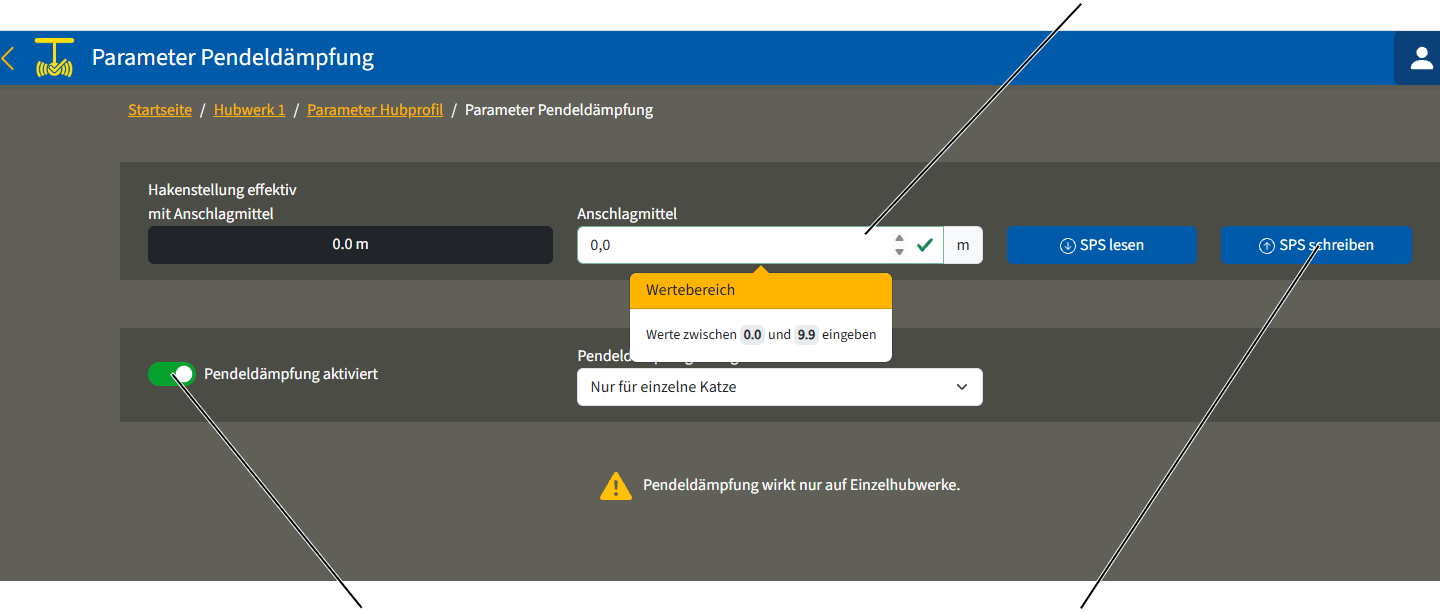
- Das Fenster „Parameter Pendeldämpfung“ erscheint.
Länge des Anschlagmittels eingeben:
- Im Eingabefeld „Anschlagmittel“ den Abstand zwischen dem Lasthaken und dem Schwerpunkt der Last eingeben. Dadurch wird die Länge des Anschlagmittels berücksichtigt.
Siehe auch Produkthandbuch „ABUS Funksteuerung ABURemote“.
- Schaltfläche „SPS schreiben“ anklicken.
Pendeldämpfung einschalten:
- Schalter „Pendeldämpfung“ anklicken.
- Der Schalter wird grün hinterlegt.
- Die Pendeldämpfung ist jetzt aktiviert.
Pendeldämpfung ausschalten:
- Schalter „Pendeldämpfung“ anklicken.
- Der Schalter wird nicht mehr grün hinterlegt.
- Die Pendeldämpfung ist jetzt deaktiviert.
Pendeldämpfung für mehrere Katzen freigeben
Die Pendeldämpfung funktioniert zunächst nur bei einem einzelnen Hubwerk oder bei einem Kran mit mehreren Katzen in Einzelsteuerung, wenn die nicht genutzte Katze in Parkposition steht (Hubbegrenzer oben ist durch Lasthaken angefahren).
Bei gemeinsamem Betrieb von mehreren Katzen oder im Tandem-Betrieb muss die Pendeldämpfung gesondert freigegeben werden.
Für diesen Arbeitsschritt ist ein Zugriff von einem Laptop oder Tablet-Computer auf KranOS nötig. Der Benutzer ‚SERVICE’ (Benutzerlevel [2]) muss eingeloggt sein.
Pendeldämpfung aufrufen
Überblick: Navigation in KranOS |
|---|
Benutzer ‚SERVICE’ 🡪 „Hubwerk“ 🡪 „Parameter Hubprofil“ 🡪 „Parameter Pendeldämpfung“ |
- Mit Benutzer ‚SERVICE’ (Benutzerlevel [2]) in KranOS einloggen. Siehe „In KranOS einloggen und anmelden“.
- Im Hauptmenü das gewünschte Hubwerk auswählen (z. B. Hubwerk 1).
- Das Fenster für das gewünschte Hubwerk erscheint.
- Im Menü „Einstellungen“ (drei waagerechte Balken) den Menüpunkt „Parameter Hubprofil“ anklicken.
- Das Fenster „Parameter Hubprofil“ erscheint.
- Im Menü „Einstellungen“ (drei waagerechte Balken) den Menüpunkt „Parameter Pendeldämpfung“ anklicken.
Pendeldämpfung für einzelne Katze oder für mehrere Katzen freigeben
Drop-Down Menü „Pendeldämpfung verfügbar“
- Das Fenster „Parameter Pendeldämpfung“ erscheint.
- Pendeldämpfung freigeben:
- „Nur für einzelne Katze“: Die Pendeldämpfung kann nur aktiviert werden bei einem einzelnen Hubwerk oder bei einem Kran mit mehreren Katzen in Einzelsteuerung, wenn die nicht genutzte Katze in Parkposition steht (Hubbegrenzer oben ist durch Lasthaken angefahren).
- „Einzelne und mehrere Katzen (gemeinsamer Betrieb)“: Die Pendeldämpfung kann aktiviert werden bei einem einzelnen Hubwerk, bei einem Kran mit mehreren Katzen in Einzelsteuerung oder im gemeinsamen Betrieb und bei zwei Kranen im Tandem-Betrieb.
Hinweise bei Pendeldämpfung für mehrere Katzen:
Die Berechnung der Pendeldämpfung funktioniert im gemeinsamem Betrieb von mehreren Katzen oder im Tandem-Betrieb nur dann korrekt, wenn vom Kranführer diese Bedingungen beachtet werden:
- Kran und Katze müssen die selbe Bauart und Baugröße haben.
- Die Last muss korrekt angeschlagen werden:
Hakenstellung
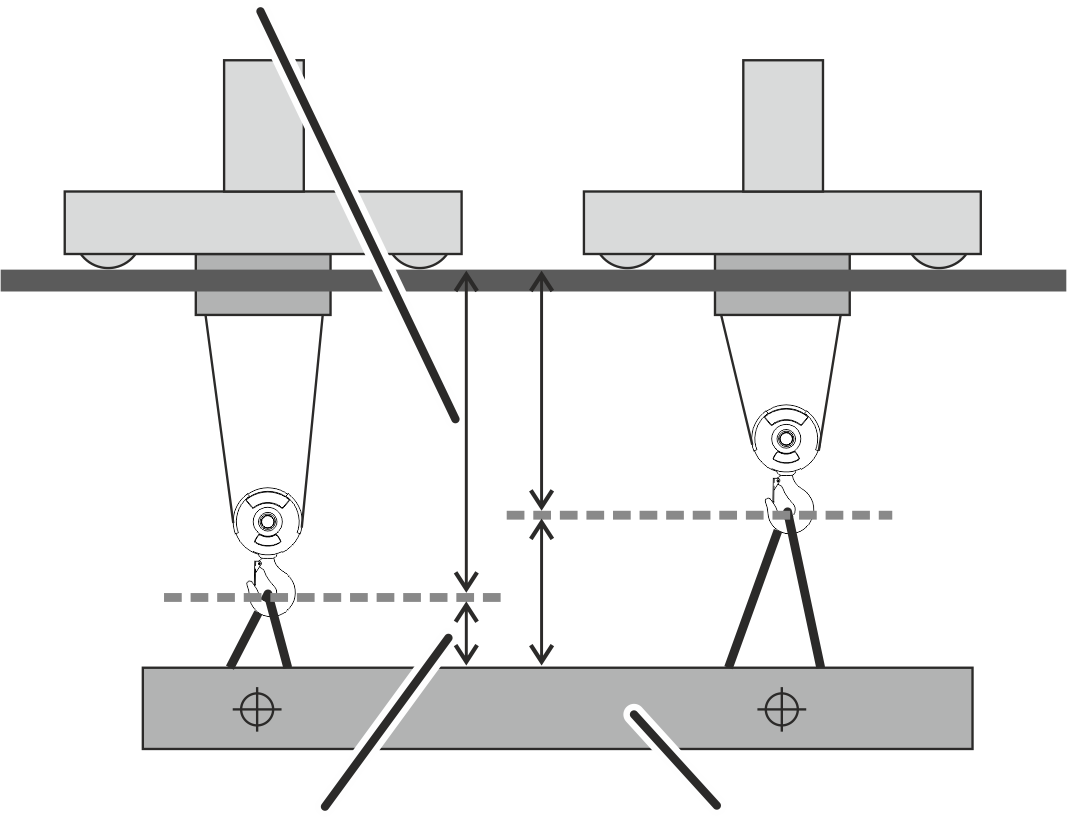
Hakenstellung
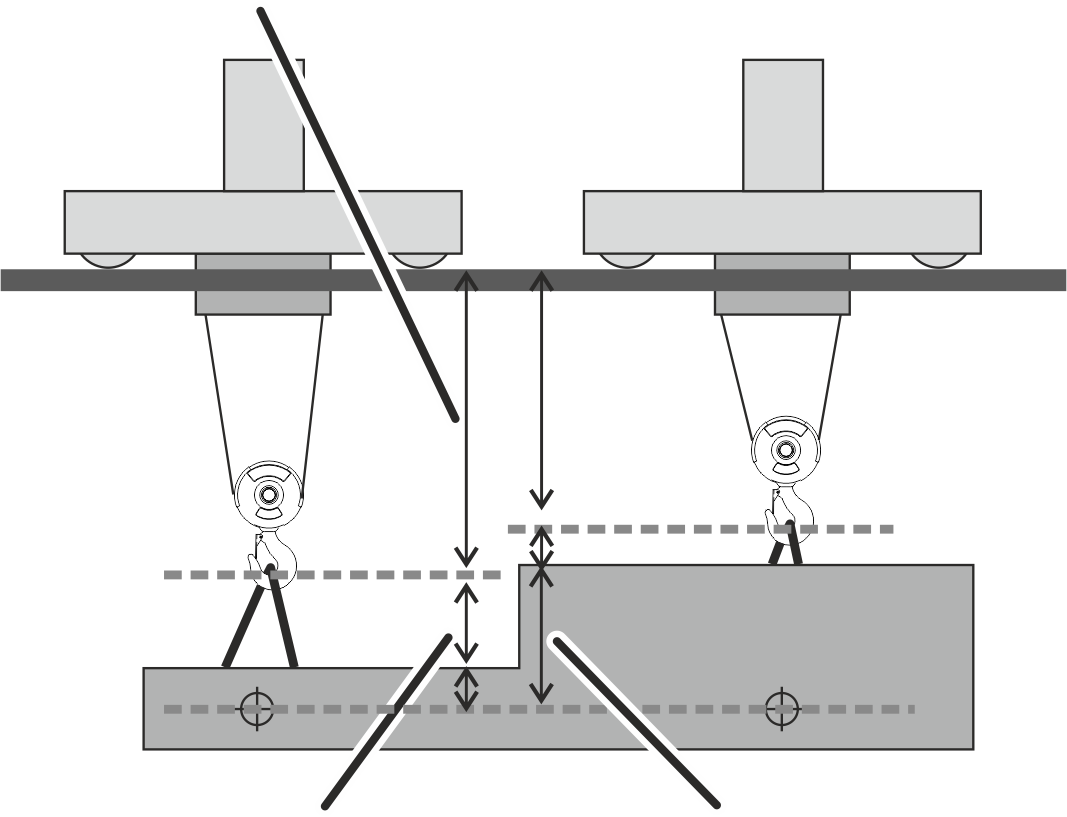
- Die Länge des Anschlagmittels muss eingegeben werden:
Beim gemeinsamem Betrieb von mehreren Katzen muss die Länge des Anschlagmittels von Katze 1 eingegeben werden.
Im Tandem-Betrieb muss die Länge des Anschlagmittels vom ersten Kran eingegeben werden. Der erste Kran hat die IP-Adresse 192.168.1.1
Hakenassistenten (Hakenführung und Hakenzentrierung) einstellen
Mit der Hakenführung kann der Lasthaken per Hand verfahren werden. In die Richtung, in die der Lasthaken ausgelenkt bzw. gezogen wird, fährt sowohl der Kran als auch die Katze.
Mit der Hakenzentrierung richtet sich der Lasthaken bei angeschlagener Last im „Heben“ automatisch senkrecht über der Last aus. Dadurch wird ein Schrägzug der Last vermieden.
Ein Seilwinkelsensor an der Festpunkttraverse oder am Katzrahmen misst die Auslenkung des Seils.
Hinweis:
Die Hakenzentrierung ist eine Assistenzfunktion. Die Verantwortung liegt weiterhin beim Kranführer. Der Kranführer sollte grundsätzlich darauf achten, die Last nicht mit Schrägzug anzuheben.
Überblick: Navigation in KranOS |
|---|
Benutzer ‚SERVICE’ 🡪 „Bewegungsprofil“ |
- Mit Benutzer ‚SERVICE’ (Benutzerlevel [2]) in KranOS einloggen. Siehe „In KranOS einloggen und anmelden“.
- Im Menü „Einstellungen“ (drei waagerechte Balken) den Menüpunkt „Bewegungsprofil“ anklicken.
- Das Fenster „Bewegungsprofil“ erscheint.
Hakenführung/Hakenzentrierung aktivieren/deaktivieren
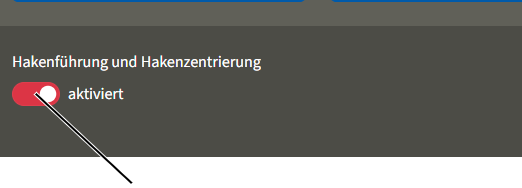
- Mit dem Schalter „Hakenführung und Hakenzentrierung“ die Funktion aktivieren oder deaktivieren.
- Der Schalter wird rot hinterlegt.
Schalter „Hakenführung und Hakenzentrierung“ aktivieren/deaktivierenEmpfindlichkeit der Hakenführung
und Hakenzentrierung
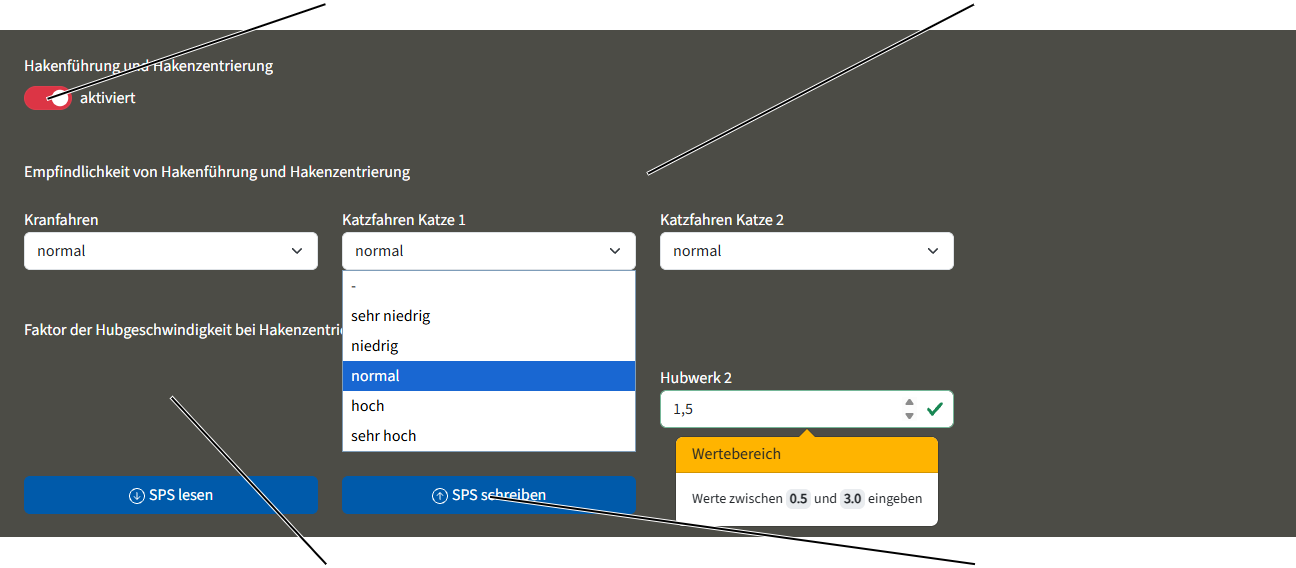
Empfindlichkeit einstellen
- Über das jeweilige Drop-Down-Menü die Empfindlichkeit der Hakenassistenten für Kranfahren und Katzfahren einstellen.
- Schaltfläche „SPS schreiben“ anklicken und sichergehen, dass die Parameter in KranOS übernommen wurden.
Faktor der Hubgeschwindigkeit einstellen
Über den Faktor der Hubgeschwindigkeit kann eingestellt werden, wie schnell das Hubwerk bei aktiver Hakenzentrierung hebt. Der eingetragene Wert muss zwischen 0,5 und 3,0 liegen.
- In das Eingabefeld für den „Faktor der Hubgeschwindigkeit bei Hakenzentrierung“ des jeweiligen Hubwerks klicken.
- Gewünschten Wert eingeben.
Der Wert 1 entspricht genau der Hubgeschwindigkeit der Bremsphase. Bei Werten unter 1 wird die Hubgeschwindigkeit langsamer als die eingestellte Bremsphase. Bei Werten über 1 wird die Hubgeschwindigkeit schneller als die Bremsphase. Siehe auch „Erweiterte Parameter für Hubprofil einstellen“.
- Schaltfläche „SPS schreiben“ anklicken.
- Der Wert ist gespeichert.
Hinweis:
Bei einem zu hoch eingestellten Faktor besteht die Möglichkeit, dass die Last angehoben wird bevor die Katze über der Last zentriert wurde. Das würde zum Pendeln der Last führen.
Punkte der Positioniersteuerung anpassen
In KranOS können einzelne Punkte der Positioniersteuerung nachträglich angepasst werden, die zuvor im Teach-in-Modus mit ABURemote eingelernt worden sind. Siehe Produkthandbuch ABURemote „Positioniersteuerung bei ABUControl: Einzelpunkte teachen“. Die nachträgliche Anpassung ist für die lineare Positioniersteuerung LIN und die manuelle Positioniersteuerung möglich. Für die Punkt-zu-Punkt Positioniersteuerung PTP ist dies nicht möglich, da die Punkte innerhalb der Route nicht angepasst werden können.
Insgesamt können 127 Positionen für die lineare Positioniersteuerung LIN und die manuelle Positioniersteuerung angelegt werden.
Für diesen Arbeitsschritt ist ein Zugriff von einem Laptop oder Tablet-Computer auf KranOS nötig. Der Benutzer ‚SERVICE’ (Benutzerlevel [2]) muss eingeloggt sein.
Kranbahnlänge berechnen:
Um Positionen für die Positioniersteuerung anlegen zu können, muss die Länge der Kranbahn bekannt sein. Falls dies nicht bekannt ist, kann in KranOS die Kranbahnlänge berechnet werden.
Die Kranbahnlänge muss auch berechnet werden, wenn die Kranbahn eine Länge von 262 m überschreitet.
Überblick: Navigation in KranOS |
|---|
Benutzer ‚SERVICE’ 🡪 „Positioniersteuerung“ |
- Mit Benutzer ‚SERVICE’ (Benutzerlevel [2]) in KranOS einloggen. Siehe „In KranOS einloggen und anmelden“.
- Im Startfenster: Im Menü „Einstellungen“ (drei waagerechte Balken) den Menüpunkt „Positioniersteuerung“ anklicken.
- Das Fenster „Positioniersteuerung“ erscheint.
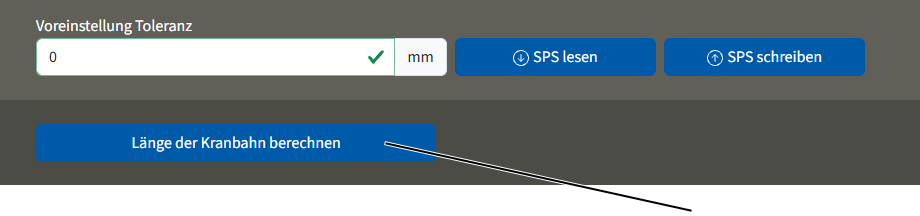
- Kran möglichst in die Mitte der Halle fahren.
- Schaltfläche „Länge der Kranbahn berechnen“ anklicken.
- Die Länge der Kranbahn wird berechnet und abgespeichert.
Bei Distanzsensoren: Die gemessenen Werte der Distanzsensoren in beide Richtungen entlang der Kranbahn werden addiert.
Bei Absolutwertmesssystem: Der Absolutwert des Krans entlang des Messsystems wird gespeichert.
Bei mehreren überlappenden Absolutwertmesssystemen: Der Absolutwert des Krans wird gespeichert und der überlappende Bereich der beiden Absolutwertmesssysteme wird abgezogen.
Toleranz einstellen
Die Toleranz der Positioniersteuerung in Bezug auf die einzelnen Positionen kann in KranOS eingestellt werden. Dadurch wird festgelegt, wie weit der Lasthaken beim Anfahren von den eingelernten Positionen abweichen darf. Wenn eine neue Position angelegt wird, wird in der KranOS automatisch der zuvor allgemeingültige Wert übernommen.
Überblick: Navigation in KranOS |
|---|
Benutzer ‚SERVICE’ 🡪 „Positioniersteuerung |
Feld „Voreinstellung Toleranz“Schaltfläche
„SPS schreiben“
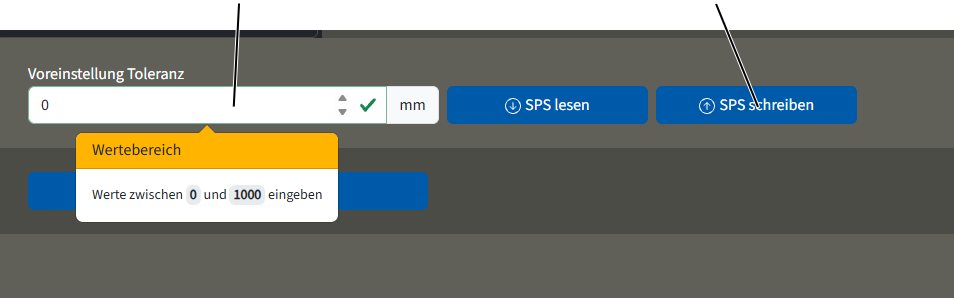
- Mit Benutzer ‚SERVICE’ (Benutzerlevel [2]) in KranOS einloggen. Siehe „In KranOS einloggen und anmelden“.
- Im Startfenster: Im Menü „Einstellungen“ (drei waagerechte Balken) den Menüpunkt „Positioniersteuerung“ anklicken.
- Im Feld „Voreinstellung Toleranz“ den gewünschten Wert eingeben.
Die eingetragene Toleranz sollte mindestens 10 mm betragen. Bei kleineren Werten würde der Kran die Position sonst zu genau anfahren und den eingestellten Punkt dabei direkt wieder überfahren, was zum Ruckeln des Krans an der Position führen kann.
Position anlegen/bearbeiten
Eingabefeld „Gespeicherte Positionen der Positionierteuerung“Schaltfläche „Position einlernen“
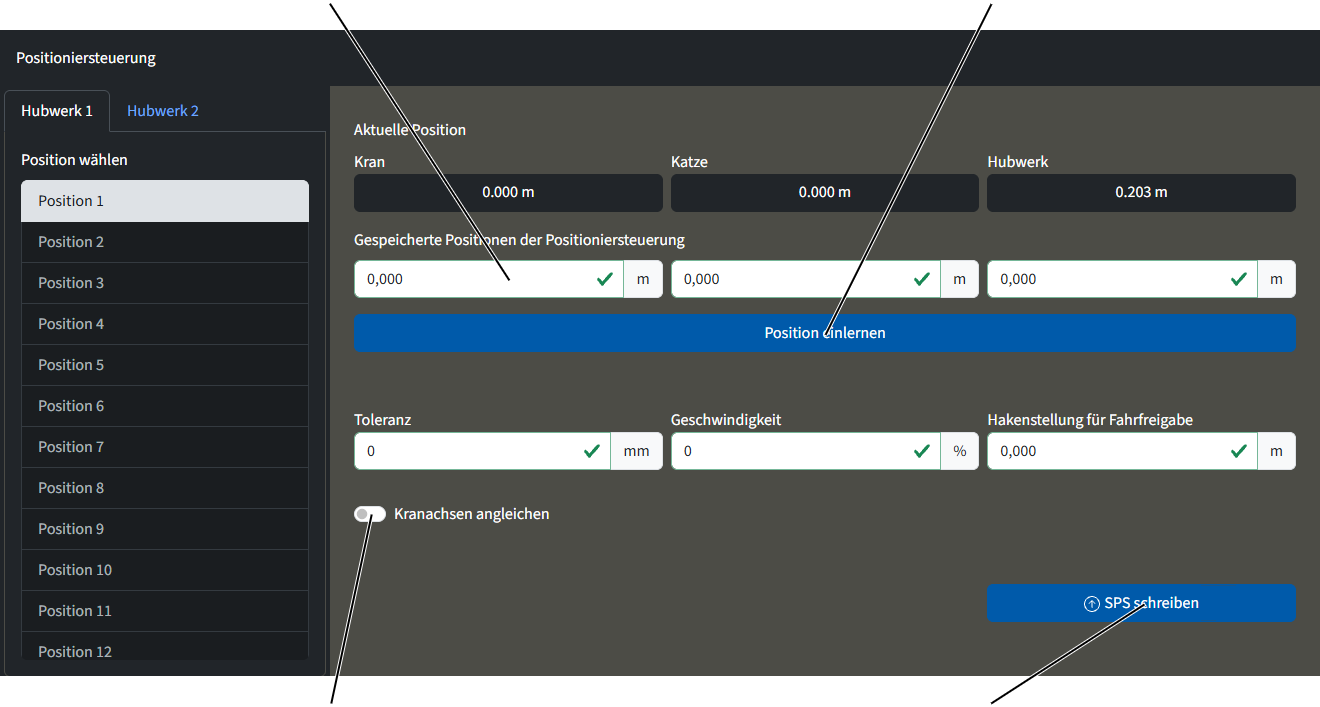
- Hubwerk und Position auswählen.
- Die Eingabefelder des ausgewählten Hubwerks sind weiß hinterlegt. Nur in diesen Feldern können Werte angepasst werden.
- Werte der Position anlegen oder anpassen.
oder
Schaltfläche „Position einlernen“ anklicken.
- Die aktuellen Werte der Position des Krans, der Katze und des Hubwerks werden in die Anzeige übernommen.
Veränderte Werte werden über einen orangen Rahmen kenntlich gemacht.
- Schaltfläche „SPS schreiben“ anklicken.
- Die Werte sind gespeichert.
Hinweis:
Durch die Eingabe des Wertes für „Geschwindigkeit" werden alle Geschwindigkeiten, sowohl die Fahr- und Bremsgeschwindigkeiten für Kran- und Katzfahrt als auch die Hub- und Senkgeschwindigkeit des Hubwerks bei der Positionierung verändert!
Punkte der Hallenprofilsteuerung anlegen
Bei der Hallenprofilsteuerung über Kranposition können einzelne Punkte der Hindernisse in KranOS angelegt oder angepasst werden. Für die Hallenprofilsteuerung mit Kreuzhebelschaltern ist dies nicht möglich. Dort können die Hindernisse nur durch ABUS angepasst werden. Siehe „ABUS-Service“.
Für diesen Arbeitsschritt ist ein Zugriff von einem Laptop oder Tablet-Computer auf KranOS nötig. Der Benutzer ‚SERVICE’ (Benutzerlevel [2]) muss eingeloggt sein.
Überblick: Navigation in KranOS |
|---|
Benutzer ‚SERVICE’ 🡪 „Bewegungsprofil“ 🡪 „Hallenprofil (über Kranposition)“ |
- Mit Benutzer ‚SERVICE’ (Benutzerlevel [2]) in KranOS einloggen. Siehe „In KranOS einloggen und anmelden“.
- Im Startfenster: Im Menü „Einstellungen“ (drei waagerechte Balken) den Menüpunkt „Bewegungsprofil“ anklicken.
- Im Bewegungsprofil: Im Menü „Einstellungen“ (drei waagerechte Balken) den Menüpunkt „Hallenprofil (über Kranposition)“ anklicken.
Hindernis neu anlegen
Ein Hindernis wird quaderförmig mit zwei Eckpunkten dargestellt. Ein Eckpunkt ist unten/vorne/links, der andere ist oben/hinten/rechts.
Ist ein Hindernis komplexer, kann es aus mehreren Quadern zusammengesetzt und jeweils über die zwei genannten Eckpunkte angelegt werden. Dabei müssen sich die Quader überschneiden, um die Toleranz der Messsysteme auszugleichen.
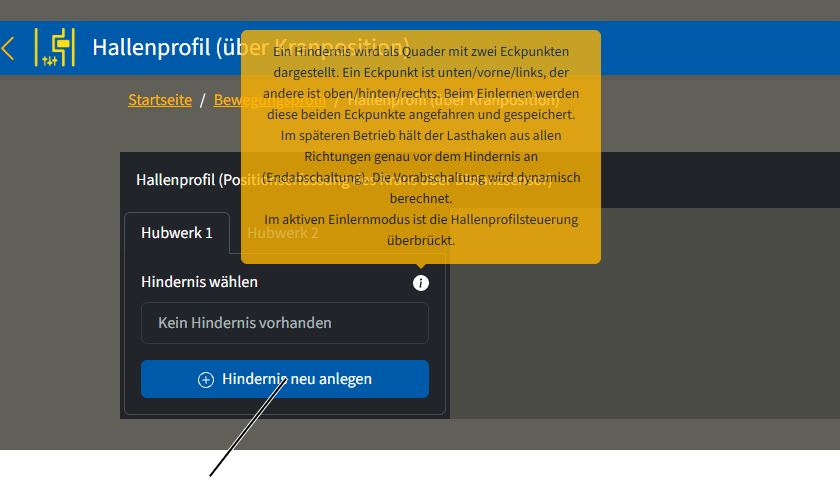
- Auf die Schaltfläche „Hindernis neu anlegen“ klicken.
- Rechts erscheint die die Übersicht über die aktuelle Position sowie die Eingabefelder für das Hindernis.
Ecke unten/vorne/links speichern:
Aktuelle PositionSchaltfläche „Aktuelle Position übernehmen“
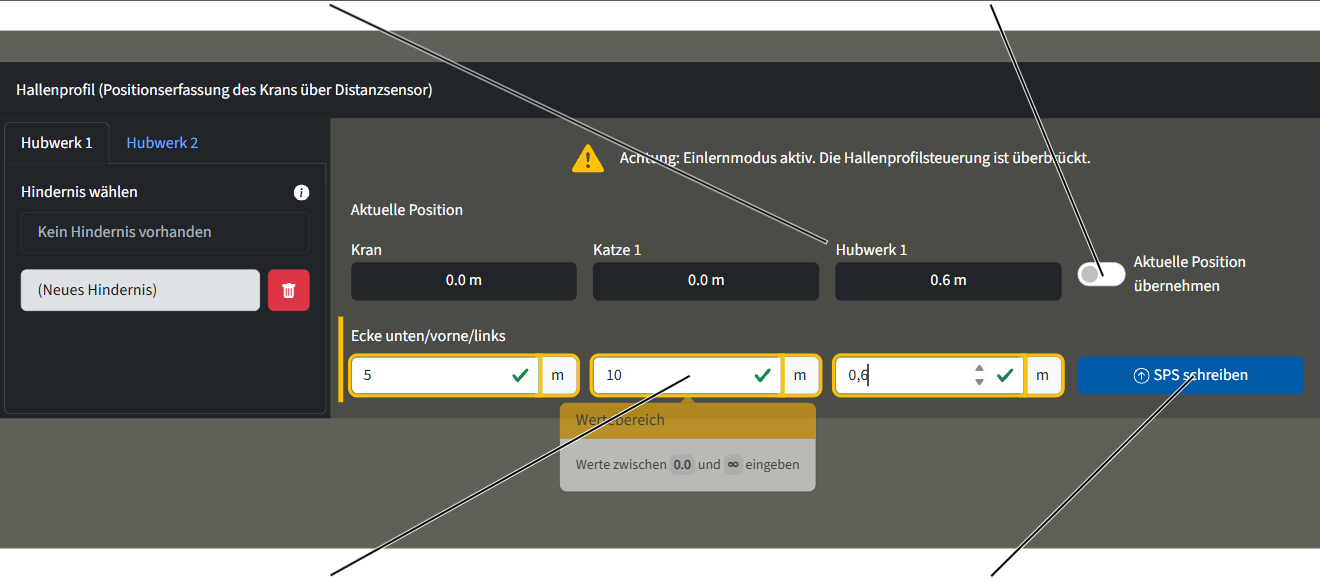
- Entweder auf die Schaltfläche „Aktuelle Position übernehmen klicken.
Oder
In die Eingabefelder die Werte für die Ecke unten/vorne/links eintragen.
- Schaltfläche „SPS schreiben“ anklicken.
- Die Ecke unten/vorne/links ist gespeichert und die Eingabefelder für die Ecke oben/hinten/rechts erscheinen.
Ecke oben/hinten/rechts speichern:
Hindernis anlegen abbrechen
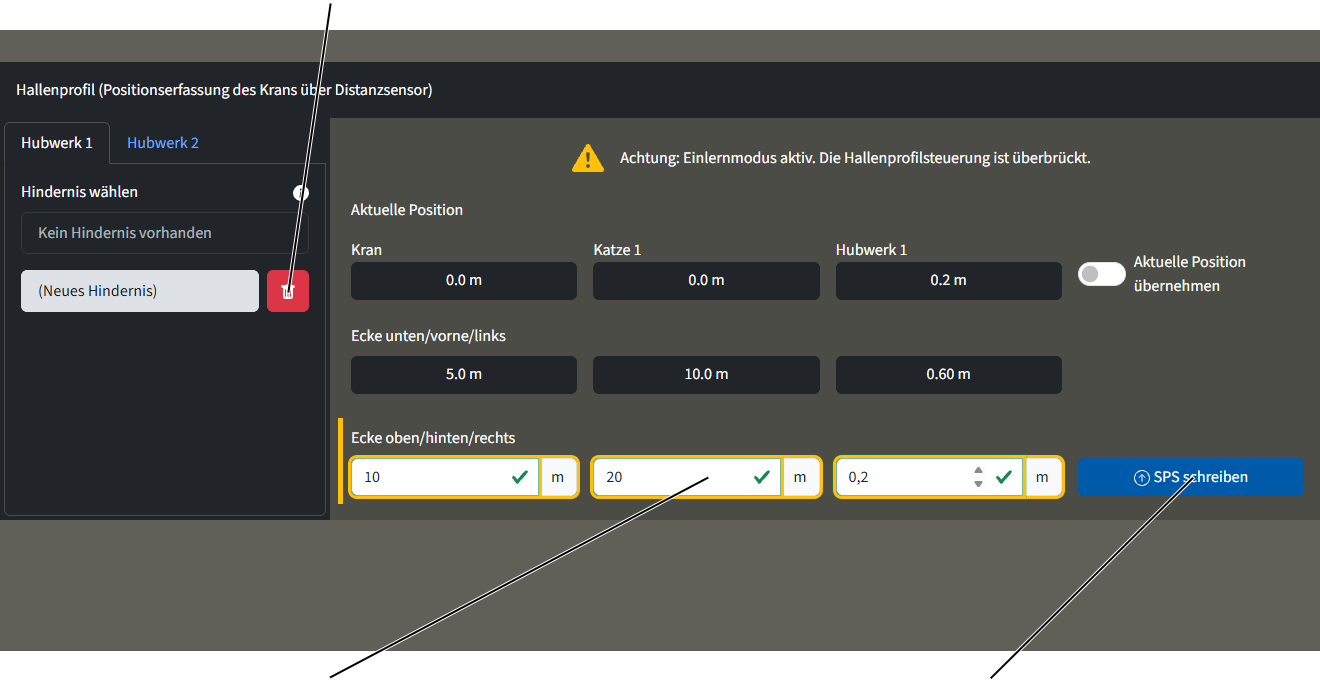
- Entweder auf den Schalter „Aktuelle Position übernehmen klicken.
Oder
In die Eingabefelder die Werte für die Ecke oben/hinten/rechts eintragen.
- Schaltfläche „SPS schreiben“ anklicken.
- Das Hindernis ist gespeichert und erscheint links in der Spalte.
Hinweis:
Das Hindernis ist erst nach Neustart des Krans abgespeichert und angelegt.
Hindernis kopieren, anpassen oder löschen
Um ein Hindernis kopieren, anpassen oder löschen zu können, muss ein Hindernis zuvor angelegt sein. Siehe „Punkte der Hallenprofilsteuerung anlegen“.
- Hubwerk auswählen.
- Hindernis auswählen.
- Die Werte des Hindernisses werden angezeigt.
Schaltfläche „Hindernis kopieren“Schaltfläche „Hindernis löschen“
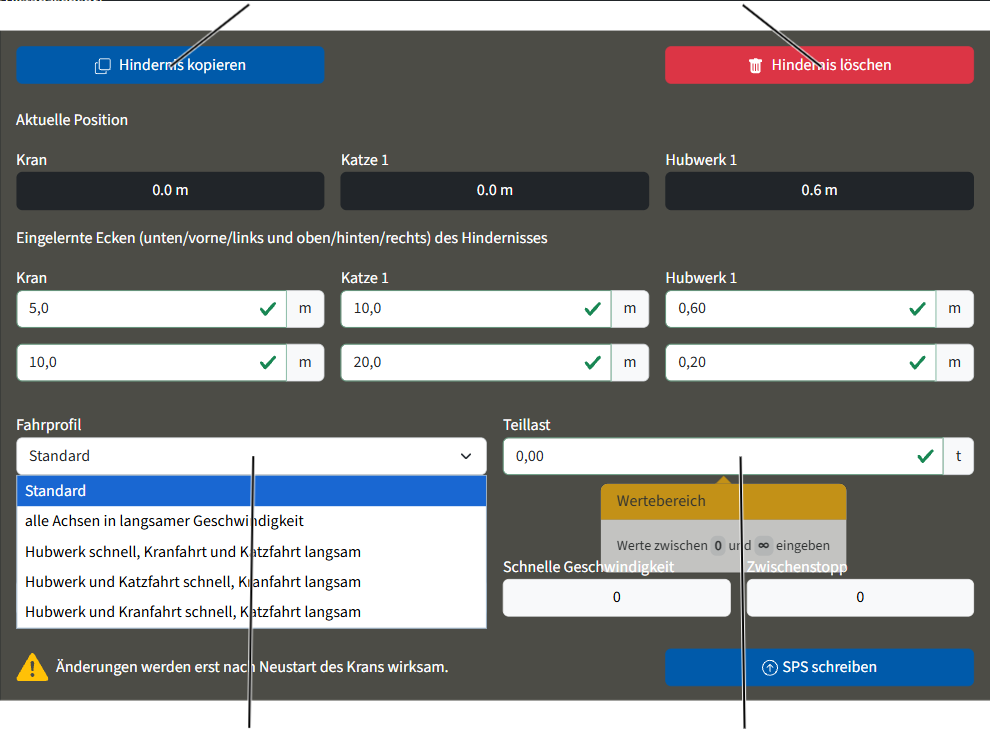
Hindernis kopieren:
- Schaltfläche „Hindernis kopieren“ anklicken.
- Hindernis ggf. anpassen.
Hindernis löschen:
- Schaltfläche „Hindernis löschen“ anklicken.
- Das Hindernis ist gelöscht.
- Das Hindernis wird beim Anklicken der Schaltfläche direkt gelöscht!
Hindernis anpassen:
- Werte der eigelernten Ecke anpassen.
- Ggf. im Drop-Down-Menü das Fahrprofil auswählen.
- Ggf. Teillast eingeben.
Auswahl Hindernis überbrücken
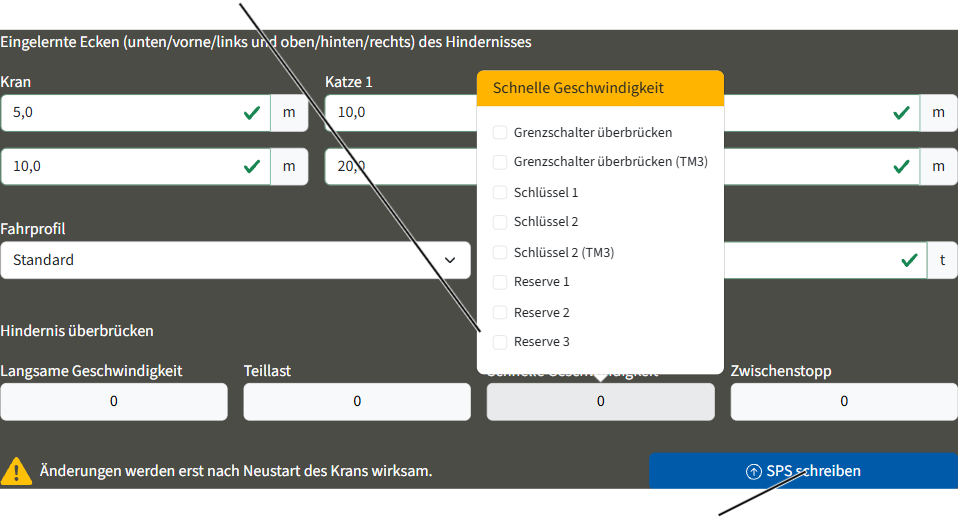
- Falls ein Hindernis überbrückt werden soll:
Entsprechendes Auswahlfeld anklicken und zu überbrückenden Teilnehmer auswählen. - Schaltfläche „SPS schreiben“ anklicken.
- Das Hindernis ist angepasst.
Toleranz für die Hallenprofilsteuerung einstellen
Die Toleranz der Hallenprofilsteuerung in Bezug auf die Eckpunkte der Hindernisse kann separat für alle Hindernisse eingegeben werden. Wenn ein neues Hindernis angelegt wird, wird in der KranOS automatisch der zuvor allgemeingültige Wert übernommen.
Überblick: Navigation in KranOS |
|---|
Benutzer ‚SERVICE’ 🡪 „Bewegungsprofil“ 🡪 „Hallenprofil (über Kranposition)“ |
- Mit Benutzer ‚SERVICE’ (Benutzerlevel [2]) in KranOS einloggen. Siehe „In KranOS einloggen und anmelden“.
- Im Startfenster: Im Menü „Einstellungen“ (drei waagerechte Balken) den Menüpunkt „Bewegungsprofil“ anklicken.
- Im Bewegungsprofil: Im Menü „Einstellungen“ (drei waagerechte Balken) den Menüpunkt „Hallenprofil (über Kranposition)“ anklicken.
Lastabhängige Krandistanzierung einstellen
Bei der lastabhängigen Krandistanzierung bremst und stoppt der Kran, sobald eine eingestellte Distanz zu einem Gegenkran unterschritten wird und gleichzeitig eine Last oberhalb eines eingestellten Wertes verfahren wird.
- Schaltzustände der Krandistanzierung ablesen: Siehe „Status der Kranachsen anzeigen“.
- Schaltzustand des Empfängers der Signalübertragung vom Gegenkran anzeigen: Siehe „Status der Kranachsen anzeigen“.
- Last einstellen, ab der die lastabhängige Krandistanzierung eingeschaltet werden soll: Siehe „Erweiterte Parameter für Fahrprofile (Kranfahrprofil, Katzfahrprofil) einstellen“.
Diagnose der Zusatz-SPS anzeigen
Über die Zusatz-SPS in ABUControl können kundenspezifische Sonderfunktionen oder Sonderfunktionen, die nicht Bestandteil von ABUControl sind, umgesetzt werden. Diese werden auftragsspezifisch bei ABUS entwickelt, programmiert und zur Verfügung gestellt. Die Software für diese Sonderfunktionen läuft autark in der Zusatz-SPS von ABUControl und ist über eine standardisierte Schnittstelle mit ABUControl verbunden.
Durch Sonderfunktionen können beispielsweise aufwändige Lastaufnahmemittel, Hinderniserkennungen oder Freigaben durch Drittsysteme gesteuert werden.
Auf dieser Seite in KranOS wird angezeigt, welche Kranachse (Kranfahrt, Katzfahrt, heben/senken) in welcher Geschwindigkeit von der Sonderfunktion der Zusatz-SPS im aktuellen Zustand freigegeben ist. So kann überprüft werden, welchen Einfluss die Zusatz-SPS aktuell auf die regulären Funktionen des Krans hat oder diese eventuell gerade sperrt oder einschränkt.
Überblick: Navigation in KranOS |
|---|
Benutzer ‚SERVICE’ 🡪 „Diagnose SPS“ 🡪 „Diagnose Zusatz-SPS“ |
- Mit Benutzer ‚SERVICE’ (Benutzerlevel [2]) in KranOS einloggen. Siehe „In KranOS einloggen und anmelden“.
- Im Startfenster: Im Menü „Einstellungen“ (drei waagerechte Balken) den Menüpunkt „Diagnose SPS“ anklicken.
- Im Bewegungsprofil: Im Menü „Einstellungen“ (drei waagerechte Balken) den Menüpunkt „Diagnose Zusatz-SPS“ anklicken.
Freigaben der Zusatz-SPS auslesen
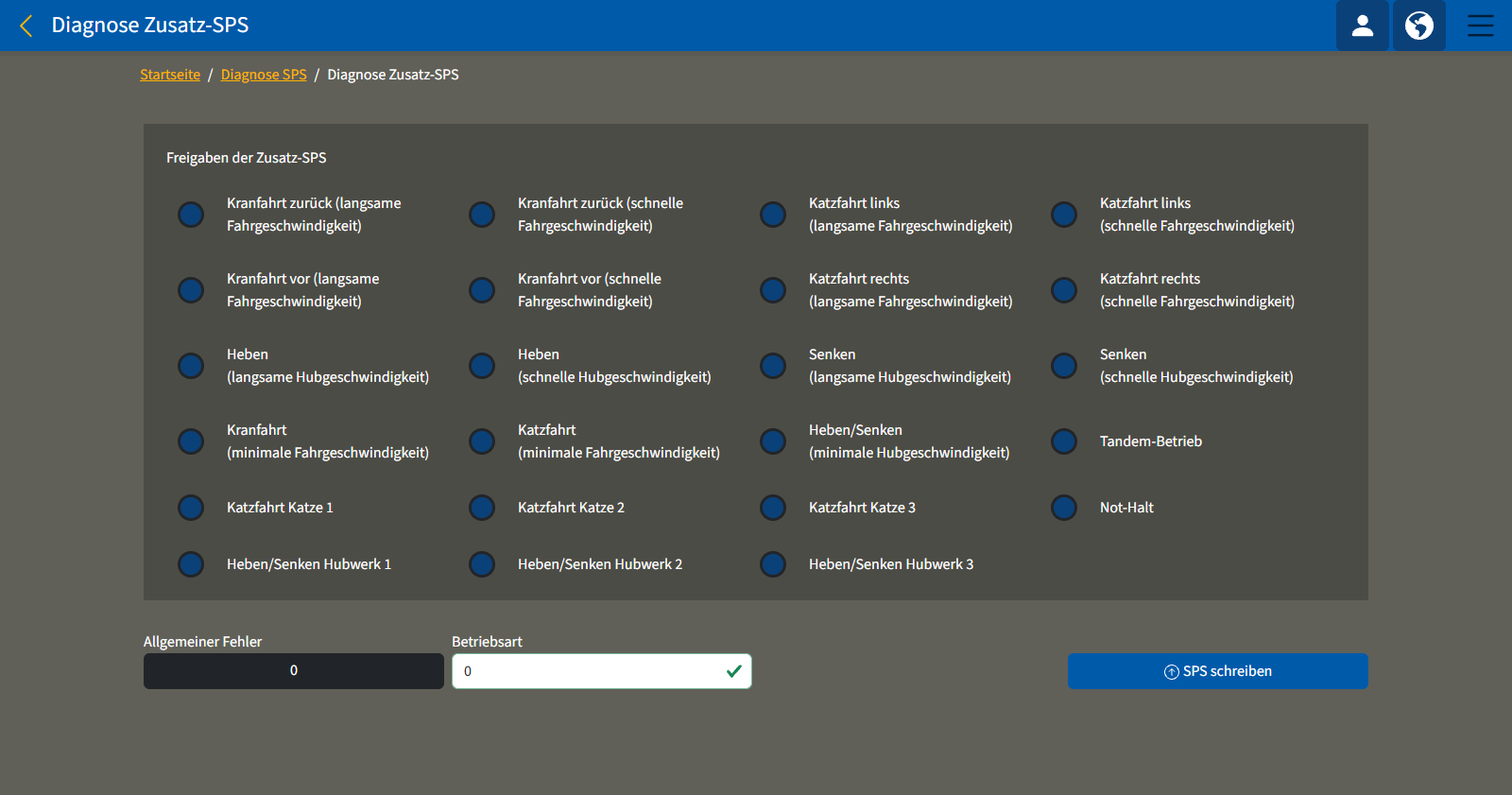
Bedeutung der Farben:
- Blau: Die Freigabe durch die Zusatz-SPS ist nicht erteilt. Die jeweilige Funktion ist somit in ABUControl gesperrt.
- Grün: Die Freigabe durch die Zusatz-SPS ist erteilt. Die jeweilige Funktion ist somit in ABUControl freigegeben und kann genutzt werden.
Funktionsbereiche:
- „Kranfahrt vor/zurück in minimaler, langsamer und schneller Fahrgeschwindigkeit“: Die Zusatz-SPS kann, je nach Programmablauf, die Kranfahrt in der jeweiligen Geschwindigkeit sperren bzw. freigeben. Ist die Freigabe erteilt, kann der Kran in der entsprechenden Richtung gefahren werden.
- „Katzfahrt links/rechts in minimaler, langsamer und schneller Fahrgeschwindigkeit“: Die Zusatz-SPS kann, je nach Programmablauf, die Katzfahrt in der jeweiligen Geschwindigkeit sperren bzw. freigeben. Ist die Freigabe erteilt, kann die Katze in der entsprechenden Richtung gefahren werden. Bezieht sich jeweils auf die aktuell gewählte Katze.
- „Heben/senken in minimaler, langsamer und schneller Hubgeschwindigkeit“: Die Zusatz-SPS kann, je nach Programmablauf, die Hubbewegung in der jeweiligen Geschwindigkeit sperren bzw. freigeben. Ist die Freigabe erteilt, kann das Hubwerk heben oder senken. Bezieht sich jeweils auf die aktuell gewählte Katze.
- „Katzfahrt Katze 1, 2 oder 3“: Die Zusatz-SPS kann, je nach Programmablauf, die Katzfahrt für die angegebene Katze sperren bzw. freigeben. Ist die Freigabe erteilt, kann die angegebene Katze gefahren werden. Bezieht sich, unabhängig von der aktuell gewählten Katze auf die angegebene Katze.
- „Heben/Senken Hubwerk 1, 2 oder 3“: Die Zusatz-SPS kann, je nach Programmablauf, das angegebene Hubwerk sperren bzw. freigeben. Ist die Freigabe erteilt, kann das angegebene Hubwerk heben/senken. Bezieht sich, unabhängig von der aktuell gewählten Katze auf das angegebene Hubwerk.
- „Not-Halt“: Die Zusatz-SPS kann, je nach Programmablauf, Not-Halt sperren bzw. freigeben. Ist die Freigabe erteilt, kann der Kran betrieben werden. Ist Not-Halt durch die Zusatz-SPS gesperrt, gilt Not-Halt für den gesamten Kran.
- „Tandem-Betrieb“: Die Zusatz-SPS kann, je nach Programmablauf, den Tandem-Betrieb sperren bzw. freigeben. Ist die Freigabe erteilt, kann am Kran bei Bedarf der Tandem-Betrieb genutzt werden. Ist der Tandem-Betrieb durch die Zusatz-SPS gesperrt, kann der Tandem-Betrieb nicht aktiviert werden.
Fehler und Betriebsarten der Zusatz-SPS nutzen
- „Allgemeiner Fehler“: Hier wird ein Fehlercode der Zusatz-SPS angezeigt. Was der jeweilige Fehlercode bedeutet, ist abhängig vom Programmablauf der Zusatz-SPS. Die Fehlercodes sind in der Dokumentation der kundenspezifischen Sonderfunktion beschrieben.
- „Betriebsart“: Durch die hier angegebene Nummer kann eine Betriebsart gesetzt und an die Zusatz-SPS weitergegeben werden. Was die jeweilige Betriebsart bedeutet, ist abhängig vom Programmablauf der Zusatz-SPS. Die Betriebsarten sind in der Dokumentation der kundenspezifischen Sonderfunktion beschrieben.
Startwert für Lastkollektivspeicher eintragen
Unter anderem beim Austausch einer defekten SPS müssen die verbrauchten Volllaststunden aus dem Lastkollektivspeicher ausgelesen und nach dem Einbau der neuen SPS als neuer Startwert des Lastkollektivspeichers eingetragen werden.
Für diesen Arbeitsschritt ist ein Zugriff von einem Laptop oder Tablet-Computer auf KranOS nötig. Der Benutzer ‚SERVICE’ (Benutzerlevel [2]) muss eingeloggt sein.
Lastkollektivspeicher aufrufen
Überblick: Navigation in KranOS |
|---|
Benutzer ‚SERVICE’ 🡪 „Hubwerk“ 🡪 „Kalibrierung Hubwerk“ |
- Mit Benutzer ‚SERVICE’ (Benutzerlevel [2]) in KranOS einloggen. Siehe „In KranOS einloggen und anmelden“.
- Im Hauptmenü das gewünschte Hubwerk auswählen (z. B. Hubwerk 1).
- Das Fenster für das gewünschte Hubwerk erscheint.
- Im Menü „Einstellungen“ (Zahnrad auf gelbem Grund) den Menüpunkt „Kalibrierung Hubwerk“ anklicken.
Lastkollektivspeicher auslesen

- Das Fenster „Kalibrierung Hubwerk“ erscheint.
- In der Zeile „Lastkollektivspeicher“ den Wert im Textfeld „verbrauchter Wert“ notieren.
Lastkollektivspeicher übertragen
In der neuen SPS:

- In der Zeile „Lastkollektivspeicher“ den zuvor notierten Wert im Eingabefeld „Startwert“ notieren.
- Schaltfläche „SPS schreiben“ anklicken.
Diagnose der SPS mit Versionsinformationen anzeigen
Zur Analyse von Fehlern oder im Gespräch mit dem ABUS-Service können Versionsinformationen aus dem Fenster „Diagnose SPS“ von KranOS hilfreich sein.
Für diesen Arbeitsschritt ist ein Zugriff von einem Laptop oder Tablet-Computer auf KranOS nötig. Der Benutzer ‚CUSTOMER’ (Benutzerlevel [1]) oder ‚SERVICE’ (Benutzerlevel [2]) muss eingeloggt sein.
Programmversion von ABUControl anzeigen
Überblick: Navigation in KranOS |
|---|
Benutzer ‚CUSTOMER‘ oder ‚SERVICE’ 🡪 „Diagnose SPS“ 🡪 „SD-Karte der SPS“ |
- Mit Benutzer ‚CUSTOMER’ (Benutzerlevel [1]) oder ‚SERVICE’ (Benutzerlevel [2]) in KranOS einloggen. Siehe „In KranOS einloggen und anmelden“.
- Im Startfenster: Im Menü „Einstellungen“ (drei waagerechte Balken) den Menüpunkt „Diagnose SPS“ anklicken.
- Das Fenster „Diagnose SPS“ erscheint.
- Im Menü „Einstellungen“ (drei waagerechte Balken) den Menüpunkt „SD-Karte der SPS“ anklicken.
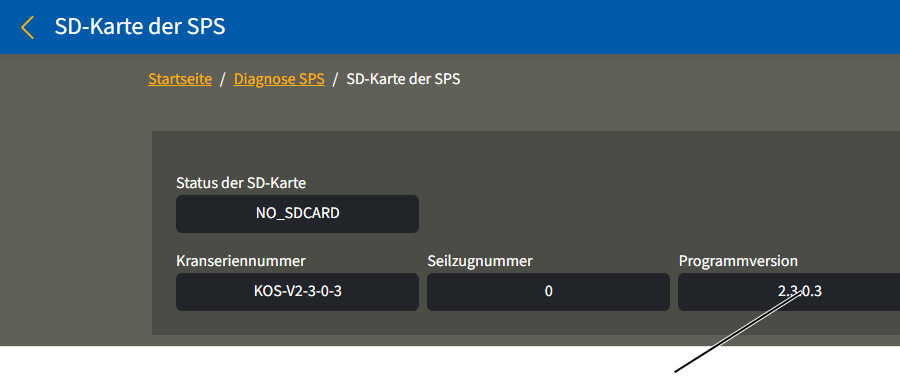
- Das Fenster „SD-Karte der SPS“ erscheint.
- Im Textfeld „Programmversion“ die Programmversion von ABUControl ablesen.
Hinweis:
Bei der Nutzung dieses Produkthandbuchs oder im Gespräch mit dem ABUS-Service ist vor allem die hier genannte Programmversion relevant. Die verschiedenen Versionsnummern im Fenster „Diagnose SPS“ sind nur in Einzelfällen von Bedeutung.
Diagnoseseite der SPS aufrufen
Überblick: Navigation in KranOS |
|---|
Benutzer ‚CUSTOMER’ oder ‚SERVICE’ 🡪 „Diagnose SPS“ |
- Mit Benutzer ‚CUSTOMER’ (Benutzerlevel [1]) oder ‚SERVICE’ (Benutzerlevel [2]) in KranOS einloggen. Siehe „In KranOS einloggen und anmelden“.
- Im Startfenster: Im Menü „Einstellungen“ (drei waagerechte Balken) den Menüpunkt „Diagnose SPS“ anklicken.
Diagnose ablesen
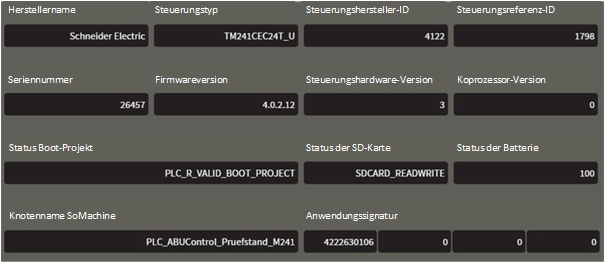
- Das Fenster „Diagnose SPS“ erscheint.
- Benötigte Information ablesen:
Textfeld |
Bedeutung |
|---|---|
„Herstellername“ |
Name des Herstellers der Komponenten der Steuerung |
„Steuerungstyp“ |
Referenz der Steuerung |
„Steuerungshersteller-ID“ |
ID des Herstellers der Komponenten der Steuerung |
„Steuerungsreferenz-ID“ |
ID des Steuerungstyps |
„Seriennummer“ |
Seriennummer der Steuerung |
„Firmwareversion“ |
Firmware-Version der Steuerung |
„Steuerungshardware-Version“ |
Version der Steuerungshardware |
„Koprozessor-Version“ |
Version des Koprozessors der Steuerung |
„Status Boot-Projekt“ |
Gibt Informationen über die Boot-Anwendung zurück, die im Flash-Speicher der SPS gespeichert ist. |
„Status der SD-Karte“ |
Status der SD-Karte in der SPS. |
„Status der Batterie“ |
Ladezustand der Batterie der SPS in Prozent. |
„Knotenname SoMachine“ |
Knotenname im SoMachine-Netzwerk. |
„Anwendungssignatur“ |
Signatur der Applikation. |
Hinweis:
Die verschiedenen Versionsnummern in diesem Fenster sind nur in Einzelfällen von Bedeutung.
Diagnose Bus anzeigen
Zur Analyse von Fehlern oder im Gespräch mit dem ABUS-Service kann es hilfreich sein, zu sehen, welche Bus-Geräte im Bus-Netzwerk erkannt wurden. Am Kran ist in jedem Fall ein CAN-Bus-Netzwerk vorhanden. Zusätzlich kann auch ein Modbus-Netzwerk vorhanden sein.
Für diesen Arbeitsschritt ist ein Zugriff von einem Laptop oder Tablet-Computer auf KranOS nötig. Der Benutzer ‚CUSTOMER’ (Benutzerlevel [1]) oder ‚SERVICE’ (Benutzerlevel [2]) muss eingeloggt sein.
Diagnose Bus aufrufen
Überblick: Navigation in KranOS |
|---|
Benutzer ‚CUSTOMER’ oder ‚SERVICE’ 🡪 „Diagnose SPS“ 🡪 „Diagnose Bus“ |
- Mit Benutzer ‚CUSTOMER’ (Benutzerlevel [1]) oder ‚SERVICE’ (Benutzerlevel [2]) in KranOS einloggen. Siehe „In KranOS einloggen und anmelden“.
- Im Startfenster: Im Menü „Einstellungen“ (drei waagerechte Balken) den Menüpunkt „Diagnose SPS“ anklicken.
- Das Fenster „Diagnose SPS“ erscheint.
- Im Menü „Einstellungen“ (drei waagerechte Balken) den Menüpunkt „Diagnose Bus“ anklicken.
Diagnose Bus ablesen
Nicht gefundenes Bus-Gerät (schwarz hinterlegt)Gefundenes Bus-Gerät (grün hinterlegt)
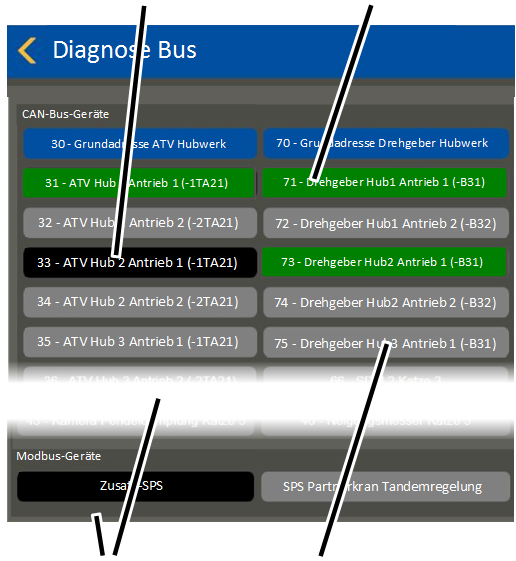
- Das Fenster „Diagnose Bus“ erscheint.
- Im oberen Bereich werden CAN-Bus-Geräte angezeigt, im unteren Bereich werden Modbus-Geräte angezeigt.
- Alle Bus-Geräte, die im Bus-Netzwerk gefunden wurden, werden grün hinterlegt.
- Alle Bus-Geräte, die im Bus-Netzwerk nicht gefunden wurden, werden schwarz hinterlegt.
- Alle Bus-Geräte, die am aktuellen Kran laut der kundenspezifischen Konfiguration nicht vorhanden sind, werden grau hinterlegt.
Es werden grundsätzlich alle Bus-Geräte angezeigt, die an einem Kran mit ABUControl grundsätzlich technisch möglich sind.
Logdatei anzeigen
Zur Analyse von Fehlern oder im Gespräch mit dem ABUS-Service kann es hilfreich sein, die Logdatei anzuzeigen.
Für diesen Arbeitsschritt ist ein Zugriff von einem Laptop oder Tablet-Computer auf KranOS nötig. Der Benutzer ‚CUSTOMER’ (Benutzerlevel [1]) oder ‚SERVICE’ (Benutzerlevel [2]) muss eingeloggt sein.
Logdatei der SPS aufrufen
Überblick: Navigation in KranOS |
|---|
Benutzer ‚CUSTOMER’ oder ‚SERVICE’ 🡪 „Diagnose SPS“ 🡪 „Logdatei“ |
- Mit Benutzer ‚CUSTOMER’ (Benutzerlevel [1]) oder ‚SERVICE’ (Benutzerlevel [2]) in KranOS einloggen. Siehe „In KranOS einloggen und anmelden“.
- Im Startfenster: Im Menü „Einstellungen“ (drei waagerechte Balken) den Menüpunkt „Diagnose SPS“ anklicken.
- Das Fenster „Diagnose SPS“ erscheint.
- Im Menü „Einstellungen“ (drei waagerechte Balken) den Menüpunkt „Logdatei“ anklicken.
- Das Fenster „Logdatei“ erscheint.
- Schaltfläche „Logdatei herunterladen“ anklicken.
Logdatei ablesen
Die letzten Einträge ablesen:
Schaltfläche „Logdatei herunterladen“
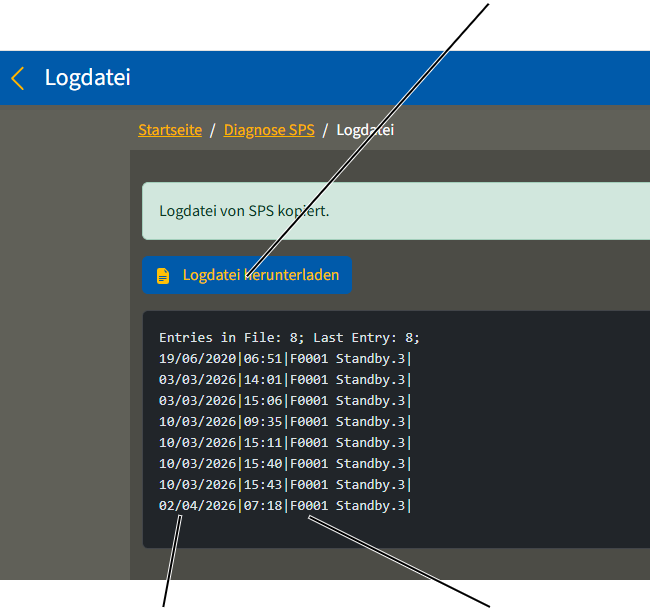
- Die letzten 15 Meldungen der Logdatei werden angezeigt.
- Jede Meldung wird in einer eigenen Zeile angezeigt.
- Die Meldungen und Fehlercodes werden mit Datum und Uhrzeit in der Logdatei gespeichert.
Für weitere Details zu Fehlercodes, Meldungen, Bestätigen und zuordnen von Meldungen siehe „Fehler am Kran mit ABUControl beheben“.
Die gesamte Logdatei einsehen:
Neuer Tab
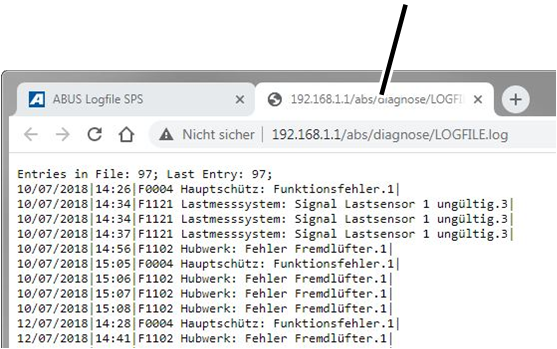
- Schaltfläche „Logdatei herunterladen“ anklicken.
- Ein neuer Tab im Browser wird geöffnet und die gesamte Logdatei angezeigt.
Die Logdatei umfasst maximal 500 Einträge. Ist die maximale Anzahl von 500 Einträgen erreicht, werden die ältesten Einträge am Anfang der Logdatei überschrieben. Das bedeutet, dass die Einträge am Anfang der Logdatei aktueller sein können als am Ende der Logdatei.
Diagnose SPS-Schrittketten anzeigen
Zur Analyse von Fehlern oder im Gespräch mit dem ABUS-Service kann es hilfreich sein, zu sehen, ob das Starten der SPS fehlerfrei funktioniert hat oder an welcher Stelle ein Fehler aufgetreten ist.
Für diesen Arbeitsschritt ist ein Zugriff von einem Laptop oder Tablet-Computer auf KranOS nötig. Der Benutzer ‚CUSTOMER’ (Benutzerlevel [1]) oder ‚SERVICE’ (Benutzerlevel [2]) muss eingeloggt sein.
Diagnose der SPS-Schrittketten aufrufen
Überblick: Navigation in KranOS |
|---|
Benutzer ‚CUSTOMER’ oder ‚SERVICE’ 🡪 „Diagnose SPS“ 🡪 „Diagnose SPS-Schrittketten“ |
- Mit Benutzer ‚CUSTOMER’ (Benutzerlevel [1]) oder ‚SERVICE’ (Benutzerlevel [2]) in KranOS einloggen. Siehe „In KranOS einloggen und anmelden“.
- Im Startfenster: Im Menü „Einstellungen“ (drei waagerechte Balken) den Menüpunkt „Diagnose SPS“ anklicken.
- Das Fenster „Diagnose SPS“ erscheint.
- Im Menü „Einstellungen“ (drei waagerechte Balken) den Menüpunkt „Diagnose SPS-Schrittketten“ anklicken.
„Diagnose SPS-Schrittketten“ ablesen
Unterbrochene Schrittkette
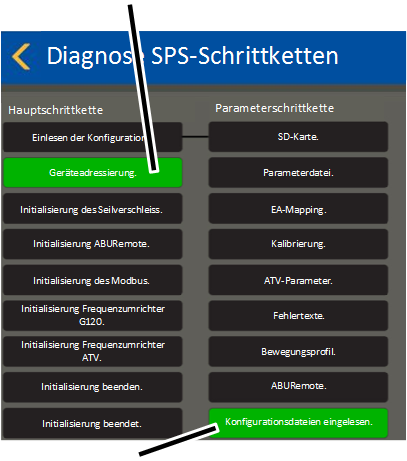
- Das Fenster „Diagnose SPS-Schrittketten“ erscheint.
- Es werden die drei Schrittketten „Hauptschrittkette“, „Parameterschrittkette“ und „Visualisierungsschrittkette“ angezeigt.
Eine Schrittkette ist ein Programmablauf in der SPS. Alle einzelnen Schritte innerhalb einer Schrittkette werden beim Starten der SPS nacheinander abgearbeitet.
Erst, wenn alle Schrittketten vollständig bis zum letzten Schritt abgearbeitet sind, ist die SPS einsatzbereit.
- Der letzte Schritt innerhalb einer Schrittkette wird grün hinterlegt: Die Schrittkette ist erfolgreich bis zum letzten Schritt durchgelaufen.
- Ein anderer Schritt innerhalb einer Schrittkette wird grün hinterlegt: Die Schrittkette ist nur bis zum grün hinterlegten Schritt durchgelaufen. Bei diesem Schritt ist möglicherweise ein Fehler aufgetreten.
Die Hauptschrittkette und die Parameterschrittkette sind miteinander verknüpft. Die Hauptschrittkette startet im ersten Schritt die Parameterschrittkette. Wenn die Parameterschrittkette abgearbeitet wurde, wird die Hauptschrittkette ab dem zweiten Schritt weiter bearbeitet.
Datum und Uhrzeit einstellen
Unter anderem in der Logdatei werden Datum und Uhrzeit gespeichert, zu denen dieser Fehler aufgetreten ist. Dies kann zur Analyse von Fehlern oder im Gespräch mit dem ABUS-Service hilfreich sein.
Die Uhrzeit wird in der SPS gespeichert und läuft durch die interne Batterie der SPS auch weiter, wenn der Kran ausgeschaltet ist.
Für diesen Arbeitsschritt ist ein Zugriff von einem Laptop oder Tablet-Computer auf KranOS nötig. Der Benutzer ‚SERVICE’ (Benutzerlevel [2]) muss eingeloggt sein.
Uhrzeiteinstellung aufrufen
Überblick: Navigation in KranOS |
|---|
Benutzer ‚SERVICE’ 🡪 „Diagnose SPS“ 🡪 „SPS-Zeit einstellen“ |
- Mit Benutzer ‚SERVICE’ (Benutzerlevel [2]) in KranOS einloggen. Siehe „In KranOS einloggen und anmelden“.
- Im Startfenster: Im Menü „Einstellungen“ (drei waagerechte Balken) den Menüpunkt „Diagnose SPS“ anklicken.
- Das Fenster „Diagnose SPS“ erscheint.
- Im Menü „Einstellungen“ (drei waagerechte Balken) den Menüpunkt „SPS-Zeit einstellen“ anklicken.
Datum und Uhrzeit einstellen
Eingabefelder für DatumSchaltfläche „Browser-Zeit übernehmen“
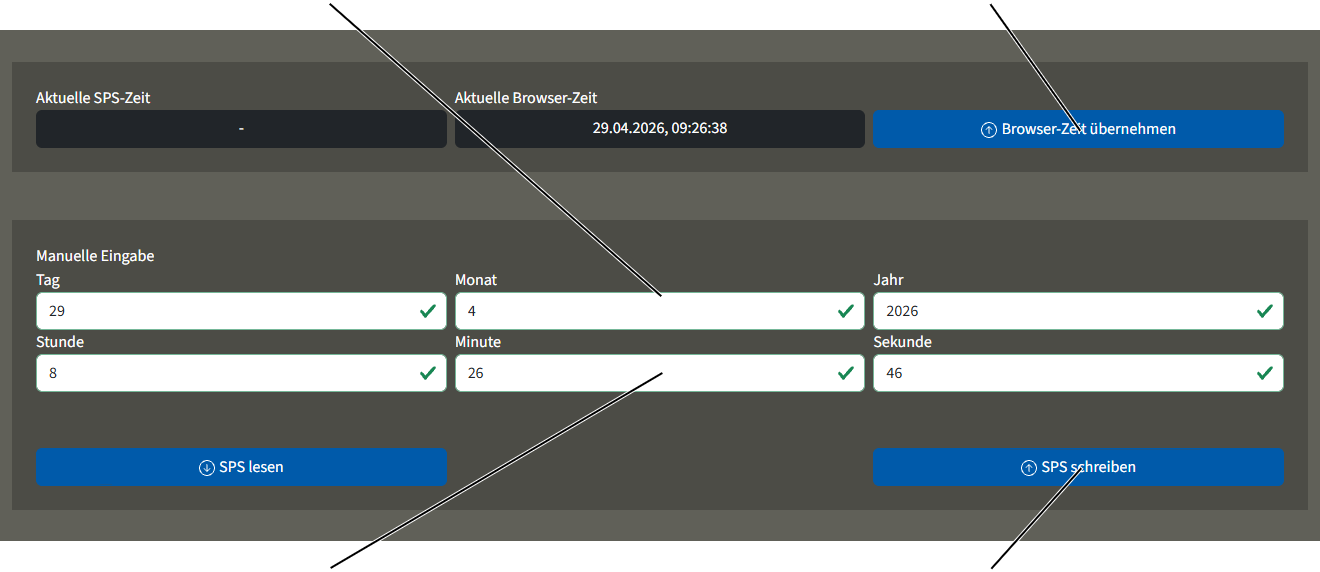
- Das Fenster „SPS-Zeit einstellen“ erscheint.
Datum und Uhrzeit aus dem Browser übernehmen:
- Schaltfläche „Browser-Zeit übernehmen“ anklicken.
- Das Datum und die Uhrzeit wird aus dem Browser übernommen.
Datum und Uhrzeit manuell eintragen:
- In den Eingabefeldern Datum und Uhrzeit eintragen.
- Schaltfläche „SPS schreiben“ anklicken.
- Die SPS speichert Datum und Uhrzeit.
Batterie der SPS wechseln
Die Batterie in der SPS hat eine Lebensdauer von etwa 4 bis 5 Jahren und sollte daher nach etwa 4 Jahren ausgetauscht werden.
Batterietyp: CR2032.
Batteriehalter
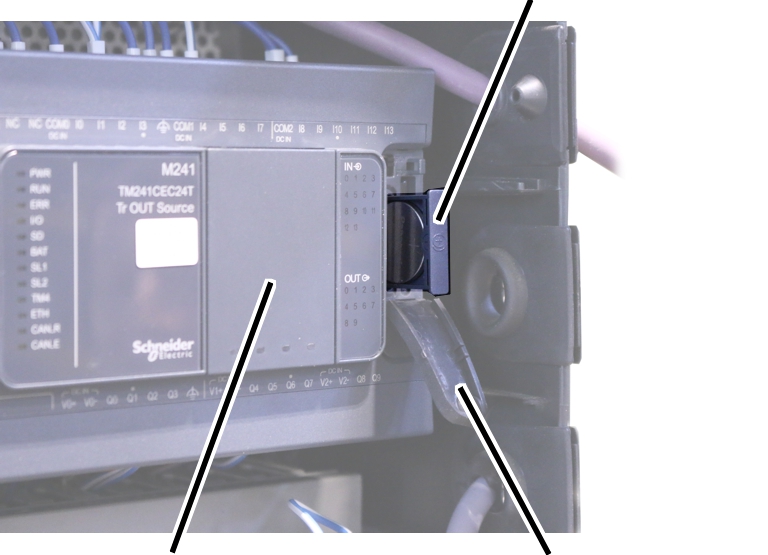
- Kran ausschalten. Siehe „Kran ausschalten“.
- Katzschützkasten öffnen.
- Abdeckung an der SPS aufklappen.
- Batteriehalter herausziehen.
- Leere Batterie herausnehmen.
Leere Batterie umweltgerecht entsorgen.
- Polarität beachten und neue Batterie Typ CR2032 einsetzen.
- Batteriehalter in SPS schieben.
SD-Karte in SPS einstecken oder herausnehmen
SD-Karte
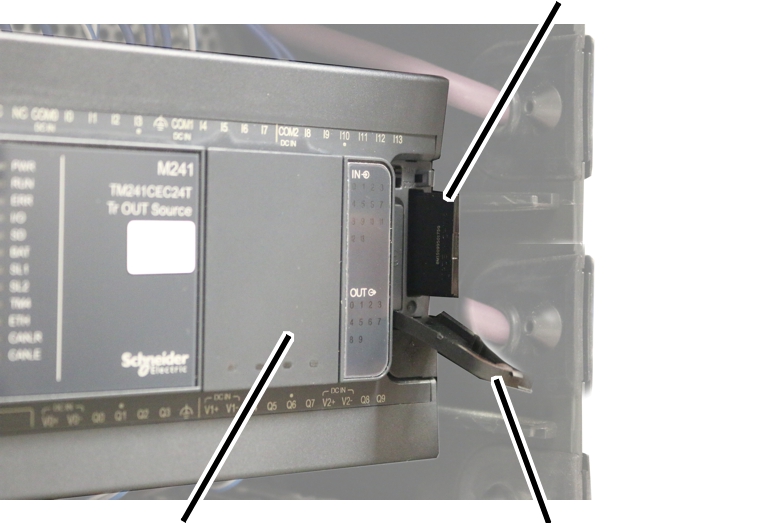
- Kran ausschalten. Siehe „Kran ausschalten“.
- Katzschützkasten öffnen.
- Abdeckung an der SPS aufklappen.
- SD-Karte aus der SPS ziehen oder einstecken.
- Kran einschalten.
Wird im laufenden Betrieb von ABUControl eine SD-Karte in die SPS gesteckt oder herausgenommen:
- Die Kransteuerung startet automatisch neu und durchläuft die Schrittkette beim Start von ABUControl.
Kransteuerung ohne SD-Karte
Der Kran sollte grundsätzlich mit einer eingesteckten SD-Karte betrieben werden. Wurde der Kran ohne SD-Karte eingeschaltet, wird die Fehlermeldung „NoSdCard“ angezeigt.
Übersicht: Geräteadressen
Die Geräteadresse ist eine digitale eindeutige Adresse jedes CAN-Bus-Gerätes im CAN-Bus-Netzwerk, über die die SPS und das jeweilige CAN-Bus-Gerät Daten austauschen. Jedes CAN-Bus-Gerät muss eine eigene, eindeutige Geräteadresse haben. Haben zwei CAN-Bus-Geräte versehentlich die gleiche Geräteadresse, kommt es zu einem Konflikt und ein Fehler wird angezeigt.
Bei vielen CAN-Bus-Geräten kann die Geräteadresse automatisch eingestellt werden. Dazu sind die CAN-Bus-Geräte ab Werk auf eine Grundadresse eingestellt (Grundadresse endet meist auf ‚0‘). Diese Grundadresse wird ansonsten nicht im CAN-Bus-Netzwerk verwendet.
Wenn die SPS ein CAN-Bus-Gerät beim Einschalten nicht im CAN-Bus-Netzwerk findet und stattdessen ein CAN-Bus-Gerät mit einer Grundadresse findet, geht sie davon aus, dass dieses CAN-Bus-Gerät gerade ausgetauscht wurde. Daher wird dann die Grundadresse umgestellt auf die Geräteadresse des fehlenden CAN-Bus-Gerätes.
CAN-Bus-Gerät |
Grundadresse |
|---|---|
Frequenzumrichter Kranfahren |
10 |
Frequenzumrichter Katzfahren |
20 |
Frequenzumrichter Hubwerk, Fabrikat ‚Schneider‘ |
30 |
Seilwinkelsensor Katze |
40 |
Frequenzumrichter Hubwerk, Fabrikat ‚Siemens‘ |
50 |
Absolutwert-Drehgeber |
70 |
LED-Matrixanzeige |
100 |
Frequenzumrichter parametrieren
Beim Starten des Krans werden die Parameter der Frequenzumrichter ausgelesen und mit der vorgegebenen Konfiguration von der SPS verglichen. Stimmen die Parameter nicht überein, werden die Parameter automatisch neu auf den jeweiligen Frequenzumrichter übertragen.
Außerdem können die Parameter manuell neu übertragen werden.
Für diesen Arbeitsschritt ist ein Zugriff von einem Laptop oder Tablet-Computer auf KranOS nötig. Der Benutzer ‚SERVICE’ (Benutzerlevel [2]) muss eingeloggt sein.
Auswahl für Bewegungsprofil aufrufen
Überblick: Navigation in KranOS |
|---|
Benutzer ‚SERVICE’ 🡪 „Bewegungsprofil“ |
- Mit Benutzer ‚SERVICE’ (Benutzerlevel [2]) in KranOS einloggen. Siehe „In KranOS einloggen und anmelden“.
- Im Startfenster: Im Menü „Einstellungen“ (drei waagerechte Balken) den Menüpunkt „Bewegungsprofil“ anklicken.
Parametrierung starten
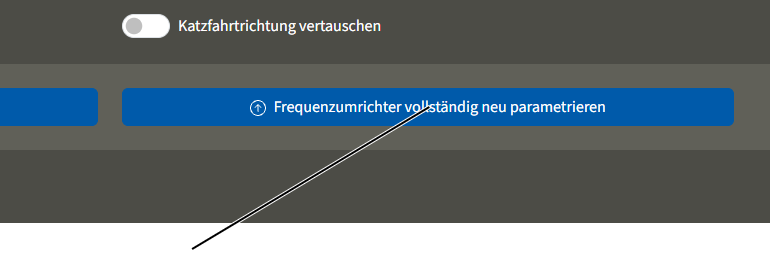
- Das Fenster „Bewegungsprofil“ erscheint.
- Schaltfläche „Frequenzumrichter vollständig neu parametrieren“ anklicken.
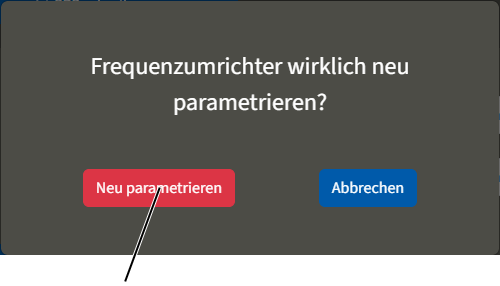
- Die Abfrage „Frequenzumrichter wirklich neu parametrieren?“ erscheint.
- Schaltfläche „Neu parametrieren“ anklicken.
- Kran am Netztrennschalter oder Netzanschlussschalter ausschalten.
- 60 s warten.
- Kran wieder einschalten.
- ABUControl wird neu gestartet.
- Zusätzlich wird während des Neustarts der Frequenzumrichter parametriert.
Frequenzumrichter zurücksetzen und Hubmotor neu vermessen
Beim Starten des Krans wird der Hubmotor elektrisch vermessen. Beim Vermessen werden bestimmte elektrische Werte des Hubmotors mit einem Teststrom geprüft. Diese Messergebnisse werden vom Frequenzumrichter mit den Messergebnissen vom ersten Starten des Krans bei der Inbetriebnahme verglichen und der Frequenzumrichter dementsprechend eingestellt. Auf diese Weise kann der Frequenzumrichter im laufenden Betrieb den thermischen Zustand des Hubmotors berücksichtigen.
Die Messung beim Start des Krans kann deaktiviert werden. Siehe „Erweiterte Parameter für Hubprofil einstellen“. Dann wird der thermische Zustand des Hubmotors nicht mehr berücksichtigt.
Mit dieser Funktion wird die Messung vom ersten Start des Krans bei der Inbetriebnahme gelöscht und die Parameter werden neu übertragen. Das Übertragen der Parameter entspricht dem selben Umfang wie im Abschnitt „Frequenzumrichter parametrieren“.
Für diesen Arbeitsschritt ist ein Zugriff von einem Laptop oder Tablet-Computer auf KranOS nötig. Der Benutzer ‚SERVICE’ (Benutzerlevel [2]) muss eingeloggt sein.
Auswahl für Bewegungsprofil aufrufen
Überblick: Navigation in KranOS |
|---|
Benutzer ‚SERVICE’ 🡪 „Bewegungsprofil“ |
- Mit Benutzer ‚SERVICE’ (Benutzerlevel [2]) in KranOS einloggen. Siehe „In KranOS einloggen und anmelden“.
- Im Startfenster: Im Menü „Einstellungen“ (drei waagerechte Balken) den Menüpunkt „Bewegungsprofil“ anklicken.
Parametrierung starten und Hubmotor neu vermessen
Schaltfläche „Frequenzumrichter auf Werkseinstellung zurücksetzen“
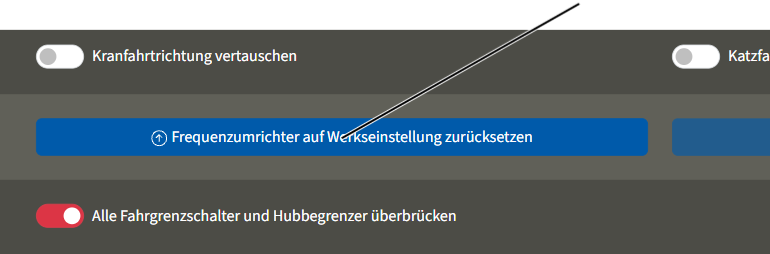
- Das Fenster „Bewegungsprofil“ erscheint.
- Schaltfläche „Frequenzumrichter auf Werkseinstellung zurücksetzen“ anklicken.
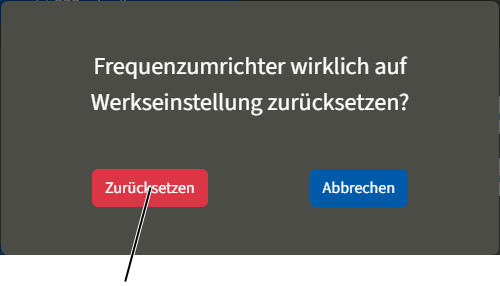
- Die Abfrage „Frequenzumrichter wirklich auf Werkseinstellung zurücksetzen?“ erscheint.
- Schaltfläche „Zurücksetzen“ anklicken.
- Die Meldung „F0007: Frequenzumr. zurückgesetzt. Kran aus- und einschalten“ wird angezeigt.
- Kran am Netztrennschalter oder Netzanschlussschalter ausschalten.
- 60 s warten.
- Sicherstellen, dass der oder die Hubmotoren auf Umgebungstemperatur abgekühlt sind.
Ansonsten wird die Messung möglicherweise verfälscht und der thermische Zustand des Hubmotors kann nicht richtig berücksichtigt werden.
- Kran wieder einschalten.
- ABUControl wird neu gestartet.
- Am Hubmotor oder den Hubmotoren: Die Motormessung bei der Inbetriebnahme wird durchgeführt und die Messergebnisse werden gespeichert.
- An allen Frequenzumrichtern: Zusätzlich werden während des Neustarts alle Frequenzumrichter neu parametriert.
Absolutwert-Drehgeber austauschen und referenzieren
Der Absolutwert-Drehgeber ist am Getriebegrenzschalter montiert und ermittelt die genaue Position der Seiltrommel und meldet diese an die SPS.
Für diesen Arbeitsschritt ist ein Zugriff von einem Laptop oder Tablet-Computer auf KranOS nötig. Der Benutzer ‚SERVICE’ (Benutzerlevel [2]) muss eingeloggt sein.
Nur bei Getriebegrenzschalter ‚GGS‘ mit Absolutwert-Drehgeber ‚AWG‘
Der Absolutwert-Drehgeber ist als feste Einheit mit dem Getriebegrenzschalter verbunden und muss immer gemeinsam mit dem Getriebegrenzschalter ausgetauscht werden.
Die Platine des Absolutwert-Drehgebers darf nicht vom Getriebegrenzschalter demontiert und einzeln getauscht werden.
Nach dem Austausch der gesamten Einheit muss der neue Absolutwert-Drehgeber automatisch oder manuell adressiert und referenziert werden.
Absolutwert-Drehgeber austauschen
Der ABUS-Getriebegrenzschalter ‚GGS‘ mit Absolutwert-Drehgeber ‚AWG‘ ist voll kompatibel zu den Hubgrenzschaltern ‚GPK‘ mit Absolutwert-Drehgebern ‚Kübler‘. Falls nötig, kann dennoch auch ein Hubgrenzschalter ‚GPK‘ mit Absolutwert-Drehgeber ‚Kübler‘ eingebaut werden.
- Defekten Getriebegrenzschalter demontieren.
- Neuen Getriebegrenzschalter montieren.
Siehe Produkthandbuch „ABUS Getriebegrenzschalter mit Absolutwert-Drehgeber“ Abschnitt „Getriebegrenzschalter montieren und anschließen“.
- Schaltpunkte für den Hubbegrenzer unten, den Hubbegrenzer oben und den Backup-Begrenzer neu einstellen.
Siehe „Schaltpunkte für den Backup-Begrenzer und den Hubbegrenzer oben einstellen“.
Siehe „Schaltpunkt für den Hubbegrenzer unten einstellen“.
Absolutwert-Drehgeber referenzieren
Nachdem der Absolutwert-Drehgeber ausgetauscht wurde, muss er referenziert werden. Diese Referenzierung ist nicht Bestandteil des Einstellens der Schaltpunkte des Getriebegrenzschalters und auch nicht Bestandteil des Kalibrierens des Lastmesssystems, sondern ist für interne Berechnungen (z. B. Pendeldämpfung und Ablegeprognose) wichtig. Ist der Absolutwert-Drehgeber nicht richtig referenziert, kann es zu Störungen bei der Pendeldämpfung und falschen Berechnungen bei der Ablegeprognose kommen.
Die drei Schaltpunkte des Getriebegrenzschalters sollten bereits richtig eingestellt sein, bevor der Absolutwert-Drehgeber referenziert wird.
Referenzpunkt ausmessen:
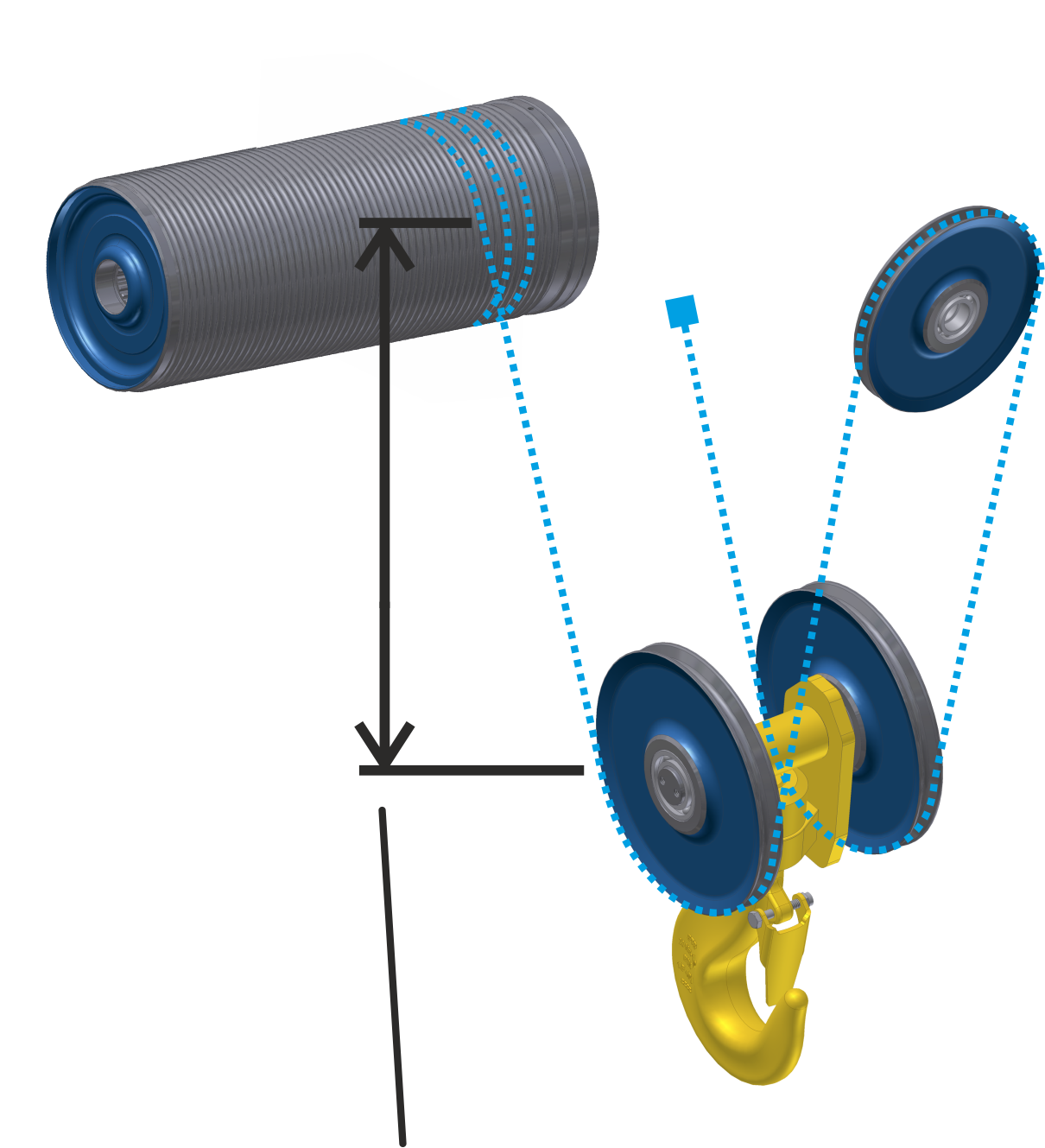
- Lasthaken in eine Hakenstellung fahren, in der die Referenzpunkt einfach gemessen werden kann (z. B. etwa 1,5 m unterhalb der höchsten Hakenstellung).
- Senkrechten Abstand von der Mitte der Seiltrommel bis zur Mitte der Umlenkrolle der Unterflasche ausmessen.
Referenzpunkt einstellen:
Überblick: Navigation in KranOS |
|---|
Benutzer ‚SERVICE’ 🡪 „Hubwerk“ 🡪 „Drehgeber“ |
- Mit Benutzer ‚SERVICE’ (Benutzerlevel [2]) in KranOS einloggen. Siehe „In KranOS einloggen und anmelden“
- Im Hauptmenü das gewünschte Hubwerk auswählen (z. B. Hubwerk 1).
- Das Fenster für das gewünschte Hubwerk erscheint.
- Im Menü „Einstellungen“ (drei waagerechte Balken) den Menüpunkt „Drehgeber“ anklicken.
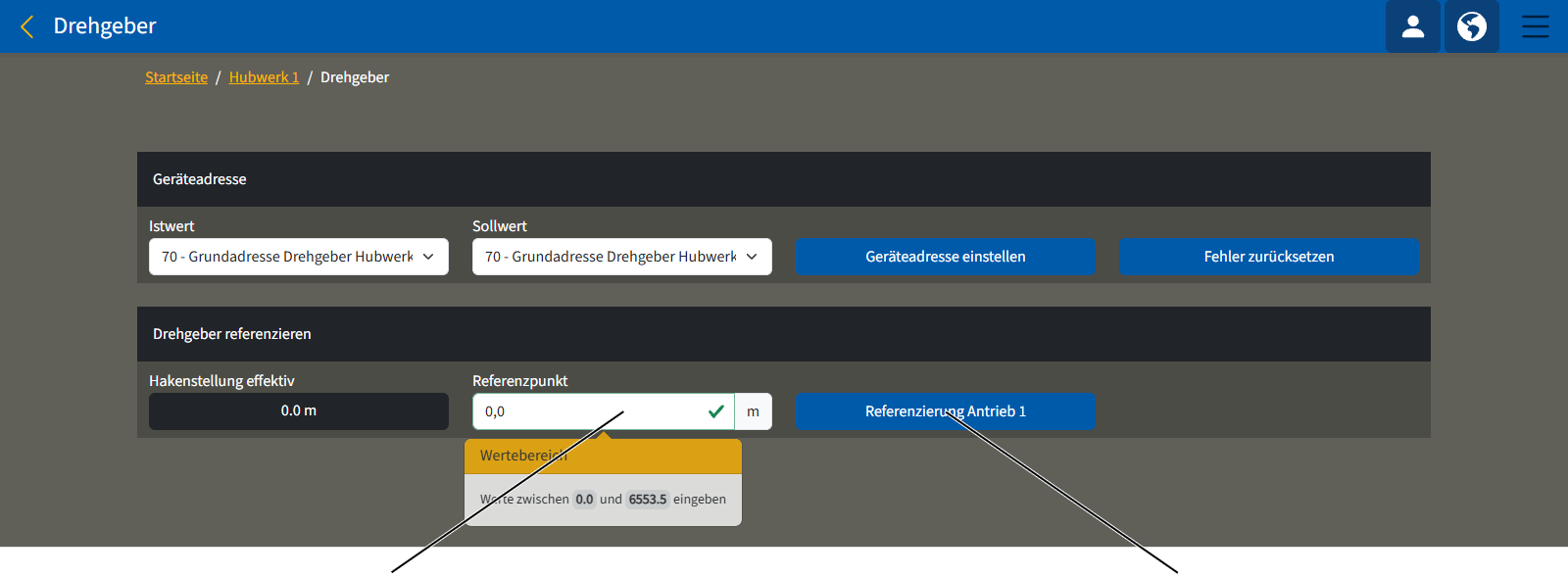
- Das Fenster „Drehgeber“ erscheint.
- Im Eingabefeld „Referenzpunkt“ den zuvor gemessenen Wert eingeben.
- Schaltfläche für den gewünschten Antrieb (z. B. „Referenzierung Antrieb 1“) anklicken.
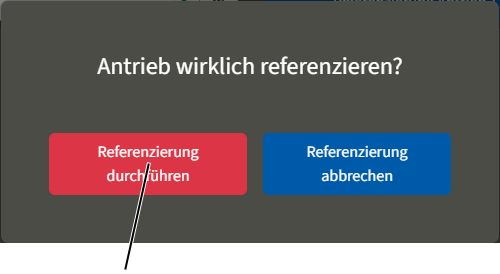
- Eine Sicherheitsabfrage erscheint.
- Schaltfläche „Referenzierung durchführen“ anklicken.
- Der eingegebene Wert wird gespeichert.
Übersicht: Abschlusswiderstand im CAN-Bus-Netzwerk
In einem CAN-Bus-Netzwerk wie bei ABUControl verläuft eine zentrale CAN-Bus-Leitung als Hauptstrang. An beiden Enden des Hauptstranges der CAN-Bus-Leitung müssen Abschlusswiderstände gesetzt werden. Dadurch werden Störungen in der CAN-Bus-Leitung vermieden. An diesen Hauptstrang können weitere CAN-Bus-Geräte des CAN-Bus-Netzwerkes sternförmig ohne Abschlusswiderstand an einen CAN-Verteiler angeschlossen werden.
Je nach Kran kann das CAN-Bus-Netzwerk sehr unterschiedlich aufgebaut sein. Hier muss zum Beispiel die Position der LED-Matrixanzeige berücksichtigt werden, ebenso die Anzahl der Katzen und die Bauart (Zwillings-Hubwerk mit zwei Hubantrieben pro Katze) und weiteres.
In diesem Abschnitt werden die beiden grundsätzlichen CAN-Bus-Netzwerke für Krane mit einer und mit zwei Katzen beschrieben. Für alle weiteren CAN-Bus-Netzwerke mit dem ABUS-Service Kontakt aufnehmen.
Beim Austausch von CAN-Bus-Geräten:
Werden defekte CAN-Bus-Geräte getauscht (z. B. SPS, CAN-Verteiler, LED-Matrixanzeigen, …) muss der Abschlusswiderstand am neuen CAN-Bus-Gerät so geschaltet werden, wie er beim defekten CAN-Bus-Gerät auch geschaltet war.
Nur bei Kran mit einer Katze
CAN-Verteiler im Kranschützkasten mit Abschlusswiderstand, „off“CAN-Verteiler in
Katze, „off“
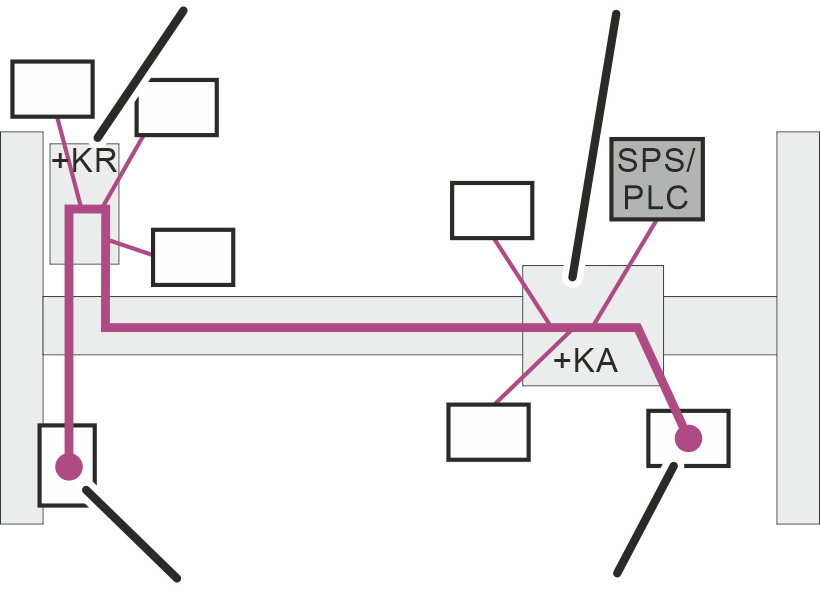
Im CAN-Bus-Netzwerk von ABUControl bei einem Kran mit einer Katze verläuft der Hauptstrang von der Katze am Absolutwert-Drehgeber (AWG) durch den Kranschützkasten (+KR) bis zur LED-Matrixanzeige.
Die Abschlusswiderstände sind am Absolutwert-Drehgeber (AWG) und in der LED-Matrixanzeige eingeschaltet. Der Abschlusswiderstand im CAN-Verteiler im Kranschützkasten (+KR) und im Katzschützkasten (+KA) ist ausgeschaltet.
Nur bei Kran mit zwei Katzen
CAN-Verteiler Abschlusswiderstand ‚off‘CAN-Verteiler in Katze 1, „off“
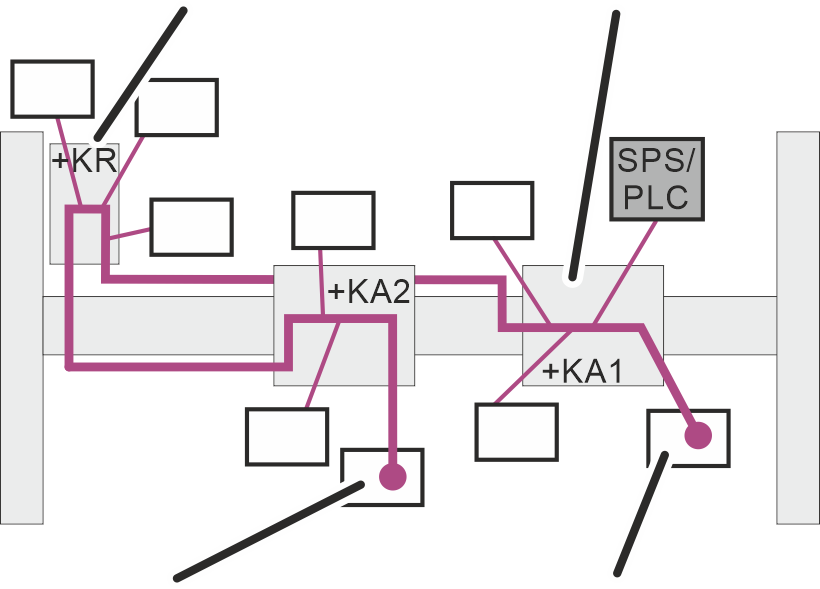
Im CAN-Bus-Netzwerk von ABUControl bei einem Kran mit zwei Katzen verläuft der Hauptstrang von dem Absolutwert-Drehgeber 1 (AWG 1) durch den Kranschützkasten (+KR) zum Absolutwert-Drehgeber 2 (AWG 2).
Die Abschlusswiderstände sind jeweils an den Absolutwert-Drehgebern 1 und 2 (AWG 1 und AWG 2) eingeschaltet. Der Abschlusswiderstand im CAN-Verteiler im Kranschützkasten (+KR) und im Katzschützkasten (+KA) ist ausgeschaltet.
ABUControl mit einem anderen WLAN-Netzwerk verbinden
Normalerweise baut das WLAN-Modul ein eigenes WLAN-Netzwerk auf. Mit einem WLAN-fähigen Computer kann dann eine WLAN-Verbindung mit dem WLAN-Netzwerk des Krans hergestellt werden.
Ist kundenseitig bereits ein WLAN-Netzwerk vorhanden, kann ABUControl jedoch auch als WLAN-Teilnehmer in das bestehende WLAN-Netzwerk eingeloggt werden.
Hierfür können die Einstellungen des WLAN-Moduls (z. B. IP-Adresse, SSID, …) entsprechend angepasst werden.
- Mit ABUS-Service Kontakt aufnehmen. Siehe „ABUS-Service“.
Fehler am Kran mit ABUControl beheben
Funktioniert der Kran mit ABUControl nicht oder nicht wie erwartet, kann eine Störung an ABUControl Ursache dafür sein.
Fehlercodes
Erscheint eine Meldung auf der LED-Matrixanzeige:
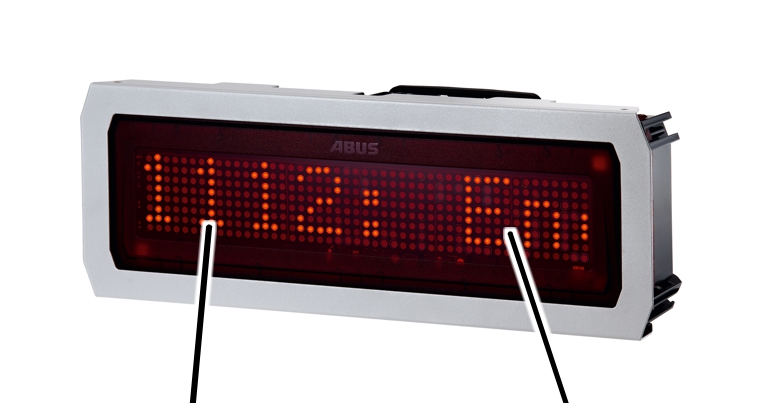
- Auf der LED-Matrixanzeige werden der Fehlercode und die Meldung von ABUControl als Laufschrift angezeigt.
Die Textgeschwindigkeit kann in KranOS unter Parameter Kranfahrt oder Parameter Katzfahrt eingestellt werden. Siehe „Erweiterte Parameter für Fahrprofile (Kranfahrprofil, Katzfahrprofil) einstellen“.
Meldungen bestätigen
Die angezeigten Meldungen sind in drei Kategorien unterteilt, abhängig davon wie schwerwiegend sie sind.
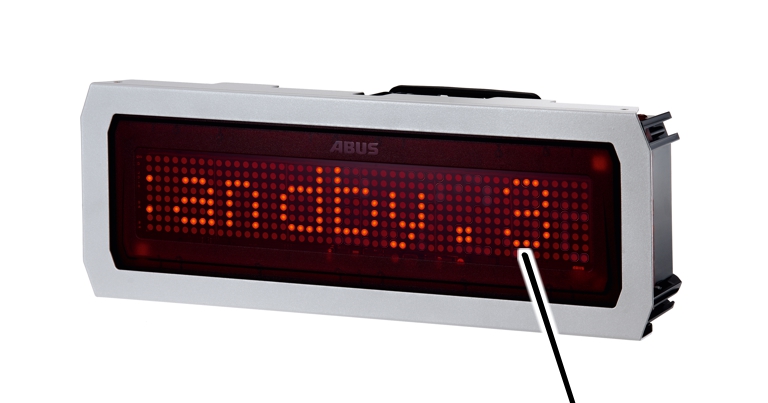
- Die Kategorie wird am Ende der Meldung als „.1“, „.2“ oder „.3“ angezeigt.
- „.3“: Meldung zur Information. Der Kran kann weiterhin normal betrieben werden.
Um die Anzeige der Meldung zu bestätigen, Not-Halt-Taster oder Hupe drücken.
- „.2“: Nicht-schwerwiegender Fehler. Die Not-Halt-Funktion wird ausgelöst, der Kran bleibt stehen.
Um die Anzeige der Meldung zu bestätigen, Not-Halt-Taster oder Hupe drücken.
Tritt der Fehler danach nicht erneut auf, kann der Kran normal weiter betrieben werden.
Tritt der Fehler danach erneut auf, wird die Meldung nicht nochmal angezeigt. Der Kran kann dann weiterhin betrieben werden, die Kranachse, die von dem Fehler betroffen ist, kann jedoch nur mit langsamer Geschwindigkeit betrieben werden.
- „.1“: Schwerwiegender Fehler. Die Not-Halt-Funktion wird ausgelöst, der Kran bleibt stehen.
Um die Anzeige der Meldung zu bestätigen, Not-Halt-Taster oder Hupe drücken. Wird der Fehler durch einen Frequenzumrichter hervorgerufen, muss der Kran zusätzlich komplett aus- und wieder eingeschaltet werden.
Tritt der Fehler danach nicht erneut auf, kann der Kran normal weiter betrieben werden.
Tritt der Fehler danach erneut auf, wird die Meldung nochmal angezeigt. Die Not-Halt-Funktion wird erneut ausgelöst.
Meldungen zuordnen
Die Ziffern vor der Meldung geben an, wo (z. B. an welcher Kranachse) der Fehler aufgetreten ist und welche Katze oder welches Hubwerk (bei mehreren Katzen am Kran) betroffen ist.
Dritte und vierte Ziffer für die Fehlernummer
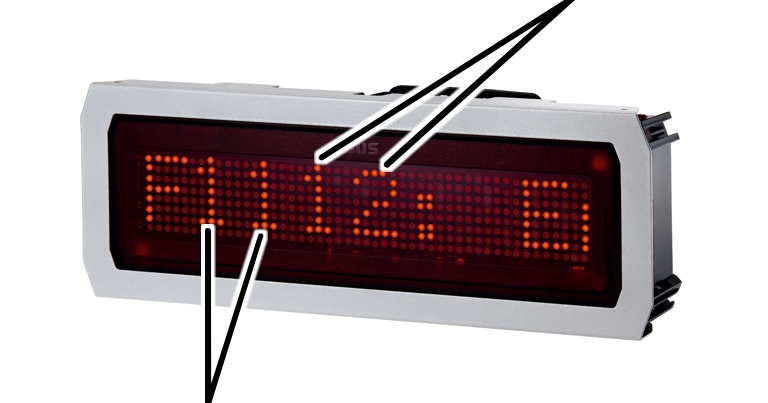
- Erste und zweite Ziffer: Nummer des Hubwerks, der Katze oder des Kranantriebs in Kombination mit der Kranachse bzw. Funktionsbereich
- Dritte und vierte Ziffer: Fehlernummer
Daraus ergeben sich folgende Kombinationen für die ersten beiden Ziffern:
Ziffern |
Ort |
|---|---|
F00_ _ |
Allgemeiner Fehler |
F11_ _ |
Hubwerk 1, Hubantrieb 1 |
F12_ _ |
Hubwerk 1, Hubantrieb 2 |
F21_ _ |
Hubwerk 2, Hubantrieb 1 |
F22_ _ |
Hubwerk 2, Hubantrieb 2 |
F31_ _ |
Hubwerk 3, Hubantrieb 1 |
F32_ _ |
Hubwerk 3, Hubantrieb 2 |
F13_ _ |
Katze 1 |
F23_ _ |
Katze 2 |
F33_ _ |
Katze 3 |
F14_ _ |
Kranfahrantrieb Frequenzumrichter 1 |
F24_ _ |
Kranfahrantrieb Frequenzumrichter 2 (nur bei elektronischer Spurführung und Quadro-Kranfahrantrieb) |
‚Hubantrieb 2‘ (F_2_ _) wird nur bei Zwillings-Hubwerken eingesetzt. Alle anderen Hubwerke haben nur einen Hubantrieb (F_1_ _)
‚Hubwerk 2‘ und ‚Hubwerk 3‘ sowie ‚Katze 2‘ und ‚Katze 3‘ gilt für Krane mit zwei und drei Katzen.
Ein Kran hat normalerweise einen Frequenzumrichter für beide Kranfahrantriebe (F14_ _). Bei Kranen mit elektronischer Spurführung hat jeder der beiden Kranfahrantriebe einen eigenen Frequenzumrichter (F14_ _ und F24_ _). Bei Quadro-Kranfahrantrieben können, bei größerer Leistungsaufnahme der Motoren, die vier Fahrantriebe auch auf zwei Frequenzumrichter aufgeteilt sein.
Ziffern |
Ort |
|---|---|
F40_ _ |
Krandistanzierung |
F41_ _ |
Umfahrsteuerung |
F51_ _ |
Katzdistanzierung Katze 1 |
F52_ _ |
Katzdistanzierung Katze 2 |
F53_ _ |
Katzdistanzierung Katze 3 |
F60_ _ |
Überfahrsicherung |
Übersicht Meldungen
Allgemein |
|---|
„F0001: Standby.3“ Der Kran ist eingeschaltet und in Standby. Not-Halt-Taster entriegeln oder Sender einloggen, um den Kran zu benutzen. |
„F0003 SPS: Schreiben auf SD-Karte fehlgeschlagen.3“ Beim Speichern von Daten auf der SD-Karte in der SPS ist ein Fehler aufgetreten. SD-Karte prüfen und ggf. neue SD-Karte einlegen. |
„F0004 Hauptschütz: Funktionsfehler.1“ Das Hauptschütz ist eingeschaltet, müsste aber ausgeschaltet sein, da der Not-Halt-Taster betätigt wurde. |
„F0032: Position teachen.3“ Die Funktion Teach-In ist bei der Positioniersteuerung aktiv. |
„F0048: Hakenassistent eingeschränkt.3“ Der Hakenassistent kann nur eingeschränkt genutzt werden, z. B. ist das Heben nicht möglich oder die Kranfahrt in eine bestimmte Richtung ist nicht möglich. |
Hubwerk |
|---|
„F_ _05 Hubwerk: Motormessung fehlgeschlagen.1“ Die elektrische Messung des Hubmotors beim Einschalten des Krans verlief nicht erfolgreich. |
„F_ _17 Hubwerk: Backup-Begrenzer angefahren.1“ Der Lasthaken ist über die Schaltposition des Hubbegrenzers oben hinausgefahren und hat den Backup-Begrenzer betätigt. Schaltposition und Getriebegrenzschalter prüfen. |
„F_ _20 Hubwerk: Max. Hakenhöhe überschritten.1“ Der Lasthaken hat die eingestellte maximale Hakenhöhe überschritten. |
„F_ _26: Hubwerk: Seilverschleiß über 80 Prozent.3“ Das Seil hat 80 % der Ablegereife erreicht. Wiederkehrende Prüfung veranlassen. |
„F_ _27: Hubwerk: Achtung! Seilverschleiß über 100 Prozent.3“ Das Seil hat 100 % der Ablegereife erreicht. Nicht weiter mit dem Kran arbeiten. Wiederkehrende Prüfung veranlassen. |
„F_ _31 Hubwerk: Drehzahl zu hoch/niedrig.1“ Die tatsächliche Drehzahl des Hubwerks (gemessen durch Drehgeber) überschreitet die Toleranzgrenze (zu hoch/zu niedrig) im Vergleich zur Soll-Drehzahl des Hubwerks. |
„F_ _32 oder F_ _33 Hubwerk Gleichlauf: Abweichung zu groß.1“ Bei der Gleichlaufregelung von zwei Hubwerken bei einem Kran mit zwei Hubwerken oder bei zwei Kranen im Tandem-Betrieb ist beim Heben oder Senken ein zu großer Höhenunterschied zwischen den beiden Lasthaken entstanden. |
„F_ _35 Frequenzumr Hubwerk: Drehzahl: Abweichung zu groß.1“ Es liegt eine Differenz zwischen dem gemessenen Wert und dem vorgegebenen Wert der Drehzahl am Frequenumrichter des Hubwerks vor. |
„F_ _36 Super-Feinhub: Umschaltung fehlgeschlagen.1“ Die Schütze zum Umschalten zwischen den Wicklungen haben nicht reagiert. |
„F_ _37 Hubwerk: Fehler Schlaffseilsicherung.3“ Bei der Initialisierung der Schlaffseilsicherung ist ein Fehler aufgetreten. Fehler quittieren und Vorgang wiederholen. |
Katze |
|---|
„F_ _25 Katzfahren Gleichlauf: Abweichung zu groß.1“ Bei der Gleichlaufregelung von zwei Katzen bei einem Kran mit mehr als einer Katze ist beim Katzfahren ein zu großer Abstands-Unterschied zwischen den beiden Katzen entstanden. |
„F_ _26 Katzfahren Gleichlauf im Tandem: Abweichung zu groß.1“ Bei der Gleichlaufregelung von zwei Katzen bei zwei Kranen im Tandem-Betrieb ist beim Katzfahren ein zu großer Abstands-Unterschied zwischen den beiden Katzen entstanden. |
„F_ _27 Katzfahren Distanzsensor: Außerhalb Verfahrbereich re.1“ Beim Distanzsensor Katzfahren rechts wurde die Obergrenze des Messwertes überschritten oder die Untergrenze des Messwertes unterschritten. |
„F_ _28 Katzfahren Distanzsensor: Außerhalb Verfahrbereich links.1“ Beim Distanzsensor Katzfahren links wurde die Obergrenze des Messwertes überschritten oder die Untergrenze des Messwertes unterschritten. |
„F_ _29 Katzfahren Distanzsensor rechts: Diagnosefehler.1“ Diagnosefehler beim Distanzsensor Katzfahren rechts. Im Stillstand wird der Distanzsensor regelmäßig intern getestet. Zum Testen werden die Ausgänge des Distanzsensors kurz umgeschaltet. |
„F_ _30 Katzfahren Distanzsensor links: Diagnosefehler.1“ Diagnosefehler beim Distanzsensor Katzfahren links. Im Stillstand wird der Distanzsensor regelmäßig intern getestet. Zum Testen werden die Ausgänge des Distanzsensors kurz umgeschaltet. |
„F_ _40 Frequenzumr Katzfahren: Drehzahl: Abweichung zu groß.1“ Es liegt eine Differenz zwischen dem gemessenen Wert und dem vorgegebenen Wert der Drehzahl am Frequenumrichter des Hubwerks vor. |
„F_ _41 Katzfahren: Distanzsensor rechts: Fahrtricht. vertauscht.1“ Die Katze fährt in eine andere Fahrtrichtung (Drehrichtung Frequenzumrichter Katzfahren) als der Distanzsensor Katzfahren rechts feststellt. |
„F_ _42 Katzfahren: Distanzsensor links: Fahrtricht. vertauscht.1“ Die Katze fährt in eine andere Fahrtrichtung (Drehrichtung Frequenzumrichter Katzfahren) als der Distanzsensor Katzfahren links feststellt. |
Katze |
|---|
„F_ _49 Katzfahren rechts: Schütz schaltet nicht ein.1“ Bei dem Drücken des Tasters für „Katzfahren rechts“ schaltet das Schütz nicht ein. |
„F_ _50 Katzfahren rechts: Schütz schaltet nicht aus.1“ Bei dem Loslassen des Tasters für „Katzfahren rechts“ schaltet das Schütz nicht aus. |
„F_ _51 Katzfahren links: Schütz schaltet nicht ein.1“ Bei dem Drücken des Tasters „Katzfahren links“ schaltet das Schütz nicht ein. |
„F_ _52 Katzfahren links: Schütz schaltet nicht aus.1“ Bei dem Loslassen des Tasters „Katzfahren links“ schaltet das Schütz nicht aus. |
„F_ _53 Katzfahren schnell: Schütz schaltet nicht ein.1“ Bei dem Drücken des Tasters „Katzfahren schnell“ schaltet das Schütz nicht ein. |
„F_ _54 Katzfahren schnell: Schütz schaltet nicht aus.1“ Bei dem Loslassen des Tasters „Katzfahren schnell“ schaltet das Schütz nicht aus. |
Kranfahren |
|---|
„F_ _20 Kranfahren Gleichlauf im Tandem: Abweichung zu groß.1“ Bei der Gleichlaufregelung der Kranfahrantriebe bei zwei Kranen im Tandem-Betrieb ist beim Kranfahren ein zu großer Unterschied zwischen den beiden Kranen entstanden. |
„F_ _28 Kranfahren Distanzsensor: Außerhalb Verfahrbereich vor.1“ Beim Distanzsensor Kranfahren vorwärts wurde die Obergrenze des Messwertes überschritten oder die Untergrenze des Messwertes unterschritten. |
„F_ _29 Kranfahren Distanzsensor: Außerhalb Verfahrbereich zur.1“ Beim Distanzsensor Kranfahren zurück wurde die Obergrenze des Messwertes überschritten oder die Untergrenze des Messwertes unterschritten. |
„F_ _30 Kranfahren Distanzsensor vor: Diagnosefehler.1“ Diagnosefehler beim Distanzsensor Kranfahren vorwärts. Im Stillstand wird der Distanzsensor regelmäßig intern getestet. Zum Testen werden die Ausgänge des Distanzsensors kurz umgeschaltet. |
„F_ _35 Frequenzumr Kranfahren: Drehzahl: Abweichung zu groß.1“ Es liegt eine Differenz zwischen dem gemessenen Wert und dem vorgegebenen Wert der Drehzahl am Frequenumrichter des Hubwerks vor. |
„F_ _31 Kranfahren Distanzsensor zurück: Diagnosefehler.1“ Diagnosefehler beim Distanzsensor Kranfahren zurück. Im Stillstand wird der Distanzsensor regelmäßig intern getestet. Zum Testen werden die Ausgänge des Distanzsensors kurz umgeschaltet. |
„F_ _37 Kran: Distanzsensor vor: Fahrtrichtung vertauscht.1“ Der Kran fährt in eine andere Fahrtrichtung (Drehrichtung Frequenzumrichter Kranfahren) als der Distanzsensor Kranfahren vorwärts feststellt. |
„F_ _38 Kran: Distanzsensor zurück: Fahrtrichtung vertauscht.1“ Der Kran fährt in eine andere Fahrtrichtung (Drehrichtung Frequenzumrichter Kranfahren) als der Distanzsensor Kranfahren zurück feststellt. |
Kranfahren |
|---|
„F_ _44 Safety: Sicherer Stopp (STO) im Endschalterbereich.3“ Durch die Sicherheits-SPS hat der Kran Endabschalterbereich einen sicheren Stopp (STO) beim Überfahren des Schaltpunktes aktiviert. |
„F_ _45 Kranfahren vor: Schütz schaltet nicht ein.1“ Bei dem Drücken des Tasters „Kranfahren vor“ schaltet das Schütz nicht ein. |
„F_ _46 Kranfahren vor: Schütz schaltet nicht aus.1“ Bei dem Loslassen des Tasters „Kranfahren vor“ schaltet das Schütz nicht aus. |
„F_ _47 Kranfahren zurück: Schütz schaltet nicht ein.1“ Bei Drücken des Tasters „Kranfahren zurück“ schaltet das Schütz nicht ein. |
„F_ _48 Kranfahren zurück: Schütz schaltet nicht aus.1“ Bei dem Loslassen des Tasters „Kranfahren zurück“ schaltet das Schütz nicht aus. |
„F_ _61 Kranfahren schnell: Schütz schaltet nicht ein.1“ Bei dem Drücken des Tasters „Kranfahren schnell“ schaltet das Schütz nicht ein. |
„F_ _62 Kranfahren schnell: Schütz schaltet nicht aus.1“ Bei dem Loslassen des Tasters „Kranfahren schnell“ schaltet das Schütz nicht aus. |
Übersicht Meldungen für Redundante Fahrgrenzschalter und Distanzierungen
Bei einem redundanten Fahrgrenzschalter, einer Krandistanzierung oder Katzdistanzierung werden an einem Schaltpunkt zwei Kreuzhebelschalter oder Lichtschranken verwendet, um die Sicherheit zusätzlich zu erhöhen. Wenn beim Überfahren des Schaltpunktes nicht beide Kreuzhebelschalter oder Lichtschranken gleichzeitig auslösen, wird die entsprechende Meldung angezeigt. Der Kran oder die Katze bremsen dennoch entsprechend der Funktion ab.
Kranfahren |
|---|
„F_ _26 Kranfahren: Redund. Endabsch.: Schaltzust. unterschiedl.3“ |
„F_ _27 Kranfahren: Redund. Vorabsch.: Schaltzust. unterschiedl.3“ |
Krandistanzierung |
|---|
„F_ _16 Krandist: Redund Endab. 1/2 vor: Schaltzust untersch.3“ |
„F_ _17 Krandist: Redund Endab. 1/2 zur: Schaltzust untersch.3“ |
„F_ _18 Krandist: Redund Endab. 1/2 vor/zur: Schaltzust untersch.3“ |
„F_ _19 Krandist: Redund Vorab. 1/2 vor: Schaltzust untersch.3“ |
„F_ _20 Krandist: Redund Vorab. 1/2 zur: Schaltzust untersch.3“ |
„F_ _21 Krandist: Redund Vorab. 1/2 vor/zur: Schaltzust untersch.3“ |
Katzdistanzierung |
|---|
„F_ _16 Katzdist: Redund Endab. 1/2 rechts: Schaltzust untersch.3“ |
„F_ _17 Katzdist: Redund Endab. 1/2 links: Schaltzust untersch.3“ |
„F_ _18 Katzdist: Redund Endab. 1/2 re/li: Schaltzust untersch.3“ |
„F_ _19 Katzdist: Redund Vorab. 1/2 rechts: Schaltzust untersch.3“ |
„F_ _20 Katzdist: Redund Vorab. 1/2 links: Schaltzust untersch.3“ |
„F_ _21 Katzdist: Redund Vorab. 1/2 re/li: Schaltzust untersch.3“ |
Auf der LED-Matrixanzeige wird „WAITING“ angezeigt:
Auch nach mehreren Minuten nach Zuschalten der Versorgungsspannung des Krans erscheint auf der LED-Matrixanzeige „WAITING“.
- Die LED-Matrixanzeige empfängt keine Signale von der Kransteuerung. Mögliche Ursache: Die SPS ist gestört oder defekt.
- Falls der Kran nach einer kurzen Wartezeit startet, die LED-Matrixanzeige immer noch „WAITING“ anzeigt, ist die LED-Matrixanzeige defekt oder die Leitung zur LED-Matrixanzeige ist beschädigt.
Auf der LED-Matrixanzeige wird „NO SIGNAL“ angezeigt:
- Die LED-Matrixanzeige hat bereits gültige Signale der Kransteuerung empfangen. Diese wurden aber unterbrochen oder gestört.
Meldungen in KranOS anzeigen
Die aktuellen Fehlercodes und Meldungen von ABUControl, Fehlercodes vom Frequenzumrichter sowie eine Logdatei aller bisherigen Meldungen können in KranOS angezeigt werden.
Für diesen Arbeitsschritt ist ein Zugriff von einem Laptop oder Tablet-Computer auf KranOS nötig. Der Benutzer ‚CUSTOMER’ (Benutzerlevel [1]) oder ‚SERVICE’ (Benutzerlevel [2]) muss eingeloggt sein.
Fehlercode vom Frequenzumrichter
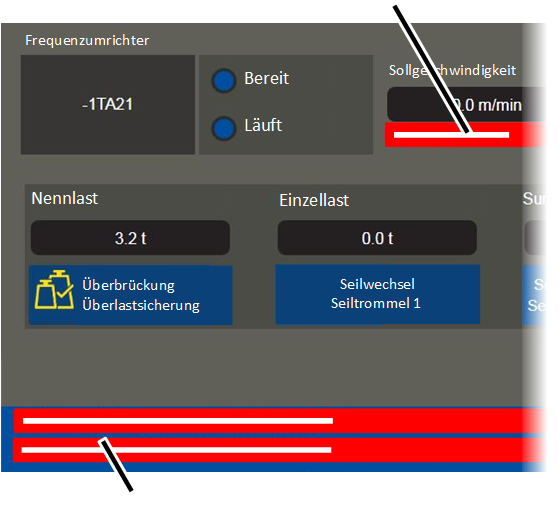
Anzeige der aktuellen Meldungen von ABUControl:
- In den Fenstern der Kranachsen werden im unteren Bereich die aktuellen Fehlermeldungen von ABUControl für die jeweilige Kranachse angezeigt.
Anzeige der Fehlercodes vom Frequenzumrichter:
- Im Fenster für die entsprechende Kranachse wird im Bereich „Frequenzumrichter“ der Fehlercode vom Frequenzumrichter angezeigt.
- Zusätzlich wird der Fehlercode vom Frequenzumrichter zusammen mit der Meldung „F_ _ 01: Hubwerk: Frequenzumrichter Fehlercode: _ _ _“, „F_ _ 01: Katze: Frequenzumrichter Fehlercode: _ _ _“ oder „F_ _ 01: Kran: Frequenzumrichter Fehlercode: _ _ _“ als Sammelmeldung von ABUControl im unteren Bereich angezeigt.
Anzeige der Logdatei:
Siehe „Logdatei anzeigen“.
ABUS-Service
Nur in Deutschland
- Falls bekannt, Produktnummer, Seriennummer und Kundennummer bereithalten.
- Die ABUS-Service-Zentrale anrufen:
- Telefon: 02261-37-237
- Außerhalb der üblichen Geschäftszeiten eine Nachricht auf dem Anrufbeantworter hinterlassen.
- Der ABUS-Service ruft innerhalb kurzer Zeit zurück.
- Bei Bedarf die Problembeschreibung per Fax oder eMail senden:
- Telefax: 02261-37-265
- eMail: service@abus-kransysteme.de
Nur außerhalb von Deutschland
- Die ABUS-Niederlassung oder den Kran-Service-Partner vor Ort anrufen.
Über Kontaktdaten, Ansprechpartner und Erreichbarkeit informiert die ABUS-Niederlassung oder der Kran-Service-Partner vor Ort.