
AUF EINEN BLICK:
Allgemein
Betrifft jeden, der mit dem Kran, am Kran oder in der Nähe arbeitet
Zuerst
Dieses Produkthandbuch benutzen
Folgende Symbole werden in diesem Produkthandbuch verwendet:
- Dies ist eine Handlungsanweisung und fordert zu einem Arbeitsschritt auf.
- Dies ist das Ergebnis einer Handlung und schildert, was am Gerät passiert.
- Dies ist eine Aufzählung.
Nur bei…
Ein gestrichelt eingerahmter Abschnitt gilt nur für bestimmte Bauarten, Varianten oder Optionen. Die Bedingung, unter der der Abschnitt gültig ist, ist zu Beginn in der Überschrift „Nur bei…“ angegeben.
Hinweise zum Produkthandbuch
Lesen Sie vor der Arbeit das Produkthandbuch sorgfältig durch. Beachten Sie in jedem Fall auch weitere Produkthandbücher für Zubehör und Komponenten.
Das Produkthandbuch danach in der Nähe des Krans aufbewahren. Es muss für jeden zugänglich sein, der mit dem oder am Kran arbeitet.
Das Produkthandbuch bei Verkauf, Vermietung o.ä. immer zusammen mit dem Kran weitergeben.
Bestimmungsgemäßer Gebrauch
Die Funksteuerung ABURemote dient zum kabellosen Steuern von ABUS-Kranen.
- ABURemote nicht an Kranen anderer Hersteller benutzen.
- ABURemote nicht zum Steuern anderer Geräte oder Maschinen benutzen.
Vorschriften
Die Anlage ist zum Zeitpunkt der Herstellung nach europäischen Normen, Regeln und Vorschriften gebaut und geprüft. Welche Grundsätze bei der Konstruktion und beim Bau zugrunde gelegt wurden, ist in der Konformitätserklärung bzw. der Einbauerklärung angegeben. Die Grundsätze müssen auch beim Montieren, Betreiben, Prüfen und Instandhalten eingehalten werden, ebenso die gültigen Arbeitssicherheitsbestimmungen.
Welche der Vorschriften im jeweiligen Einzelfall gilt, hängt stark vom Einsatz des Krans und von landesspezifischen Vorschriften ab. Die gültigen und aktuellen Vorschriften und Arbeitssicherheitsbestimmungen prüfen und einhalten! Siehe auch Konformitätserklärung bzw. Einbauerklärung.
Gewährleistung
- ABUS übernimmt keine Haftung für Schäden, die verursacht wurden durch nicht bestimmungsgemäßen Gebrauch, von nicht ausreichend ausgebildetem Personal, durch nicht sachgerecht durchgeführte Arbeiten, durch Veränderungen, Umbauten oder sonstige Änderungen am Kran oder an Komponenten des Krans, die nicht durch ABUS gestattet wurden.
- Der Anspruch auf Gewährleistung verfällt, wenn Bauteile in eigener Verantwortung geändert werden, der Kran oder Komponenten des Krans anders als in diesem Produkthandbuch beschrieben montiert, verwendet oder gewartet werden oder keine Original ABUS-Ersatzteile genutzt werden.
- Sicherer Betrieb des Krans oder von Komponenten des Krans ist nur gewährleistet, wenn Original ABUS-Ersatzteile verwendet werden.
Hinweise zur Sicherheit
Diese Hinweise für einen sicheren Umgang mit dem Kran beachten. Spezielle Gefahrenhinweise stehen im entsprechenden Abschnitt, in dem die Gefahr auftritt.
- Ist der Sender beschädigt, kann es passieren, dass er falsche Befehle an den Kran sendet. Dann kann der Kran unkontrolliert fahren oder heben. Dadurch können Personen getötet oder verletzt werden. Den Sender nur benutzen, wenn keine Schäden daran zu erkennen sind. Sender nicht werfen, fallen lassen oder Stößen aussetzen.
- Stolpert oder fällt der Kranführer, kann es passieren, dass er ungewollt den Sender betätigt. Durch diese ungewollte Kranbewegung können Personen getötet oder verletzt werden. Den Kran nur von einem sicheren Standplatz aus bedienen.
- Hat der Kranführer keine einwandfreie Sicht auf die Last, können Personen durch die Last getroffen und getötet oder verletzt werden. Den Kran nur bedienen, wenn Last, Kran und Arbeitsbereich vollständig zu sehen sind. Ansonsten mit Einweiser arbeiten.
- Beim Verändern des Standorts mit dem Sender (vor allem beim Umdrehen) ändert sich das Empfinden für die Fahrtrichtung von Kran und Katze. Dadurch können ungewollt Fahrbefehle in die falsche Richtung gegeben werden. Durch diese ungewollte Kranbewegung können Personen getötet oder verletzt werden. Beim Verändern des Standortes besonders vorsichtig fahren. Fahrtrichtungskennzeichen am Kran und auf dem Sender beachten!
- Wird ein eingeschalteter und eingeloggter Sender weggelegt, können unbefugte Personen den Sender benutzen und den Kran steuern. Durch diese Kranbewegung können Personen getötet oder verletzt werden. Den eingeschalteten Sender nie unbeaufsichtigt weglegen.
- Den Sender an einem sicheren Ort aufbewahren, sodass unbefugte Personen keinen Zugang zu dem Sender haben.
- Akkus können explodieren oder platzen, wenn sie in Feuer geworfen, kurzgeschlossen oder falsch herum in den Sender eingelegt werden. Akkus ordnungsgemäß einlegen und in sicherer Umgebung aufbewahren.
Die Funksteuerung
Gerätebeschreibung
Die Funksteuerung besteht aus:
- Sender ABURemote Joystick
- Empfänger
- Ladegerät für Akkus
Sender ABURemote Joystick:
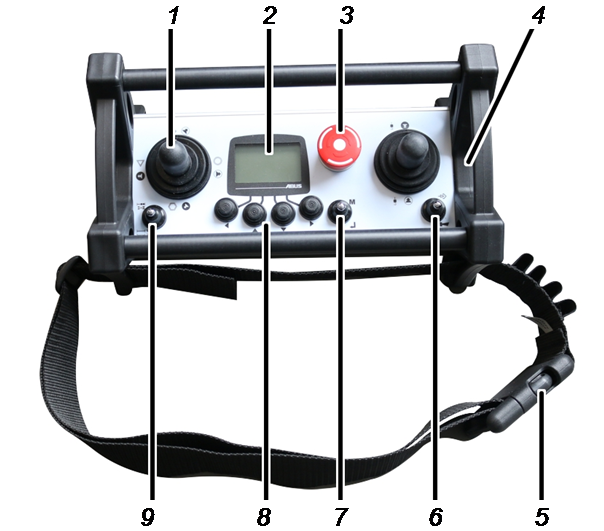
- 1: Meisterschalter für Kranfahren, Katzfahren, Heben/Senken
- 2: Display
- 3: Stopp-Taster
- 4: Akkufach
- 5: Kipptaster HUPE und KANALWECHSEL
- 6: Hüftgurt
- 7: Kipptaster MENÜ und ENTER
- 8: Pfeiltasten / Schnellzugriffs-Tasten
- 9: Kipptaster Katzwahl und „Kranwahl“
Empfänger mit Relais:
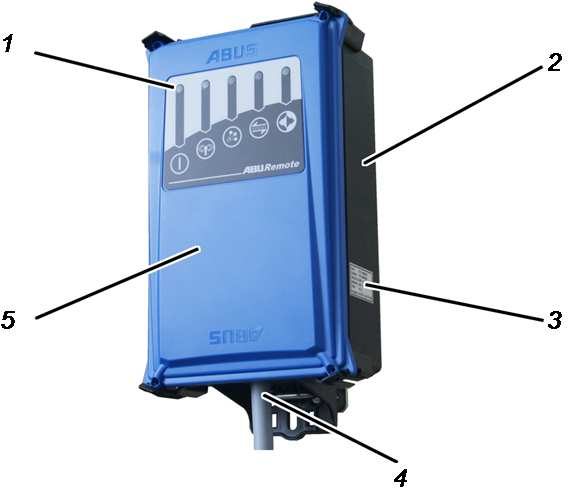
- 1: Status-LEDs
- 2: Gehäuse
- 3: Typenschild
- 4: Anschlussleitung
- 5: Deckel
CAN-Bus-Empfänger:
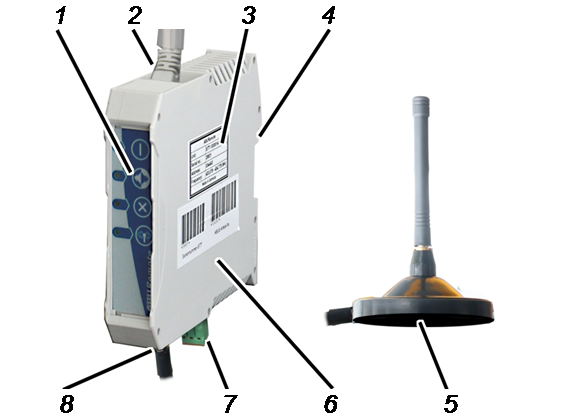
- 1: Status-LEDs
- 2: Anschlussleitung für CAN-Bus-Netzwerk (von oben)
- 3: Typenschild
- 4: Befestigung für Hutschiene
- 5: Magnetfußantenne
- 6: Gehäuse
- 7: Netzanschluss (von unten)
- 8: Anschluss für Magnetfußantenne
Ladegerät für Akkus:
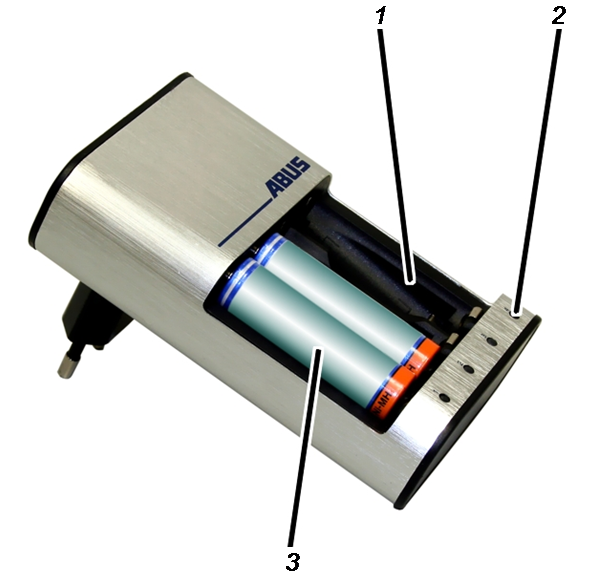
- 1: Ladeschächte
- 2: Ladeanzeige
- 3: Akku
Leistungsmerkmale
Die Funksteuerung ABURemote:
- Mit ABURemote können ABUS-Krane kabellos gesteuert werden.
- Mit ABURemote können die normalen Kranfunktionen (Kranfahren/Schwenken, Katzfahren, heben/senken) und je nach Ausstattung des Krans viele zusätzliche Funktionen gesteuert werden.
- ABURemote ist direkt auf die Komponenten von ABUS-Kranen zugeschnitten und arbeitet direkt mit den elektronischen Modulen des Krans zusammen (z. B. Lastindikatorsystem LIS, ABUControl).
- ABURemote hat eine Reichweite von über 100 Metern, abhängig von z. B. Mauern und Gegenständen zwischen Sender und Empfänger. Weitere Faktoren, die die Reichweite einschränken können, sind z. B. andere Geräte mit Funktechnik und Umgebungsbedingungen wie Luftfeuchtigkeit.
- Der Sender hat eine ergonomische Bauform und ist gut bedienbar. Er kann bequem mit dem Hüftgurt getragen werden. Der Sender ist leicht und hat große Bedienelemente. Er kann auch mit Handschuhen sicher bedient werden.
- Der Sender hat ein Aluminium-Gehäuse und ist dadurch stabil und robust.
- Der Sender hat eine innenliegende Antenne, die beim Herunterfallen nicht abbrechen kann.
- Der Sender hat ein farbig beleuchtetes Display, auf dem der aktuelle Betriebsmodus angezeigt wird. Im integrierten Menü werden die Funktionen der Funksteuerung an die eigenen Bedürfnisse angepasst.
Durch die Hintergrundbeleuchtung in unterschiedlichen Farben wird der aktuelle Betriebsmodus des Senders zusätzlich visualisiert.
Durch einen Lichtsensor wird die Hintergrundbeleuchtung abhängig von der Helligkeit der Umgebung geschaltet.
- Bei Kranen mit Lastindikatorsystem LIS-SV oder Kransteuerung ABUControl: Auf dem Display wird im laufenden Betrieb die angehängte Last des Krans angezeigt. Mit dem Sender kann die Tara-Funktion bedient werden.
- Der Sender wird mit zwei aufladbaren Akkus Typ Mignon (AA) oder mit zwei Einweg-Batterien Typ Mignon (AA) betrieben.
- ABURemote hat ein halbautomatisches Frequenzmanagement. Beim Einschalten und wenn der Kranführer den Kipptaster KANALWECHSEL drückt, sucht ABURemote einen freien Funkkanal für die Datenübertragung.
Der Sender scannt das 433 MHz-Funkband oder das 868 MHz-Funkband und bewertet die aktuelle Funksituation in seiner Umgebung. Auf dieser Grundlage wählt der Sender einen möglichst optimalen Funkkanal für die Verbindung.
- Mindestens 20 ABURemote können parallel betrieben werden, ohne dass es zu Störungen kommt. Die tatsächliche Anzahl kann durch andere Geräte mit Funkübertragung eingeschränkt sein.
- ABURemote ist so konstruiert, dass der Kran bei einem fehlerhaften Signal oder Funkstörungen ausschaltet und nicht unkontrolliert weiterarbeitet.
- ABURemote hat eine sichere Not-Halt-Funktion. Der Sender übermittelt dazu dauerhaft ein Bereitschafts-Signal an den Empfänger. Fehlt dieses Bereitschafts-Signal für eine halbe Sekunde (z. B. durch eine Funkstörung), schaltet der Empfänger auf Not-Halt. Zusätzlich sendet der Sender ein aktives Stopp-Signal, wenn der Stopp-Taster gedrückt wird.
- Der Sender hat einen Betriebsmodus „Standby“. Der Sender wechselt in den Betriebsmodus „Standby“, wenn innerhalb einer einstellbaren Zeit keine Taste betätigt wurde.
- ABURemote arbeitet standardmäßig im 433 MHz-ISM-Funkband oder im 868 MHz-ISM-Funkband (Variante).
Die Datenübertragung basiert auf einer 4-GFSK Modulation. Hierdurch wird eine kurze Signallaufzeit, also ein schnelles Reaktionsverhalten des Krans ermöglicht.
- Der Empfänger ist als Empfänger mit Relais oder als CAN-Bus-Empfänger lieferbar.
- Der Empfänger mit Relais hat eine innenliegende Antenne und eine kompakte Bauform, hat weit sichtbare Leuchtdioden zur Statusanzeige und ist mit herkömmlichem Werkzeug schnell zu öffnen.
- Der CAN-Bus-Empfänger ist zur Hutschienenmontage in der Kransteuerung vorgesehen. Er hat einen Anschluss für eine externe Magnetfußantenne und ist für die Nutzung mit der Kransteuerung ABUControl ausgelegt.
Bei Tandemsteuerung:
- ABURemote kann zur Steuerung von zwei Kranen mit Tandemsteuerung verwendet werden. Der Sender wird dazu an beiden Kranen eingeloggt und steuert beide Krane synchron. Die Überwachung von Grenzschaltern und anderen Sicherheitsfunktionen wird dabei von der Steuerung der beiden Laufkrane sichergestellt.
- Am Sender kann zwischen beiden Kranen hin- und her geschaltet werden. So kann bei eingeschalteter Tandemsteuerung kurzzeitig ein einzelner Kran gesteuert werden (z. B. zum Anschlagen der Last oder zum Ausgleichen von Höhenunterschieden).
Bei zwei Katzen an einem Kran:
- Bei Katzwahl I I+II II: Am Sender kann zwischen beiden Katzen hin- und her geschaltet werden. So können die Katzen abwechselnd gesteuert werden. Zudem kann der gemeinsame Betrieb ausgewählt werden, dann können beide Katzen gemeinsam gesteuert werden.
- Bei Katzwahl I II: Am Sender kann zwischen beiden Katzen hin- und her geschaltet werden. So können die Katzen abwechselnd gesteuert werden.
- Bei Einzelsteuerung: Mit dem Sender können beide Katzen unabhängig voneinander, jeweils mit einem eigenen Meisterschalter bedient werden.
- Bei Einzelsteuerung, umschaltbar auf gemeinsamen Betrieb: Mit dem Sender können beide Katzen unabhängig voneinander, jeweils mit einem eigenen Meisterschalter bedient werden. Zudem kann der gemeinsame Betrieb ausgewählt werden, sodass beide Katzen gemeinsam mit einem Meisterschalter gesteuert werden können.
Bei Hakenassistenten (Hakenführung und Hakenzentrierung):
- Mit der Hakenführung kann der Lasthaken per Hand verfahren werden.
In die Richtung, in die der Lasthaken ausgelenkt bzw. gezogen wird, fährt sowohl der Kran als auch die Katze. - Mit der Funktion Hakenzentrierung richtet sich der Lasthaken bei angeschlagener Last im Heben automatisch senkrecht über der Last aus. Dadurch wird das senkrechte Positionieren der Katze erleichtert und beschleunigt. Somit kann ggf. ein Schrägzug reduziert werden.
- Die Hakenführung/Hakenzentrierung wird über die Schnellzugriffs-Taste „Fahrfreigabe“ ein- und ausgeschaltet. Siehe „Hakenzentrierung “ oder „Hakenführung “.
- Die Hakenassistenten funktionieren durch eine exakte Messung der Auslenkung des Seils. An der Festpunkttraverse, dem Trommelgehäuse oder am Katzrahmen ist ein Seilwinkelsensor angebracht, der die Auslenkung des Seils misst. Die Ausrichtung des Seilwinkelsensors kann in KranOS angepasst werden. Siehe im Produkthandbuch „ABUControl“.
- Um die Funktion nutzen zu können, muss vor der Inbetriebnahme eine
Kalibrierfahrt mit leerem Lasthaken von der unteren zur oberen
Hakenstellung mehrfach durchgeführt werden.
Dadurch wird die Nullstellung des Seilwinkelsensors ermittelt. Die Kalibrierung des Seilwinkelsensors wird in KranOS aktiviert. Siehe Produkthandbuch „ABUControl“. - Die Hakenassistenten funktionieren nur bei einem einzelnen Hubwerk oder bei einem Kran mit mehreren Katzen, wenn die nicht genutzte Katze nicht ausgewählt ist und in Parkposition steht (Hubbegrenzer oben ist durch Lasthaken angefahren).
- Wenn die Hakenführung/Hakenzentrierung aktiv ist, kann die Positioniersteuerung nicht aktiviert werden. Die Funktionen können somit nicht gleichzeitig verwendet werden.
Positioniersteuerung:
- Mit der Positioniersteuerung können mit dem Lasthaken vorher festgelegte Einzelpunkte (manuell oder linear) angefahren oder eine Route mit bis zu 8 Routenpunkte abgefahren werden.
Einzelpunkte (manuell oder linear) können in KranOS angelegt oder verändert werden. Routenpunkte können nicht in KranOS angelegt oder geändert werden.
Siehe Produkthandbuch „ABUControl“.
- Die Positioniersteuerung wird über eine Schnellzugriffs-Taste oder über
das Menü ein- und ausgeschaltet. Anzufahrende Positionen können im Menü
ausgewählt und abgespeichert werden. Siehe zum Einspeichern der
Positionen: „Positioniersteuerung
bei ABUControl: Einzelpunkte teachen“
oder „Positioniersteuerung
bei ABUControl: Routen teachen“.
Siehe zum Anwenden der Funktion: „Positioniersteuerung bei ABUControl: Einzelpunkte und Routenpunkt anfahren“.
Das Ladegerät:
- Mit dem Ladegerät können 1 bis 4 Akkus (NiMH) geladen werden.
- Das Ladegerät überwacht jeden einzelnen Ladeschacht unabhängig von den anderen.
- Das Ladegerät überwacht die Akkutemperatur, schützt vor Überladung, erkennt defekte Akkus und erkennt, wenn Einweg-Batterien eingelegt wurden.
- Das Ladegerät erkennt, wenn der Akku geladen ist und schaltet auf Erhaltungsladung um.
- Mit dem separaten Ladegerät und zwei Sätzen Akkus kann der Sender ohne Unterbrechung (z. B. im Dreischichtbetrieb) genutzt werden.
Technische Daten
Sender:
Elektrischer Anschluss |
|
|---|---|
Betriebsspannung |
2,0 V bis 5,0 V DC |
Stromaufnahme |
50 mA bis 130 mA |
Sendeleistung |
< 10 dBm |
Gewicht (ohne Akkus und Hüftgurt) |
1,7 kg |
Umgebungsbedingungen bei Betrieb |
|
|---|---|
Schutzart |
IP 65 |
Relative Luftfeuchtigkeit |
20 % bis 90 % nicht kondensierend |
Umgebungstemperatur |
-20 °C bis +70 °C |
Empfänger mit Relais:
Elektrischer Anschluss |
|
|---|---|
Betriebsspannung |
42 V bis 270 V AC |
Netzfrequenz |
50 Hz/60 Hz |
Stromaufnahme |
~100 mA |
Spannung an Ausgängen |
Entspricht Betriebsspannung |
Gewicht |
1,1 kg |
Umgebungsbedingungen bei Betrieb |
|
|---|---|
Schutzart |
IP 65 |
Relative Luftfeuchtigkeit |
20 % bis 90 % nicht kondensierend |
Umgebungstemperatur |
-20 °C bis +70 °C |
CAN-Bus-Empfänger:
Elektrischer Anschluss |
|
|---|---|
Betriebsspannung |
24 V DC |
Stromaufnahme |
< 100 mA |
Max. Sendeleistung |
≤ 10 mW |
Umgebungstemperatur |
-20 °C bis +80 °C |
Ladegerät:
Elektrischer Anschluss |
|
|---|---|
Betriebsspannung |
100 V bis 240 V |
Netzfrequenz |
50 Hz bis 60 Hz |
Stromaufnahme |
Max. 145 mA |
ABURemote entsorgen
Wenn ABURemote entsorgt werden soll:
- Sender und Empfänger so weit wie möglich zerlegen.
- Örtliche Vorgaben zur Entsorgung und Wiederverwertung beachten.
- Die Einzelteile nach Materialien getrennt umweltverträglich entsorgen:
- Elektronik-Bauteile als Elektronik-Schrott entsorgen.
- Leitungen und Steckverbindungen als Elektronik-Schrott entsorgen.
- Gehäuse und Kunststoffteile als Kunststoffabfall zur Wiederverwertung geben.
- Metallteile als Metallschrott entsorgen.

Akkus entsorgen
- Akkus nicht in den Hausmüll werfen. Entsprechend den örtlichen Bestimmungen entsorgen.
ABURemote-Menü bedienen
Tastenfunktionen
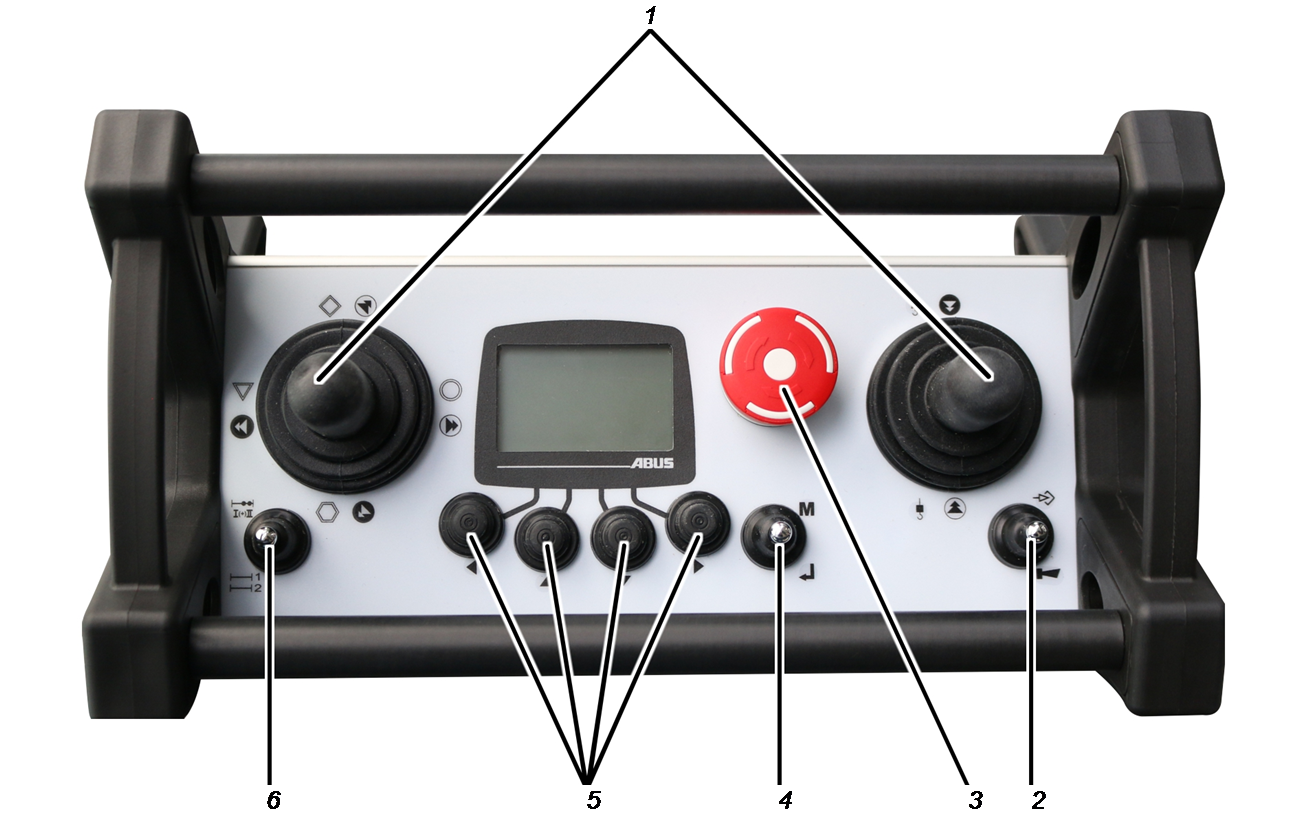
- 1: Meisterschalter:
Steuern den Kran. Siehe „Heben und senken, Katzfahren, Kranfahren“.
- 2: Kipptaster HUPE und KANALWECHSEL:
In Richtung HUPE drücken: Betätigt die Hupe. Siehe „Hupen“.
In Richtung KANALWECHSEL drücken: Sucht einen anderen freien Funkkanal und wechselt dorthin. Siehe „Funkkanal wechseln“.
- 3: Stopp-Taster:
Löst Not-Halt am Kran aus. Siehe „Not-Halt“.
Sender aus- und einschalten. Siehe „Vor der Arbeit prüfen, einschalten und freigeben“ und „Sender ausloggen und ausschalten“.
- 4: Kipptaster MENÜ und ENTER:
In Richtung MENÜ drücken: Ruft das Hauptmenü auf oder beendet es. Siehe „Menü und Menüpunkte aufrufen und beenden“.
In Richtung ENTER drücken: Ruft Menüpunkte auf und bestätigt Werte. Siehe „ABURemote-Menü bedienen“.
- 5: Pfeiltasten/Schnellzugriffs-Tasten:
Im Menü: Bedienen das Menü. Siehe „ABURemote-Menü bedienen“.
Im Betriebsmodus „Normal“: Können als Schnellzugriffs-Tasten mit zusätzlichen Funktionen des Krans (z. B. Tara, Beleuchtung am Kran) belegt werden. Siehe „Schnellzugriffs-Tasten einstellen“.
- 6: Kipptaster Katzwahl und „Kranwahl“:
In Richtung „Kranwahl“ drücken: Wählt einen der beiden Krane oder beide Krane aus. Siehe „Krane im Tandem-Betrieb bedienen“.
In Richtung Katzwahl drücken: Wählt eine der beiden Katzen oder beide Katzen aus. Siehe „Kran mit zwei Katzen bedienen“.
Menü und Menüpunkte aufrufen und beenden
Viele Funktionen und Einstellungen können komfortabel über das Menü ausgewählt werden.
Menü und Menüpunkte aufrufen:
HauptmenüMENÜ
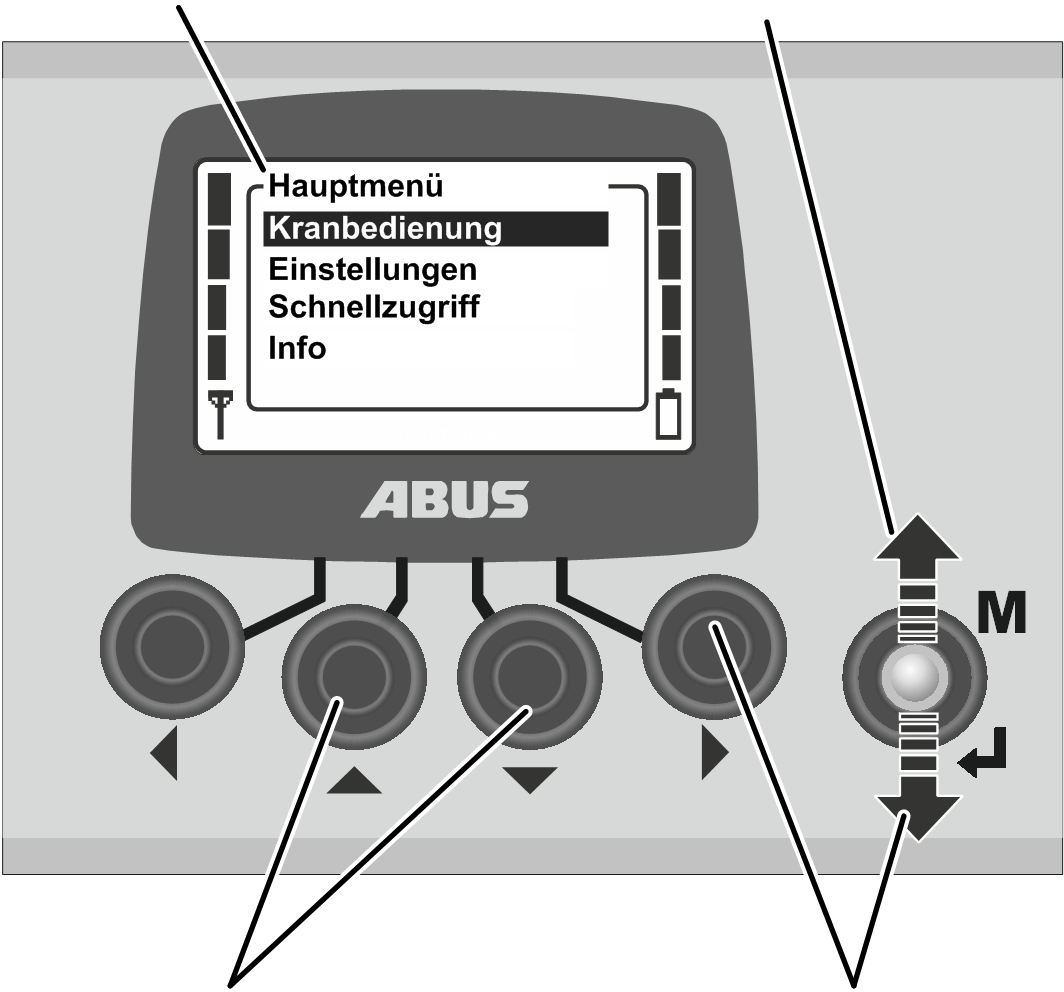
- MENÜ drücken.
- Auf dem Display wird das Hauptmenü angezeigt.
- Mit den Pfeiltasten AUF und AB den gewünschten Menüpunkt auswählen.
- Der ausgewählte Menüpunkt wird schwarz hinterlegt.
- Mit der Pfeiltaste RECHTS oder mit ENTER den ausgewählten Menüpunkt aufrufen.
Weiteres Menü
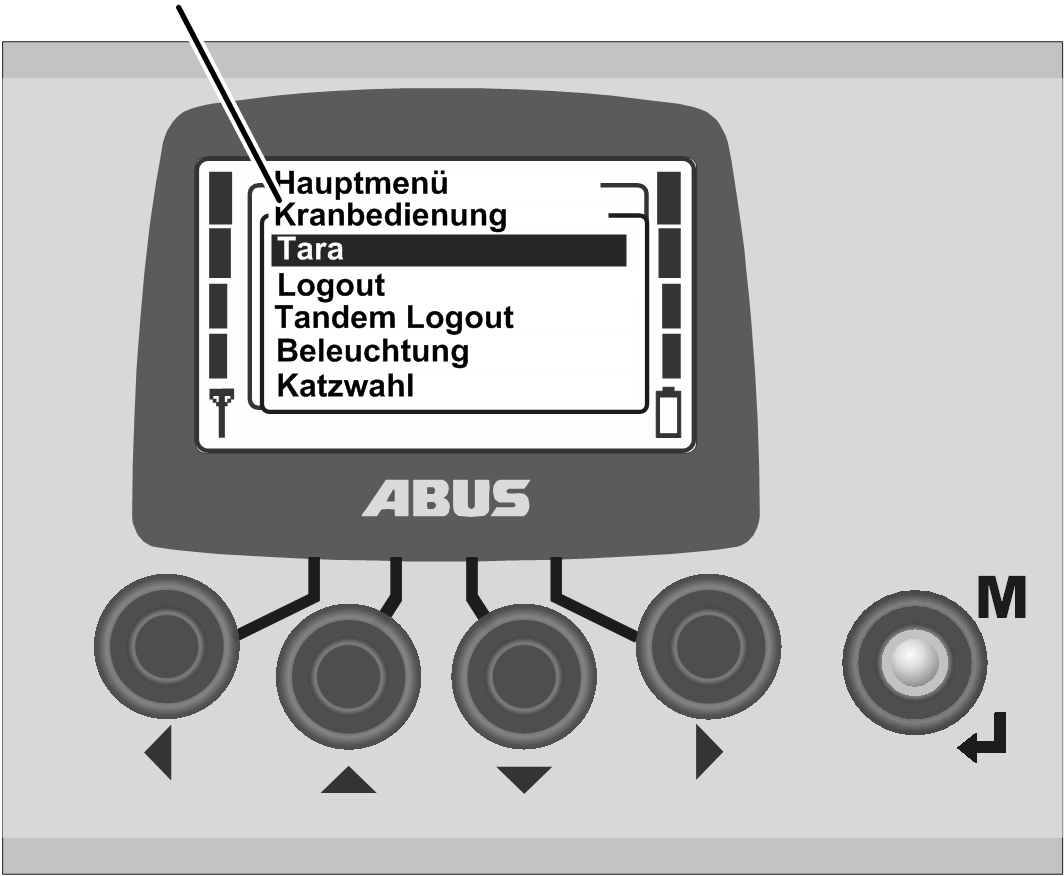
- Auf dem Display wird der aufgerufene Menüpunkt oder ein weiteres Menü angezeigt.
In das vorherige Menü oder das Hauptmenü zurückwechseln:
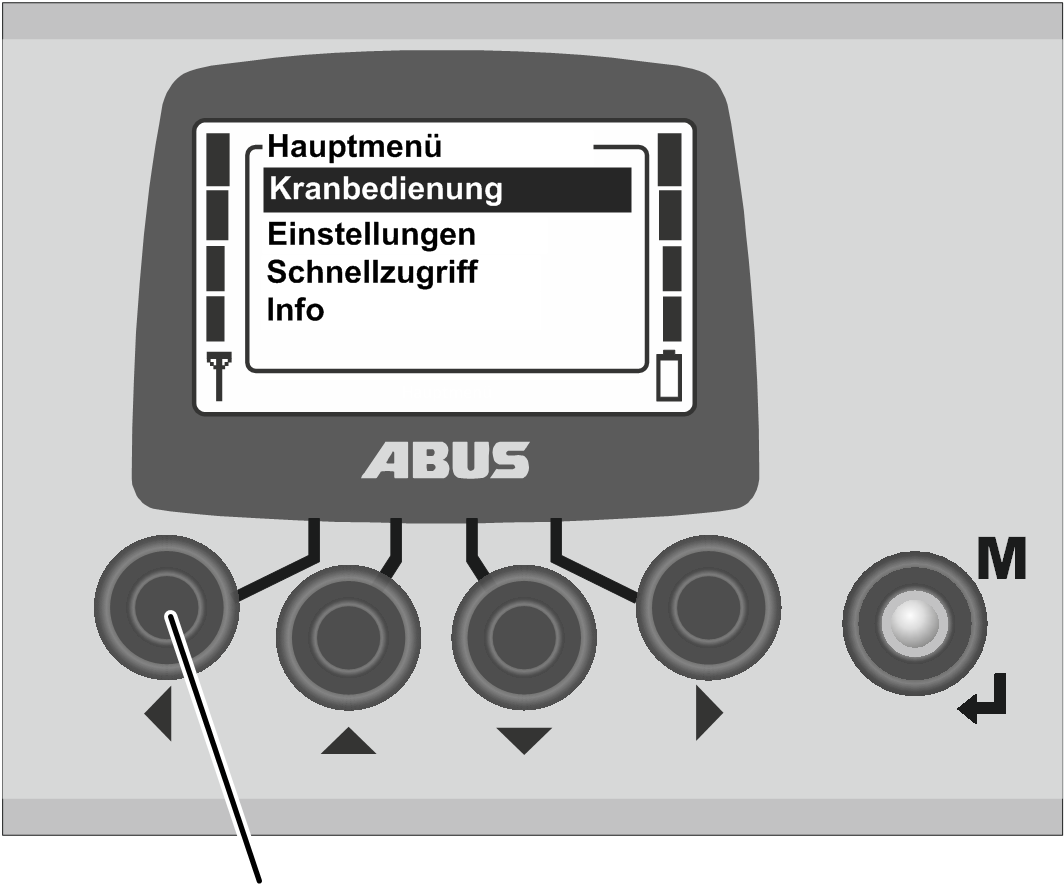
- Pfeiltaste LINKS drücken.
- Auf dem Display wird wieder das vorherige Menü oder das Hauptmenü angezeigt.
Menü beenden:
MENÜ
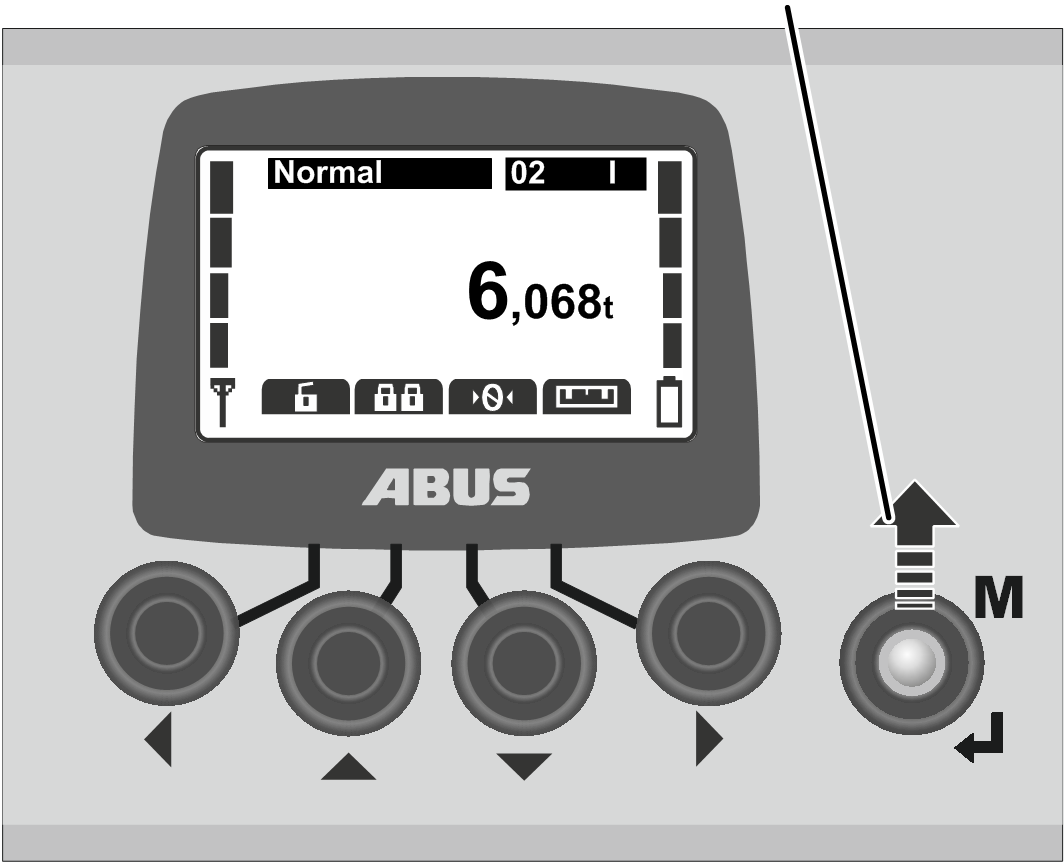
- Entweder:
MENÜ drücken.
Oder:
Pfeiltaste LINKS mehrfach drücken.
- Der Sender beendet das Menü und wechselt zurück in den vorherigen Betriebsmodus.
Wert ändern
Bei vielen Funktionen können Werte ausgewählt oder eingestellt werden.
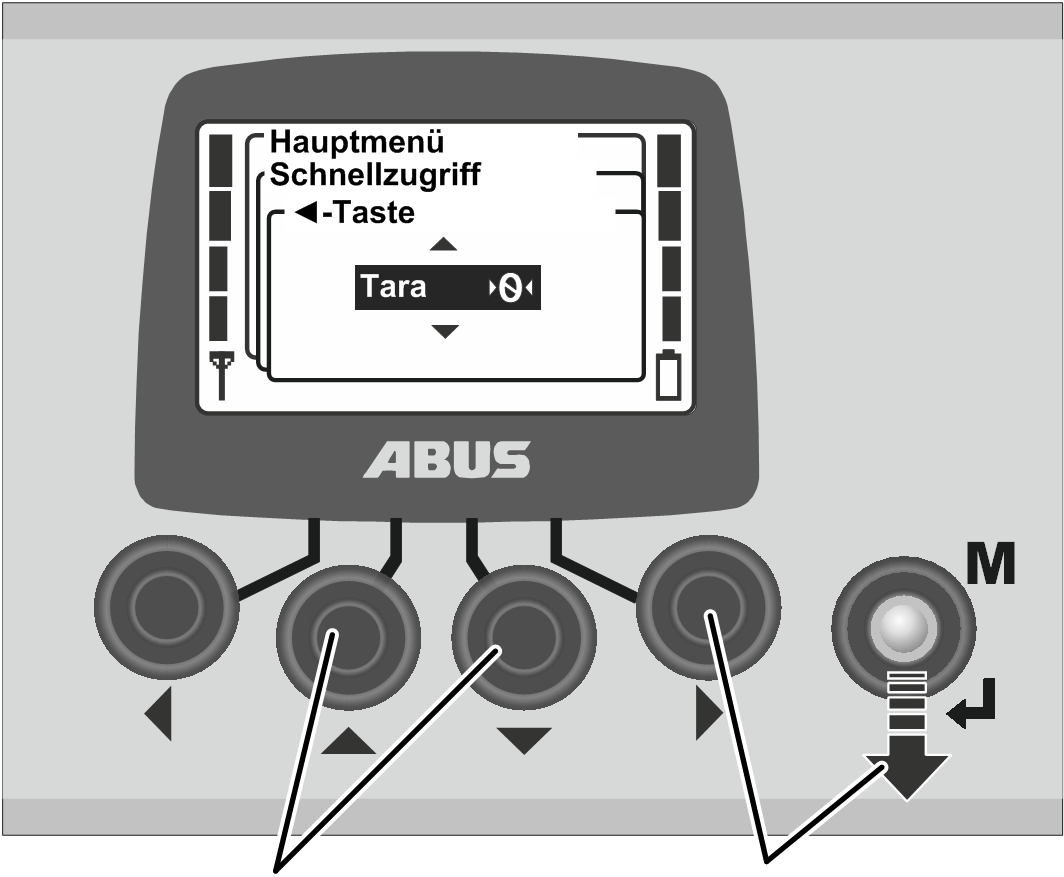
- Auf dem Display wird ein Fenster mit dem aktuell eingestellten oder ausgewählten Wert angezeigt.
- Wenn an mehreren Stellen auf dem Display Werte ausgewählt oder eingestellt werden können: Mit den Pfeiltasten RECHTS und LINKS eine Stelle auswählen.
Die ausgewählte Stelle wird schwarz hinterlegt.
- Mit den Pfeiltasten AUF und AB den gewünschten Wert auswählen oder einstellen.
- Mit der Pfeiltaste RECHTS oder mit ENTER den ausgewählten oder eingestellten Wert bestätigen.
- Der ausgewählte oder eingestellte Wert wird gespeichert.
Soll der Wert nicht geändert werden:
- Entweder:
Mit MENÜ das Menü beenden.
Oder:
Mit der Pfeiltaste LINKS zum vorherigen Menü zurückwechseln.
Meldung bestätigen oder abbrechen
Fehlercodes oder andere Hinweise erscheinen in Form von Meldungen.
Meldung
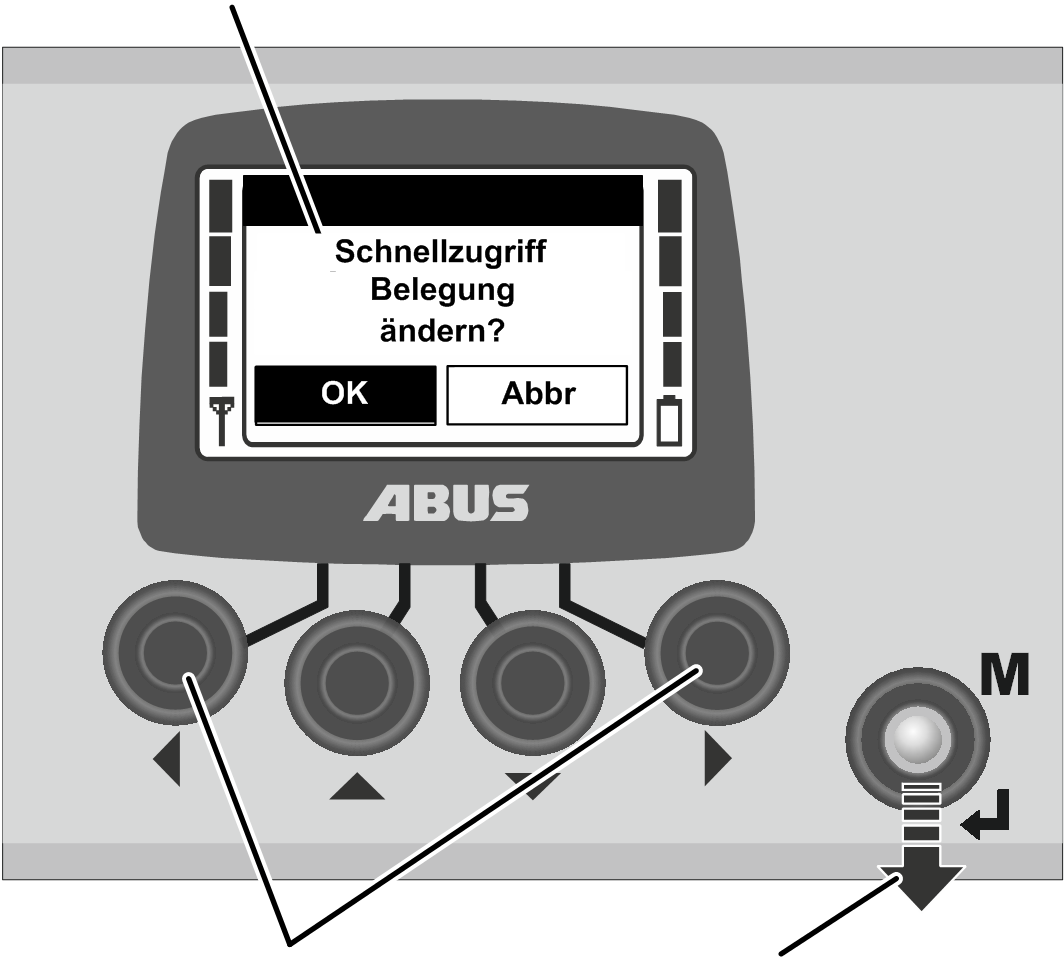
- Nur bei mehreren Schaltflächen: Mit den Pfeiltasten LINKS und RECHTS die gewünschte Schaltfläche auswählen (schwarz hinterlegt).
- ENTER drücken.
Code oder PIN eingeben
Einige Menüs sind durch einen Code geschützt, um versehentliche Änderungen zu vermeiden. Weiterhin können der gesamte Sender und auch bestimmte Funktionen durch eine PIN geschützt werden.
AUF und ABCode 0005
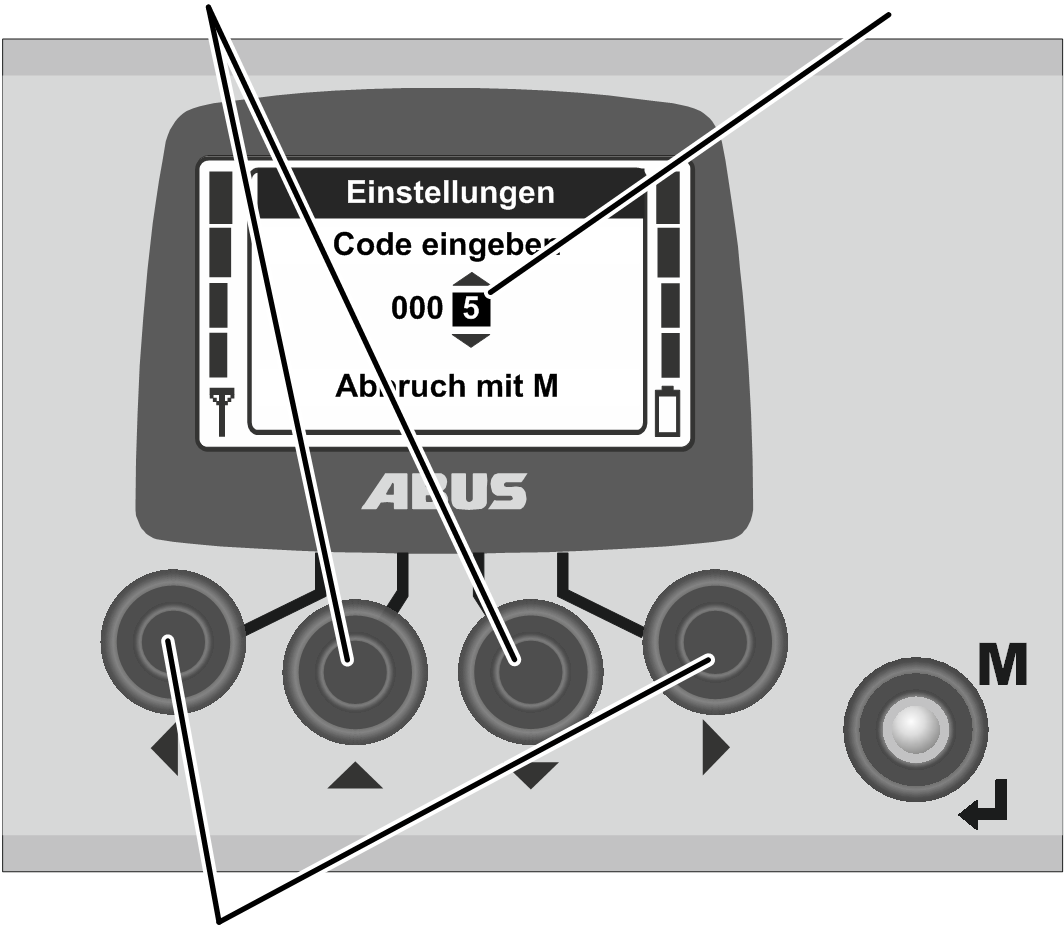
- Auf dem Display wird die Code-Abfrage (Schutz einiger Menüs) oder die PIN-Abfrage (Senderschutz und geschützte Funktionen) angezeigt.
- Mit den Pfeiltasten LINKS und RECHTS die Ziffer auswählen, die eingestellt werden soll.
- Die ausgewählte Ziffer wird schwarz hinterlegt.
- Mit den Pfeiltasten AUF und AB die Ziffer einstellen.
- Auf diese Weise den Code oder die PIN einstellen.
- Der Code für das Menü „Einstellungen“ lautet „0005“.
- Der Code für das Service-Menü lautet „0055“.
- Die PIN für den Senderschutz (Sperren des Senders) kann jederzeit beliebig aktiviert und festgelegt werden. Siehe „PIN für Senderschutz und geschützte Funktionen einstellen“.
Sie lautet ab Werk „0000“.
- Nur bei geschützten Funktionen: Die PIN für geschützte Funktionen (Lastbegrenzung und Grenzschalter überbrücken) kann beliebig eingestellt werden.
Die PIN für die geschützte Funktion „Grenzschalter überbrücken“ (PIN-Ebene 1) lautet ab Werk „9001“.
Die PIN für die geschützte Lastbegrenzung (PIN-Ebene 2) lautet ab Werk „8201“.
Die PIN für eine vollständige Entsperrung aller geschützten Funktionen (PIN-Ebene 3) lautet ab Werk „0190“.
MENÜ zum Abbrechen
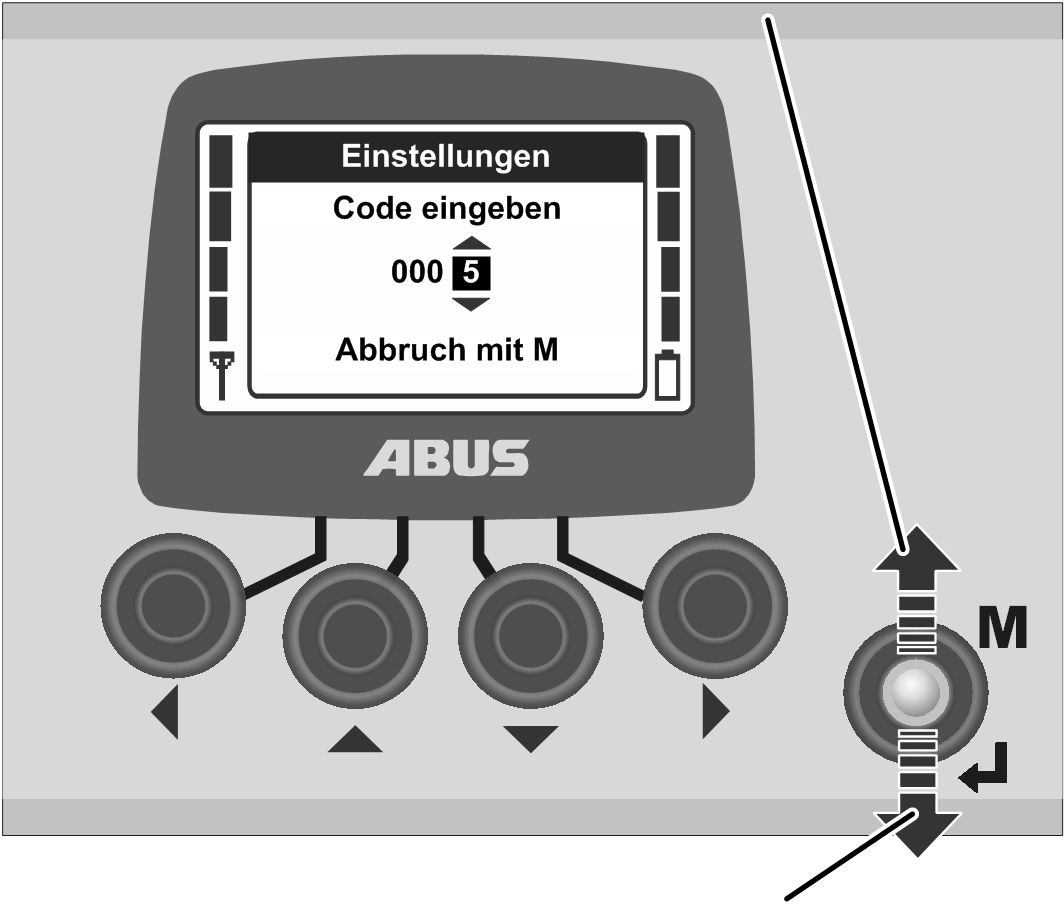
- ENTER zum Bestätigen oder MENÜ zum Abbrechen drücken.
Bestätigen:
Menü „Einstellungen“
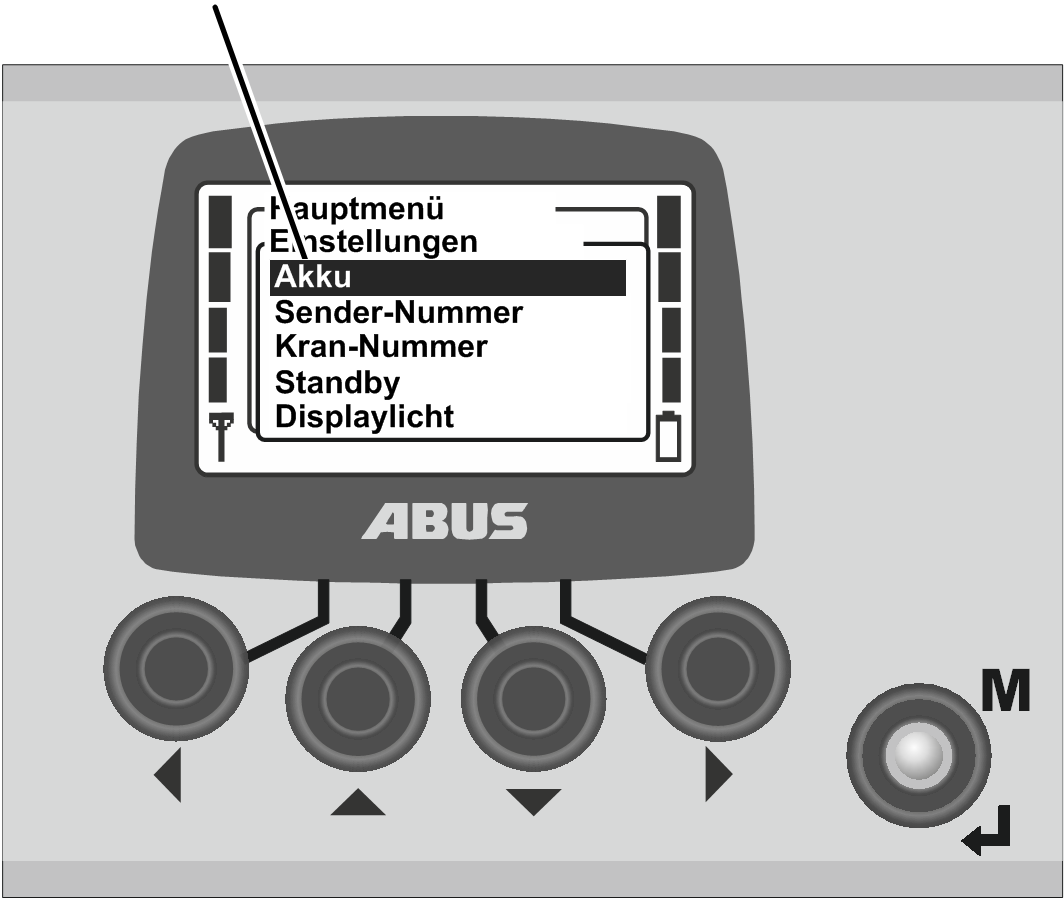
- Auf dem Display wird der aufgerufene Menüpunkt angezeigt.
Abbrechen:
- Der Sender beendet das Menü und wechselt zurück in den Betriebsmodus „Normal“.
Wurde ein falscher Code oder eine falsche PIN eingegeben:
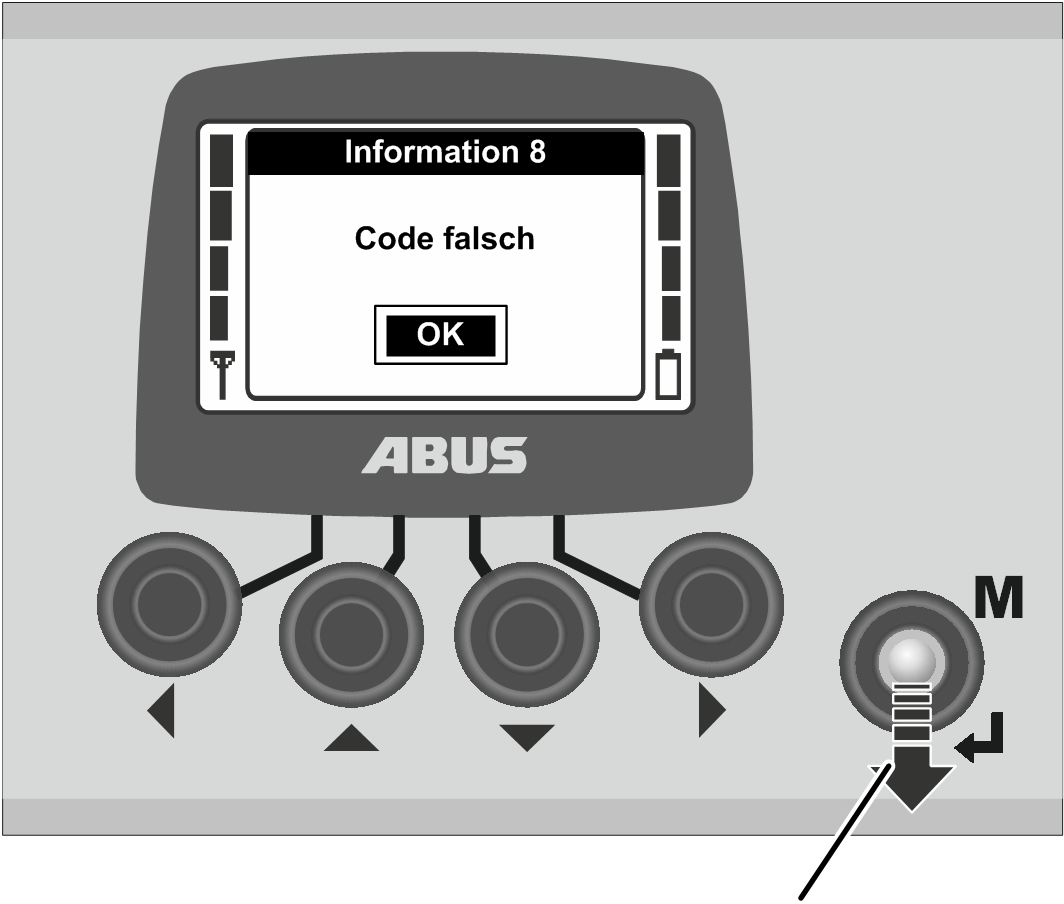
- Auf dem Display wird die Meldung „Code falsch“ oder „PIN falsch“ angezeigt.
- ENTER drücken.
- Auf dem Display wird wieder die Code-Abfrage oder die PIN-Abfrage angezeigt.
Der Code oder die PIN kann beliebig häufig falsch eingegeben werden. Der Sender wird nicht gesperrt, wenn der Code oder die PIN zu oft falsch eingegeben wurde.
Anzeige im Betriebsmodus (Sender)
Im Betriebsmodus „Normal“:
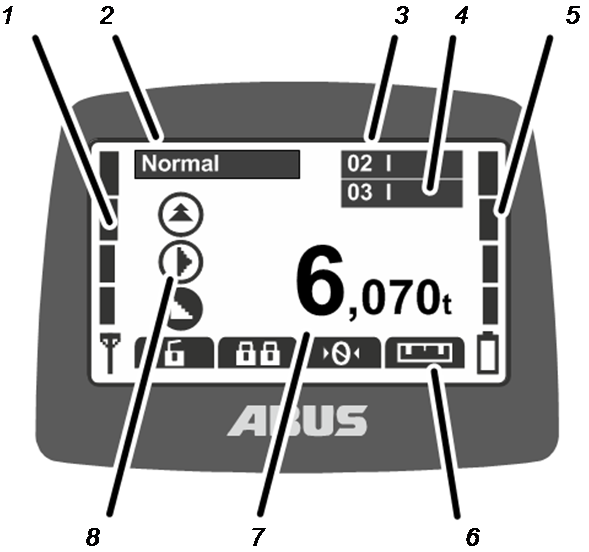
- 1: Signal: Auf dem Display wird die Signalqualität der Funkverbindung angezeigt. Je weniger Balken angezeigt werden, desto schlechter ist das Signal.
- 2: Betriebsmodus: Auf dem Display wird der aktuelle Betriebsmodus „Normal“ angezeigt.
- 3: „Kran-Nummer“ und Katze: Auf dem Display wird die Kran-Nummer (01, 02, …) angezeigt, an dem der Sender eingeloggt ist.
Bei einem Kran mit einer Katze wird „I“ für Katze I angezeigt.
Bei einem Kran mit zwei Katzen wird zusätzlich die ausgewählte Katze (I und/oder II) angezeigt. Siehe „Kran mit zwei Katzen bedienen“.
Bei einem Kran mit einer Katze kann am Sender auch zwischen der Anzeige für „I“ und „II“ hin- und her geschaltet werden, es wird aber immer Katze I bedient.
- 4: „Kran-Nummer“ und Katze im Tandem-Betrieb: Auf dem Display wird zusätzlich die Kran-Nummer des Partnerkrans angezeigt, an dem der Sender im Tandem-Betrieb eingeloggt ist. Siehe „Krane im Tandem-Betrieb bedienen“.
- 5: Ladeanzeige: Auf dem Display wird die verbleibende Kapazität der Akkus angezeigt. Vier volle Balken stehen für einen vollen Akku, vier leere Balken für einen leeren Akku.
- 6: Eingestellte Funktionen der Schnellzugriffs-Tasten: Auf dem Display werden Symbole für die Funktionen angezeigt, mit denen die Schnellzugriffs-Tasten (Pfeiltasten) belegt sind. Siehe „Schnellzugriffs-Tasten einstellen“.
Schwarz hinterlegtes Symbol: Die Funktion ist verfügbar und kann gewählt werden.
Weiß hinterlegtes Symbol: Die Funktion ist derzeit nicht verfügbar.
Komplett weißes Symbol: Für diese Schnellzugriffs-Taste ist keine Funktion ausgewählt.
- 7: Lastanzeige: Auf dem Display wird das aktuelle Gewicht der Last angezeigt, die am Lasthaken hängt (Option).
- 8: Symbole für Kranfahren, Katzfahren, Heben/Senken: Auf dem Display wird das entsprechende Symbol für die Meisterschalter angezeigt. Siehe „Kran bedienen“.
Weitere Symbole:
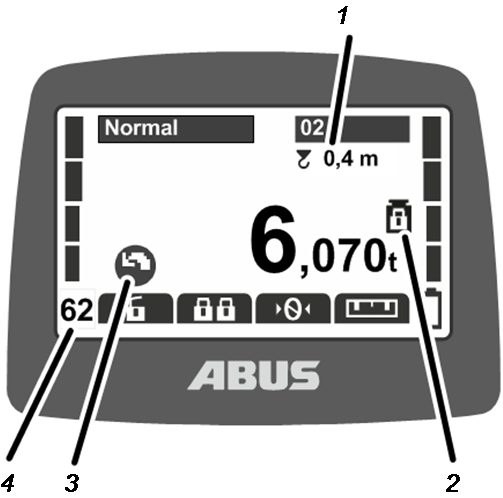
- 1: Pendeldämpfung: Auf dem Display wird angezeigt, ob die Pendeldämpfung eingeschaltet ist und welche Länge für das Lastaufnahmemittel eingestellt ist. Siehe „Pendeldämpfung “.
- 2: Geschützte Lastbegrenzung: Auf dem Display wird angezeigt, ob die geschützte Lastbegrenzung eingeschaltet (Gewichtssymbol mit geschlossenem Vorhängeschloss) oder ausgeschaltet (Gewichtssymbol mit geöffnetem Vorhängeschloss) ist. Siehe „Lastbegrenzung ein- und ausschalten“.
- 3: Symbole für Schwenken: Bei einem Schwenkkran kann die Symbolanzeige umgeschaltet werden, um die Symbole für Schwenken statt Kranfahren anzuzeigen. Siehe „Krantyp für Displaysymbole einstellen“.
- 4: Funkkanal: Auf dem Display wird der aktuelle Funkkanal angezeigt. Siehe „Kanal-Anzeige einstellen“.
Im Betriebsmodus „Nicht eingeloggt“:
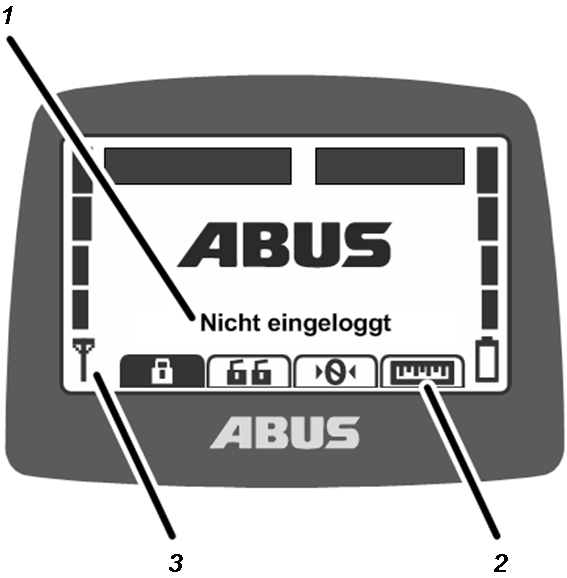
- 1: Betriebsmodus: Auf dem Display wird der aktuelle Betriebsmodus „Nicht eingeloggt“ angezeigt.
- 2: Schnellzugriffs-Tasten: Auf dem Display werden alle Schnellzugriffs-Tasten (außer „Login“) weiß hinterlegt (nicht verfügbar) angezeigt.
- 3: Signalqualität: Auf dem Display wird kein Balken angezeigt, da der Sender nicht an einem Kran eingeloggt ist.
Anzeige im Betriebsmodus (Empfänger)
Empfänger mit Relais:
LEDs
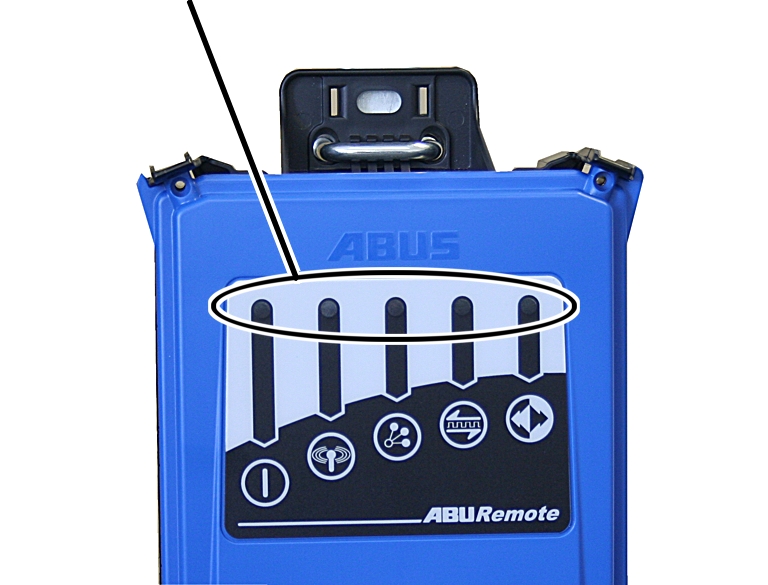
Symbol |
Bedeutung |
|---|---|
|
Aus: Empfänger ausgeschaltet Blinkt: Problem mit der Betriebsspannung Ein: Empfänger eingeschaltet |
|
Aus: Keine Funkverbindung zum Sender Blinkt: Empfänger sucht Sender Ein: Funkverbindung aufgebaut |
|
Blinkt einmal: Tandem-Betrieb ausgeschaltet Blinkt zweimal: Tandem-Betrieb eingeschaltet |
|
Aus: Datenverbindung unterbrochen Blinkt: Qualität der Datenverbindung ist schlecht Ein: Datenverbindung hergestellt |
|
Aus: Not-Halt gedrückt Blinkt: Sender im Betriebsmodus „Normal“ Ein: Taster Kranfahren, Katzfahren, Heben/senken gedrückt |





CAN-Bus-Empfänger:
LEDs
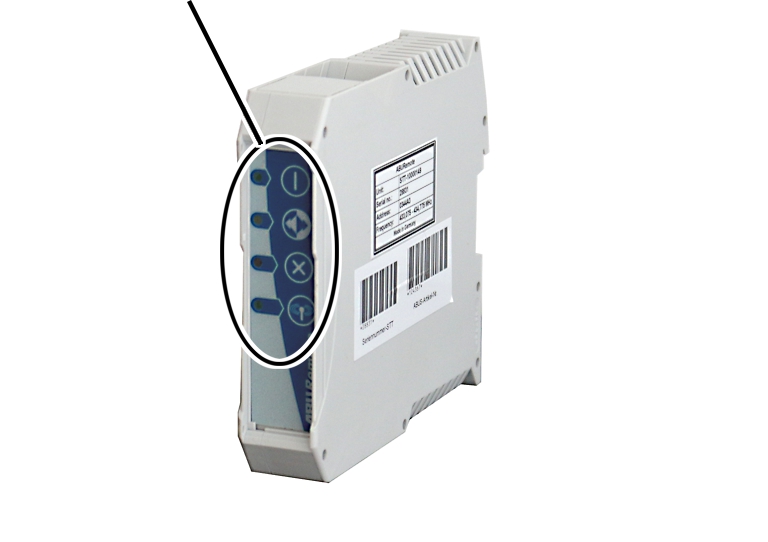
Symbol |
Bedeutung |
|---|---|
|
Aus: Empfänger ausgeschaltet Blinkt: Problem mit der Betriebsspannung Ein: Empfänger eingeschaltet |
|
Aus: Not-Halt gedrückt Blinkt: Sender im Betriebsmodus „Normal“ Ein: Taster Kranfahren, Katzfahren, Heben/senken gedrückt |
|
Aus: Empfänger arbeitet fehlerfrei Blinkt: Fehler in der Not-Halt-Funktion Ein: Fehler im CAN-Bus-Netzwerk |
|
Aus: Keine Funkverbindung zum Sender Blinkt: Empfänger sucht Sender Ein: Funkverbindung aufgebaut |

Übersicht Hauptmenü
Hauptmenü aufrufen und bedienen: Siehe „Menü und Menüpunkte aufrufen und beenden“.
Menüpunkt |
Menüpunkt |
Funktionen |
Schnellzugriffs-Taste |
Siehe |
|---|---|---|---|---|
„Kranbedienung“ |
„Tara“ |
Lastanzeige auf null setzen |
|
„Tara“. |
„Login“ |
Sender am Empfänger einloggen. |
|
||
„Logout“ |
Sender am Empfänger ausloggen. |
|
||
„Tandem Login“ |
Sender für Tandem-Betrieb an zweitem Kran einloggen. |
|
||
„Tandem Logout“ |
Sender im Tandem-Betrieb am zweiten Kran ausloggen. |
|
||
„Beleuchtung“ |
Beleuchtung am Kran ein- und ausschalten. |
|
||
„Pendeldämpf. an“ |
Pendeldämpfung einschalten und Länge des Lastaufnahmemittels einstellen. |
|
„Pendeldämpfung “. |
|
„Pendeldämpf. aus“ |
Pendeldämpfung ausschalten. |
|
„Pendeldämpfung “. |
|
„Katzwahl“ |
Zwischen Katze I, Katze II und Katze I+II umschalten |
(nicht verfügbar) |
||
„Kranwahl“ |
Zwischen erstem und zweitem Kran im Einzelbetrieb und Tandem-Betrieb umschalten. |
(nicht verfügbar) |
||
(nicht als Menüpunkt verfügbar) |
Grenzschalter einer Umfahrsteuerung überbrücken. |
|
||
„Superfeinhub ein“ |
Super-Feinhub am Seilzug einschalten. |
|
||
„Superfeinhub aus“ |
Super-Feinhub am Seilzug ausschalten. |
|


Menüpunkt |
Menüpunkt |
Funktionen |
Schnellzugriffs-Taste |
Siehe |
|---|---|---|---|---|
„Teach-In“ |
Teach-In bei elektronischem Hubgrenzschalter durchführen oder Punkte festlegen für Positioniersteuerung. |
|
„Teach-In bei elektronischem Hubgrenzschalter durchführen“ oder „Einzelpunkte teachen“ „Positioniersteuerung bei ABUControl: Einzelpunkte teachen“ oder „Routen teachen“ „Positioniersteuerung bei ABUControl: Routen teachen“ |
|
„Positionieren“ |
Positionen einer Positioniersteuerung anfahren. |
|
„Positionierhilfe: Positionen anfahren“ oder „Positioniersteuerung bei ABUControl: Einzelpunkte und Routenpunkt anfahren“. | |
„Einstellungen“ |
„Akku“ |
Restzeit der Akkuladung anzeigen und Alarm einstellen |
||
„Sender-Nummer“ |
Sender-Nummer einstellen, die auf dem Display angezeigt wird. |
|||
„Kran-Nummer“ |
Kran-Nummer einstellen, die auf dem Display angezeigt wird. |
|||
„Standby“ |
Zeit einstellen, nach der der Sender in den Betriebsmodus „Standby“ wechselt. |
|||
„Licht-Sensor“ |
Empfindlichkeit des Lichtsensors für das Displaylicht einstellen |
|||
„Sprache“ |
Sprache für Menü und Meldungen auswählen. |
|||
„Krantyp“ |
Krantyp (Laufkran oder Schwenkkran) für Displaysymbole auswählen |
|||
„Schnellzugriff“ |
„◄-Taste“ |
Belegung der Schnellzugriffs-Taste auswählen. |
||
„▼-Taste“ |
Belegung der Schnellzugriffs-Taste auswählen. |
|||
„▲-Taste“ |
Belegung der Schnellzugriffs-Taste auswählen. |
|||
„►-Taste“ |
Belegung der Schnellzugriffs-Taste auswählen. |
|||
„Info“ |
Elektronisches Typenschild anzeigen |



Übersicht Service-Menü
Menüpunkt |
Menüpunkt |
Funktionen |
Zugriff auf Menüpunkt |
Siehe |
|---|---|---|---|---|
„Funk“ |
„Kanal“ |
Automatische Suche eines freien Funkkanals aktivieren oder festen Funkkanal einstellen. |
Bei ausgeloggtem oder eingeloggtem Sender |
|
„Kanalbereich“ |
Automatische Suche eines freien Funkkanals auf bestimmte Funkkanäle begrenzen |
Nur bei ausgeloggtem Sender |
||
„Kanal-Anzeige“ |
Anzeige des Funkkanals im Betriebsmodus „Normal“ einschalten |
Bei ausgeloggtem oder eingeloggtem Sender |
||
„Adresse“ |
Adresse des Empfängers im Sender einstellen. |
Nur bei ausgeloggtem Sender |
||
„Applikation“ |
Applikation des Senders (Bauart und Varianten) einstellen |
Nur bei ausgeloggtem Sender |
||
„Sendeleistung“ |
„Sender“ |
Sendeleistung des Senders einstellen |
Bei ausgeloggtem oder eingeloggtem Sender |
|
„Empfänger“ |
Sendeleistung des Empfängers einstellen |
Nur bei eingeloggtem Sender |
||
„Betriebsstunden“ |
„Sender“ |
Betriebsstundenzähler des Senders anzeigen |
Bei ausgeloggtem oder eingeloggtem Sender |
|
„Empfänger“ |
Nur bei eingeloggtem Sender |
|||
„Wahl-Modus“ |
Wahl-Modus für „Katzwahl“ und „Kranwahl“ durch die Kipptaster einstellen |
Bei ausgeloggtem oder eingeloggtem Sender |
||
„Wartezeit“ |
Wartezeit nach dem Einloggen und der Freigabe für das Hochfahren der Steuerung des Krans einstellen |
Nur bei eingeloggtem Sender |
||
„PIN einstellen“ |
PIN für Senderschutz und geschützte Funktionen aktivieren und einstellen |
Bei ausgeloggtem oder eingeloggtem Sender |
„PIN für Senderschutz und geschützte Funktionen einstellen“. |
|
„PIN ausschalten“ |
Alle PIN-Ebenen für Senderschutz und geschützte Funktionen ausschalten |
Bei ausgeloggtem oder eingeloggtem Sender |
Montieren und anschließen
Betrifft jeden, der am Kran arbeitet, bevor er genutzt wird
Der Betreiber des Krans ist für die Auswahl und die richtige Qualifikation des Inbetriebnahme-Personals verantwortlich.
Beispiele für befähigte Personen:
- Personen mit umfassender Kenntnis durch fachliche Ausbildung im Maschinenbau und in der Elektrik von Kranen.
- Personen mit ausreichender Erfahrung in Betrieb, Montage und Wartung von Kranen.
- Personen mit umfassender Kenntnis von entsprechenden Regeln der Technik, Richtlinien und Sicherheitsvorschriften, die im jeweiligen Land gelten.
- Personen mit regelmäßiger Schulung durch ABUS.
ABUS übernimmt keine Haftung für Schäden durch nicht sachgemäße und von nicht qualifizierten Personen durchgeführte Inbetriebnahmen.
ABUS empfiehlt, die Inbetriebnahme von ABUS-Montageteams ausführen zu lassen.
Voraussetzungen prüfen
Folgende Voraussetzungen müssen erfüllt sein, damit die Funksteuerung montiert werden kann:
- Eine Warneinrichtung (z. B. Hupe) muss vorhanden sein.
- Kran und Katze müssen eine Notendhalteeinrichtung haben (z. B. Puffer oder Grenzschalter mit Vor- und/oder Endabschaltung).
Montage am Kran planen
- Vor der Montage planen, wo und wie der Empfänger am Kran montiert wird.
Anbau des Empfängers planen
Für eine möglichst stabile Funkverbindung:
- Der Empfänger muss so positioniert werden, dass er in alle Richtungen frei senden kann. Der Empfänger darf daher nicht durch Metallteile blockiert werden, die sich in direkter Nähe befinden.
- Der Mindestabstand vom Empfänger zu Metallteilen in alle Richtungen beträgt 1 m.
- Die Position des Empfängers so planen, dass er mit der mitgelieferten Anschlussleitung am Kranschützkasten angeschlossen werden kann.
- Der Empfänger muss senkrecht positioniert werden und die Anschlussleitung nach unten aus dem Empfänger geführt werden.
- Der Empfänger muss so positioniert werden, dass die LEDs zum Mittelpunkt des Krans zeigen und im Arbeitsbereich des Krans gut ablesbar sind.
Nur bei CAN-Bus-Empfänger
Beispiel für die Montage des CAN-Bus-Empfängers:
CAN-Bus-Empfänger
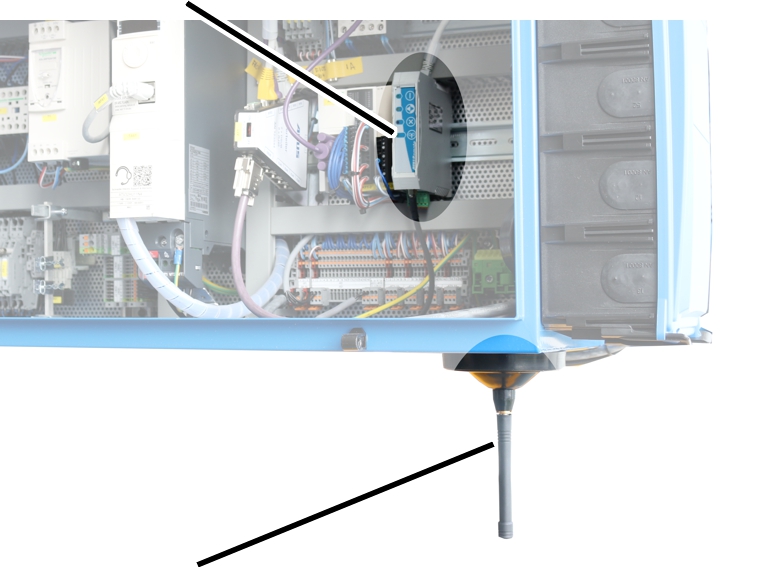
- Der CAN-Bus-Empfänger wird im Kranschützkasten montiert. Für eine möglichst stabile Funkverbindung wird eine externe Magnetfußantenne angeschlossen und aus dem Kranschützkasten geführt.
- Für die Montage der Magnetfußantenne gelten die zuvor genannten Hinweise.
- Die Magnetfußantenne so anbringen, dass sie beim Kranfahren oder Katzfahren nirgends hängen bleibt.
Position des Empfängers planen
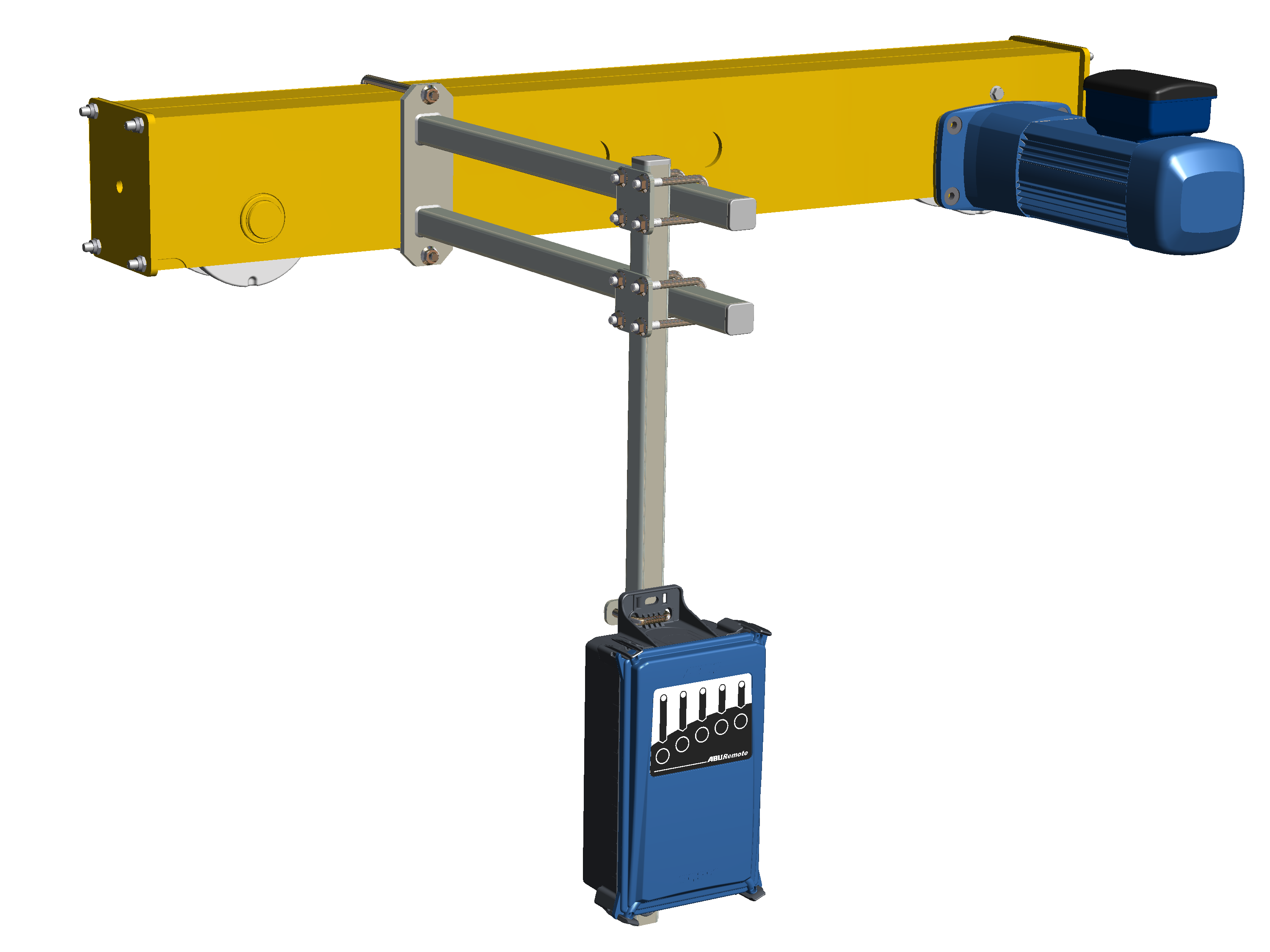
- Einträgerlaufkran: Der Empfänger soll wie auf dem Bild am Fahrwerksträger befestigt werden. Der Empfänger soll nach unten unter dem Hauptträger hervorstehen, um in alle Richtungen frei senden zu können.
- Zweiträgerlaufkran: Der Empfänger soll wie auf dem Bild am Fahrwerksträger zwischen den beiden Hauptträgern befestigt werden. Der Empfänger soll nach unten unter den Hauptträgern hervorstehen, um in alle Richtungen frei senden zu können.
- Wandlaufkran: Der Empfänger soll wie auf dem Bild am mittleren Fahrwerksträger befestigt werden. Der Empfänger soll in etwa auf der Höhe des unteren Fahrwerksträgers des Wandlaufkrans hängen.
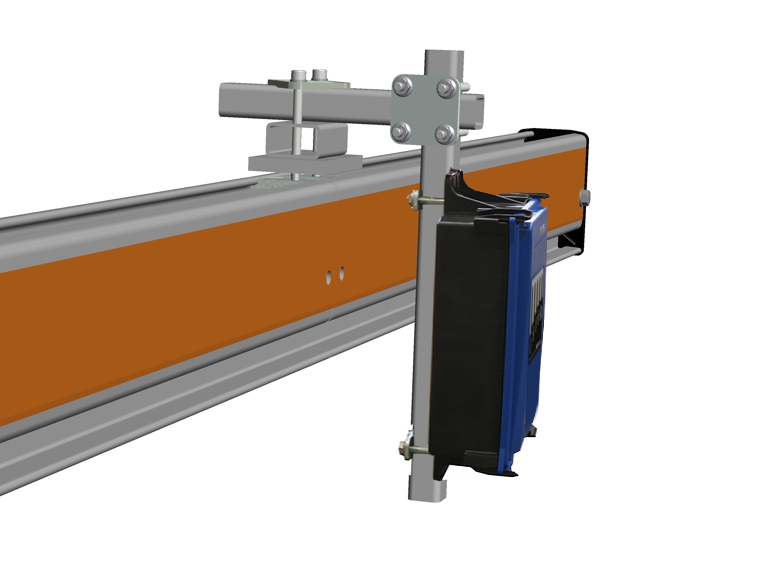
- HB-System: Der Empfänger soll wie auf dem Bild mit einer Klemmeinheit im Profilkopf am Kranträger befestigt werden.
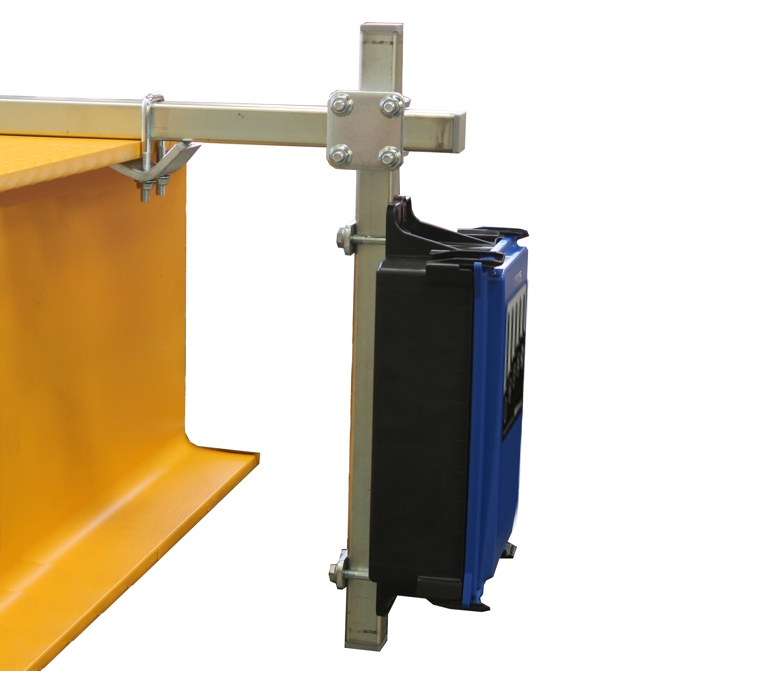
- Deckenlaufkran: Der Empfänger soll wie auf dem Bild mit Spannpratzen am oberen Flansch am Hauptträger befestigt werden.
- Schwenkkran: Der Empfänger soll wie auf dem Bild mit Spannpratzen am oberen Flansch am Ausleger befestigt werden.
Empfänger am Kran montieren
Die Bilder zeigen die Montage des Empfängers am Fahrwerksträger eines Einträgerlaufkrans. Die Montage an anderen Laufkranen unterscheidet sich nicht wesentlich davon.
Halterung für Empfänger montieren
Gewindebügel
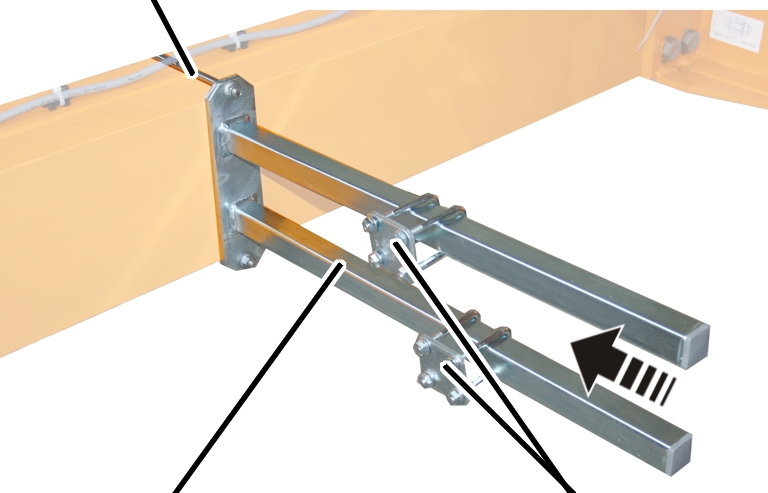
- Halterung an dem Fahrwerksträger befestigen, an dem der Kranschützkasten hängt.
- Halterung mit Gewindebügel festschrauben.
Gewindebügel |
Anzieh-Drehmoment |
|---|---|
M8 |
25 Nm |
M10 |
50 Nm |
M12 |
75 Nm |
- Rohrschellen (2x) aufschieben und sichern.
Quadratrohr an Halterung montieren
Senkrechtes Quadratrohr
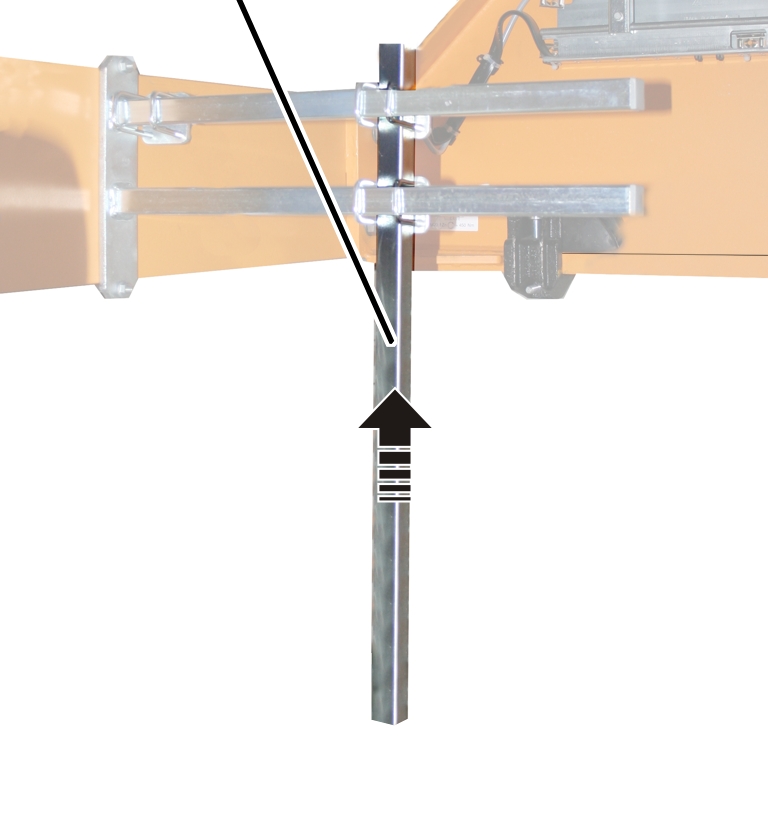
- Senkrechtes Quadratrohr an benötigter Position an der Halterung anbringen.
Die benötigte Länge ergibt sich aus den Gegebenheiten in der Halle und den Sicherheitsabständen aus der Kranzeichnung.
- Senkrechtes Quadratrohr mit Rohrschellen (2x) an Halterung schrauben. 15 Nm.
Empfänger an Quadratrohr montieren
GewindebügelPlatte
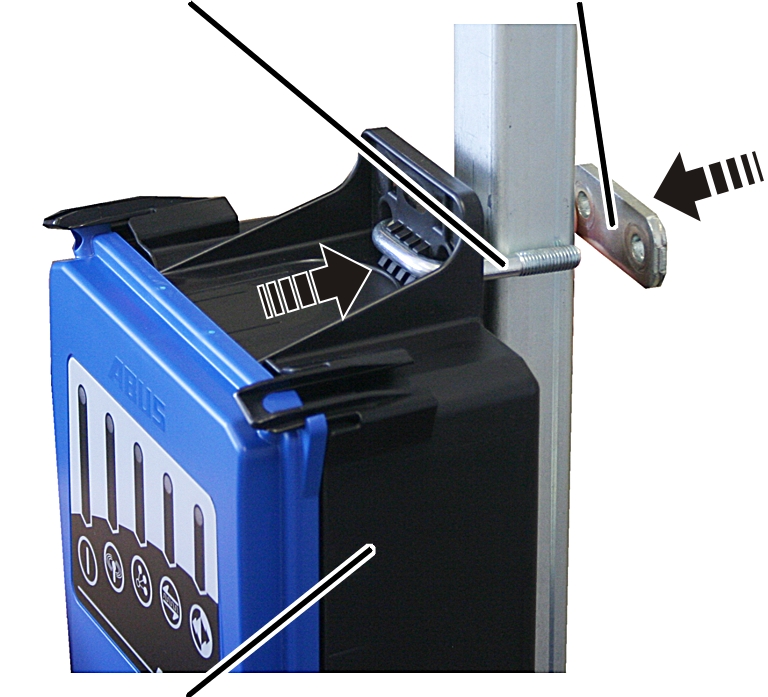
- Empfänger an das Quadratrohr halten.
- Oben und unten je einen Gewindebügel durch das Gehäuse stecken.
- Von der Rückseite je eine Platte auf die Gewindebügel stecken.
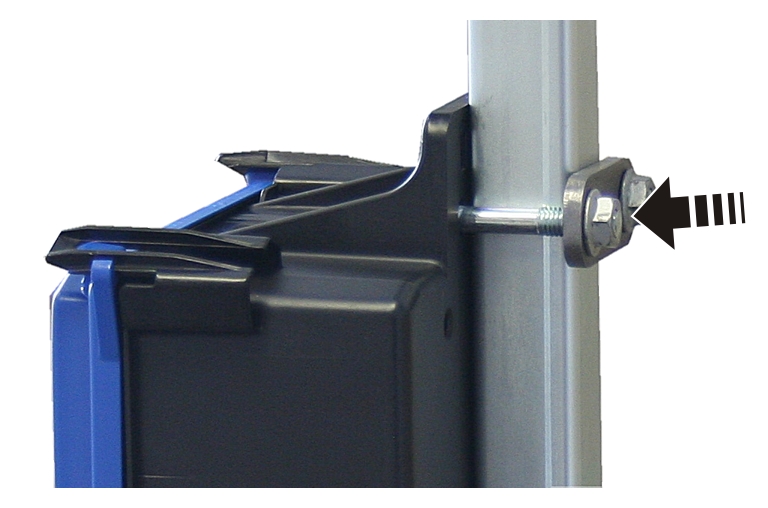
- Gewindebügel mit Rippmuttern M8 (2x je Gewindebügel) festschrauben. 15 Nm.
Empfänger am Kran anschließen
- Anschlussleitung zum Kranschützkasten legen.
- Anschlussleitung mit Kabelbindern befestigen.
- Stecker an Steckdose X2 am Kranschützkasten anschließen.
- CAN-Bus-Leitung und Anschlussleitung der Magnetfußantenne nicht knicken oder in kleinen Radien verlegen.
Prüfung nach wesentlichen Änderungen durchführen
- Wurde die ABURemote an einem vorhandenen Kran nachgerüstet: Örtliche Vorschriften beachten und „Prüfung nach wesentlichen Änderungen“ durchführen.
Funksteuerung anmelden
ABURemote ist in den meisten Ländern anmelde- und gebührenfrei.
- Länderspezifische Bestimmungen prüfen und beachten.
Übersicht Anziehmomente Schrauben
Empfänger
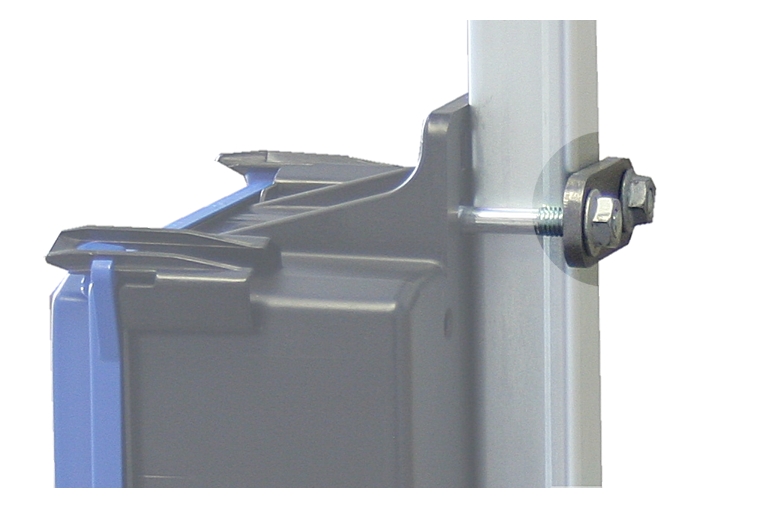
- Gewindebügel und Rippmutter M8
- 2x pro Empfänger
- 15 Nm.
Bedienen
Betrifft jeden, der mit dem Kran Lasten hebt oder in der Nähe arbeitet
Unbedingt auch das Produkthandbuch des gesamten Krans lesen und beachten! Die hier gegebenen Hinweise gelten zusätzlich zu den anderen Produkthandbüchern.
Not-Halt
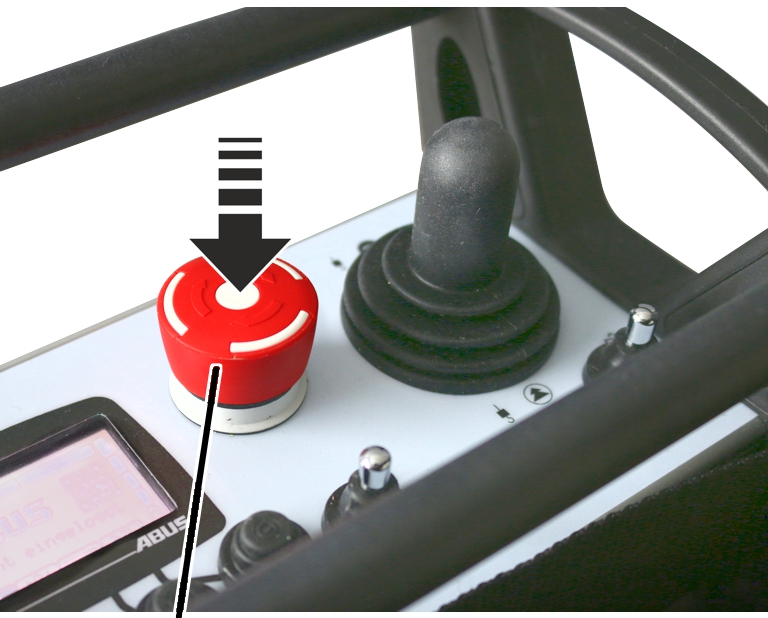
In gefährlichen Situationen mit dem Kran:
- Stopp-Taster drücken.
- Der Sender sendet ein Stopp-Signal an den Empfänger.
- Das Bereitschafts-Signal wird unterbrochen, das normalerweise dauerhaft an den Empfänger gesendet wird.
- Der Empfänger empfängt das Stopp-Signal und empfängt darüber hinaus kein Bereitschafts-Signal mehr vom Sender.
- Der Empfänger schaltet den Kran auf Not‑Halt.
- Der Kran bremst sofort ab und bleibt stehen.
Wenn die Gefahr behoben ist:
- Stopp-Taster eine Viertel-Umdrehung im Uhrzeigersinn drehen.
- Der Sender schaltet ein und loggt sich am Empfänger ein.
- Wenn der Sender durch eine PIN geschützt ist: Auf dem Display wird das Fenster „PIN eingeben“ angezeigt.
- Die zuvor festgelegte PIN für die gewünschte geschützte Funktion eingeben. Siehe „Code oder PIN eingeben“.
- ENTER drücken.
- Auf dem Display wird „Freigabe“ angezeigt.
- Kipptaster HUPE drücken und loslassen.
- Hupton ist am Kran zu hören.
- Der Kran ist einsatzbereit.
Akkus einlegen
Sind noch keine Akkus eingelegt:
Akkus
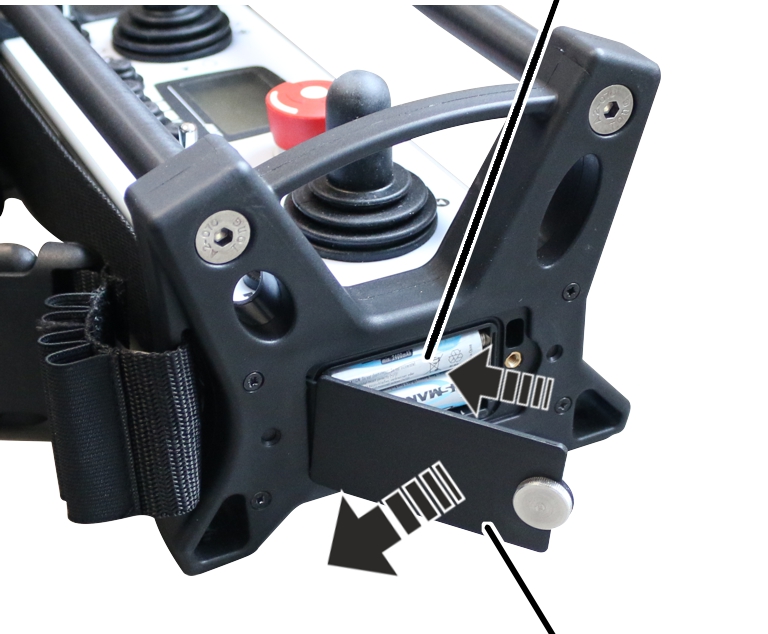
- Stopp-Taster drücken.
- Deckel vom Akkufach aufschrauben und öffnen.
- Akkus auf Beschädigung prüfen.
Falls die Akkus beschädigt sind, Akkus fachgerecht entsorgen und durch neue Akkus ersetzen!
- Polarität beachten und Akkus (2x, Typ AA Mignon) in das Akkufach einlegen.
Keine aufladbaren Akkus vermischt mit Einweg-Batterien einlegen. Einweg-Batterien können sonst auslaufen und den Sender beschädigen.
Keine Akkus mit unterschiedlicher Kapazität einlegen. Akkus können sonst beschädigt werden.
- Deckel vom Akkufach schließen und zuschrauben.
Sender tragen und festhalten
Hüftgurt anlegen
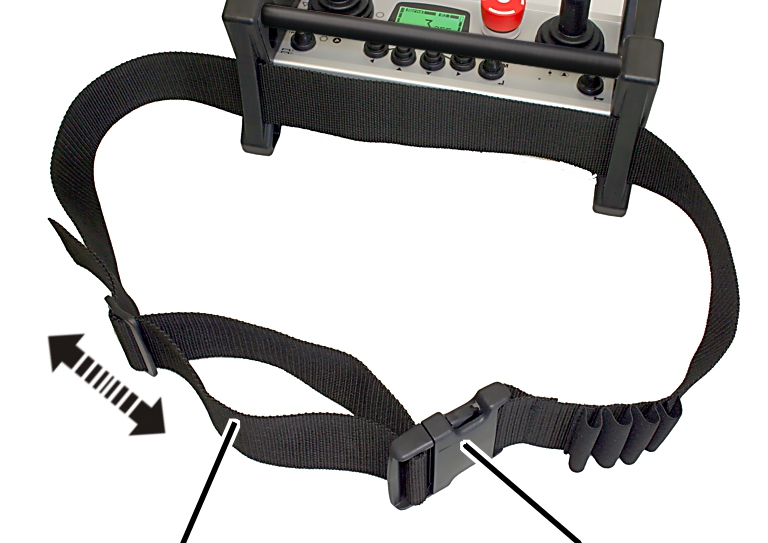
- Länge des Hüftgurtes einstellen.
- Sender mit Hüftgurt umlegen und Schnalle schließen.
Vor der Arbeit prüfen, einschalten und freigeben
Folgende Punkte vor der Arbeit mit dem Kran mit ABURemote prüfen. Bei Schäden oder Problemen nicht mit dem Kran arbeiten und Kollegen und Vorgesetzte informieren.
Sender äußerlich prüfen
- Sind Teile am Sender gebrochen oder kaputt?
- Sind die Gummiteile an den Meisterschaltern, Kipptastern, Kippschaltern oder Tasten eingerissen oder sehr schmutzig?
Einschalten
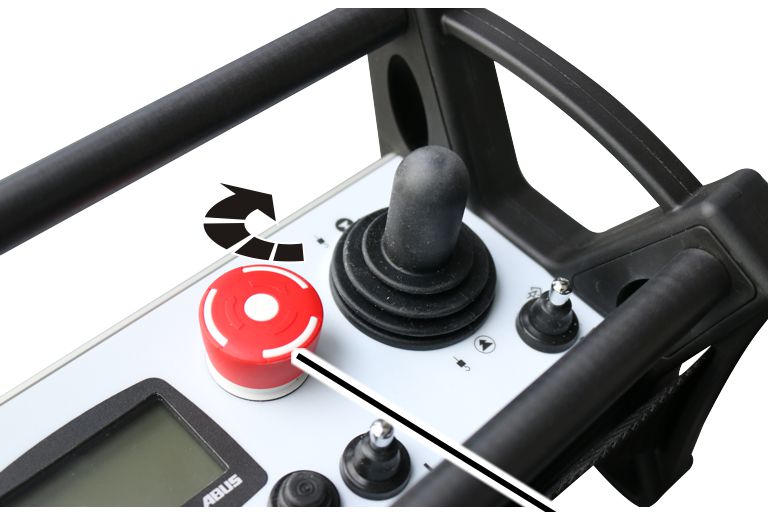
- Falls nötig: Gesamten Kran am Netzanschlussschalter einschalten.
- Der Kran und der Empfänger sind eingeschaltet.
- Der Empfänger wartet auf den zugehörigen Sender.
- Stopp-Taster eine Viertel-Umdrehung im Uhrzeigersinn drehen.
- Der Sender schaltet ein, das Display leuchtet auf.
- Bei automatischer Suche des Funkkanals: Der Sender sucht automatisch einen freien Funkkanal und belegt ihn.
- Wenn sich der Sender in Reichweite des Empfängers befindet, verbindet sich der Empfänger mit dem Sender.
Nur bei aktivierter PIN
PIN eingeben
Wenn der Sender oder eine bestimmte Funktion durch eine PIN geschützt ist:
Fenster „Pin eingeben“
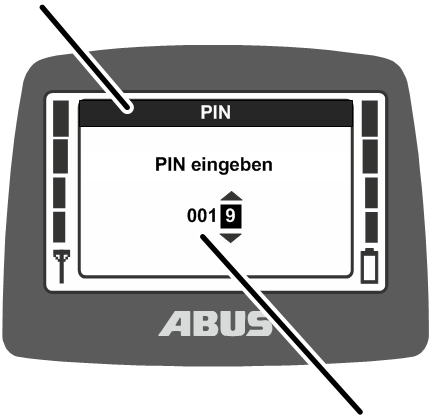
- Auf dem Display wird das Fenster „PIN eingeben“ angezeigt.
- Die zuvor festgelegte PIN für die gewünschte geschützte Funktion eingeben. Siehe „Code oder PIN eingeben“.
- ENTER drücken.
- Der Sender wird eingeschaltet und die geschützte Funktion, die zu der eingegebenen PIN passt, wird freigeschaltet.
Es gibt bis zu vier verschiedene PIN-Ebenen mit jeweils eigenen PINs:
- Ebene 0: Senderschutz (Sender kann nur mit richtiger PIN eingeschaltet werden).
- Ebene 1: Geschützte Funktion „Grenzschalter überbrücken“ (Die Funktion „Grenzschalter überbrücken“ kann nur gewählt werden, wenn die richtige PIN eingegeben wurde).
- Ebene 2: Geschützte Lastbegrenzung (Die Lastbegrenzung ist ausgeschaltet, wenn die richtige PIN eingegeben wurde).
- Ebene 3: Kombination aus PIN-Ebene 1 und PIN-Ebene 2.
Funktionsübersicht und Hinweise zum Einstellen von PIN und geschützten Funktionen: Siehe „PIN für Senderschutz und geschützte Funktionen einstellen“.
Je nach Ausführung des Senders können die Sonderfunktionen auch mit einem Schlüsselschalter bedient werden. Siehe „Zusatzfunktionen am Kran mit Schlüsselschalter bedienen“.
Sender freigeben
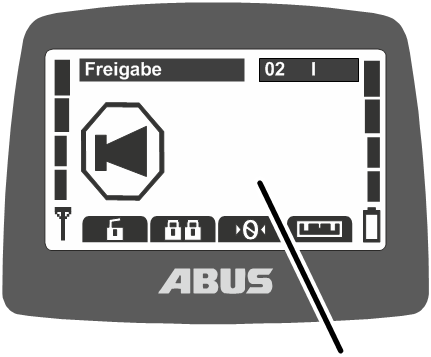
- Der Sender loggt sich automatisch wieder an dem Empfänger ein, an dem er auch beim Ausschalten eingeloggt war.
- Auf dem Display wird „Freigabe“ angezeigt.
- Kipptaster HUPE drücken und loslassen.
- Hupton ist am Kran zu hören.
- Der Kran ist einsatzbereit.
Nur bei Meldeleuchte für Funksteuerung
Sobald der Sender freigegeben ist:
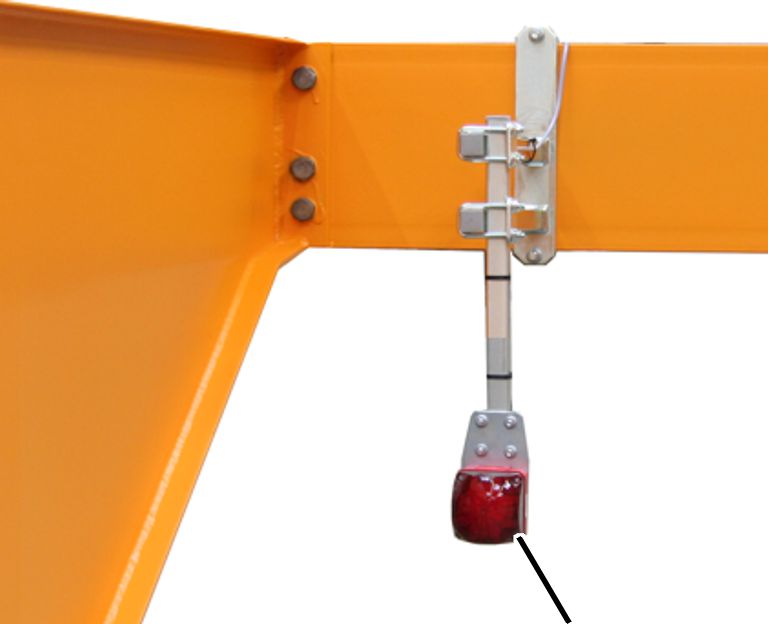
- Die rote Meldeleuchte leuchtet auf.
Personen im Umkreis wissen dadurch, dass am Kran ein Sender eingeloggt ist und er sich jederzeit bewegen kann.
Sender einloggen
In einigen Situationen loggt sich der Sender nicht automatisch wieder am Empfänger ein:
- Der Sender war beim Ausschalten nicht eingeloggt.
- Der Kran ist nicht in Reichweite des Senders.
- Der Kran wurde inzwischen ausgeschaltet.
- Der Kran wurde inzwischen neu gestartet.
- Ein anderer Sender ist am Kran eingeloggt.
- Der Sender wurde zuvor manuell ausgeloggt.
- Ein automatischer Login wurde zuvor abgebrochen.
Wenn der Sender nicht automatisch wieder eingeloggt wird:
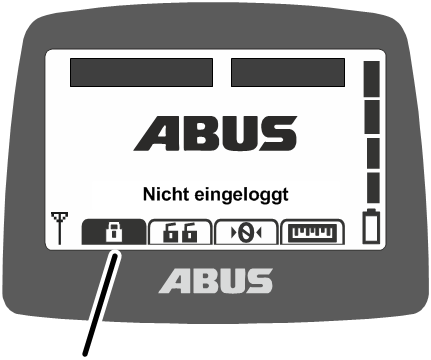
- Entweder:
Schnellzugriffs-Taste „Login“ (geschlossenes Vorhängeschloss) drücken.
Oder:
Mit der Taste MENÜ das Hauptmenü aufrufen,
Menü „Kranbedienung“ aufrufen,
Menüpunkt „Login“ aufrufen.
- Wenn der Sender oder eine Funktion durch eine PIN geschützt ist: Auf dem Display wird das Fenster „PIN eingeben“ angezeigt.
- PIN eingeben. Siehe „Code oder PIN eingeben“.
- Der Sender loggt sich am Empfänger ein.
- Auf dem Display wird „Freigabe“ angezeigt.
- Kipptaster HUPE drücken und loslassen.
- Hupton ist am Kran zu hören.
- Der Kran ist einsatzbereit.
Stopp-Taster prüfen
Vor Arbeitsbeginn prüfen:
- Meisterschalter Heben ganz drücken.
- Lasthaken fährt nach oben.
- Stopp-Taster drücken.
- Der Sender geht aus.
- Der Lasthaken fährt nicht mehr weiter.
- Stopp-Taster eine Viertel-Umdrehung im Uhrzeigersinn drehen.
- Der Sender schaltet ein und loggt sich am Empfänger ein.
- Wenn der Sender durch eine PIN geschützt ist: Auf dem Display wird das Fenster „PIN eingeben“ angezeigt.
- Die zuvor festgelegte PIN für die gewünschte geschützte Funktion eingeben. Siehe „Code oder PIN eingeben“.
- ENTER drücken.
- Auf dem Display wird „Freigabe“ angezeigt.
- Kipptaster HUPE drücken und loslassen.
- Hupton ist am Kran zu hören.
- Der Kran ist einsatzbereit.
Kran bedienen
Heben und senken, Katzfahren, Kranfahren
Meisterschalter Katzfahren und KranfahrenMeisterschalter Heben und Senken
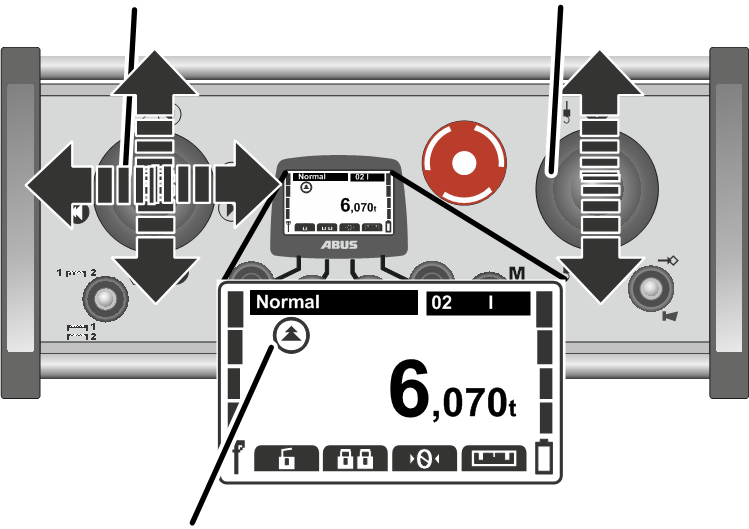
- Bei zweistufigem Meisterschalter: Die Meisterschalter halb oder ganz drücken, um den Kran und die Katze zu steuern.
Bei proportionalem Meisterschalter: Die Meisterschalter stufenlos drücken, um den Kran und die Katze zu steuern.
Der Meisterschalter für Heben und Senken muss vom Körper weggedrückt werden, um zu Senken und zum Körper hingezogen werden, um zu Heben. Trägt der Kranführer den Sender mit dem Hüftgurt, hängt der Sender schräg nach unten. Dadurch stimmt die Richtung des Meisterschalters mit der Richtung des Lasthakens überein.
- Auf dem Display wird die Richtung von Kran, Katze und Lasthaken angezeigt.
Bedienen eines Kranes mit zwei Katzen: Siehe „Kran mit zwei Katzen bedienen“.
Bei einem Kran mit einer Katze kann am Sender auch zwischen der Anzeige für „I“ und „II“ hin- und her geschaltet werden, es wird aber immer Katze I bedient.
Bedienen von zwei Kranen im Tandem-Betrieb: Siehe „Krane im Tandem-Betrieb bedienen“.
Hupen
Um andere Personen vor Gefahren zu warnen:
Kipptaster HUPE
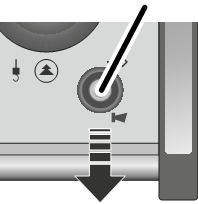
- Kipptaster HUPE drücken.
- Hupton ist am Kran zu hören.
Funkkanal wechseln
Treten Störungen auf (Verbindung bricht ab oder Signalqualität sinkt):
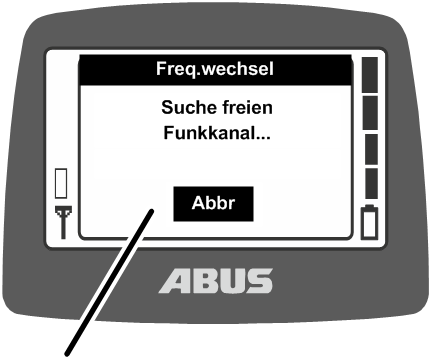
- Kipptaster KANALWECHSEL drücken.
- Der Sender trennt die Verbindung zum Empfänger.
- Der Empfänger wartet auf den zugehörigen Sender.
- Auf dem Display wird die Meldung „Suche freien Funkkanal…“ angezeigt.
- Der Sender scannt das 433 MHz-Funkband oder das 868 MHz-Funkband und bewertet die aktuelle Funksituation in seiner Umgebung. Auf dieser Grundlage wählt der Sender einen möglichst optimalen Funkkanal für die Verbindung.
- Der Empfänger findet den Sender.
- Auf dem Display wird „Freigabe“ angezeigt.
- Kipptaster HUPE drücken und loslassen.
- Hupton ist am Kran zu hören.
- Der Kran ist einsatzbereit.
Der Funkkanal kann nur gewechselt werden, wenn der Sender nicht auf einen festen Funkkanal eingestellt ist. Sender auf einen festen Funkkanal einstellen: Siehe „Funkkanal einstellen“.
Bei einem Kanalwechsel bewertet der Sender die aktuelle Funksituation in seiner Umgebung. Ändert sich die Funksituation im laufenden Betrieb, wird der Funkkanal nicht automatisch gewechselt.
Treten Störungen auf (z. B. Verbindung bricht ab oder Signalqualität sinkt), sollte der Kanalwechsel am Sender betätigt werden. Die Funksituation in der Umgebung des Senders wird dann neu bewertet.
Wird der Kanalwechsel mehrmals kurz hintereinander betätigt:
- Die Funksituation wird jedes Mal erneut bewertet und der Funkkanal wird gewechselt, wie zuvor beschrieben.
- Hat sich die Funksituation seit dem letzten Kanalwechsel nicht verändert
(z. B. weil der Sender noch an derselben Position ist):
Der Sender wechselt trotzdem den Funkkanal.
Auch wenn die Bewertung der Funksituation in der Umgebung zum gleichen Ergebnis kommt wie beim vorherigen Kanalwechsel, wird der verwendete Funkkanal gewechselt. In diesem Fall wird der nächstbeste Funkkanal verwendet.
Auf diese Weise kann bewusst zwischen den fünf am besten bewerteten Funkkanälen gewechselt werden.
Funkstörungen vermeiden
Wird der von ABURemote verwendete Funkkanal durch andere Geräte gestört, kann dies zu Verbindungsabbrüchen (z. B. Fehler 101) führen.
ABURemote hat eine Reichweite von über 100 Metern, abhängig von z. B. Mauern und Gegenständen zwischen Sender und Empfänger. Weitere Faktoren, die die Reichweite einschränken können, sind z. B. andere Geräte mit Funktechnik und Umgebungsbedingungen wie Luftfeuchtigkeit.
Diese Tipps beachten, um Funkstörungen zu vermeiden:
- Montageort der Magnetfußantenne des Empfängers optimieren. Siehe „Montage am Kran planen“.
- Mindestabstand bei mehreren Sendern einhalten. Siehe „Mindestabstand bei mehreren Sendern einhalten“.
- Funkkanal manuell wechseln. Siehe „Funkkanal wechseln“.
- Statt des automatischen Wechsels des Funkkanals und zusätzlichem manuellem Wechseln des Funkkanals kann ein Funkkanal fest eingestellt werden. Siehe „Funkkanal einstellen“.
In diesem Zusammenhang sollte übergreifend ein Frequenzmanagement für den gesamten Hallenbereich aufgestellt werden.
- Bei mehreren Sendern, die relativ nahe beieinander verwendet werden, ist es hilfreich, die Sendeleistung aller Sender zu reduzieren. Siehe „Sendeleistung von Sender und Empfänger einstellen“.
- Bei mehreren Empfängern, die in unmittelbarer Nähe zueinander verwendet werden, kann es hilfreich sein, die Sendeleistung aller Empfänger zu reduzieren. Siehe „Sendeleistung von Sender und Empfänger einstellen“.
Mindestabstand bei mehreren Sendern einhalten
Werden mehrere Sender zu dicht nebeneinander betrieben, kann es sein, dass gelegentlich Funkstörungen auftreten.
Die Qualität der Funkverbindung hängt von vielen Faktoren ab, wie z. B. dem Funkkanal, der Entfernung zum Empfänger und zu anderen Sendern, der Anzahl an Sendern in der Umgebung, anderen Geräten mit Funkverbindung, der eingestellten Sendeleistung usw...
Treten Störungen auf (Verbindung bricht ab oder Signalqualität sinkt):
- Einige Meter Abstand zu anderen Sendern einhalten.
- Sendeleistung aller Sender in der näheren Umgebung reduzieren. Siehe „Sendeleistung von Sender und Empfänger einstellen“.
Durch eine niedrigere Sendeleistung aller Sender in der Umgebung wird die Intensität des gesamten Funkfeldes reduziert, wodurch gegenseitige Störungen reduziert werden.
Standby
Wird am Sender einige Zeit lang keine Taste gedrückt, wechselt der Sender in den Betriebsmodus „Standby“. Dies geschieht sowohl bei einem eingeloggten als auch bei einem ausgeloggten Sender.
Durch den Betriebsmodus „Standby“ spart der Sender Strom und sorgt für zusätzliche Sicherheit, wenn der Sender weggelegt und vergessen wird.
Die Zeit, nach der der Sender in den Betriebsmodus „Standby“ wechselt, kann eingestellt werden. Siehe „Standby einstellen“.
Sender wieder Einschalten:
- Stopp-Taster drücken.
- Stopp-Taster eine Viertel-Umdrehung im Uhrzeigersinn drehen.
- Der Sender schaltet ein und loggt sich am Empfänger ein.
- Wenn der Sender durch eine PIN geschützt ist: Auf dem Display wird das Fenster „PIN eingeben“ angezeigt.
- Die zuvor festgelegte PIN für die gewünschte geschützte Funktion eingeben. Siehe „Code oder PIN eingeben“.
- ENTER drücken.
- Auf dem Display wird „Freigabe“ angezeigt.
- Kipptaster HUPE drücken und loslassen.
- Hupton ist am Kran zu hören.
- Der Kran ist einsatzbereit.
Sender ausloggen und ausschalten
Sender ausloggen
- Damit ein anderer Sender den Kran im Tandem-Betrieb übernehmen kann, muss der Sender ausgeloggt sein. Es genügt nicht, einen eingeloggten Sender einfach nur auszuschalten oder zu warten, bis er in den Betriebsmodus „Standby“ gewechselt ist.
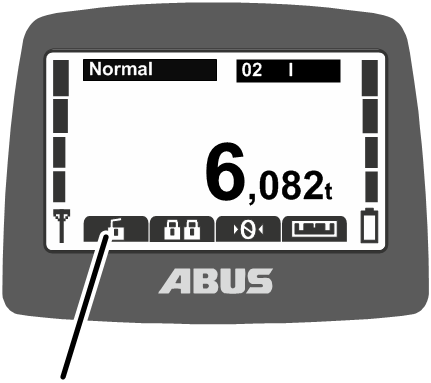
- Entweder:
Schnellzugriffs-Taste „Logout“ (geöffnetes Vorhängeschloss) drücken.
Oder:
Mit der Taste MENÜ das Hauptmenü aufrufen,
Menü „Kranbedienung“ aufrufen,
Menüpunkt „Logout“ aufrufen.
- Der Sender loggt sich am Kran aus und wechselt zurück in den Betriebsmodus „Nicht eingeloggt“.
- Jetzt kann ein anderer Sender den Kran im Tandem-Betrieb übernehmen.
Sender ausloggen vom Empfänger aus
Der Sender kann auch vom Empfänger aus ausgeloggt werden. Dies ist vor allem dann nützlich, wenn ein Sender ausgeloggt werden soll, er aber nicht verfügbar ist (z. B. weggeschlossen).
- Kran am Netzanschlussschalter ausschalten.
- Der gesamte Kran einschließlich Empfänger wird ausgeschaltet.
- Mindestens 30 Sekunden warten.
- Der Empfänger verliert die Information, welcher Sender eingeloggt war.
- Ist der Sender eingeschaltet: Auf dem Display wird die Meldung 101 „Verbindung zum Empfänger unterbrochen“ angezeigt und der Sender loggt sich aus.
- Kran am Netzanschlussschalter einschalten.
- Jetzt kann sich ein anderer Sender an diesem Kran einloggen.
Sender ausschalten
Sender ausschalten:
- Stopp-Taster drücken.
- Der Sender geht aus.
Bei längeren Betriebspausen:
Akkus
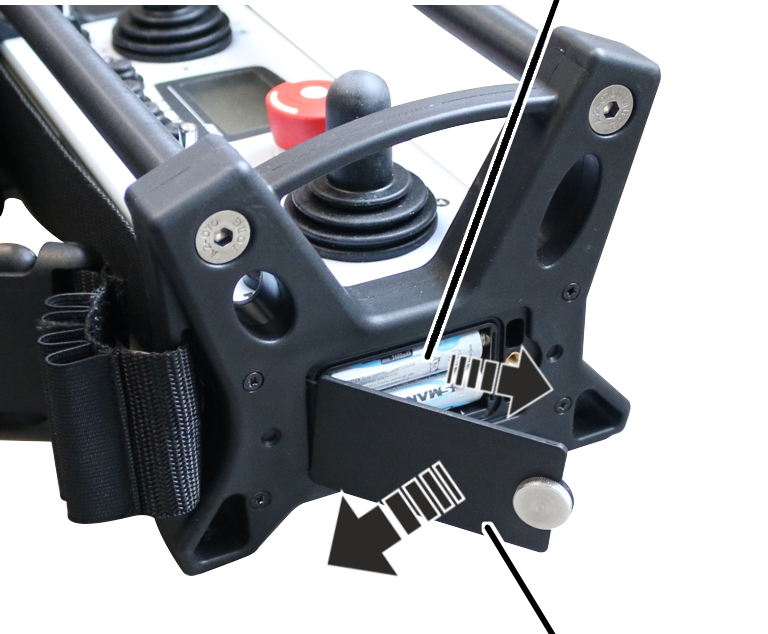
- Deckel vom Akkufach aufschrauben und öffnen.
- Akkus herausnehmen.
- Deckel vom Akkufach schließen und zuschrauben.
Kapazitätsanzeige für Akkus
Bei der normalen Arbeit mit der Funksteuerung:
Ladeanzeige
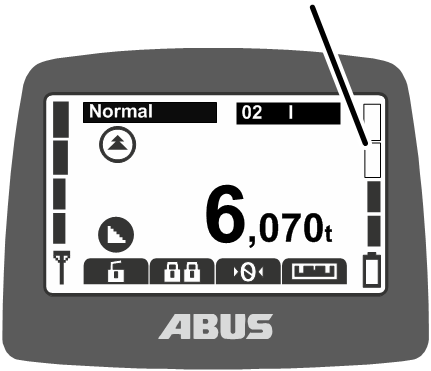
- Die Balken am rechten Rand des Displays zeigen die verbleibende Kapazität der Akkus an.
Vier volle Balken stehen für einen vollen Akku, vier leere Balken für einen leeren Akku.
Ist die eingestellte Restzeit der Akkus für den Alarm erreicht:
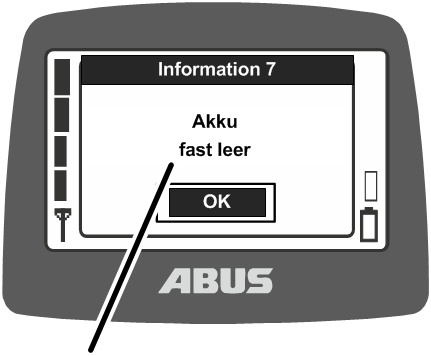
- Auf dem Display wird die Meldung „Akku fast leer“ angezeigt.
Die Restzeit der Akkus, ab der die Meldung angezeigt werden soll, kann eingestellt werden. Siehe „Restzeit der Akkus anzeigen und Alarm einstellen“.
- Es kann kein neuer Befehl für Kranfahren, Katzfahren oder Heben/Senken gegeben werden, bis die Meldung bestätigt wurde.
- ENTER drücken.
- Last absetzen.
- Akkus wechseln.
Akkus wechseln
Akkus
- Deckel vom Akkufach aufschrauben und öffnen.
- Akkus herausnehmen.
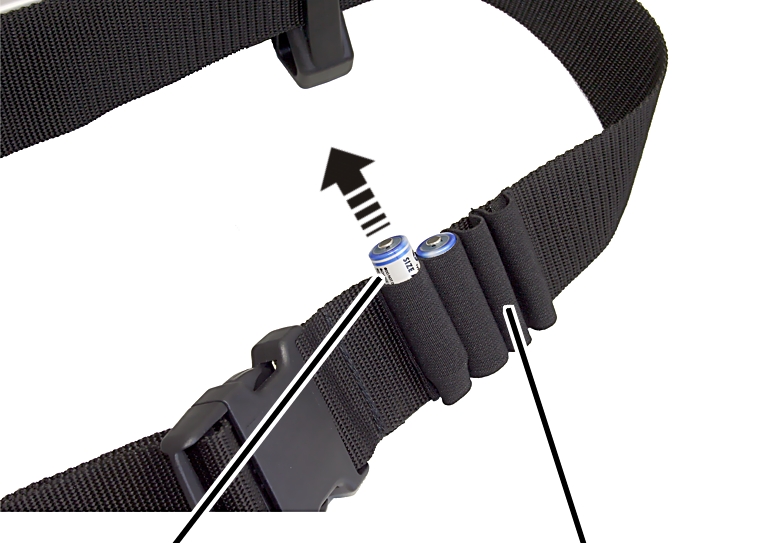
- Geladene Akkus aus den Schlaufen am Hüftgurt oder dem Ladegerät nehmen.
- Akkus auf Beschädigung prüfen.
Falls die Akkus beschädigt sind, Akkus fachgerecht entsorgen und durch neue Akkus ersetzen!
Akkus
- Akkus auf Beschädigung prüfen.
Falls die Akkus beschädigt sind, Akkus fachgerecht entsorgen und durch neue Akkus ersetzen!
- Polarität beachten und Akkus (2x, Typ AA Mignon) in das Akkufach einlegen.
Keine aufladbaren Akkus vermischt mit Einweg-Batterien einlegen. Einweg-Batterien können sonst auslaufen und den Sender beschädigen.
Keine Akkus mit unterschiedlicher Kapazität einlegen. Akkus können sonst beschädigt werden.
- Deckel vom Akkufach schließen und zuschrauben.
Akkus laden
Das Ladegerät kann durch wechselbare Stecker an das örtliche Stromnetz angepasst werden.
Stecker am Ladegerät wechseln
Ladegerät
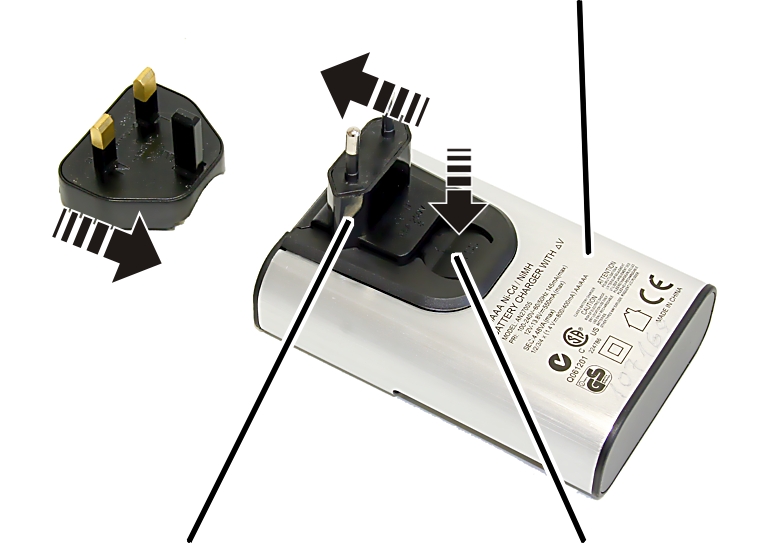
- Angaben auf dem Typenschild mit dem örtlichen Stromnetz vergleichen.
- Taste auf der Rückseite des Ladegerätes drücken.
- Stecker nach oben schieben und abnehmen.
- Passenden Stecker aufschieben und hörbar einrasten.
Akkus aufladen
Ladeschacht
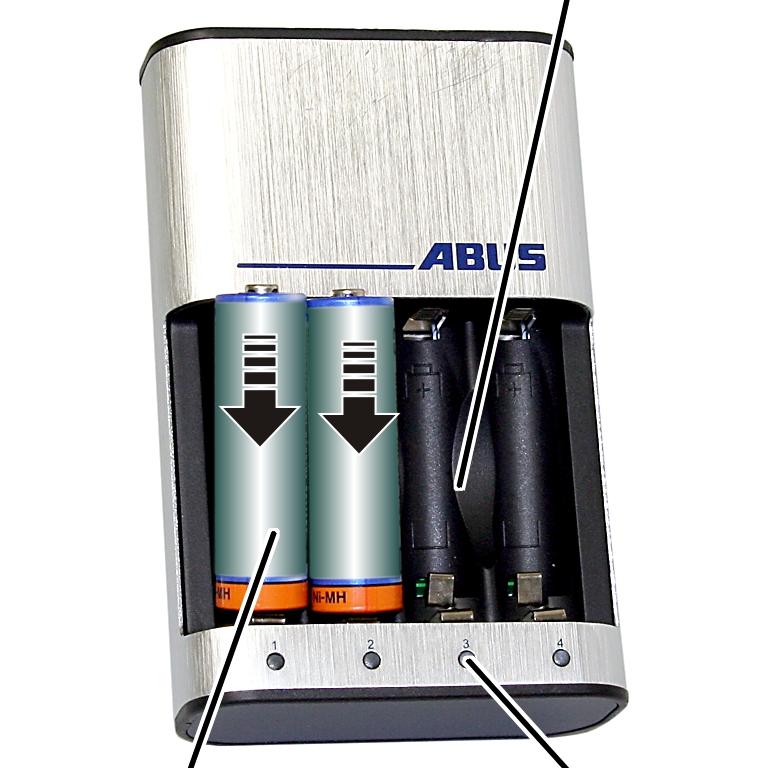
- Akkus auf Beschädigung prüfen.
Falls die Akkus beschädigt sind, Akkus fachgerecht entsorgen und durch neue Akkus ersetzen!
- Polarität beachten und Akkus in das Ladegerät stecken.
- Ladegerät in Steckdose stecken.
- Die Ladeanzeige des zugehörigen Akkuschachtes blinkt langsam.
- Die Akkus werden warm.
Wenn die Ladeanzeige rot blinkt:
- Der Akku ist defekt oder es wurde eine Einweg-Batterie eingelegt.
- Akku herausnehmen und entsorgen.
- Akkus nicht in den Hausmüll werfen. Entsprechend den örtlichen Bestimmungen entsorgen.
Nach dem Aufladen
Ladeanzeige leuchtet dauerhaft grün:
- Der Akku ist vollgeladen.
- Das Ladegerät schaltet auf Erhaltungsladung.
Die Akkus werden dadurch bei Bedarf automatisch nachgeladen und sind immer vollständig geladen. Die Akkus werden dadurch nicht beschädigt und verlieren nicht an Kapazität.
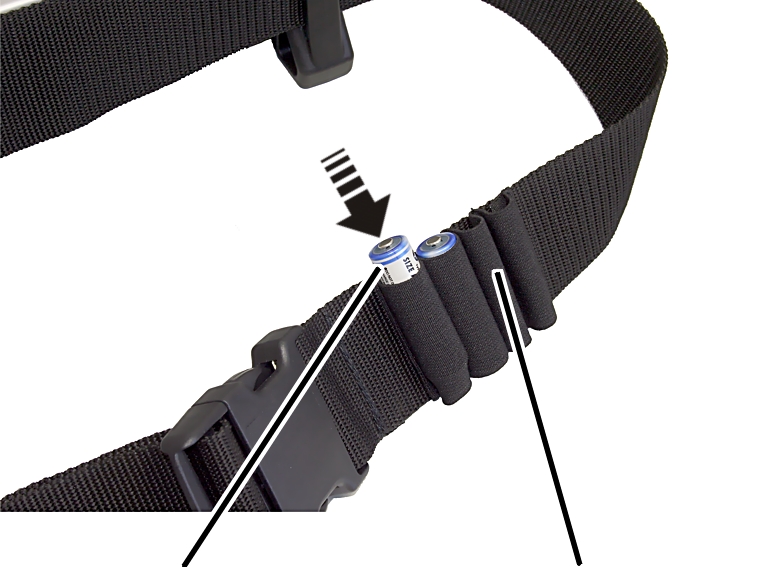
- Bei Bedarf: Akkus aus dem Ladeschacht nehmen.
- Akkus als Ersatzakkus in die Schlaufen am Hüftgurt des Senders stecken.
Akkus lagern
- Akkus an einem kühlen (vorzugsweise unter 25° C), gut gelüfteten Ort lagern, fern von Feuchtigkeit, Wärmequellen und offenem Feuer.
Temperaturen über 70° C können zum Auslaufen der Akkus führen!
Sender reinigen
Bei leichten Verschmutzungen:
- Sender mit einem Lappen mit einer milden Seifenlauge reinigen.
Bei stärkeren Verschmutzungen:
- Sender mit einem Lappen mit Isopropanol reinigen.
Tara
Nur bei Kran mit Lastanzeige
Tara
Mit „Tara“ kann die Lastanzeige des Krans auf null gesetzt werden. Dadurch ist eine Differenzmessung möglich, z. B. um das Gewicht einer Traverse nicht mitzuwiegen.
Diese Funktion kann im Menü oder über eine Schnellzugriffs-Taste aufgerufen werden.
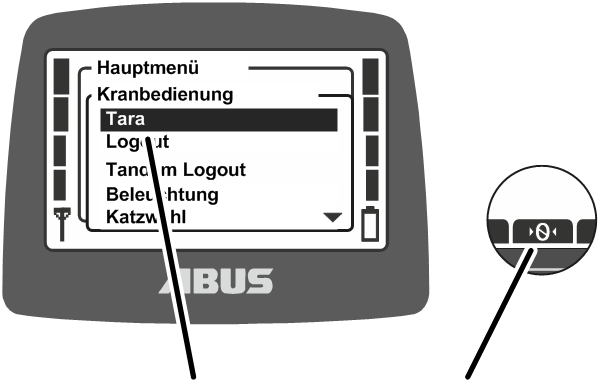
- Entweder:
Schnellzugriffs-Taste „Tara“ (Null mit zwei Pfeilen) drücken.
Oder:
Mit der Taste MENÜ das Hauptmenü aufrufen,
Menü „Kranbedienung“ aufrufen,
Menüpunkt „Tara“ aufrufen.
- Schnellzugriffs-Taste oder ENTER im Menü für etwa 3 Sekunden gedrückt halten.
- Die Anzeige der angehängten Last wird auf null gesetzt.
Tara zurücksetzen:
- Schnellzugriffs-Taste „Tara“ (Null mit zwei Pfeilen) oder Menüpunkt „Tara“ erneut aufrufen.
- Die Anzeige der angehängten Last zeigt wieder den ursprünglichen Wert an.
Beleuchtung am Kran ein- und ausschalten
Nur bei Beleuchtung am Kran
Mit der Funktion „Beleuchtung“ kann die Beleuchtung am Kran ein- und ausgeschaltet werden.
Diese Funktion kann im Menü oder über eine Schnellzugriffs-Taste aufgerufen werden.
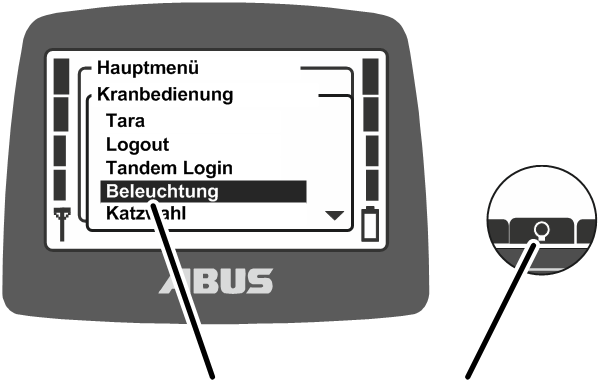
- Entweder:
Schnellzugriffs-Taste „Beleuchtung“ (Glühlampe) drücken.
Oder:
Mit der Taste MENÜ das Hauptmenü aufrufen,
Menü „Kranbedienung“ aufrufen,
Menüpunkt „Beleuchtung“ aufrufen.
- Die Beleuchtung am Kran wird eingeschaltet.
- Schnellzugriffs-Taste „Beleuchtung“ erneut drücken oder im Menü „Kranbedienung“ den Menüpunkt „Beleuchtung“ erneut aufrufen, um die Beleuchtung am Kran wieder auszuschalten.
Pendeldämpfung benutzen
Nur bei ABUControl mit Pendeldämpfung
Mit der Funktion „Pendeldämpf.“ an einem Kran mit ABUControl wird die Pendelbewegung des Lasthakens beim Katz- und Kranfahren deutlich reduziert. Siehe Produkthandbuch „ABUControl“.
Diese Funktion kann im Menü oder über eine Schnellzugriffs-Taste aufgerufen werden.
Pendeldämpfung einschalten:
Die Pendeldämpfung funktioniert zunächst nur bei einem Kran mit einer
einzelnen Katze oder bei einem Kran mit mehreren Katzen, wenn die nicht
genutzte Katze in Parkposition (Hubbegrenzer oben ist durch Lasthaken
angefahren) steht.
Bei gemeinsamem Betrieb von mehreren Katzen oder im Tandem-Betrieb muss
die Pendeldämpfung gesondert freigegeben werden. Siehe Produkthandbuch
ABUControl.
Die Pendeldämpfung ist bei einem Hakenweg kleiner 1,5 m inaktiv. Um die Funktion nutzen zu können, muss der Hakenweg größer 1,5 m sein.
Bei ABURemote mit Einzelsteuerung: Wenn einer der Lasthaken in der höchsten Hakenstellung (Hubbegrenzer oben) steht, kann die Pendeldämpfung für den anderen Lasthaken eingeschaltet werden.
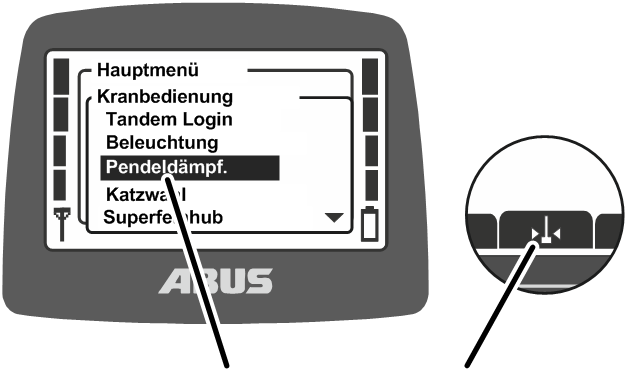
- Entweder:
Schnellzugriffs-Taste „Pendeldämpf. an“ (Pendel mit Pfeilen) drücken.
Oder:
Mit der Taste MENÜ das Hauptmenü aufrufen,
Menü „Kranbedienung“ aufrufen,
Menüpunkt „Pendeldämpf.“ aufrufen.
ABUControl muss die Länge des Lastaufnahmemittels kennen, damit die Pendeldämpfung richtig funktioniert.
Menü „Pendeldämpf.“
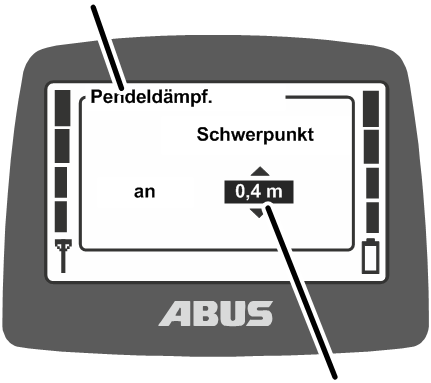
- Das Fenster „Pendeldämpf.“ wird angezeigt.
- Der zuletzt eingestellte Abstand wird angezeigt.
- Abstand zwischen dem Lasthaken und dem Schwerpunkt der Last abschätzen.
- Abstand einstellen.
Der Abstand kann in 0,2 m –Schritten eingestellt werden.
- Mit ENTER den Wert bestätigen.
Lasthaken-Symbol
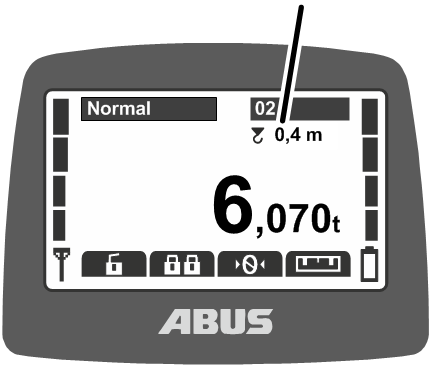
- Unter der Kran-Nummer werden ein Lasthaken-Symbol und der eingestellte Abstand angezeigt.
Mit Pendeldämpfung Kran- und Katzfahren:
- Wie gewohnt den Kran bedienen.
Dabei einen Tippbetrieb oder schnelles hin- und her schalten vermeiden.
- ABUControl berechnet aus den Fahrgeschwindigkeiten von Kran und Katze, aus der Hakenstellung und aus der Länge des Lastaufnahmemittels, wie stark die Last normalerweise pendeln würde und beschleunigt und bremst die Fahrmotoren so, dass die Pendelbewegung reduziert wird.
- Beschleunigungs- und Bremswege verändern sich nicht wesentlich.
- Äußere Einflüsse wie Wind, Stöße gegen Last oder Lasthaken oder manuelle Bewegungen werden nicht ausgeglichen.
Hinweis
Die Pendeldämpfung verhindert im aktiven Zustand ein Lastpendeln. Daher nicht zusätzlich manuell versuchen, ein Lastpendeln durch Gegensteuern zu verhindern. Dies kann die Funktion beeinträchtigen bzw. stören.
Pendeldämpfung ausschalten:
Menü „Pendeldämpf.“
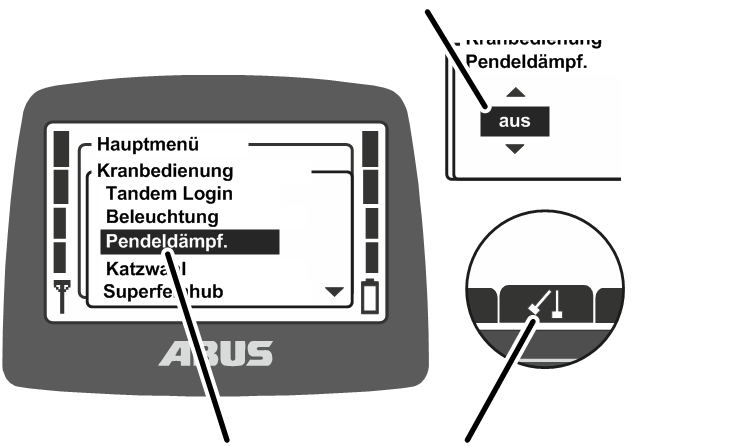
- Entweder:
Schnellzugriffs-Taste „Pendeldämpf. aus“ (zwei Pendel) drücken.
Oder:
Mit der Taste MENÜ das Hauptmenü aufrufen,
Menü „Kranbedienung“ aufrufen,
Im Menüpunkt „Pendeldämpf.“ den Wert „aus“ auswählen,
mit der Taste ENTER bestätigen.
- Die Pendeldämpfung wird ausgeschaltet.
Die Pendeldämpfung wird automatisch ausgeschaltet, wenn zwischen mehreren Hubwerken umgeschaltet wird (z. B. zwischen zwei Katzen auf einem Kran).
Die Pendeldämpfung kann jedoch je nach gewählter Einstellung in ABUControl (mit korrigierter Länge des Lastaufnahmemittels) wieder eingeschaltet werden.
Hakenzentrierung benutzen
Nur bei Hakenzentrierung
Mit der Funktion „Hakenzentrierung“ richtet sich der Lasthaken bei angeschlagener Last beim Heben automatisch senkrecht über dem Anschlagpunkt der Last aus. Dadurch wird das lotrechte Positionieren der Katze erleichtert und beschleunigt. Solange die Hakenzentrierung aktiv ist, kann die Last nur in langsamer Hubgeschwindigkeit gehoben werden.
Die Hakenzentrierung kann übergeordnet in KranOS aktiviert und deaktiviert werden. Siehe Produkthandbuch ABUControl.
- Diese Funktion kann nur über eine Schnellzugriffs-Taste aktiviert werden. Die Funktion kann nur genutzt werden, wenn eine Katze ausgewählt ist. Sind zwei Katzen ausgewählt, ist die Funktion nicht verfügbar.
- Das Hubwerk der zweiten bzw. dritten Katze muss in der Parkposition (Hubbegrenzer oben ist durch Lasthaken angefahren) stehen, damit die Katz- und Kranfahrt über die Hakenzentrierung funktioniert.
- Befinden sich Kran und/oder Katze im Bereich der Vorabschaltung, ist die Hakenzentrierung weiterhin verfügbar, die Hubgeschwindigkeit wird jedoch auf langsame Fahrgeschwindigkeit angepasst.
- Die Hakenzentrierung ist bei einem Hakenweg kleiner 1,5 m inaktiv. Um die Funktion nutzen zu können, muss der Hakenweg größer 1,5 m sein.
- Nur bei Sender mit drei Meisterschaltern:
Bevor die Hakenzentrierung genutzt werden kann, muss über den Kipptaster „Katzwahl“ die Katze ausgewählt werden, bei der die Hakenzentrierung genutzt werden soll. Die anderen Katzen müssen sich in der Parkposition (Hubbegrenzer oben ist durch Lasthaken angefahren) befinden. - Nur bei Sender mit drei Meisterschaltern:
Der mittlere Meisterschalter kann nicht für die „Fahrfreigabe“ genutzt werden.
Hinweise zur Nutzung der Hakenzentrierung:
- Bei der Hakenzentrierung handelt es sich um eine Assistenzfunktion. Diese soll den Kranführer unterstützen und die Bedienung erleichtern. Sie entbindet den Kranführer nicht von seiner Sorgfaltspflicht. Die Kranbedienung sollte ausschließlich durch geschultes Personal erfolgen. Die Verantwortung für den sicheren Transport der Last liegt grundsätzlich beim Kranführer.
- Der Kranführer soll sich stets außerhalb des Gefahrenbereichs aufhalten.
- Bei der Hakenzentrierung wird der Lasthaken über dem Anschlagpunkt der Last zentriert. Dies muss nicht zwangsläufig auch der Schwerpunkt der Last sein. Eine unsymmetrische oder falsch angeschlagene Last wird durch die Hakenzentrierung nicht gleichmäßig angehoben.
- Bei einem schweren Lasthaken in Verbindung mit einer leichteren Last kann die Last bei der Nutzung der Hakenzentrierung während des Anhebens über den Boden schleifen, bevor der Lasthaken über der Last zentriert wurde. Daher sollte die Last nicht kleiner als 1/3 des Gewichts des Lasthakens sein.
Hakenzentrierung einschalten:
- Last anschlagen.
- Falls ein langes Anschlagmittel zunächst gestrafft werden muss, sollte zunächst der Taster Heben gedrückt werden, um das Anschlagmittel zu straffen.
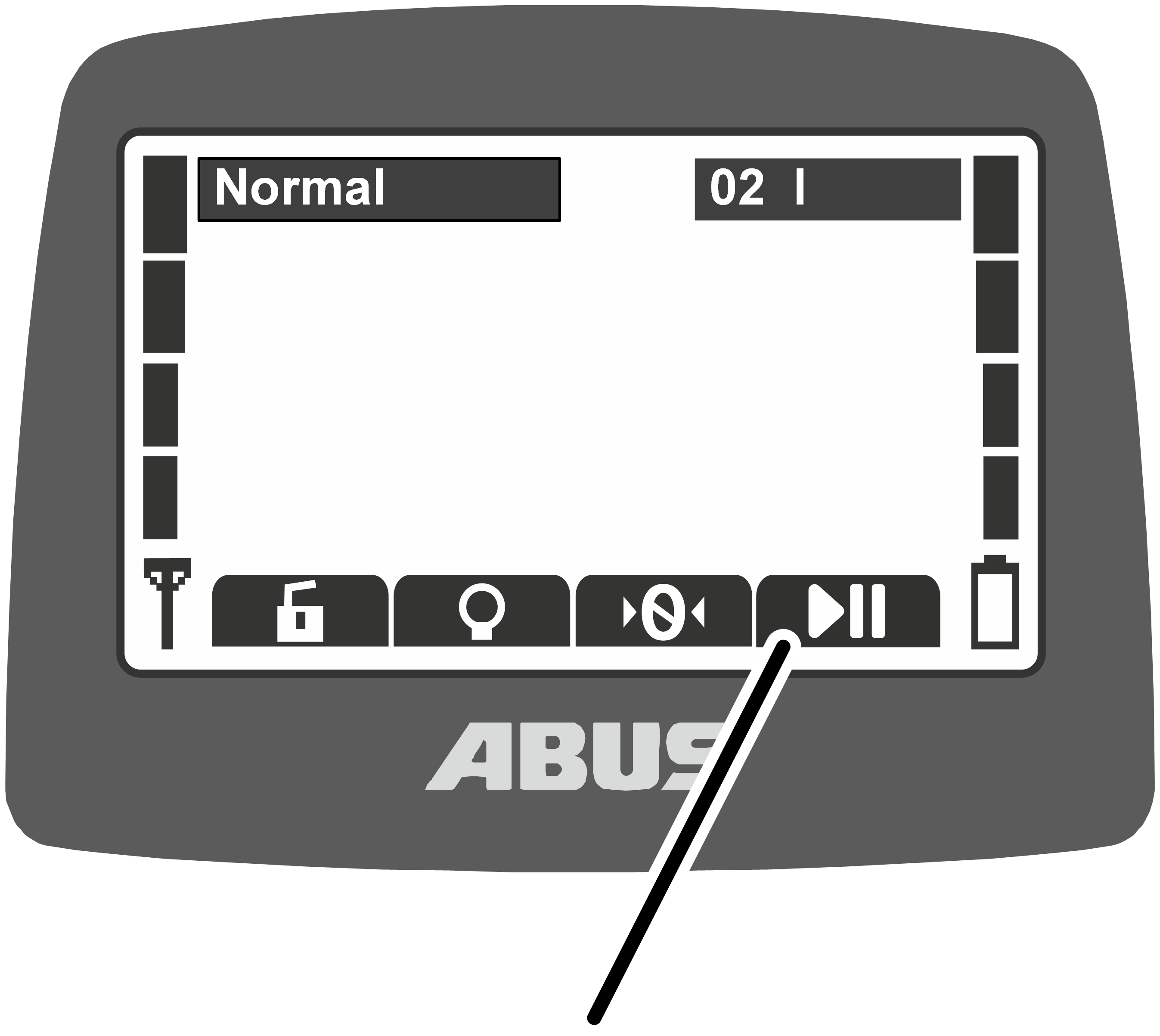
- Schnellzugriffs-Taste „Fahrfreigabe“ (Play- und Pause-Symbol) drücken und halten, danach Taster Heben drücken und halten.
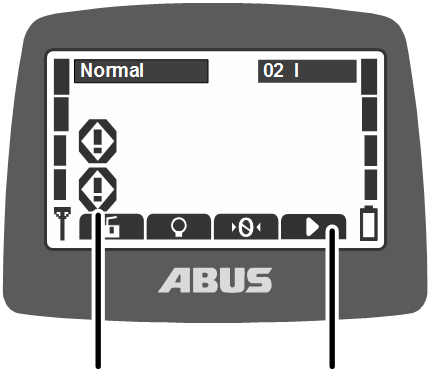
- Auf dem Display werden blinkende Icons für die beiden Kranachsen angezeigt.
- Der Lasthaken fährt hoch und das Hubwerk zentriert sich in Kranfahrtrichtung und Katzfahrtrichtung senkrecht über dem Anschlagpunkt der Last.
- Anschließend hebt der Lasthaken weiter.
Solange die Hakenzentrierung aktiv ist, kann die Last nur in langsamer Hubgeschwindigkeit gehoben werden. Die langsame Hubgeschwindigkeit kann in KranOS eingestellt werden. Siehe Produkthandbuch ABUControl.
Hakenzentrierung beenden:
- Schnellzugriffs-Taste „Fahrfreigabe“ (Play- und Pause-Symbol) bzw. den Taster Heben loslassen.
- Nach dem Loslassen der Schnellzugriffs-Taste ist die Hakenzentrierung deaktiviert und der Kran wechselt in den normalen Hubbetrieb.
Fehler beim Aktivieren der Hakenzentrierung:
Wenn die Taste „Fahrfreigabe“ gedrückt wurde, die Hakenzentrierung aber nicht oder nur eingeschränkt verfügbar ist, weil z. B. eine Fahrachse oder das Heben gesperrt ist:
- Auf der LED-Matrixanzeige wird die Meldung „F0048: Hakenassistent eingeschränkt.3“ angezeigt.
- Zusätzlich wird das Heben gesperrt, damit nicht versehentlich eine Last angehoben wird, bevor die Katze zentriert wurde.
Hakenführung benutzen
Nur bei Hakenführung
Mit der Funktion „Hakenführung“ kann der Lasthaken per Hand verfahren werden. In die Richtung, in die der Lasthaken von Hand ausgelenkt wird, folgen sowohl Kran als auch Katze. Auf diese Weise kann der Kran intuitiv verfahren werden.
- Diese Funktion kann nur über eine Schnellzugriffs-Taste aktiviert werden. Die Funktion kann nur genutzt werden, wenn eine Katze ausgewählt ist. Sind zwei Katzen ausgewählt, ist die Funktion nicht verfügbar.
- Das Hubwerk der zweiten bzw. dritten Katze muss in der Parkposition (Hubbegrenzer oben ist durch Lasthaken angefahren) stehen, damit die Katz- und Kranfahrt über die Hakenführung funktioniert.
- Die Hakenführung ist bei einem Hakenweg kleiner 1,5 m inaktiv. Um die Funktion nutzen zu können, muss der Hakenweg größer 1,5 m sein.
- Nur bei Sender mit drei Meisterschaltern:
Bevor die Hakenführung genutzt werden kann, muss über den Kipptaster „Katzwahl“ die Katze ausgewählt werden, bei der die Hakenführung genutzt werden soll. Die anderen Katzen müssen sich in der Parkposition (Hubbegrenzer oben ist durch Lasthaken angefahren) befinden. - Nur bei Sender mit drei Meisterschaltern:
Der mittlere Meisterschalter kann nicht für die „Fahrfreigabe“ genutzt werden.
Hinweise zur Nutzung der Hakenführung:
- Bei der Hakenführung handelt es sich um eine Assistenzfunktion. Diese soll den Kranführer unterstützen und die Bedienung erleichtern. Sie entbindet den Kranführer nicht von seiner Sorgfaltspflicht. Die Kranbedienung sollte ausschließlich durch geschultes Personal erfolgen. Die Verantwortung für den sicheren Transport der Last liegt grundsätzlich beim Kranführer.
- Der Kranführer soll sich stets außerhalb des Gefahrenbereichs aufhalten.
- Die Positioniersteuerung darf nicht zur selben Zeit aktiviert sein, da die Funktion Hakenführung sonst nicht zur Verfügung steht.
Hakenführung einschalten:
- Schnellzugriffs-Taste „Fahrfreigabe“ (Play- und Pause-Symbol) drücken und halten.
oder
Schnellzugriffs-Taste „Fahrfreigabe“ (Play- und Pause-Symbol) drücken und einen beliebigen Fahrbefehl (Kranfahren vor, Kranfahren zurück, Katzfahren links, Katzfahren rechts) drücken und halten.
Die Schnellzugriffs-Taste kann bei gedrücktem Fahrbefehl losgelassen werden.
- Auf dem Display werden blinkende Icons für die beiden Kranachsen angezeigt.
- Die Hakenführung ist aktiv.
- Leeren Lasthaken per Hand auslenken.
- Kran und Katze folgen der Bewegung der Auslenkung in entsprechender Geschwindigkeit.
Hakenführung beenden:
- Schnellzugriffs-Taste „Fahrfreigabe“ (Play- und Pause-Symbol) bzw. den Taster für den Fahrbefehl loslassen.
- Kran und Katze bremsen ab.
Die Hakenführung kann solange genutzt werden, wie die Schnellzugriffs-Taste „Fahrfreigabe“ (Play- und Pause-Symbol) bzw. der Taster für den Fahrbefehl gedrückt wird.
Wenn der Lasthaken stark hin- und herschwingt:
- Die Hakenführung wird automatisch nach zwei Schwingungen des leeren Lasthakens beendet. Dies verhindert das Aufschwingen.
- Kran- und Katzfahrt sowie Heben werden gestoppt.
Fehler beim Aktivieren der Hakenführung:
Wenn die Taste „Fahrfreigabe“ gedrückt wurde, die Hakenführung aber nicht oder nur eingeschränkt verfügbar ist:
- Auf der LED-Matrixanzeige wird die Meldung „F0048: Hakenassistent eingeschränkt.3“ angezeigt.
Teach-In bei elektronischem Hubgrenzschalter durchführen
Nur bei Kettenzug mit elektronischem Hubgrenzschalter
Mit der Funktion „Teach-In“ kann bei einem Kettenzug mit elektronischem Hubgrenzschalter der Schaltpunkt des Hubgrenzschalters eingestellt werden. Siehe Dokumentation „Hubgrenzschalter“.
Diese Funktion kann im Menü oder über eine Schnellzugriffs-Taste aufgerufen werden.
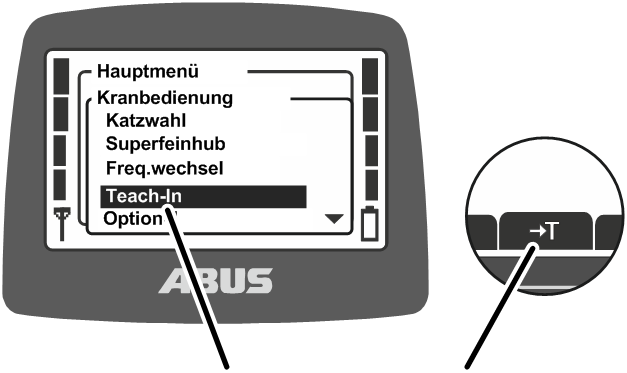
- Entweder:
Schnellzugriffs-Taste „Teach-In“ (T mit Pfeil) drücken und halten, bis die Position gespeichert ist.
Oder:
Mit der Taste MENÜ das Hauptmenü aufrufen,
Menü „Kranbedienung“ aufrufen,
Menüpunkt „Teach-In“ aufrufen und ENTER drücken und halten, bis die Position gespeichert ist.
- Die aktuelle Position des Lasthakens wird gespeichert.
Grenzschalter einer Umfahrsteuerung überbrücken
Nur bei Grenzschalter überbrücken
Mit der Funktion „Grenzschalter“ kann der Grenzschalter einer Umfahrsteuerung (z. B. bei hohen Maschinen, über die der Kran normalerweise nicht fahren darf) überbrückt werden. Dann kann der Kran mit langsamer Fahrgeschwindigkeit in den gesperrten Bereich fahren (z. B. um die Maschine einzurichten).
Diese Funktion kann nur über eine Schnellzugriffs-Taste aufgerufen werden.
Nur bei geschützter Funktion „Grenzschalter überbrücken“
Die Funktion „Grenzschalter überbrücken“ ist durch eine PIN oder einen Schlüsselschalter geschützt.
Geschützte Funktion entsperren und sperren
Geschützte Funktion entsperren:
- Entweder:
Bei geschützter Funktion durch PIN: Beim Einschalten oder Einloggen des Senders die richtige PIN für PIN-Ebene 1 oder PIN-Ebene 3 eingeben. Siehe „PIN eingeben“.
Oder:
Bei geschützter Funktion durch Schlüsselschalter: Den Schlüsselschalter einstecken und drehen. Siehe „Zusatzfunktionen am Kran mit Schlüsselschalter bedienen“.
- Die geschützte Funktion wird entsperrt.
- Die Schnellzugriffs-Taste ist schwarz hinterlegt. Die geschützte Funktion „Grenzschalter überbrücken“ kann jetzt verwendet werden.
Geschützte Funktion sperren:
Bei geschützter Funktion durch PIN: Sender ausloggen oder ausschalten. Beim erneuten Einschalten oder Einloggen muss erneut die richtige PIN für PIN-Ebene 1 oder PIN-Ebene 3 eingeben werden. Siehe „PIN eingeben“. Oder: Bei geschützter Funktion durch Schlüsselschalter: Den Schlüsselschalter drehen und abziehen.
|
|---|
Grenzschalter überbrücken
- Kran bis an den gesperrten Bereich heranfahren.
- Der Kran bleibt stehen.
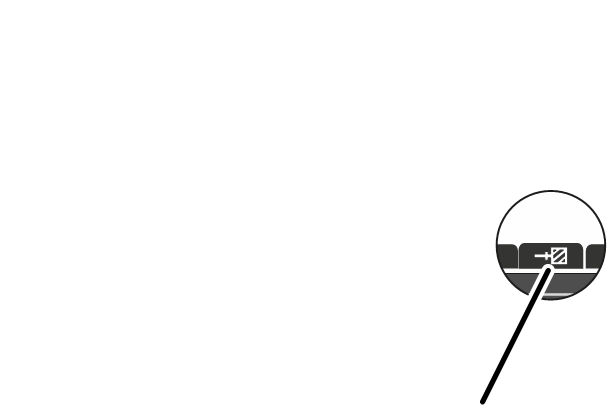
- Schnellzugriffs-Taste „Grenzschalter“ (Schraffierte Mauer mit Pfeil) drücken und halten.
- Bei gedrückter Schnellzugriffs-Taste „Grenzschalter“ den Kran in den gesperrten Bereich fahren.
Positionierhilfe: Positionen anfahren
Nur bei PositionierHILFE
Mit der Positionierhilfe können Kran und Katze an vorher festgelegten Positionen innerhalb des Verfahrbereichs stehen bleiben.
Diese Funktion kann nur über eine Schnellzugriffs-Taste aufgerufen werden.
- Kran oder Katze bis kurz vor die gewünschte Position heranfahren.
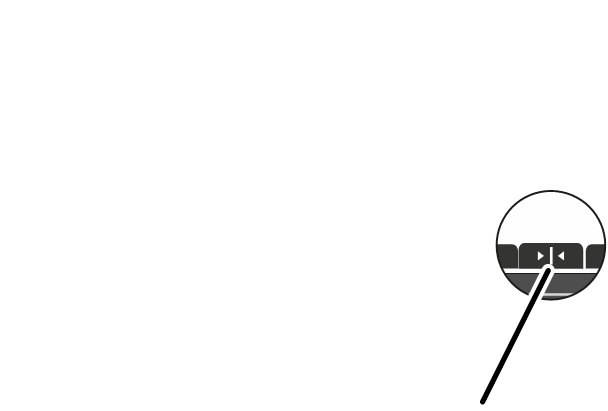
- Schnellzugriffs-Taste „Positionieren“ (senkrechte Linie mit Pfeilen) drücken und halten.
- Kran oder Katze fahren jetzt nur noch in langsamer Fahrgeschwindigkeit.
- Bei gedrückter Schnellzugriffs-Taste „Positionieren“ den Kran weiterfahren.
- Sobald die Position erreicht ist, bleibt der Kran oder Katze stehen.
- Die Meldeleuchte „Position erreicht“ leuchtet auf.
Positioniersteuerung bei ABUControl: Einzelpunkte teachen
Nur bei Positioniersteuerung bei ABUControl
Mit der Funktion „Teach-In Einzelpunkte“ können Einzelpunkte sowohl für die „manuelle Positioniersteuerung“ als auch für die „halbautomatisch lineare Positioniersteuerung“ (LIN) eingelernt werden. Insgesamt können maximal 127 Einzelpunkte eingelernt werden.
Diese Einzelpunkte können später mit der manuellen oder „halbautomatischen linearen Positioniersteuerung“ (LIN) direkt angefahren werden. Die beiden Varianten unterscheiden sich dabei in der Art und Weise, wie der Kran zur gespeicherten Position fährt. Siehe „Positionierhilfe: Positionen anfahren“ oder „Positioniersteuerung bei ABUControl: Einzelpunkte und Routenpunkt anfahren“.
Die Einzelpunkte und die Höhe, bis zu der der Lasthaken beim Anfahren der Einzelpunkte gefahren wird, können anschließend in KranOS angepasst werden. Siehe „Produkthandbuch ABUControl“.
Einzelpunkte teachen
Teach-In EinzelpunkteEinzelpunkt
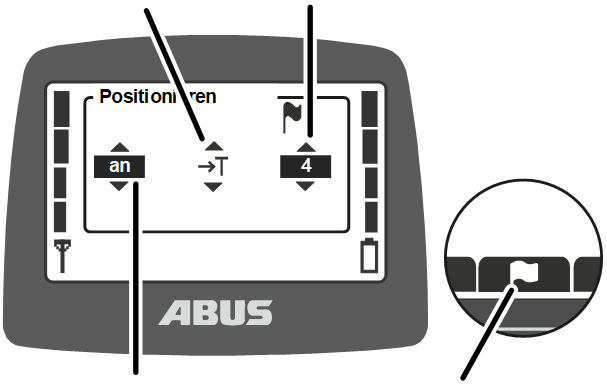
- Gewünschte Position (Einzelpunkt) anfahren.
- „Positionieren“ über Schnellzugriffs-Taste (Fahne) aufrufen.
- Das Menü „Positionieren“ erscheint.
- Im Menü „Positionieren“ „an“ wählen, den Teach-Modus „Einzelpunkt“ (gerader Pfeil mit T) und den Einzelpunkt auswählen.
Hinweis: Über das Menü „Positionieren“ können sowohl die Modi zum Anfahren der Positionen (Hand bzw. Fahne), als auch die Funktion zum Teach‑In der Einzelpunkte (Symbol mit T) ausgewählt werden.
- Mit Taste ENTER bestätigen.
- Der Teach-Modus ist jetzt aktiv.
- Auf dem Display wird der normale Betriebszustand angezeigt.
Anzeige Teach-In Einzelpunkte
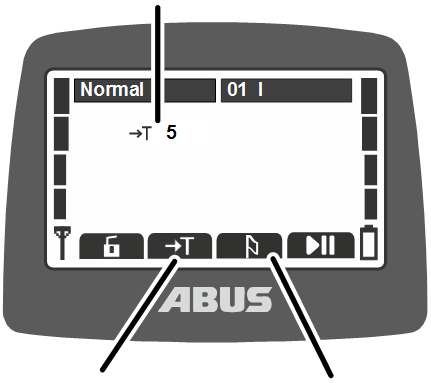
- Schnellzugriffs-Taste Teach-In drücken und 5 s halten.
- Die Hupe ertönt.
- Die Position ist jetzt abgespeichert.
- Den Positioniermodus Teach-In über die Schnellzugriffs-Taste (hängende Fahne) beenden.
- Vorgang wiederholen, um weitere Einzelpunkte einzulernen.
Dabei einen anderen Einzelpunkt wählen, um dort eine neue Position einzulernen.
Wird ein Einzelpunkt ausgewählt, auf dem bereits eine Position eingelernt wurde, wird die bereits gespeicherte Position überschrieben.
Nach dem Teachen eines Einzelpunktes muss der Positioniermodus Teach-In immer über die Schnellzugriffs-Taste (hängende Fahne) beendet werden.
Positioniersteuerung bei ABUControl: Routen teachen
Nur bei Positioniersteuerung bei ABUControl
Mit der Funktion „Teach-In PTP“ können bis zu 16 Routen mit jeweils 8 Routenpunkten für die „Punkt-zu-Punkt Positioniersteuerung“ (PTP) eingelernt werden.
Die Routenpunkte können später mit der „Punkt-zu-Punkt Positioniersteuerung“ nacheinander angefahren werden, in der Reihenfolge, in der sie gespeichert wurden.
Route teachen
Der Positioniermodus PTP kann immer nur dann gestartet werden, wenn sich Kran und Katze am ersten oder letzten Routenpunkt befinden. Dabei ist die Hakenstellung unerheblich. Daher ist es sinnvoll, den ersten oder letzten Routenpunkt auch als Einzelpunkt einzulernen, damit man diesen später gezielt anfahren und von dort aus unkompliziert den Positioniermodus PTP starten kann.
- Ersten oder letzten Routenpunkten als Einzelpunkt anfahren und teachen. Siehe „Positioniersteuerung bei ABUControl: Einzelpunkte teachen“.
- Der Lasthaken steht am ersten oder letzten Routenpunkten der im Folgenden zu speichernden Route.
Teach-In PTPRoute
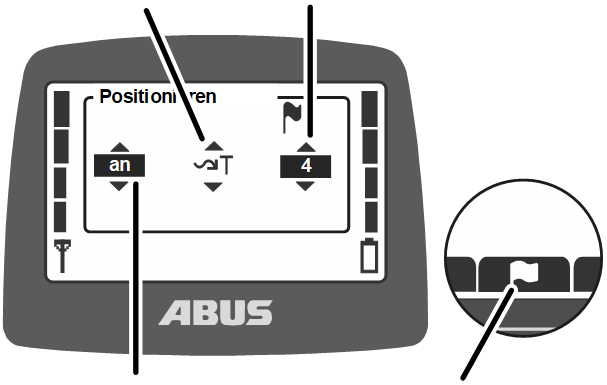
- „Positionieren“ über die Schnellzugriffs-Taste (Fahne) aufrufen.
- Das Menü „Positionieren“ erscheint.
- Im Menü „Positionieren“ „an“ wählen, den Teach-Modus „PTP“ (geschwungener Pfeil mit T) und die Route auswählen.
Hinweis: Über das Menü „Positionieren“ können sowohl die Modi zum Anfahren der Routenpunkte (Hand bzw. Fahne), als auch die Funktion zum Teach-In der Routenpunkte (Symbol mit T) ausgewählt werden.
- Mit Taste ENTER bestätigen.
- Der Teach Modus ist jetzt aktiv.
- Auf dem Display wird der normale Betriebszustand angezeigt.
Anzeige Teach-In PTP
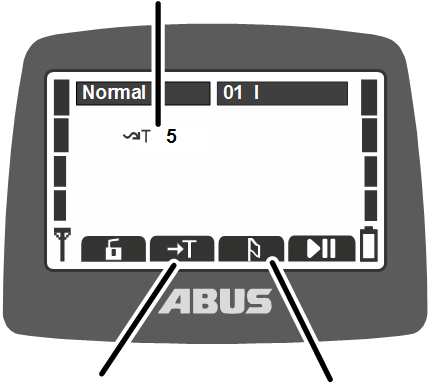
- Schnellzugriffs-Taste „Teach-In“ drücken und 5 s halten.
- Die Hupe ertönt.
- Der erste Routenpunkt ist jetzt abgespeichert.
- Die folgenden Routenpunkte anfahren und mit der Schnellzugriffs-Taste „Teach-In“ (drücken und 5 s halten) abspeichern.
Der zuletzt abgespeicherte Routenpunkt ist der letzte Punkt der Route.
Auf dem Display wird die Nummer der aktuellen Route angezeigt, die einzelnen Routenpunkte werden jedoch nicht angezeigt.
- Teach Modus PTP über die Schnellzugriffs-Taste „Positionieren“ (hängende Fahne) beenden.
- Vorgang wiederholen, um weitere Routen einzulernen.
Dabei eine andere Route wählen, um eine neue Route einzulernen.
Wird eine Route ausgewählt, auf der bereits Routenpunkte eingelernt wurden, wird die bereits gespeicherte Route vollständig überschrieben, sobald der erste neue Routenpunkt eingelernt wurde.
Nach dem Teachen einer Route muss der Positioniermodus Teach-In immer über die Schnellzugriffs-Taste (hängende Fahne) beendet werden.
Positioniersteuerung bei ABUControl: Einzelpunkte und Routenpunkt anfahren
Bei der Positioniersteuerung von ABUControl gibt es drei Positionier-Modi:
- Bei der „Manuellen Positioniersteuerung“ wird ein eingespeicherter Einzelpunkt ausgewählt. Die Fahrbefehle in Richtung dieses Einzelpunkts müssen dann manuell gegeben werden (wie beim normalen Bedienen des Krans). Die jeweilige Kranachse stoppt, sobald die Position in Kranfahrrichtung bzw. Katzfahrrichtung und im Heben/Senken erreicht ist. Ein Überfahren des Punktes ist nicht möglich.
- Bei der „halbautomatisch linearen Positioniersteuerung (LIN)“ fährt der Kran durch Betätigen der Taste „Heben“ halbautomatisch in allen Kranachsen bis zum eingespeicherten Einzelpunkt.
- Bei der „Punkt-zu-Punkt Positioniersteuerung (PTP)“ können bis zu 16 Routen mit maximal 8 Routenpunkten eingelernt werden. Der Kran fährt dann halbautomatisch die Route ab. Um die Positioniersteuerung starten zu können, muss sich der Kran am ersten oder letzten Routenpunkt befinden. Dabei ist die Hakenstellung unerheblich. Vom ersten Routenpunkt aus fährt der Kran die gespeicherten Routenpunkte nacheinander in aufsteigender Reihenfolge ab. Vom letzten Routenpunkt aus fährt der Kran die abgespeicherten Routenpunkte nacheinander in absteigender Reihenfolge (also rückwärts) ab.
Hinweise zur Nutzung der Positioniersteuerung:
- Bei der Positioniersteuerung handelt es sich um eine Assistenzfunktion. Diese soll den Kranführer unterstützen und die Bedienung erleichtern. Sie entbindet den Kranführer nicht von seiner Sorgfaltspflicht. Die Kranbedienung sollte ausschließlich durch geschultes Personal erfolgen. Die Verantwortung für den sicheren Transport der Last liegt grundsätzlich beim Kranführer.
- Vor und während der Nutzung der Positioniersteuerung ist darauf zu achten, dass die Route frei befahrbar ist und keine Hindernisse im Weg stehen oder sich während der Nutzung in den Weg bewegen.
- Die Pendeldämpfung von ABUControl kann parallel zur Positioniersteuerung genutzt werden. Die Pendeldämpfung muss vor dem Starten der Positioniersteuerung aktiviert werden.
Bei aktivierter Positioniersteuerung PTP und beim Teach–In der Route der Positioniersteuerung PTP kann der Zustand der Pendeldämpfung nicht geändert werden. Der Zugriff auf die Funktion Pendeldämpfung ist in diesen Modi gesperrt (Schnellzugriffs-Tasten und Menü).
- Bei aktivierter Positioniersteuerung PTP oder beim Teach-In der Route der Positioniersteuerung PTP führt eine Umschaltung Einzeln/Gemeinsam zu einem Fehler und der Vorgang kann nicht korrekt abgeschlossen werden.
- Super-Feinhub kann bei aktiviertem Positioniermodus PTP und Teach-In PTP nicht aktiviert oder deaktiviert werden
- Hindernisse, die in der Hallenprofilsteuerung von ABUControl gespeichert sind, werden bei aktiver Positioniersteuerung berücksichtigt und ggf. umfahren, wenn die Umfahrung durch das Stoppen einer einzelnen Achse möglich ist.
- Sind bei der Positioniersteuerung mehrere Hubwerke ausgewählt, erfolgt die Positionierung für das Hubwerk mit der kleinsten Nummer. Alle anderen Hubwerke fahren synchron mit. Bei einem Kran im Tandem-Betrieb bezieht sich die Positionierung immer auf den führenden Kran.
- Die „Punkt-zu-Punkt Positioniersteuerung“ (PTP) ist keine Bahn- oder Routensteuerung im Sinne der Automatisierungstechnik (z. B. CNC-Maschinen). Der Weg zwischen den Routenpunkten wird demnach nicht überwacht.
- Nachdem eine Route eingelernt ist, sollte diese in jedem Fall getestet werden, um sicherzustellen, dass der Kran die Route erwartungsgemäß abfährt.
Positioniermodus auswählen
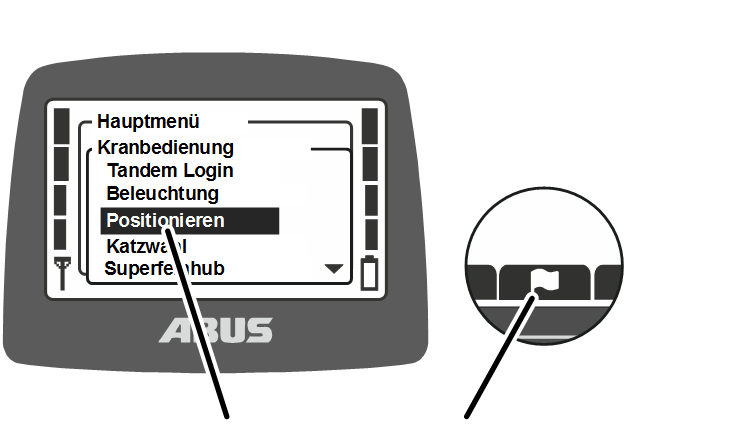
- Entweder:
Schnellzugriffs-Taste „Positionieren“ (Fahne) drücken.
Oder:
Mit der Taste MENÜ das Hauptmenü aufrufen,
Menü „Kranbedienung“ aufrufen,
Menüpunkt „Positionieren“ aufrufen.
- Der Menüpunkt „Positionieren“ wird angezeigt.
Positioniermodus
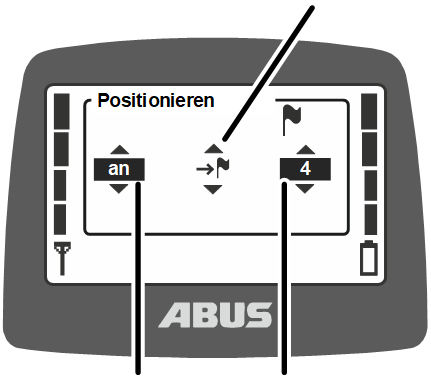
- Im Menüpunkt „Positionieren“ den Wert „an“ auswählen,
- Positioniermodus auswählen:
- „Manuelle Positioniersteuerung“: Hand
- „Halbautomatisch lineare Positioniersteuerung (LIN)“: Gerader Pfeil mit Fahne
- "Punkt-zu-Punkt Positioniersteuerung (PTP)“: Geschwungener Pfeil mit Fahne
Hinweis: Über das Menü „Positionieren“ können sowohl die Modi zum Anfahren der Einzelpunkte (Hand bzw. Fahne), als auch die Funktion zum Teach-In der Einzelpunkte (Symbol mit T) ausgewählt werden. Siehe „Positioniersteuerung bei ABUControl: Einzelpunkte teachen“ oder „Positioniersteuerung bei ABUControl: Routen teachen“.
- Nummer des Einzelpunkts bzw. der Route auswählen, die angefahren werden soll.
- Mit der Taste ENTER bestätigen.
- Der Positioniermodus ist jetzt ausgewählt und aktiviert.
- Nur bei LIN und PTP: Auf dem Display blinken die Symbole für die drei Kranachsen.
- Auf der LED-Matrixanzeige am Kran wird die Meldung „F0037: Positionieren aktiv“ angezeigt.
- Nur bei Meldeleuchte: Die Meldeleuchte „Positionieren“ blinkt oder leuchtet.
Position anfahren
Nur bei der manuellen Positioniersteuerung
Bei der manuellen Positioniersteuerung fahren die einzelnen Kranachsen bis zum eingespeicherten Einzelpunkt und bleiben dort stehen. Die Kranachsen müssen jedoch manuell betätigt werden.
Anzeige manuelles Positionieren
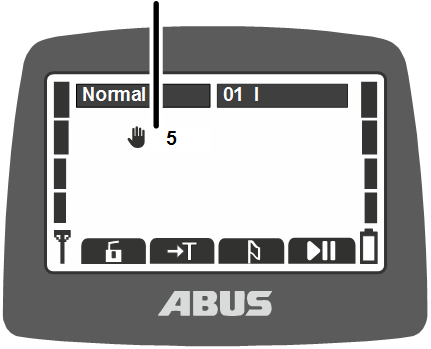
- Kran und Katze mit den Tastern für Kranfahren bzw. Katzfahren in Richtung des gespeicherten Einzelpunktes fahren.
- Sobald Kran und/oder Katze den gespeicherten Einzelpunkt erreicht haben, bleibt die jeweilige Kranachse stehen.
- Heben oder Senken drücken und halten.
- Sobald der Lasthaken den gespeicherten Einzelpunkt erreicht hat, bleibt er stehen.
- Die „Manuelle Positioniersteuerung“ ist weiterhin aktiv.
- Auf der LED-Matrixanzeige am Kran wird die Meldung „F0038: Position erreicht“ angezeigt.
- Nur bei Meldeleuchte: Die Meldeleuchte „Positionieren“ geht aus.
Hinweis
Die manuelle Positioniersteuerung erst im nahen Umfeld des gespeicherten Einzelpunkts aktivieren, da ggf. Hindernisse zwischen dem Lasthaken und dem gespeicherten Einzelpunkt mit aktivierter Positioniersteuerung nicht umfahren werden können.
Nur bei halbautomatisch Linearer Positioniersteuerung (LIN)
Bei der „Halbautomatisch linearen Positioniersteuerung (LIN)“ fährt
der Kran halbautomatisch an den eingespeicherten Einzelpunkt in allen
Kranachsen. Hierfür muss die Taste „Heben“ am Sender gedrückt und
gehalten werden.
Die eingespeicherten Einzelpunkte können in KranOS eingesehen und
bearbeitet werden. Siehe Produkthandbuch „ABUControl“.
Positionieren starten:
Anzeige Positionieren LIN
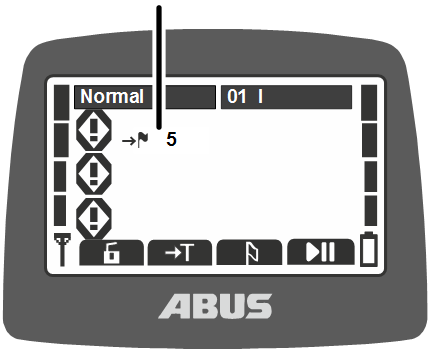
- Taster Heben drücken und halten und gleichzeitig die Hupe kurz betätigen.
Durch die Hupe wird die Freigabe erteilt, sodass der Kran bei aktivierter Positioniersteuerung nicht direkt beim Drücken des Tasters Heben die Positioniersteuerung startet und unerwartet in allen Kranachsen verfährt. Dies dient zur Sicherung, dass die Positioniersteuerung nicht aus Versehen gestartet werden kann.
- Der Kran hebt bis zur höchsten Hakenstellung oder bis zu der in KranOS festgelegten Positionierhöhe.
- Danach fahren Kran und Katze auf direktem Weg zum eingelernten Einzelpunkt.
- Sobald Kran und Katze den gespeicherten Einzelpunkt erreicht haben, bleiben sie stehen.
- An der gespeicherten Position von Kran und Katze wird der Lasthaken direkt bis zur Zielposition gesenkt.
- Sobald der Lasthaken den gespeicherten Einzelpunkt erreicht hat, bleibt er stehen.
- Die „Halbautomatisch lineare Positioniersteuerung (LIN)“ ist weiterhin aktiv.
- Auf dem LED-Matrixanzeige am Kran wird die Meldung „F0038: Position erreicht“ angezeigt.
- Nur bei Meldeleuchte: Die Meldeleuchte „Positionieren“ geht aus.
Hubvorgang an gewünschter Position stoppen:
Soll der Lasthaken beim Anfahren des Einzelpunkts nicht bis zur höchsten Hakenstellung heben, sondern an einer anderen Position stehen bleiben, bevor im Anschluss das Ziel angefahren wird:
- Während des Hebens (wie zuvor beschrieben): Taster Katzfahren links oder rechts drücken.
- Der Lasthaken bremst ab.
- Die Positionierung wird an der aktuellen Hakenstellung fortgesetzt (wie zuvor beschrieben).
Fahrgeschwindigkeit beschleunigen oder bremsen:
Um beim Anfahren der Position die Fahrgeschwindigkeit zu beschleunigen oder zu bremsen:
- Zum Beschleunigen: Taster „Heben“ in die zweite Stufe drücken.
- Zum Bremsen: Taster „Heben“ loslassen.
- Zum Halten der aktuellen Geschwindigkeit: Taster „Heben“ in der ersten Stufe gedrückt halten.
Nur bei „Punkt-zu-Punkt“ Positioniersteuerung (PTP)
Bei der Positioniersteuerung PTP fährt der Kran eine eingespeicherte Route halbautomatisch ab. Hierfür muss der Taster „Heben“ am Sender gedrückt und gehalten werden.
Die Positioniersteuerung PTP wird vom ersten oder letzten Routenpunkt aus gestartet. Um gezielt diese Routenpunkte anfahren zu können, empfiehlt es sich, den ersten oder letzten Routenpunkt als Einzelpunkt einzulernen und zunächst anzufahren. Siehe „Positioniersteuerung bei ABUControl: Einzelpunkte teachen“.
Positionieren starten:
Anzeige Positionieren PTP
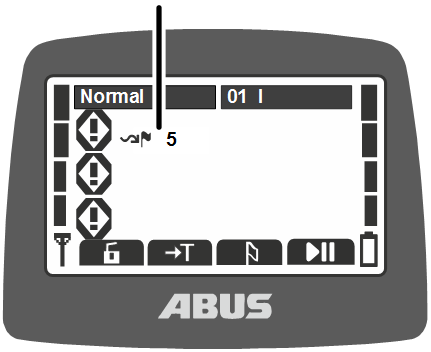
- Taster „Heben“ drücken und halten und gleichzeitig die Hupe kurz betätigen.
Durch die Hupe wird die Freigabe erteilt, sodass der Kran bei aktivierter Positioniersteuerung nicht direkt beim Drücken des Tasters Heben die Positioniersteuerung startet und unerwartet in allen Kranachsen verfährt. Dies dient zur Sicherung, dass die Positioniersteuerung nicht aus Versehen gestartet werden kann.
- Liegt der nächste eingelernte Routenpunkt über der aktuellen Hakenstellung: Der Kran hebt bis zur eingelernten Position an.
- Danach fahren Kran und Katze auf direktem Weg zum ersten eingelernten Routenpunkt.
- Sobald Kran und Katze den gespeicherten Routenpunkt erreicht haben, bleiben sie stehen.
- Liegt der nächste eingelernte Routenpunkt unter der aktuellen Hakenstellung: Der Kran fährt erst los und senkt beim nächsten eingelernten Routenpunkt ab.
- Sobald der Lasthaken den gespeicherten Routenpunkt erreicht hat, bleibt er stehen.
- Die „Positioniersteuerung PTP“ ist weiterhin aktiv.
- Auf dem LED-Matrixanzeige am Kran wird die Meldung „F0038: Position erreicht“ angezeigt.
- Nur bei Meldeleuchte: Die Meldeleuchte „Positionieren“ geht aus.
Positionieren ausschalten
Die Positioniersteuerung muss nach dem Erreichen der Position bzw. Route manuell über die Schnellzugriffs-Taste „Positionieren“ (hängende Fahne) oder über das Menü beendet werden, da die Positioniersteuerung so lange aktiv ist, bis diese deaktiviert wird.
Wert „aus“
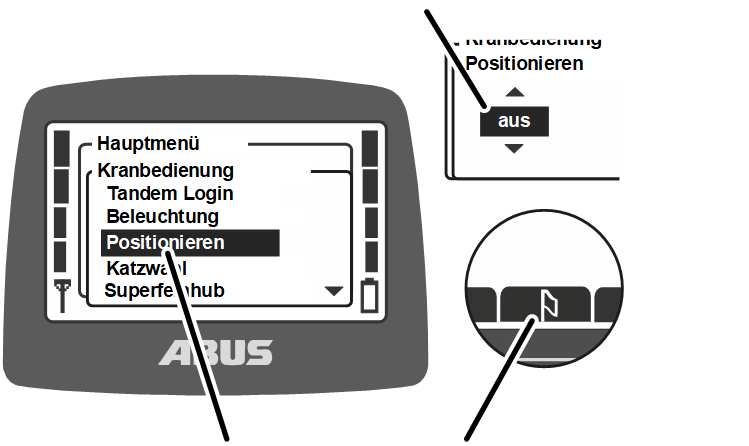
- Entweder:
Schnellzugriffs-Taste „Positionieren“ (hängende Fahne) drücken.
Oder:
Mit der Taste MENÜ das Hauptmenü aufrufen,
Menü „Kranbedienung“ aufrufen,
Menüpunkt „Positionieren“ aufrufen,
Im Menüpunkt „Positionieren“ den Wert „aus“ auswählen,
Mit der Taste ENTER bestätigen.
- Die Positioniersteuerung ist ausgeschaltet. Der Kran kann wie gewohnt manuell bedient werden.
Super-Feinhub ein- und ausschalten
Nur bei Super-Feinhub
Mit der Funktion „Superfeinhub“ kann der Super-Feinhub am Hubwerk ein- und ausgeschaltet werden. Im Super-Feinhub wird die 12-polige Wicklung des polschaltbaren Hubmotors betrieben. Dadurch ist die maximale Hubgeschwindigkeit sehr gering, was ein extrem genaues Positionieren der Last ermöglicht.
Diese Funktion kann im Menü oder über eine Schnellzugriffs-Taste aufgerufen werden.
Super-Feinhub einschalten:
Menü „Superfeinhub“
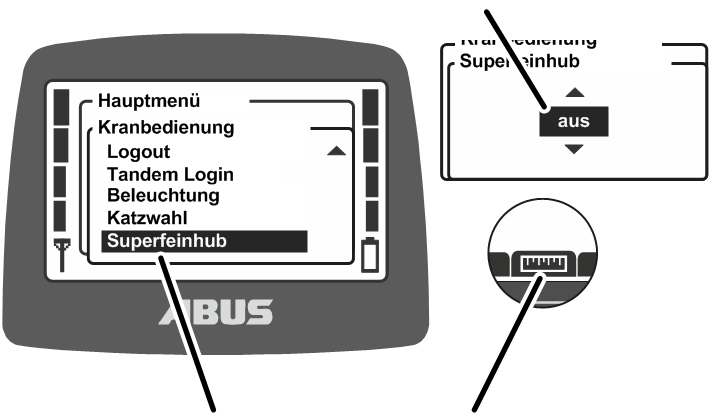
- Meisterschalter loslassen und warten, bis der Kran stillsteht.
- Entweder:
Schnellzugriffs-Taste „Superfeinhub an“ (Lineal mit feiner Skala) drücken.
Oder:
Mit der Taste MENÜ das Hauptmenü aufrufen,
Menü „Kranbedienung“ aufrufen,
Im Menüpunkt „Superfeinhub“ den Wert „an“ auswählen,
mit der Taste ENTER bestätigen.
- Der Super-Feinhub wird eingeschaltet. Das Hubwerk kann jetzt im Super-Feinhub genutzt werden.
Super-Feinhub ausschalten:
Menü „Superfeinhub“
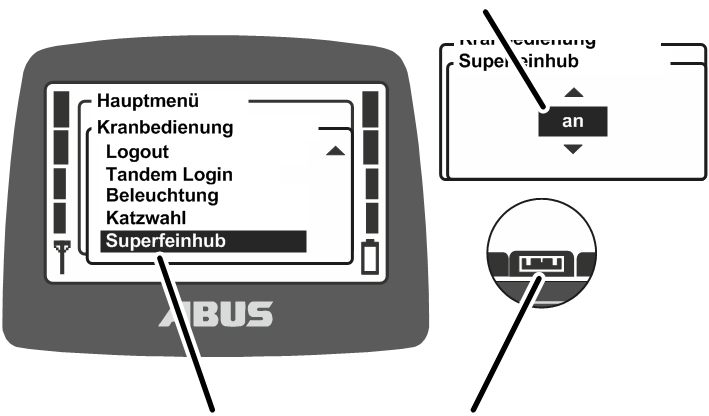
- Meisterschalter loslassen und warten, bis der Kran stillsteht.
- Entweder:
Schnellzugriffs-Taste „Superfeinhub aus“ (Lineal mit grober Skala) drücken.
Oder:
Mit der Taste MENÜ das Hauptmenü aufrufen,
Menü „Kranbedienung“ aufrufen,
Im Menüpunkt „Superfeinhub“ den Wert „aus“ auswählen,
mit der Taste ENTER bestätigen.
- Der Super-Feinhub wird ausgeschaltet. Das Hubwerk kann jetzt im normalen Hubbetrieb genutzt werden.
Bei zwei Katzen am Kran: Der Super-Feinhub wird immer für die Katze oder die Katzen ein- und ausgeschaltet, die gerade mit dem Sender gesteuert werden.
Lastbegrenzung ein- und ausschalten
Nur bei geschützter Lastbegrenzung
Der Kran hat eine Lastbegrenzung. Dadurch kann mit dem Kran nur mit maximaler Tragfähigkeit gehoben werden, wenn die Lastbegrenzung ausgeschaltet wird. Ansonsten (bei eingeschalteter Lastbegrenzung) kann nur mit reduzierter maximaler Tragfähigkeit gearbeitet werden.
Die Lastbegrenzung ist durch eine PIN oder einen Schlüsselschalter geschützt.
Kran mit eingeschalteter Lastbegrenzung bedienen:
- Entweder:
Bei geschützter Lastbegrenzung durch PIN: Beim Einschalten oder Einloggen des Senders die richtige PIN für PIN-Ebene 0 oder PIN-Ebene 1 eingeben. Siehe „PIN eingeben“.
Oder:
Bei geschützter Lastbegrenzung durch Schlüsselschalter: Sender ohne betätigten Schlüsselschalter verwenden.
- Die Lastbegrenzung wird eingeschaltet. Der Kran kann jetzt nur mit einer reduzierten maximalen Tragfähigkeit heben.
Symbol „Lastbegrenzung ist eingeschaltet“
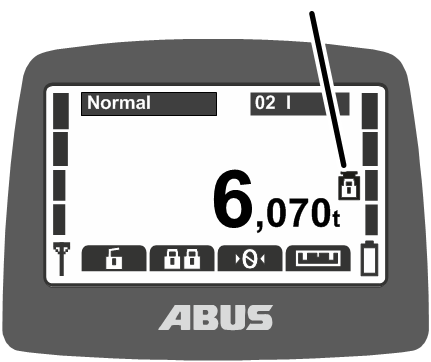
- Auf dem Display wird ein Symbol (Gewicht mit geschlossenem Vorhängeschloss) für die eingeschaltete Lastbegrenzung angezeigt.
Lastbegrenzung ausschalten:
- Entweder:
Bei geschützter Lastbegrenzung durch PIN: Beim Einschalten oder Einloggen des Senders die richtige PIN für PIN-Ebene 2 oder PIN-Ebene 3 eingeben. Siehe „PIN eingeben“.
Oder:
Bei geschützter Lastbegrenzung durch Schlüsselschalter: Den Schlüsselschalter einstecken und drehen. Siehe „Zusatzfunktionen am Kran mit Schlüsselschalter bedienen“.
- Die Lastbegrenzung wird ausgeschaltet. Der Kran kann jetzt mit maximaler Tragfähigkeit heben.
Symbol „Lastbegrenzung ist ausgeschaltet“
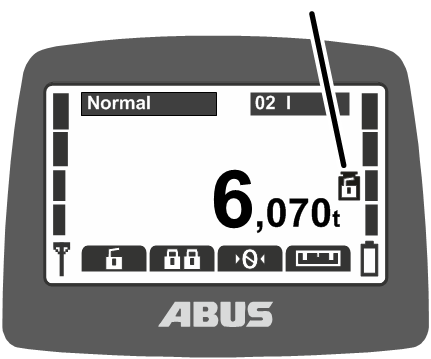
- Auf dem Display wird ein Symbol (Gewicht mit geöffnetem Vorhängeschloss) für die ausgeschaltete Lastbegrenzung angezeigt.
Lastbegrenzung einschalten:
- Entweder:
Bei geschützter Lastbegrenzung durch PIN: Sender ausloggen, ausschalten oder Stopp-Taste drücken.
Wird der Sender nicht ausgeloggt oder ausgeschaltet, wird die Lastbegrenzung automatisch nach Ablauf der Standbyzeit eingeschaltet.
Oder:
Bei geschützter Lastbegrenzung durch Schlüsselschalter: Den Schlüsselschalter drehen und abziehen.
- Die Lastbegrenzung wird eingeschaltet. Der Kran kann jetzt nur mit einer reduzierten maximalen Tragfähigkeit heben.
Symbol „Lastbegrenzung ist eingeschaltet“
- Beim nächsten Gebrauch des Senders ohne Eingabe einer korrekten PIN für PIN-Ebene 2 oder 3: Auf dem Display wird ein Symbol (Gewicht mit geschlossenem Vorhängeschloss) für die eingeschaltete Lastbegrenzung angezeigt.
Lasthaken drehen
Nur bei Drehwerk
Mit einem Drehwerk kann der Lasthaken elektrisch gedreht werden.
Diese Funktion kann mit einem Meisterschalter bedient werden.
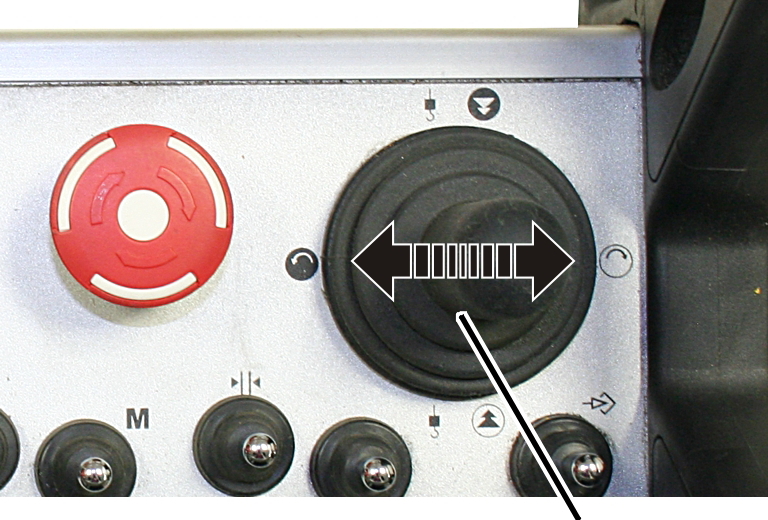
- Meisterschalter seitlich drücken, um den Lasthaken zu drehen.
Zusatzfunktionen am Kran mit Kipptastern bedienen
Nur bei Kranen mit Zusatzfunktionen über Kipptaster
Individuelle Zusatzfunktionen am Kran können über zusätzliche Kipptaster bedient werden.
Diese können nur über die zusätzlichen Kipptaster gesteuert werden, sie haben keinen Menüpunkt im Menü und können nicht auf eine Schnellzugriffs-Taste gelegt werden.
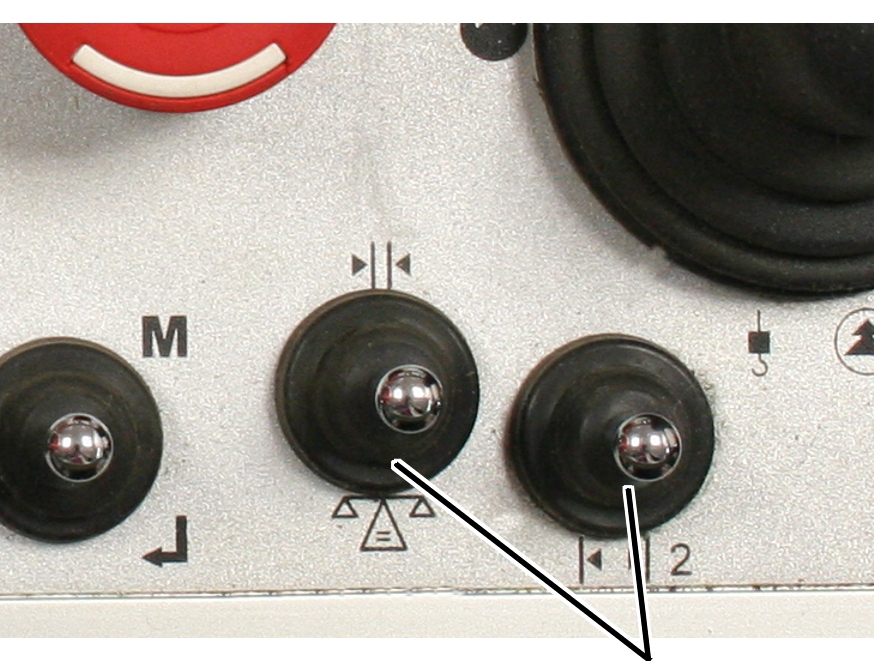
- Kipptaster am Sender in Richtung des jeweiligen Symbols drücken.
- Die Zusatzfunktion wird aktiviert.
Zusatzfunktionen am Kran mit Schlüsselschalter bedienen
Nur bei Kranen mit Zusatzfunktionen über Schlüsselschalter
Individuelle Zusatzfunktionen am Kran können über Schlüsselschalter bedient werden.
Diese können nur über die Schlüsselschalter gesteuert werden, sie haben keinen Menüpunkt im Menü und können nicht auf eine Schnellzugriffs-Taste gelegt werden.
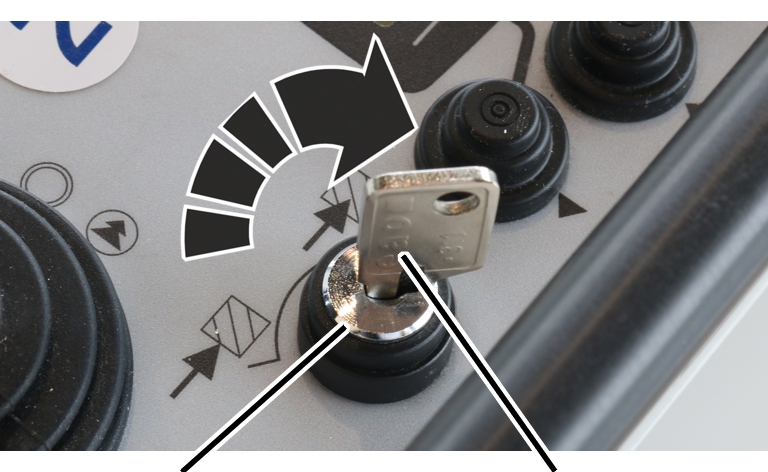
- Schlüssel einstecken.
- Schlüsselschalter in Richtung des jeweiligen Symbols drehen.
- Die Zusatzfunktion wird aktiviert.
Funktionen am Kran mit elektronischem Schlüsselschalter bedienen
Nur bei Sendern mit elektronischem Schlüsselschalter
Individuelle Zusatzfunktionen am Kran können über elektronische Schlüsselschalter bedient werden.
Diese können über die elektronischen Schlüsselschalter gesteuert werden, sie haben keinen Menüpunkt im Menü und können nicht auf eine Schnellzugriffs-Taste gelegt werden.
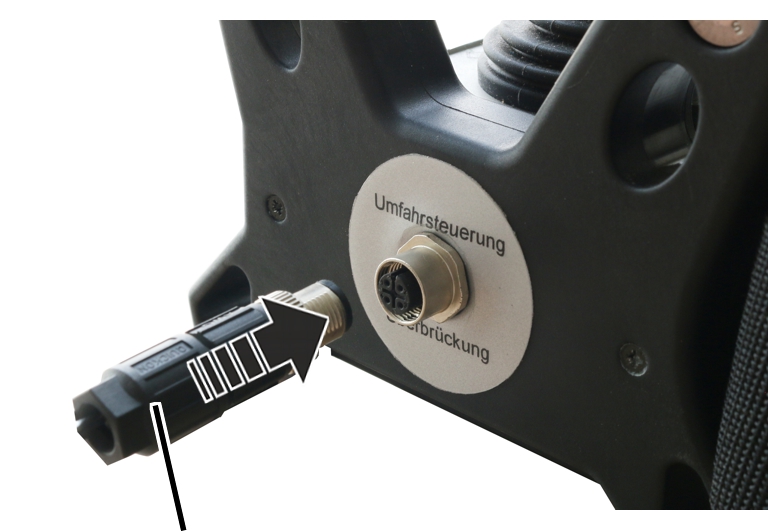
- Elektronischen Schlüsselschalter einschrauben.
- Die entsprechende Funktion am Kran wird geschaltet.
Kran mit zwei Katzen bedienen
Nur bei zwei Katzen
Zwischen Katze I und Katze II umschalten
Bei zwei Katzen an einem Kran kann zwischen Katze I und Katze II hin- und her geschaltet werden.
Nach dem Einschalten des Krans ist die Katze ausgewählt, die auch beim Ausschalten ausgewählt war.
Bei einem Kran mit einer Katze kann am Sender auch zwischen der Anzeige für „I“ und „II“ hin- und her geschaltet werden, es wird aber immer Katze I bedient.
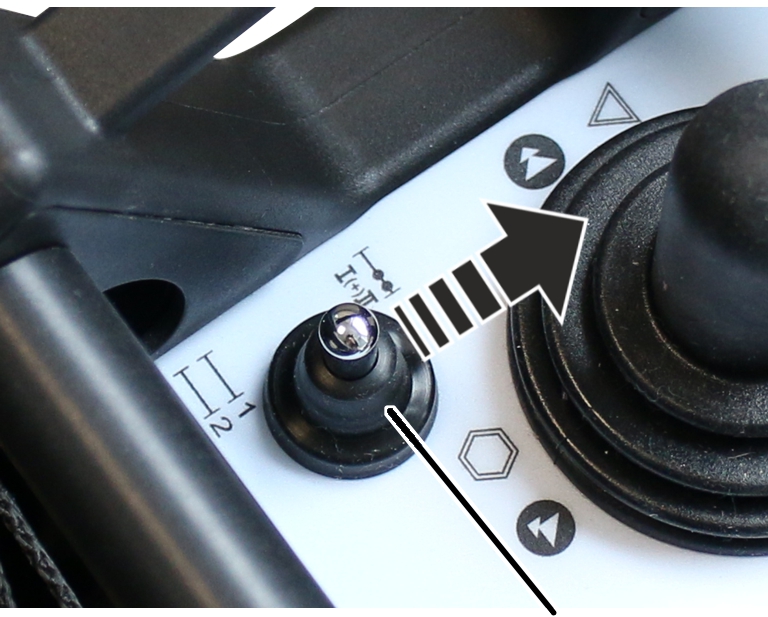
- Entweder:
Kipptaster „Katzwahl“ einmal oder zweimal drücken, bis auf dem Display die gewünschte Katze angezeigt wird.
Ist im Servicemenü der Wahl-Modus „sicher“ eingestellt: Kipptaster „Katzwahl“ drücken und halten und dann zusätzlich mit Taste ENTER bestätigen.
Oder:
Mit der Taste MENÜ das Hauptmenü aufrufen,
Menü „Kranbedienung“ aufrufen,
Im Menüpunkt „Katzwahl“ die gewünschte Katze auswählen,
mit der Taste ENTER bestätigen.
Ausgewählte Katze
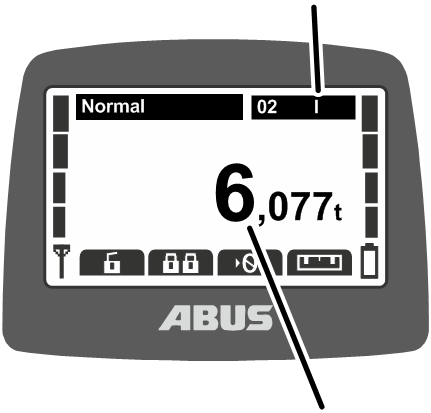
- Auf dem Display wird die ausgewählte Katze angezeigt.
- Auf dem Display wird die Last der ausgewählten Katze angezeigt.
- Die Meisterschalter drücken, um die ausgewählte Katze zu bedienen.
Nur bei gemeinsamem Betrieb
Auf gemeinsamen Betrieb umschalten
Bei einem Kran mit gemeinsamem Betrieb kann zusätzlich zum hin- und herschalten zwischen Katze I und Katze II auf gemeinsamen Betrieb beider Katzen umgeschaltet werden.
- Entweder:
Kipptaster „Katzwahl“ einmal oder zweimal drücken, bis auf dem Display Katze I+II angezeigt wird.
Ist im Servicemenü der Wahl-Modus „sicher“ eingestellt: Kipptaster „Katzwahl“ drücken und halten und dann zusätzlich mit Taste ENTER bestätigen.
Oder:
Mit der Taste MENÜ das Hauptmenü aufrufen,
Menü „Kranbedienung“ aufrufen,
Im Menüpunkt „Katzwahl“ den Wert „I+II“ auswählen,
mit der Taste ENTER bestätigen.
Katze I+II
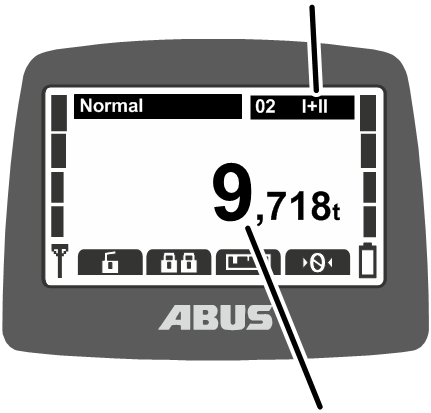
- Auf dem Display wird Katze I+II angezeigt.
- Auf dem Display wird die Summenlast von Katze I und II angezeigt.
- Die Meisterschalter drücken, um Katze I und II gleichzeitig zu bedienen.
Kran mit zwei Katzen bedienen mit ABURemote mit Einzelsteuerung
Nur bei Einzelsteuerung
Katzen bedienen
Der Sender hat für jede Katze einen eigenen Meisterschalter. So können beide Katzen unabhängig voneinander bedient werden. So kann z. B. Katze I heben und nach links fahren, während Katze II senkt und nach rechts fährt.
Meisterschalter für Katze II
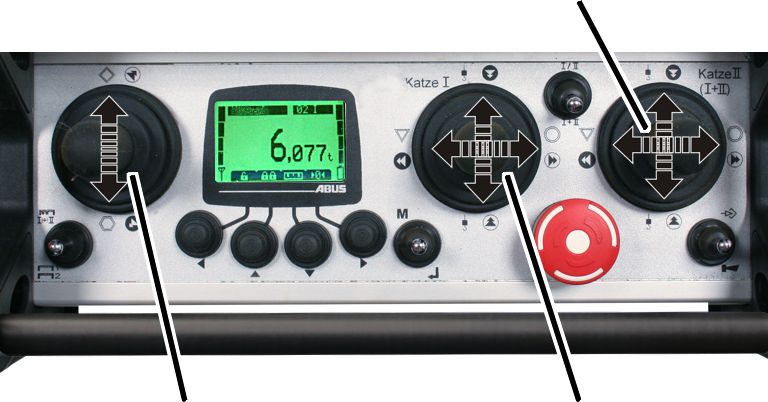
- Den linken Meisterschalter drücken, um den Kran zu fahren.
- Den mittleren Meisterschalter drücken, um Katze I zu bedienen.
- Den rechten Meisterschalter drücken, um Katze II zu bedienen.
- Auf dem Display werden keine Symbole für Katzfahren und Heben/Senken angezeigt.
Last anzeigen
Mit dem Kipptaster „Katzwahl“ kann ausgewählt werden, für welche Katze die Lastanzeige am Sender gilt.
Last für Katze I anzeigen:
Nach dem Einschalten des Krans ist zunächst die Lastanzeige für Katze I ausgewählt.
Lastanzeige für Katze I
- Auf dem Display wird Katze I angezeigt.
- Auf dem Display wird die Last von Katze I angezeigt.
Last für Katze II anzeigen:
Lastanzeige für Katze II
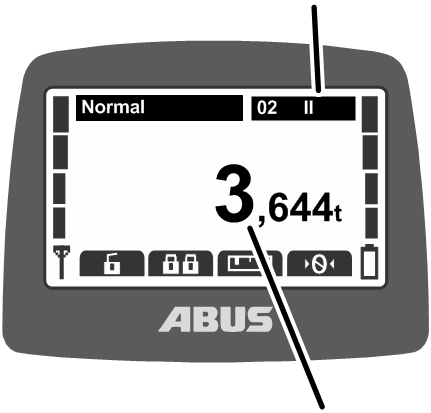
- Kipptaster „Katzwahl“ drücken.
- Auf dem Display wird Katze II angezeigt.
- Auf dem Display wird die Last von Katze II angezeigt.
Summenlast anzeigen:
Lastanzeige für Katze I+II
- Kipptaster „Katzwahl“ erneut drücken.
- Auf dem Display wird Katze I+II angezeigt.
- Auf dem Display wird die Summenlast von Katze I und II angezeigt.
Wieder Last für Katze I anzeigen:
- Kipptaster „Katzwahl“ erneut drücken.
- Auf dem Display werden wieder Katze I und die Last von Katze I angezeigt.
Nur bei Umschaltung auf gemeinsamen Betrieb
Zwischen Einzelsteuerung und gemeinsamen Betrieb umschalten
Bei einem Sender mit Umschaltung auf gemeinsamen Betrieb kann zwischen der Einzelsteuerung und dem gemeinsamen Betrieb hin- und her geschaltet werden. So kann zusätzlich zum Einzelbetrieb auch auf den gemeinsamen Betrieb beider Katzen umgeschaltet werden.
Auf gemeinsamen Betrieb umschalten:
Kippschalter
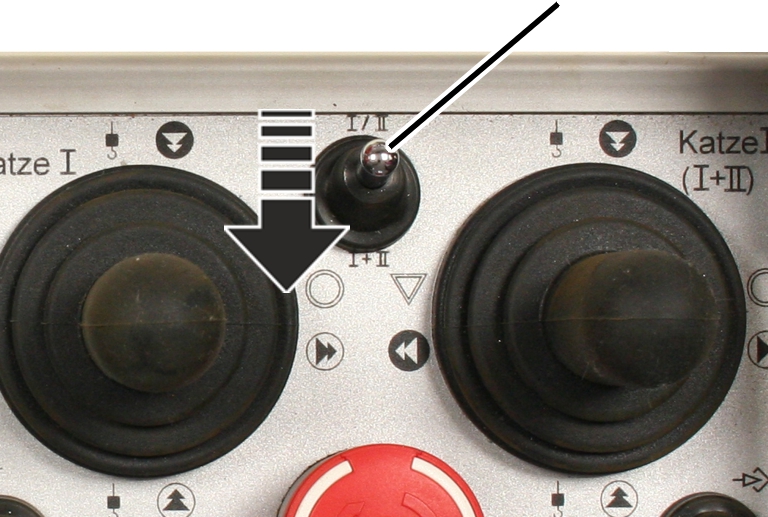
- Kippschalter auf I+II (gemeinsamer Betrieb) stellen.
Meisterschalter für Katze I und II
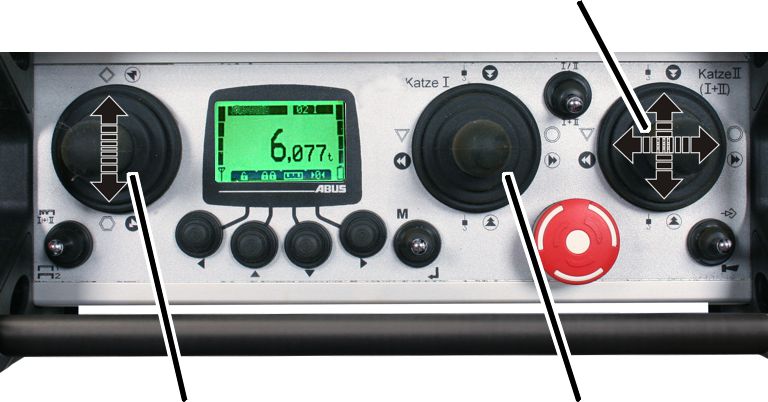
- Den linken Meisterschalter drücken, um den Kran zu fahren.
- Der mittlere Meisterschalter hat keine Funktion.
- Den rechten Meisterschalter drücken, um Katze I und II gemeinsam zu bedienen.
- Auf dem Display werden die Symbole für Katzfahren und Heben/Senken angezeigt.
Auf Einzelbetrieb zurückschalten:
Kippschalter
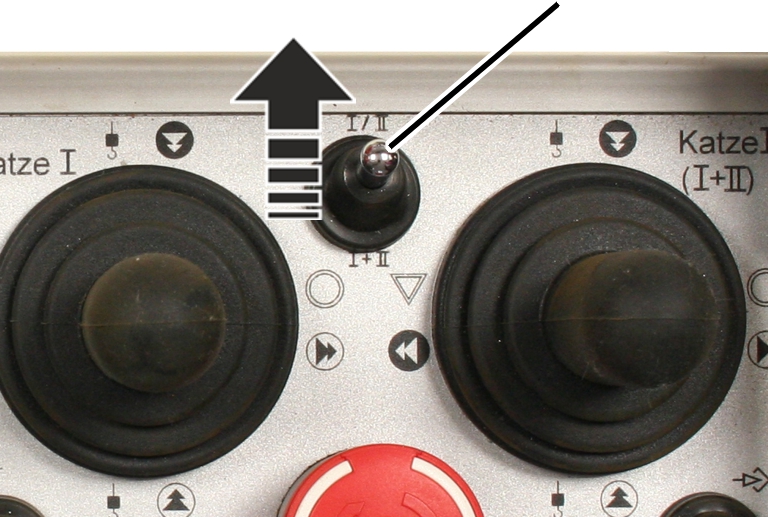
- Kippschalter auf I/II (Einzelsteuerung) stellen.
Meisterschalter für Katze II
- Den linken Meisterschalter drücken, um den Kran zu fahren.
- Den mittleren Meisterschalter drücken, um Katze I zu bedienen.
- Den rechten Meisterschalter drücken, um Katze II zu bedienen.
- Auf dem Display werden keine Symbole für Katzfahren und Heben/Senken angezeigt.
Krane im Tandem-Betrieb bedienen
Mit ABURemote können zwei Krane im Tandem-Betrieb sowohl gemeinsam gesteuert werden als auch im Einzelbetrieb, um zum Beispiel die Last am einen Kran einzuhängen, während der andere Kran gesperrt ist, damit er nicht versehentlich durch einen anderen Kranführer verwendet wird.
Bei Kranen mit zwei Katzen im Tandem-Betrieb: Alle Funktionen in Zusammenhang mit zwei Katzen funktionieren genauso, wie zuvor beschrieben. Siehe „Kran mit zwei Katzen bedienen“.
Nur bei Tandem-Betrieb
Tandem-Betrieb einschalten
Damit Krane im Tandem-Betrieb bedient werden können:
- Der Sender muss am Kran eingeloggt sein. Siehe „Vor der Arbeit prüfen, einschalten und freigeben“.
- Am zweiten Kran, der für den Tandem-Betrieb übernommen werden soll, darf kein Sender eingeloggt sein. Siehe „Sender ausloggen und ausschalten“.
Am zweiten Kran einloggen
Zuerst muss der Sender am zweiten Kran eingeloggt werden.
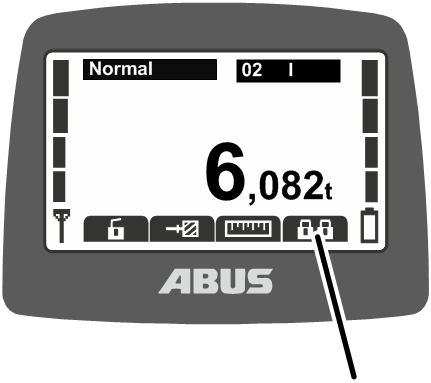
- Entweder:
Schnellzugriffs-Taste „Tandem Login“ drücken.
Oder:
Mit der Taste MENÜ das Hauptmenü aufrufen,
Menü „Kranbedienung“ aufrufen,
Menüpunkt „Tandem Login“ aufrufen.
- Wenn sich der Sender in Reichweite des zweiten Empfängers befindet, findet der zweite Empfänger den Sender.
- Der Sender loggt sich am zweiten Empfänger ein.
FreigabeKran-Nummern beider Krane
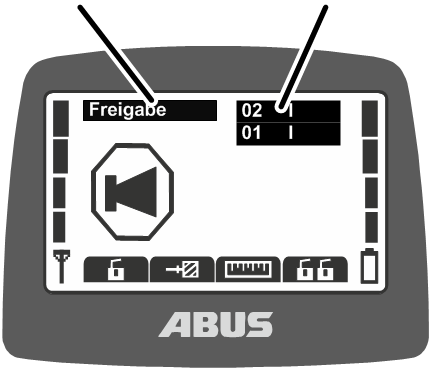
- Auf dem Display werden die Kran-Nummern beider Krane angezeigt.
- Auf dem Display wird „Freigabe“ angezeigt.
- Kipptaster HUPE drücken und loslassen.
- Hupton ist am Kran zu hören.
- Der Kran ist einsatzbereit.
Krane gemeinsam bedienen und Last anzeigen
Nach dem Tandem-Login sind automatisch beide Krane für den Tandem-Betrieb ausgewählt.
Den ersten und zweiten Kran gemeinsam bedienen:
Erster KranZweiter Kran
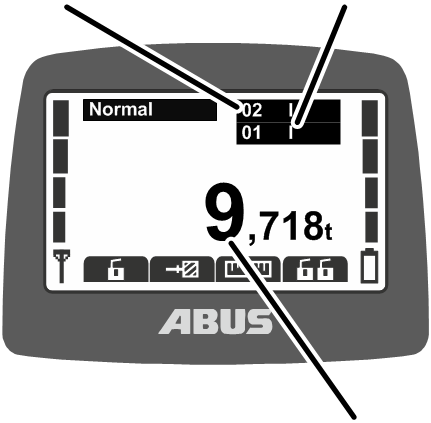
- Auf dem Display werden die Kran-Nummern des ersten und zweiten Krans untereinander schwarz hinterlegt angezeigt.
- Auf dem Display wird die Summenlast des ersten Krans und des zweiten Krans angezeigt.
- Die Meisterschalter drücken, um den ersten Kran und den zweiten Kran gleichzeitig zu bedienen.
Zwischen erstem und zweiten Kran im Einzelbetrieb umschalten und Last anzeigen
Bei eingeschaltetem Tandem-Betrieb kann zwischen den beiden Kranen im Einzelbetrieb hin- und her geschaltet werden, um z. B. eine Last anzuschlagen.
Auf Einzelbetrieb für den ersten Kran umschalten:
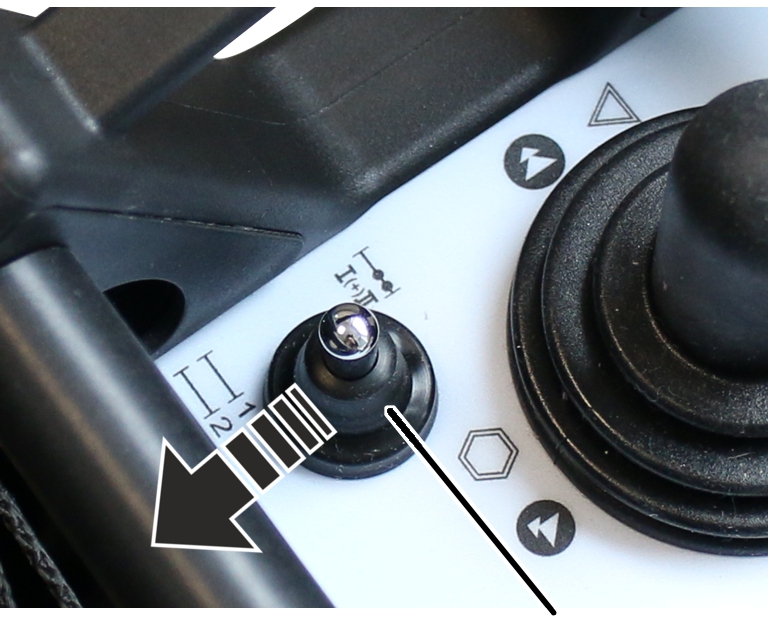
- Entweder:
Kipptaster „Kranwahl“ drücken.
Ist im Service-Menü der Wahl-Modus „sicher“ eingestellt: Kipptaster „Kranwahl“ drücken und halten und dann zusätzlich mit Taste ENTER bestätigen.
Oder:
Mit der Taste MENÜ das Hauptmenü aufrufen,
Menü „Kranbedienung“ aufrufen,
Im Menüpunkt „Kranwahl“ die Kran-Nummer des ersten Krans auswählen,
mit der Taste ENTER bestätigen.
Erster Kran
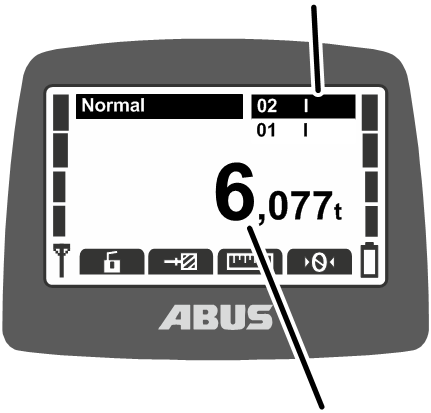
- Auf dem Display wird die Kran-Nummer des ersten Krans schwarz hinterlegt angezeigt.
- Auf dem Display wird die Last des ersten Krans angezeigt.
- Die Meisterschalter drücken, um nur den ersten Kran zu bedienen.
Auf Einzelbetrieb für den zweiten Kran umschalten:
- Entweder:
Kipptaster „Kranwahl“ erneut drücken.
Ist im Service-Menü der Wahl-Modus „sicher“ eingestellt: Kipptaster „Kranwahl“ drücken und halten und dann zusätzlich mit Taste ENTER bestätigen.
Oder:
Mit der Taste MENÜ das Hauptmenü aufrufen,
Menü „Kranbedienung“ aufrufen,
Im Menüpunkt „Kranwahl“ die Kran-Nummer des zweiten Krans auswählen,
mit der Taste ENTER bestätigen.
Zweiter Kran
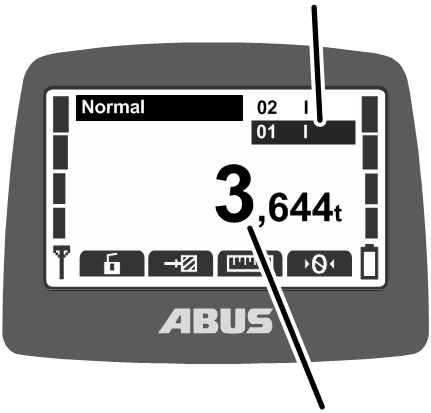
- Auf dem Display wird die Kran-Nummer des zweiten Krans schwarz hinterlegt angezeigt.
- Auf dem Display wird die Last des zweiten Krans angezeigt.
- Die Meisterschalter drücken, um nur den zweiten Kran zu bedienen.
In den Tandem-Betrieb zurückschalten
Den ersten und zweiten Kran wieder gemeinsam bedienen:
- Entweder:
Kipptaster „Kranwahl“ erneut drücken.
Ist im Service-Menü der Wahl-Modus „sicher“ eingestellt: Kipptaster „Kranwahl“ drücken und halten und dann zusätzlich mit Taste ENTER bestätigen.
Oder:
Mit der Taste MENÜ das Hauptmenü aufrufen,
Menü „Kranbedienung“ aufrufen,
Im Menüpunkt „Kranwahl“ die gemeinsamen Kran-Nummern der beiden Krane auswählen, mit der Taste ENTER bestätigen.
Beide Krane
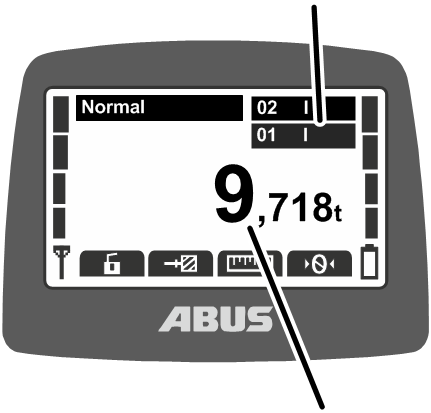
- Auf dem Display werden die Kran-Nummern des ersten und zweiten Krans untereinander schwarz hinterlegt angezeigt.
- Auf dem Display wird die Summenlast des ersten Krans und des zweiten Krans angezeigt.
- Die Meisterschalter drücken, um den ersten Kran und den zweiten Kran gleichzeitig zu bedienen.
Am zweiten Kran ausloggen
Um den Tandem-Betrieb zu beenden, muss der Sender am zweiten Kran ausgeloggt werden. Dann kann der zweite Kran auch wieder durch einen anderen Sender verwendet werden.
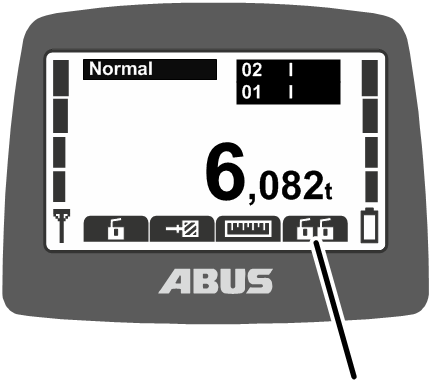
- Entweder:
Schnellzugriffs-Taste „Tandem Logout“ drücken.
Oder:
Mit der Taste MENÜ das Hauptmenü aufrufen,
Menü „Kranbedienung“ aufrufen,
Menüpunkt „Tandem Logout“ aufrufen.
- Der Sender loggt sich am zweiten Empfänger aus.
- Auf dem Display wird „Freigabe“ angezeigt.
- Kipptaster HUPE drücken und loslassen.
- Hupton ist am Kran zu hören.
- Der Kran ist einsatzbereit.
Aus beiden Kranen ausloggen
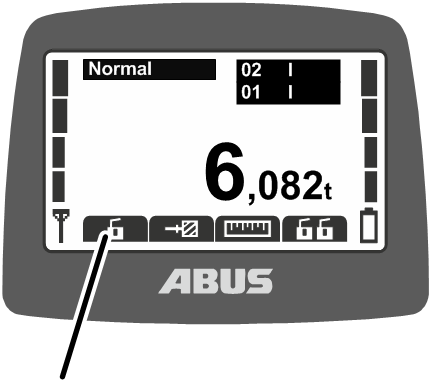
- Entweder:
Schnellzugriffs-Taste „Logout“ drücken.
Oder:
Mit der Taste MENÜ das Hauptmenü aufrufen,
Menü „Kranbedienung“ aufrufen,
Menüpunkt „Logout“ aufrufen.
- Der Sender loggt sich am zweiten Empfänger aus.
- Der Sender loggt sich am ersten Empfänger aus.
- Der Sender wechselt in den Betriebsmodus „Nicht eingeloggt“.
Instand halten
Betrifft jeden, der den Kran instand hält, repariert oder umbaut
Der Betreiber des Krans ist für die Auswahl und die richtige Qualifikation des Instandhaltungs-Personals verantwortlich.
Beispiele für befähigte Personen:
- Personen mit umfassender Kenntnis durch fachliche Ausbildung im Maschinenbau und in der Elektrik von Kranen.
- Personen mit ausreichender Erfahrung in Betrieb, Montage und Wartung von Kranen.
- Personen mit umfassender Kenntnis von entsprechenden Regeln der Technik, Richtlinien und Sicherheitsvorschriften, die im jeweiligen Land gelten.
- Personen mit regelmäßiger Schulung durch ABUS.
ABUS übernimmt keine Haftung für Schäden durch nicht sachgemäße und von nicht qualifizierten Personen durchgeführte Instandhaltungen.
ABUS empfiehlt, die Instandhaltung vom ABUS-Service ausführen zu lassen.
Nur Original ABUS-Ersatzteile verwenden. Ansonsten verfällt der Anspruch auf Gewährleistung.
Sender und Empfänger sind wartungsfrei!
Im Sender und Empfänger befinden sich keine Bauteile, die geprüft oder ausgetauscht werden müssen.
Hinweise zur Sicherheit beim Instand halten
Folgende Sicherheitshinweise bei allen Instandhaltungs-Arbeiten am Kran mit ABURemote beachten:
- Netzanschlussschalter ausschalten. Schalter sichern, damit er nicht aus Versehen wieder eingeschaltet wird.
- Netztrennstecker von der Steckdose am Kranschützkasten abziehen. Steckdose mit Vorhängeschloss sichern, damit der Netztrennstecker nicht aus Versehen wieder eingesteckt wird.
- Geeignete Hubbühne und Absturzsicherung verwenden.
- Arbeitsbereich um Hubbühne ausreichend absperren.
- Weitere Krane auf derselben Kranbahn oder Krane über oder unter dem instand zu haltenden Kran ausschalten. Schalter sichern, damit sie nicht aus Versehen wieder eingeschaltet werden. Andere Krane könnten sonst die Hubbühne umwerfen oder gegen den instand zu haltenden Kran stoßen.
- Personen im Umkreis über Instandhaltung informieren.
- Arbeiten an der Kranelektrik nur durch ausgebildete Elektrofachkräfte!
- Auch nach dem Drücken des Not-Halt-Tasters liegen hohe Spannungen in den Schützkästen an, die zum Tod führen können.
Diese Sicherheitshinweise gelten speziell für ABURemote:
- Im Gehäuse des Empfängers liegen bis zu 400 Volt Spannung an. Dadurch kann es zu einem Stromschlag kommen. Das Gehäuse des Empfängers nicht unter Spannung öffnen.
- Bleibt der Sender bei Instandhaltungs-Arbeiten in der Halle liegen, kann der Kran aus Versehen damit gesteuert werden. Sender mit auf die Hubbühne nehmen. Netzanschlussschalter, wenn möglich, ausschalten. Stopp-Taster drücken.
Standby einstellen
Hier wird eingestellt, nach wie vielen Minuten der Sender in den Betriebsmodus „Standby“ wechselt, wenn er nicht benutzt wird.
Hier kann der Betriebsmodus „Standby“ auch ausgeschaltet werden. Siehe „Standby“.
Menüpunkt „Standby“ aufrufen
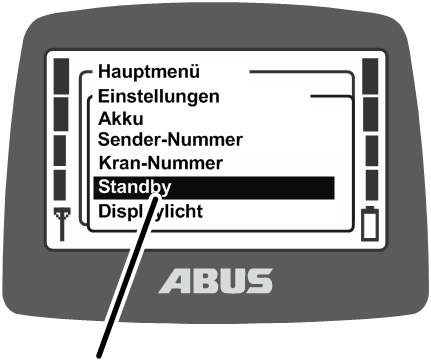
- Mit der Taste MENÜ das Hauptmenü aufrufen.
- Menü „Einstellungen“ aufrufen.
- Code für das Menü „Einstellungen“ eingeben.
Siehe „Code oder PIN eingeben“.
Der Code für das Menü lautet „0005“.
- Menüpunkt „Standby“ aufrufen.
Standby einstellen
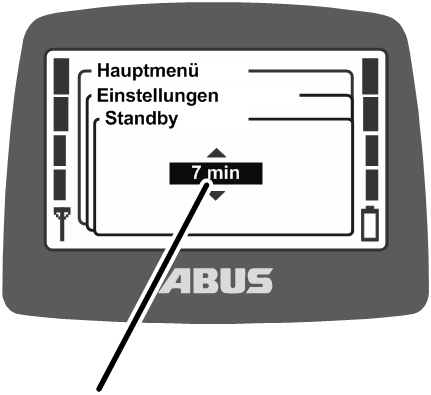
- Auf dem Display wird die momentan eingestellte Zeit angezeigt, nach der der Sender in den Betriebsmodus „Standby“ wechselt.
- Den gewünschten Wert einstellen.
Wird hier „Aus“ ausgewählt, ist der Betriebsmodus „Standby“ ausgeschaltet.
Der Wert „Aus“ ist in der Liste vor dem Wert „1 min“ einsortiert und kann durch mehrfaches Blättern erreicht werden.
- Mit ENTER den Wert bestätigen.
Restzeit der Akkus anzeigen und Alarm einstellen
Hier wird angezeigt, wie lange die Akkuladung im Sender noch hält. Außerdem kann ausgewählt werden, ab wie viel Restzeit für die Akkuladung ein Alarm angezeigt werden soll.
Menüpunkt „Akku“ aufrufen
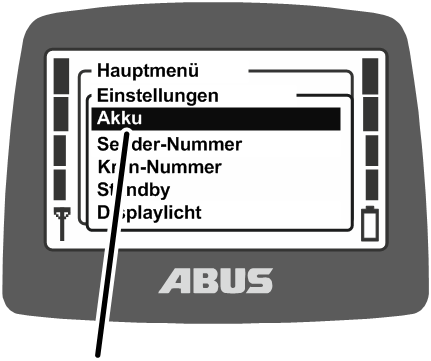
- Mit der Taste MENÜ das Hauptmenü aufrufen.
- Menü „Einstellungen“ aufrufen.
- Code für das Menü „Einstellungen“ eingeben.
Siehe „Code oder PIN eingeben“.
Der Code für das Menü lautet „0005“.
- Menüpunkt „Akku“ aufrufen.
Restzeit anzeigen und einstellen
Restzeit
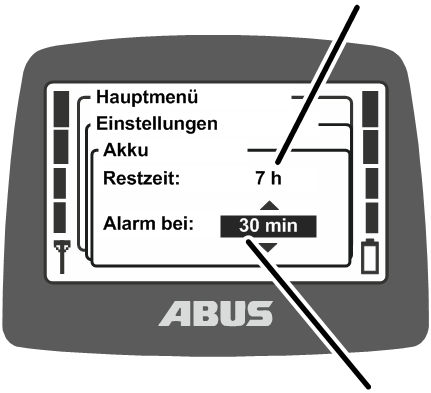
- Auf dem Display wird die geschätzte Restzeit der Akkukapazität angezeigt.
- Auf dem Display wird der momentan eingestellte Alarm für die Akkuladung angezeigt.
- Auswählen, ob der Alarm ab 10 Minuten, 20 Minuten oder 30 Minuten Restzeit angezeigt werden soll.
- Mit ENTER den Wert bestätigen.
Displaylicht einstellen
Hier wird ausgewählt, wann und wie lange das Displaylicht leuchten soll.
Menüpunkt „Displaylicht“ aufrufen
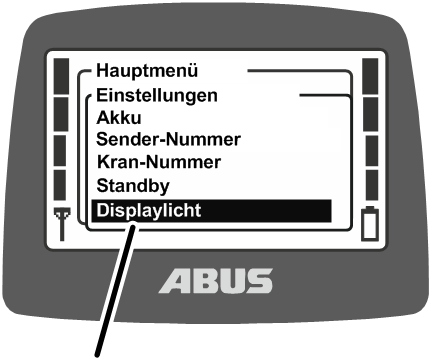
- Mit der Taste MENÜ das Hauptmenü aufrufen.
- Menü „Einstellungen“ aufrufen.
- Code für das Menü „Einstellungen“ eingeben.
Siehe „Code oder PIN eingeben“.
Der Code für das Menü lautet „0005“.
- Menüpunkt „Displaylicht“ aufrufen.
Displaylicht einstellen
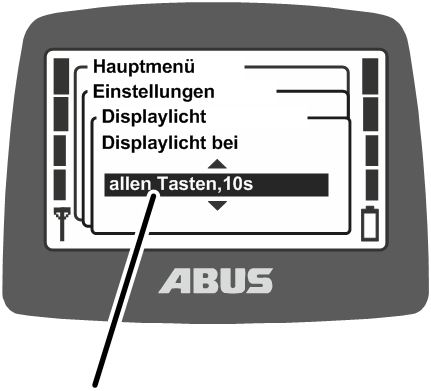
- Auf dem Display wird angezeigt, welche Einstellung für das Displaylicht ausgewählt ist.
- Auswählen, wann und wie lange das Displaylicht leuchten soll.
Je weniger das Displaylicht leuchtet, desto länger ist die Betriebsdauer mit einer Akkuladung.
- „Displaylicht bei allen Tasten, 5s“: Das Display leuchtet, wenn irgendeine Taste oder ein Meisterschalter gedrückt wurde bis 5 Sekunden nach dem Loslassen.
- „Displaylicht bei allen Tasten, 10s“: Das Display leuchtet, wenn irgendeine Taste oder ein Meisterschalter gedrückt wurde bis 10 Sekunden nach dem Loslassen.
- „Displaylicht bei Hupe-Taste, 5s“: Das Display leuchtet nur, wenn HUPE gedrückt wurde bis 5 Sekunden nach dem Loslassen.
- „Displaylicht bei Hupe-Taste, 10s“: Das Display leuchtet nur, wenn HUPE gedrückt wurde bis 10 Sekunden nach dem Loslassen.
- „Displaylicht bei Menütasten, 5s“: Das Display leuchtet, wenn MENÜ, ENTER oder eine Pfeiltaste/Schnellzugriffs-Taste gedrückt wurde bis 5 Sekunden nach dem Loslassen.
- „Displaylicht bei Menütasten, 10s“: Das Display leuchtet, wenn MENÜ, ENTER oder eine Pfeiltaste/Schnellzugriffs-Taste gedrückt wurde bis 10 Sekunden nach dem Loslassen.
- Mit ENTER bestätigen.
Lichtsensor einstellen
Hier wird eingestellt, bei welcher Helligkeit der Umgebung das Displaylicht eingeschaltet werden soll.
Menüpunkt „Licht-Sensor“ aufrufen
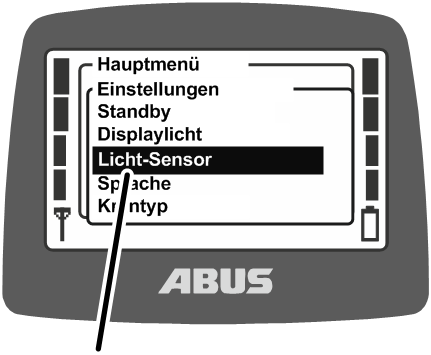
- Mit der Taste MENÜ das Hauptmenü aufrufen.
- Menü „Einstellungen“ aufrufen.
- Code für das Menü „Einstellungen“ eingeben.
Siehe „Code oder PIN eingeben“.
Der Code für das Menü lautet „0005“.
- Menüpunkt „Licht-Sensor“ aufrufen.
Lichtsensor einstellen
Aktuelle Helligkeit
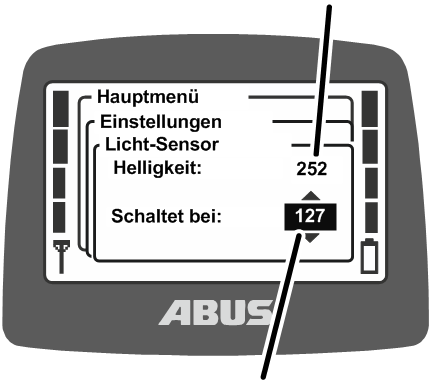
- Auf dem Display wird die aktuelle Helligkeit der Umgebung angezeigt.
- Darunter wird eingestellt, bei welchem Helligkeitswert das Displaylicht eingeschaltet werden soll.
Je weniger das Displaylicht leuchtet, desto länger ist die Betriebsdauer mit einer Akkuladung.
- Je kleiner der anzeigte Wert ist, je heller ist die Umgebung gerade. Je größer der angezeigt Werte ist, je dunkler ist die Umgebung gerade.
- Ist die gemessene Helligkeit im laufenden Betrieb größer als die eingestellte Schwelle, schaltet das Displaylicht ein, wie zuvor eingestellt (5 s oder 10 s, bei allen Tasten, Hupe-Taste oder Menü-Tasten). Ist die gemessene Helligkeit im laufenden Betrieb kleiner als die eingestellte Schwelle, schaltet das Displaylicht nicht ein.
- Entweder: Einen hohen Wert als Schwelle einstellen, damit das Displaylicht nur einschaltet, wenn es in der Umgebung sehr dunkel ist.
oder
Einen niedrigen Wert als Schwelle einstellen, damit das Displaylicht unabhängig von der Umgebung einschaltet.
- Mit ENTER bestätigen.
Sender-Nummer und Kran-Nummer einstellen
Hier werden die Sender-Nummer und die Kran-Nummer eingestellt. Sie dienen dem Kranführer dazu, Kran und Sender eindeutig identifizieren und zuordnen zu können.
Sender-Nummer und Kran-Nummer werden im Betriebsmodus „Standby“ angezeigt und die Kran-Nummer wird im Betriebsmodus „Normal“ in der Ecke rechts oben angezeigt.
Sender-Nummer und Kran-Nummer können mit Aufklebern am Kran und am Sender angebracht werden. Spezielle Aufkleber sind bei ABUS erhältlich. Siehe „ABUS-Service“.
Menüpunkt „Sender-Nummer“ aufrufen
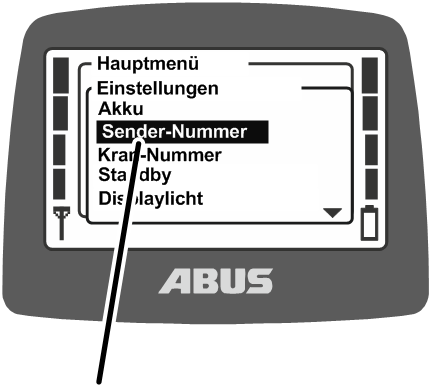
- Mit der Taste MENÜ das Hauptmenü aufrufen.
- Menü „Einstellungen“ aufrufen.
- Code für das Menü „Einstellungen“ eingeben.
Siehe „Code oder PIN eingeben“.
Der Code für das Menü lautet „0005“.
- Menüpunkt „Sender-Nummer“ aufrufen.
Sender-Nummer einstellen
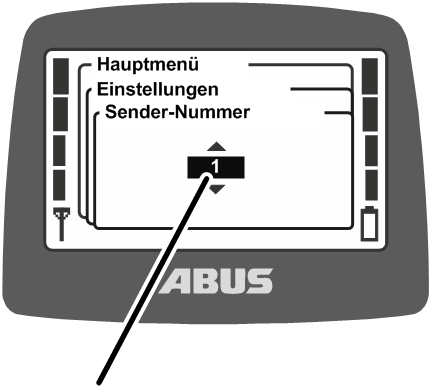
- Auf dem Display wird die aktuelle Sender-Nummer angezeigt.
- Die gewünschte Sender-Nummer einstellen.
- Mit ENTER bestätigen.
- Die Sender-Nummer wird gespeichert.
Menüpunkt „Kran-Nummer“ aufrufen
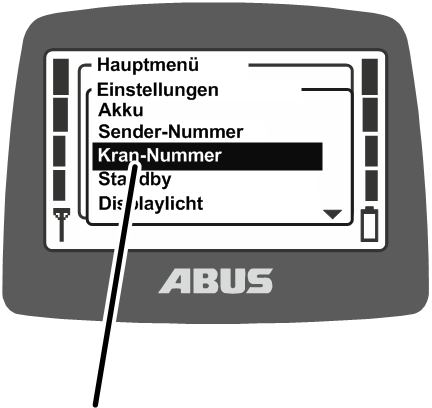
- Mit der Taste MENÜ das Hauptmenü aufrufen.
- Menü „Einstellungen“ aufrufen.
- Menüpunkt „Kran-Nummer“ aufrufen.
Der Menüpunkt kann nur bei eingeloggtem Sender aufgerufen werden.
Kran-Nummer einstellen
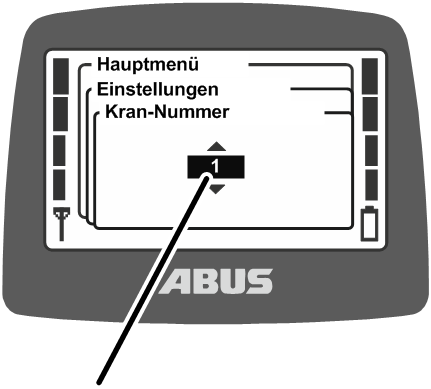
- Auf dem Display wird die aktuelle Kran-Nummer angezeigt.
- Die gewünschte Kran-Nummer einstellen.
- Mit ENTER bestätigen.
- Die Kran-Nummer wird gespeichert.
- Die Meldung „Empfänger: Nummer wurde geändert“ wird angezeigt.
- Mit ENTER bestätigen.
- Sender ausloggen und erneut einloggen.
Sprache einstellen
Hier wird die Sprache ausgewählt, in der das Menü und Meldungen angezeigt werden.
Menüpunkt „Sprache“ aufrufen
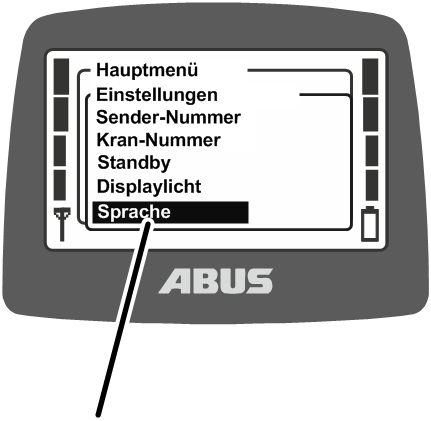
- Mit der Taste MENÜ das Hauptmenü aufrufen.
- Menü „Einstellungen“ aufrufen.
- Code für das Menü „Einstellungen“ eingeben.
Siehe „Code oder PIN eingeben“.
Der Code für das Menü lautet „0005“.
- Menüpunkt „Sprache“ aufrufen.
Sprache einstellen
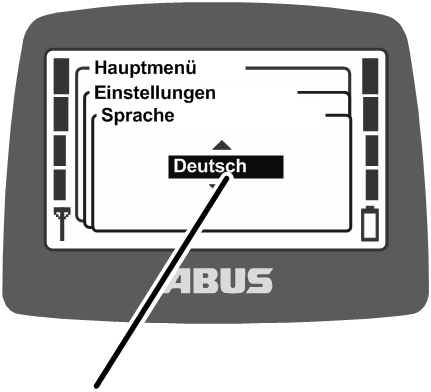
- Auf dem Display wird die ausgewählte Sprache angezeigt.
- Die gewünschte Sprache auswählen.
- Mit ENTER bestätigen.
Krantyp für Displaysymbole einstellen
Hier wird der Krantyp der Displaysymbole eingestellt. Im Betriebsmodus „Normal“ werden beim Bedienen des Krans Symbole für die Richtung von Kran, Katze und Lasthaken angezeigt.
Wird der Sender an einem Schwenkkran verwendet, können die angezeigten Symbole umgestellt werden, damit statt der Symbole für Kranfahren vor und zurück die Symbole für Schwenken links und rechts angezeigt werden.
Menüpunkt „Krantyp“ aufrufen
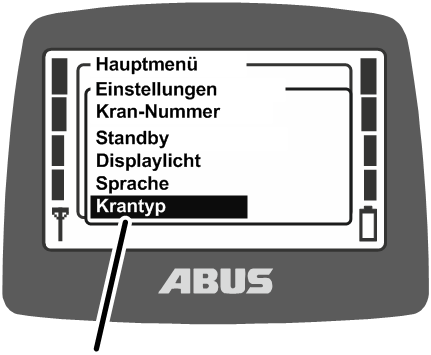
- Mit der Taste MENÜ das Hauptmenü aufrufen.
- Menü „Einstellungen“ aufrufen.
- Code für das Menü „Einstellungen“ eingeben.
Siehe „Code oder PIN eingeben“.
Der Code für das Menü lautet „0005“.
- Menüpunkt „Krantyp“ aufrufen.
Krantyp einstellen
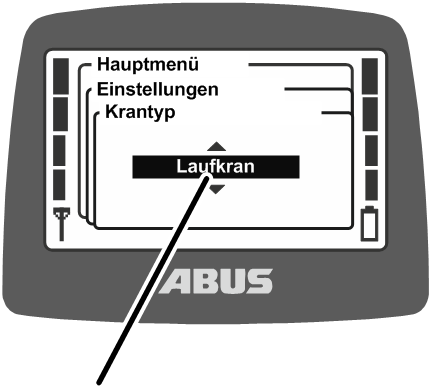
- Auf dem Display wird der ausgewählte Krantyp angezeigt.
- Den gewünschten Krantyp (Laufkran oder Schwenkkran) auswählen.
- Mit ENTER bestätigen.
Schnellzugriffs-Tasten einstellen
Die vier Pfeiltasten unter dem Display können als Schnellzugriffs-Tasten im Betriebsmodus „Normal“ mit Funktionen (z. B. Tara, Super-Feinhub, …) belegt werden.
Diese Funktionen können dann entweder über entsprechende Menüpunkte im Menü „Kranbedienung“ des Senders oder über eine der Schnellzugriffs-Tasten aufgerufen werden. Durch die Schnellzugriffs-Tasten können die Funktionen dann im Betriebsmodus „Normal“ aufgerufen werden, ohne erst das Menü aufrufen zu müssen. Dies ist für häufig genutzte Funktionen sinnvoll.
Selten genutzte Funktionen werden am besten über das Menü bedient, damit die Schnellzugriffs-Tasten für häufig benutzte Funktionen frei bleiben.
Einige Funktionen können nur über Schnellzugriffs-Tasten und nicht über Menüpunkte im Menü aufgerufen werden.
Auf dem Display wird am unteren Rand die Belegung der vier Schnellzugriffs-Tasten angezeigt.
Bedeutung der Symbole
- Schwarz hinterlegtes Symbol: Die Funktion ist verfügbar und kann gewählt werden.
- Weiß hinterlegtes Symbol: Die Funktion ist derzeit nicht verfügbar.
- Komplett weißes Symbol: Für diese Schnellzugriffs-Taste ist keine Funktion ausgewählt.
Verfügbare Funktionen:
Symbol |
Beschreibung |
Funktion |
|---|---|---|
|
Null mit zwei Pfeilen |
„Tara“ |
|
Glühlampe |
„Beleuchtung“ |
|
Schraffierte Mauer mit Pfeil |
„Grenzschalter“ |
|
Geschlossenes Vorhängeschloss |
„Login“ Kran ist ausgeloggt. Drücken für „Login“. |
|
Geöffnetes Vorhängeschloss |
„Logout“ Kran ist eingeloggt. Drücken für „Logout“. |
|
Geschlossenes doppeltes Vorhängeschloss |
„Tandem Login“ Kran ist nicht im Tandem-Betrieb eingeloggt. Drücken für „Tandem Login“. |
|
Geöffnetes doppeltes Vorhängeschloss |
„Tandem Logout“ Kran ist im Tandem-Betrieb eingeloggt. Drücken für „Tandem Logout“. |
|
Lineal mit feiner Skala |
„Superfeinhub an“ Super-Feinhub ist ausgeschaltet. Drücken zum Einschalten. |
|
Lineal mit grober Skala |
„Superfeinhub aus“ Super-Feinhub ist eingeschaltet. Drücken zum Ausschalten. |
|
‚T‘ mit Pfeil |
„Teach-In“ |
|
Linie mit zwei Pfeilen |
„Positionieren“ Positionierhilfe |
|
Fahne |
„Positionieren“ Positioniersteuerung |
|
Ruhig hängende Last mit zwei Pfeilen |
„Pendeldämpf. an“ Pendeldämpfung ist ausgeschaltet. Drücken zum Einschalten. |
|
Pendelnde Last |
„Pendeldämpf. aus“ Pendeldämpfung ist eingeschaltet. Drücken zum Ausschalten. |
|
Play/Pause Symbol |
„Fahrfreigabe“ |

Schnellzugriffs-Tasten belegen
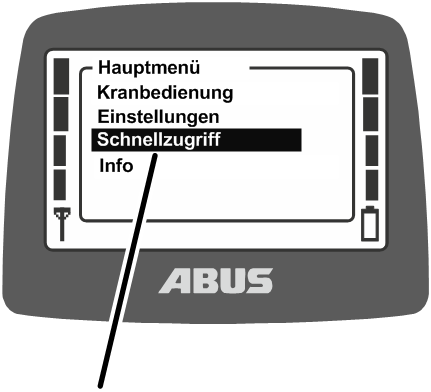
- Mit der Taste MENÜ das Hauptmenü aufrufen.
- Menü „Schnellzugriff“ aufrufen.
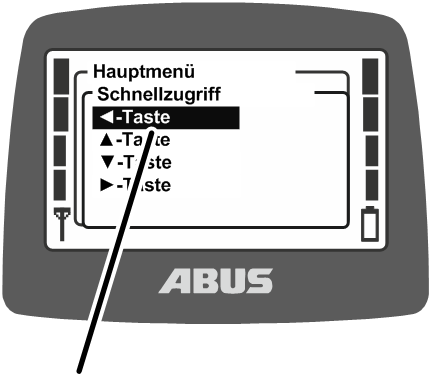
- Die Pfeiltaste auswählen, die mit einer Funktion belegt werden soll.
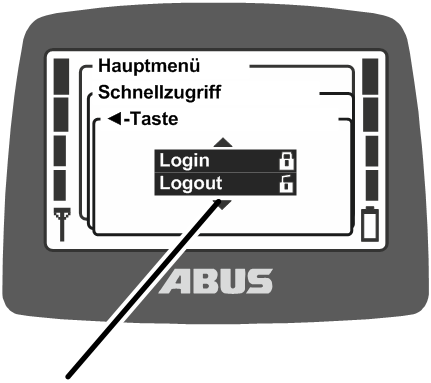
- Die gewünschte Funktion auswählen.
- Mit ENTER bestätigen.
Wenn vorher bereits eine andere Schnellzugriffs-Taste mit dieser Funktion belegt war:
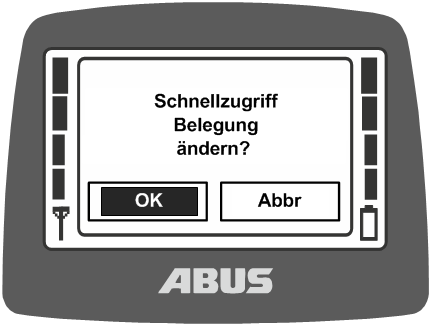
- Auf dem Display wird die Meldung „Schnellzugriff Belegung ändern“ angezeigt.
- Schaltfläche „OK“ auswählen und bestätigen.
- Das Menü beenden.
Gewählte Funktion
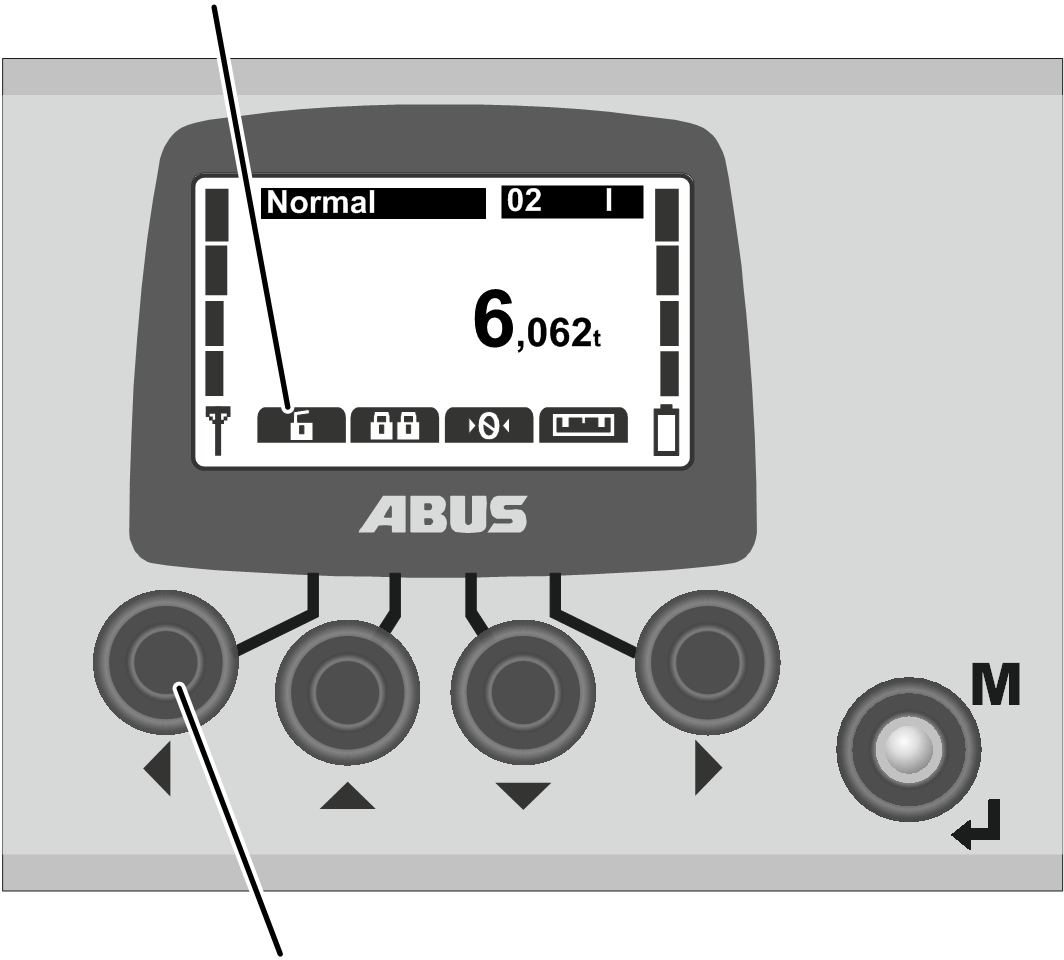
- Die Funktion wird gespeichert.
- Auf dem Display wird die gewünschte Funktion im Betriebsmodus „Normal“ oberhalb der ausgewählten Schnellzugriffs-Taste angezeigt.
Senderinfos anzeigen
Im Hauptmenü kann ein elektronisches Typenschild angezeigt werden. Hier werden unterschiedliche Informationen über ABURemote angezeigt.
Menüpunkt „Info“ aufrufen
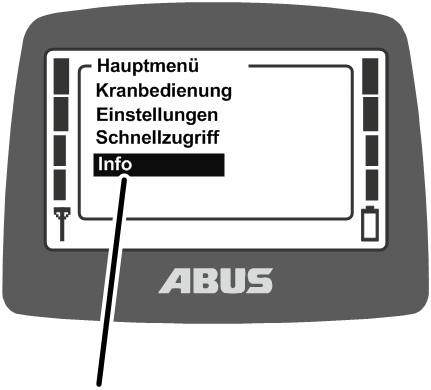
- Mit der Taste MENÜ das Hauptmenü aufrufen.
- Den Menüpunkt „Info“ aufrufen.
Senderinfos anzeigen
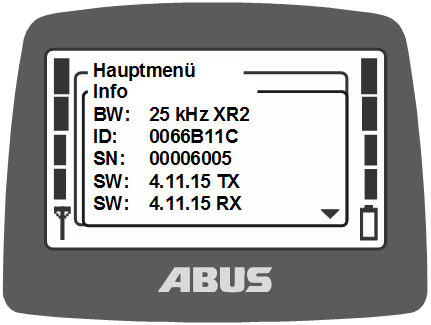
- Auf dem Display werden Informationen über den Sender angezeigt.
- FB:
433 MHz oder 868 MHz
- BW:
Bandbreite des Funkkanals (z. B. 25 kHz)
Funktechnik XR2
- ID: Am Sender eingestellte Adresse des Empfängers.
- SN: Seriennummer des Senders
- SW: Software-Version Tx (Sender)
- SW: Software-Version Rx (Empfänger)
- AP: Applikation Tx (Sender)
- AP: Applikation Rx (Empfänger)
- Mit den Pfeiltasten AUF und AB durch die Informationsliste blättern.
Funkkanal einstellen
Hier wird eingestellt, ob der Sender automatisch einen freien Funkkanal sucht oder ob der Sender ausschließlich auf einem festgelegten Funkkanal sendet.
Ist ein fester Funkkanal eingestellt, ist die Funktion „Kanalwechsel“ ausgeschaltet. Der Funkkanal kann dann nur noch über die hier beschriebene Funktion im Service-Menü eingestellt werden.
Es kann vorteilhaft sein, einen festen Funkkanal einzustellen, um Störungen an anderen Geräten oder durch andere Geräte zu vermeiden. Andererseits kann das Festlegen fester Funkkanäle im Zusammenspiel mit anderen Systemen mit automatischer Suche eines Funkkanals nachteilig sein.
Wird der von ABURemote verwendete Funkkanal durch andere Geräte gestört, kann dies zu Verbindungsabbrüchen (z. B. Fehler 101) führen.
Sinnvollerweise sollte ein Frequenzmanagement für den gesamten Hallenbereich aufgestellt werden:
- Hierzu eine Liste anlegen mit allen Geräten, die mit Funkübertragung im 433 MHz-Bereich arbeiten.
Falls der Sender ein 868 MHz-Funkband hat: Eine Liste mit allen Geräten anlegen, die mit Funkübertragung im 868 MHz-Bereich arbeiten.
- Für alle Geräte mit manuell einstellbaren Funkkanälen diese anhand der Liste festlegen und dann am jeweiligen Gerät einstellen. Dabei so viel Abstand zwischen den Kanälen vorsehen, wie möglich.
Menüpunkt „Kanal“ aufrufen
Der Menüpunkt kann bei ausgeloggtem oder eingeloggtem Sender aufgerufen werden.
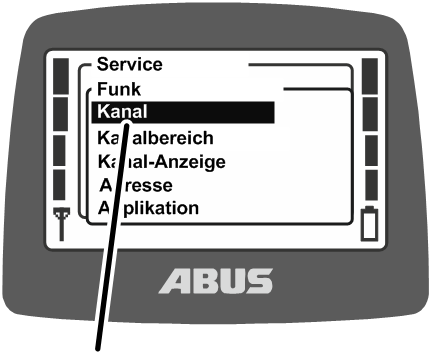
- MENÜ lange (5 Sekunden) drücken.
- Auf dem Display wird die Code-Abfrage angezeigt.
- Code für das Service-Menü eingeben.
Siehe „Code oder PIN eingeben“.
Der Code für das Service-Menü lautet „0055“.
- Menü „Funk“ aufrufen.
- Menüpunkt „Kanal“ aufrufen.
Funkkanal ablesen und einstellen
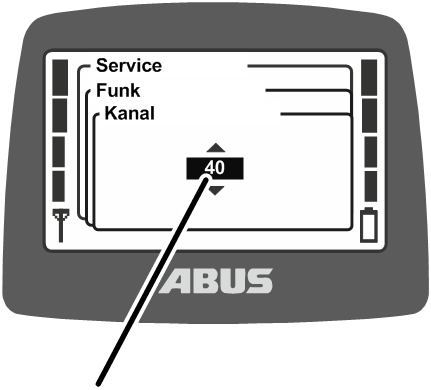
- Auf dem Display wird der aktuell eingestellte Wert angezeigt:
- Wert zwischen 1 und 69: Der Funkkanal ist fest auf den entsprechenden Wert eingestellt.
- Auto: Die automatische Suche eines Funkkanals ist aktiviert.
- Den gewünschten Funkkanal oder „Auto“ einstellen.
Der Wert „Auto“ ist in der Liste vor dem Funkkanal 1 einsortiert und kann durch mehrfaches Blättern erreicht werden.
- Mit ENTER den Wert bestätigen.
- Die Einstellung wird automatisch am Empfänger übernommen und muss dort nicht zusätzlich eingestellt werden.
Kanal- und Frequenzzuordnung:
Funkkanal |
Frequenz (MHz) |
Funkkanal |
Frequenz (MHz) |
|---|---|---|---|
1 |
433.075 |
36 |
433.950 |
2 |
433.100 |
37 |
433.975 |
3 |
433.125 |
38 |
434.000 |
4 |
433.150 |
39 |
434.025 |
5 |
433.175 |
40 |
434.050 |
6 |
433.200 |
41 |
434.075 |
7 |
433.225 |
42 |
434.100 |
8 |
433.250 |
43 |
434.125 |
9 |
433.275 |
44 |
434.150 |
10 |
433.300 |
45 |
434.175 |
Funkkanal |
Frequenz (MHz) |
Funkkanal |
Frequenz (MHz) |
|---|---|---|---|
11 |
433.325 |
46 |
434.200 |
12 |
433.350 |
47 |
434.225 |
13 |
433.375 |
48 |
434.250 |
14 |
433.400 |
49 |
434.275 |
15 |
433.425 |
50 |
434.300 |
16 |
433.450 |
51 |
434.325 |
17 |
433.475 |
52 |
434.350 |
18 |
433.500 |
53 |
434.375 |
19 |
433.525 |
54 |
434.400 |
20 |
433.550 |
55 |
434.425 |
21 |
433.575 |
56 |
434.450 |
22 |
433.600 |
57 |
434.475 |
23 |
433.625 |
58 |
434.500 |
24 |
433.650 |
59 |
434.525 |
25 |
433.675 |
60 |
434.550 |
26 |
433.700 |
61 |
434.575 |
27 |
433.725 |
62 |
434.600 |
28 |
433.750 |
63 |
434.625 |
29 |
433.775 |
64 |
434.650 |
30 |
433.800 |
65 |
434.675 |
31 |
433.825 |
66 |
434.700 |
32 |
433.850 |
67 |
434.725 |
33 |
433.875 |
68 |
434.750 |
34 |
433.900 |
69 |
434.775 |
35 |
433.925 |
Nur bei 868 MHz-Funkkanal
Funkkanal |
Frequenz (MHz) |
|---|---|
1 |
869.725 |
2 |
869.750 |
3 |
869.775 |
4 |
869.800 |
5 |
869.825 |
6 |
869.850 |
7 |
869.875 |
8 |
869.900 |
9 |
869.925 |
10 |
869.950 |
11 |
869.975 |
Kanalbereich einstellen
Hier wird eingestellt, ob der Sender bei der automatischen Suche eines Funkkanals alle Funkkanäle (1 bis 69) nutzen darf oder nur die Funkkanäle 40 bis 69. Dies ist wichtig für den Betrieb in einigen Ländern mit speziellen Bestimmungen.
ABURemote arbeitet grundsätzlich mit einem Duty-Cycle von 100 %, bezogen auf die Sendedauer auf einem Funkkanal. Der Duty-Cycle gibt ab, wie viel Zeit innerhalb eines bestimmten Zeitintervalls ABURemote den Funkkanal nutzt oder eine Pause einlegt. Ein Duty-Cycle von 100 % bedeutet, dass ABURemote den Funkkanal vollständig belegt und durchgängig sendet.
In einigen Ländern dürfen nur die Funkkanäle 40 bis 69 mit einem Duty-Cycle von 100 % genutzt werden. In diesen Ländern müssen daher die Funkkanäle 1 bis 39 für ABURemote gesperrt werden und/oder auch die Sendeleistung reduziert werden.
Menüpunkt „Kanalbereich“ aufrufen
Der Menüpunkt kann nur bei ausgeloggtem Sender aufgerufen werden.
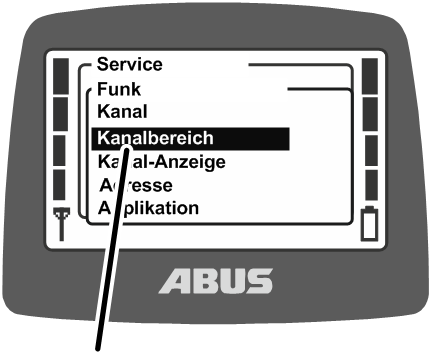
- MENÜ lange (5 Sekunden) drücken.
- Auf dem Display wird die Code-Abfrage angezeigt.
- Code für das Service-Menü eingeben.
Siehe „Code oder PIN eingeben“.
Der Code für das Service-Menü lautet „0055“.
- Menü „Funk“ aufrufen.
- Menüpunkt „Kanalbereich“ aufrufen.
Kanalbereich ablesen und einstellen
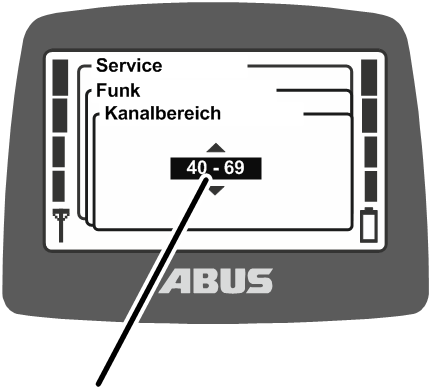
- Auf dem Display wird der momentan eingestellte Kanalbereich angezeigt:
- 1 – 69: ABURemote nutzt sämtliche Funkkanäle von 1 bis 69 bei der automatischen Suche eines Funkkanals und bei der festen Einstellung. Die Funkkanäle werden mit 100 % Duty-Cycle belegt.
- 40 – 69: ABURemote nutzt nur die Funkkanäle von 40 bis 69 bei der automatischen Suche eines Funkkanals und bei der festen Einstellung. Die Funkkanäle werden mit 100 % Duty-Cycle belegt.
Sendeleistung von Sender und Empfänger einstellen
Hier wird eingestellt, ob der Sender und der Empfänger mit voller Sendeleistung senden oder ob die Sendeleistung reduziert werden soll.
Werden mehrere Funksysteme (Funksteuerungen für Krane, aber auch andere Systeme mit Funkverbindung) in räumlicher Nähe zueinander betrieben, können die Signale des einen Funksystems (insbesondere bei größerer Entfernung der Funkpartner) durch ein Nebenspektrum eines anderen Funksystems (vor allem, wenn sich einer der Funkpartner des anderen Funksystems in geringerem Abstand zum Sender oder Empfänger von ABURemote befindet) überschattet werden.
In diesen Fällen kann es sinnvoll sein, die Sendeleistungen einzelner oder aller Systemen zu reduzieren. Werden mehrere Sender auf engem Raum betrieben ist es meist sinnvoll, die Sendeleistung aller Sender zu reduzieren. Eine Anpassung der Sendeleistung von Empfängern ist nur in Ausnahmefällen zu empfehlen.
Menüpunkt „Sendeleistung“ aufrufen
Der Menüpunkt „Sender“ kann bei ausgeloggtem Sender oder bei eingeloggtem Sender aufgerufen werden.
Der Menüpunkt „Empfänger“ kann nur bei eingeloggtem Sender aufgerufen werden.
Menüpunkt „Sender“
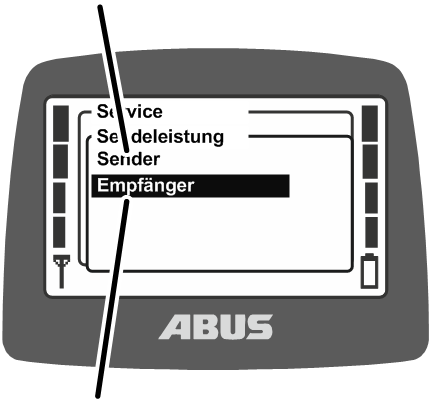
- MENÜ lange (5 Sekunden) drücken.
- Auf dem Display wird die Code-Abfrage angezeigt.
- Code für das Service-Menü eingeben.
Siehe „Code oder PIN eingeben“.
Der Code für das Service-Menü lautet „0055“.
- Menü „Sendeleistung“ aufrufen.
- Menüpunkt „Sender“ oder „Empfänger“ aufrufen.
Sendeleistung ablesen und einstellen
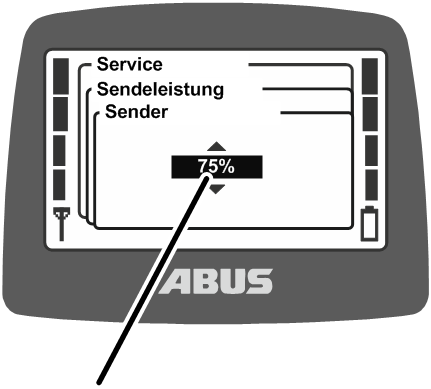
- Auf dem Display wird die momentan eingestellte Sendeleistung von Sender bzw. Empfänger angezeigt.
- Den gewünschten Wert einstellen.
Die Sendeleistung kann auf 200 % (Option), 100 %, 75 %, 50 %, 25 % und 12 % eingestellt werden.
- Mit ENTER den Wert bestätigen.
Kanal-Anzeige einstellen
Hier wird eingestellt, ob der aktuelle Funkkanal im Betriebsmodus „Normal“ auf dem Display angezeigt werden soll.
Dies kann hilfreich sein, wenn bei der automatischen Wahl des Funkkanals Störungen auftreten.
Ist die Kanal-Anzeige eingeschaltet, wird im Betriebsmodus „Normal“ unten links der aktuelle Funkkanal anstatt des Antennensymbols angezeigt.
Menüpunkt „Kanal-Anzeige“ aufrufen
Der Menüpunkt kann bei ausgeloggtem Sender oder bei eingeloggtem Sender aufgerufen werden.
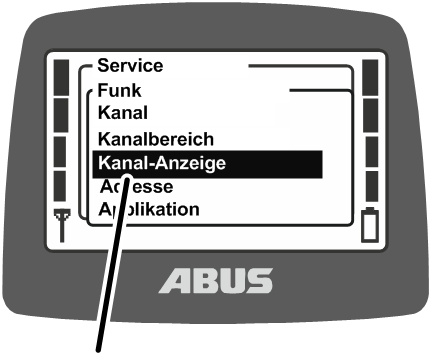
- MENÜ lange (5 Sekunden) drücken.
- Auf dem Display wird die Code-Abfrage angezeigt.
- Code für das Service-Menü eingeben.
Siehe „Code oder PIN eingeben“.
Der Code für das Service-Menü lautet „0055“.
- Menü „Funk“ aufrufen.
- Menüpunkt „Kanal-Anzeige“ aufrufen.
Kanal-Anzeige ein- und ausschalten
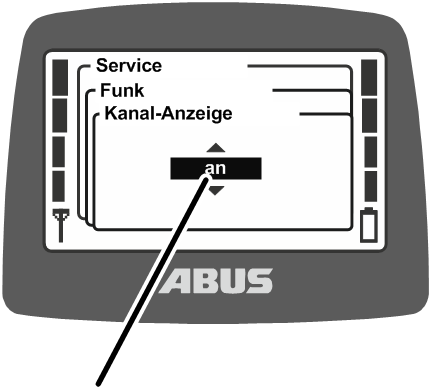
- Auf dem Display wird angezeigt, ob die „Kanal-Anzeige“ momentan eingeschaltet oder ausgeschaltet ist.
- Die „Kanal-Anzeige“ einschalten oder ausschalten.
- Mit ENTER bestätigen.
Betriebsstunden von Sender und Empfänger anzeigen
Hier wird angezeigt, wie lange Sender und Empfänger bereits in Betrieb sind. Der Betriebsstundenzähler wird minutengenau hochgezählt und beim Ausschalten des Krans/Senders gespeichert.
Menüpunkt „Betriebsstunden“ aufrufen
Der Menüpunkt „Sender“ kann bei ausgeloggtem Sender oder bei eingeloggtem Sender aufgerufen werden.
Der Menüpunkt „Empfänger“ kann nur bei eingeloggtem Sender aufgerufen werden.
Menüpunkt „Sender“
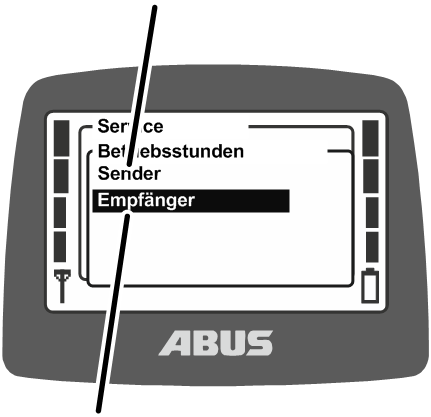
- MENÜ lange (5 Sekunden) drücken.
- Auf dem Display wird die Code-Abfrage angezeigt.
- Code für das Service-Menü eingeben.
Siehe „Code oder PIN eingeben“.
Der Code für das Service-Menü lautet „0055“.
- Menü „Betriebsstunden“ aufrufen.
- Menüpunkt „Sender“ oder „Empfänger“ aufrufen.
Betriebsstunden anzeigen
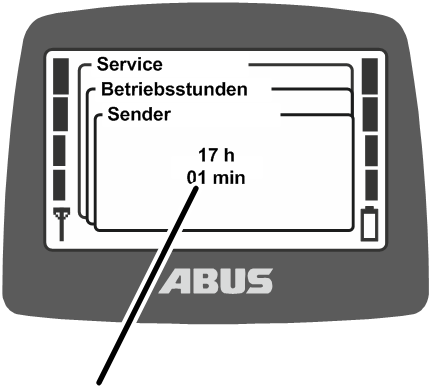
- Auf dem Display werden die Betriebsstunden von Sender bzw. Empfänger angezeigt.
Wartezeit einstellen
Hier wird eingestellt, wie lang die Wartezeit ist, die der Sender nach dem Einloggen und der Freigabe warten soll, bevor der Kran gesteuert werden kann.
Die Wartezeit ist vor allem bei Kranen mit Frequenzumrichter ABULiner oder mit ABUControl sinnvoll.
Die Wartezeit wird über einen Ladebalken auf dem Display dargestellt und vermittelt dem Kranführer, dass die Steuerung gerade gestartet wird.
Bei ABUControl wird die Wartezeit über die SPS der Steuerung fest vorgegeben.
Menüpunkt „Wartezeit“ aufrufen
Der Menüpunkt kann nur bei eingeloggtem Sender aufgerufen werden.
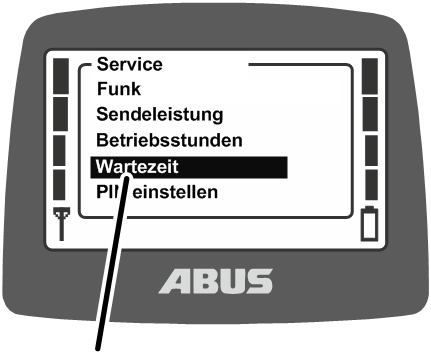
- MENÜ lange (5 Sekunden) drücken.
- Auf dem Display wird die Code-Abfrage angezeigt.
- Code für das Service-Menü eingeben.
Siehe „Code oder PIN eingeben“.
Der Code für das Service-Menü lautet „0055“.
- Menüpunkt „Wartezeit“ aufrufen.
Wartezeit anzeigen und einstellen
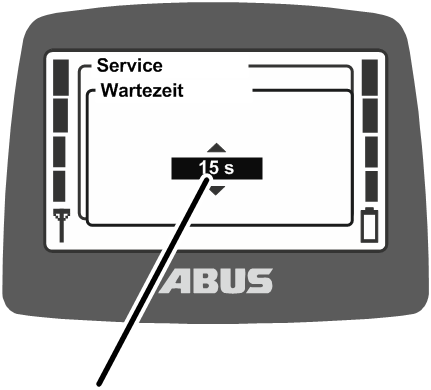
- Auf dem Display wird die aktuell eingestellte Wartezeit angezeigt.
- Gewünschten Wert einstellen.
Die Wartezeit kann in 5-Sekunden-Schritten von 5 bis 30 Sekunden eingestellt oder ausgeschaltet werden.
Der Wert „aus“ ist in der Liste vor dem Wert „5 s“ einsortiert und kann durch mehrfaches Blättern erreicht werden.
- Mit ENTER bestätigen.
PIN für Senderschutz und geschützte Funktionen einstellen
Mit dem Senderschutz kann der Sender durch eine PIN geschützt werden, damit nur berechtigte Personen den Sender benutzen können.
Weiterhin können die Funktionen „Grenzschalter überbrücken“ und „Lastbegrenzung ausschalten“ durch eine PIN geschützt werden, damit nur berechtigte Personen diese Funktionen benutzen können.
Im Menüpunkt „PIN einstellen“ können die verschiedenen PIN-Ebenen des Senders aktiviert und die verschiedenen PINs eingestellt werden.
Übersicht der PIN-Ebenen:
Ebene 0: Senderschutz
- Wenn die PIN-Ebene 0 am Sender aktiviert ist, kann der Sender nur eingeschaltet werden, wenn die entsprechende korrekte PIN beim Einschalten des Senders eingegeben wird.
Die PIN-Abfrage beim Einschalten oder Einloggen des Senders erfolgt, wenn irgendeine PIN-Ebene im Sender aktiviert ist. Wird dabei die PIN für PIN-Ebene 0 eingegeben, kann der Sender eingeschaltet oder eingeloggt werden.
Die PIN-Ebene 0 wird nur im Sender gespeichert. Dadurch wird die entsprechende PIN abgefragt, egal an welchem Empfänger der Sender eingeloggt ist.
Ebene 1: Grenzschalter überbrücken
- Am Empfänger ist die Funktion „Grenzschalter überbrücken“ durch eine PIN geschützt. Der Grenzschalter kann nur überbrückt werden, wenn die PIN-Ebene 1 zusätzlich am Sender aktiviert ist und die entsprechende korrekte PIN beim Einschalten oder Einloggen des Senders eingegeben wurde. PIN-Ebene 1 beinhaltet automatisch auch PIN-Ebene 0.
Die PIN-Abfrage beim Einschalten oder Einloggen des Senders erfolgt nur, wenn eine der PIN-Ebenen im Sender aktiviert ist. Wird dabei die PIN für PIN-Ebene 0 eingegeben, kann der Sender eingeloggt werden, die geschützte Funktion „Grenzschalter überbrücken“ bleibt jedoch gesperrt. Wird bei der PIN-Abfrage die PIN für PIN-Ebene 1 eingegeben, kann der Sender eingeloggt und die Schnellzugriffs-Taste „Grenzschalter überbrücken“ gedrückt werden.
Je nach Ausführung des Senders kann die geschützte Funktion „Grenzschalter überbrücken“ auch durch einen Schlüsselschalter ein- und ausgeschaltet werden. Siehe „Zusatzfunktionen am Kran mit Schlüsselschalter bedienen“. Dann ist es nicht notwendig, eine PIN-Ebene des Senders zu aktivieren. Wird eine PIN-Ebene des Senders parallel zu einem Schlüsselschalter aktiviert, lassen sich die geschützten Funktionen gleichberechtigt über Schlüsselschalter und PIN entsperren.
Ebene 2: Lastbegrenzung ausschalten
- Am Empfänger ist die Funktion „Lastbegrenzung ausschalten“ durch eine PIN geschützt. Die Lastbegrenzung kann nur ausgeschaltet werden, wenn die PIN-Ebene 2 zusätzlich am Sender aktiviert ist und die entsprechende korrekte PIN beim Einschalten oder Einloggen des Senders eingegeben wurde. PIN-Ebene 2 beinhaltet automatisch auch PIN-Ebene 0.
Die PIN-Abfrage beim Einschalten oder Einloggen des Senders erfolgt nur, wenn eine der PIN-Ebenen im Sender aktiviert ist. Wird dabei die PIN für PIN-Ebene 0 eingegeben, kann der Sender eingeloggt werden, die Lastbegrenzung bleibt jedoch eingeschaltet und der Kran kann mit reduzierter maximaler Tragfähigkeit bedient werden. Wird bei der PIN-Abfrage die PIN für PIN-Ebene 2 eingegeben, wird die Lastbegrenzung ausgeschaltet und der Kran kann mit maximaler Tragfähigkeit heben.
Je nach Ausführung des Senders kann die geschützte Lastbegrenzung auch durch einen Schlüsselschalter ein- und ausgeschaltet werden. Siehe „Zusatzfunktionen am Kran mit Schlüsselschalter bedienen“. Dann ist es nicht notwendig, eine PIN-Ebene des Senders zu aktivieren. Wird eine PIN-Ebene des Senders parallel zu einem Schlüsselschalter aktiviert, lassen sich die geschützten Funktionen gleichberechtigt über Schlüsselschalter und PIN entsperren.
Ebene 3: Kombination aus Ebene 1 und 2
- Am Empfänger sind die Funktionen „Grenzschalter überbrücken“ und „Lastbegrenzung ausschalten“ durch eine PIN geschützt. Der Grenzschalter kann nur überbrückt und die Lastbegrenzung nur ausgeschaltet werden, wenn die PIN-Ebene 3 zusätzlich am Sender aktiviert ist und die entsprechende korrekte PIN beim Einschalten oder Einloggen des Senders eingegeben wurde. PIN-Ebene 3 beinhaltet automatisch auch PIN-Ebene 0, 1 und 2.
Die PIN-Abfrage beim Einschalten oder Einloggen des Senders erfolgt nur, wenn eine der PIN-Ebenen im Sender aktiviert ist. Wird dabei die PIN für PIN-Ebene 0 eingegeben, kann der Sender eingeloggt werden. Wird dabei die PIN für PIN-Ebene 3 eingegeben, kann der Sender eingeloggt, die Schnellzugriffs-Taste „Grenzschalter überbrücken“ gedrückt und mit der maximalen Tragfähigkeit gehoben werden.
Die geschützten Funktionen werden werkseitig im Empfänger parametriert und verwaltet.
Dadurch sind die Funktionen geschützt, egal welcher Sender am Empfänger eingeloggt wird (z. B. bei einem Ersatzsender). Die zum Entsperren erforderliche PIN wird jedoch im Sender gespeichert, und kann somit senderspezifisch eingestellt werden.
Die geschützten Funktionen können nur bedient werden, wenn im Empfänger die jeweilige PIN-Ebene werkseitig parametriert ist und wenn am Sender dieselbe PIN-Ebene aktiviert ist. Wird dann beim Einschalten oder Einloggen des Senders die richtige PIN für die PIN-Ebene eingegeben, ist die Entsperrung möglich. Die Parametrierung im Empfänger kann nicht angepasst werden. Für den Sender können die PIN-Ebenen im Menü „Einstellungen“ aktiviert werden.
Wird ein Kran mit im Empfänger geschützten Funktionen von einem Sender ohne aktivierten PIN-Ebenen oder ohne Schlüsselschalter bedient, können die geschützten Funktionen nicht entsperrt werden.
Die PIN-Ebene 0 wird jedoch im Sender gespeichert. Dadurch wird die PIN an diesem Sender abgefragt, egal an welchem Empfänger der Sender eingeloggt wird. Andersherum kann der Kran ohne Eingabe einer PIN bedient werden, wenn ein Sender ohne aktivierte PIN-Ebene mit dem Empfänger verbunden wird.
Hinweis zur Sicherheit:
Der Menüpunkt „PIN einstellen“ ist im Service-Menü zugänglich, welches mit dem Code für das Service-Menü „0055“ aufgerufen werden kann. Der Menüpunkt ist darüber hinaus nicht weiter geschützt. Das bedeutet, dass die PINs für die PIN-Ebenen zwar nicht versehentlich geändert werden können, da sie im geschützten Service-Menü stehen, bedeutet aber auch, dass kein absoluter Schutz gegen missbräuchliche Nutzung, Deaktivierung der PIN-Ebenen oder Veränderung der PIN besteht.
Menüpunkt „PIN einstellen“ aufrufen
Der Menüpunkt kann bei ausgeloggtem oder eingeloggtem Sender aufgerufen werden.
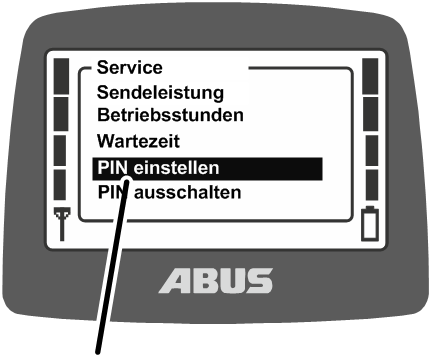
- MENÜ lange (5 Sekunden) drücken.
- Auf dem Display wird die Code-Abfrage angezeigt.
- Code für das Service-Menü eingeben.
Siehe „Code oder PIN eingeben“.
Der Code für das Service-Menü lautet „0055“.
- Menüpunkt „PIN einstellen“ aufrufen.
PIN-Ebenen aktivieren und PIN einstellen
Festgelegte PIN
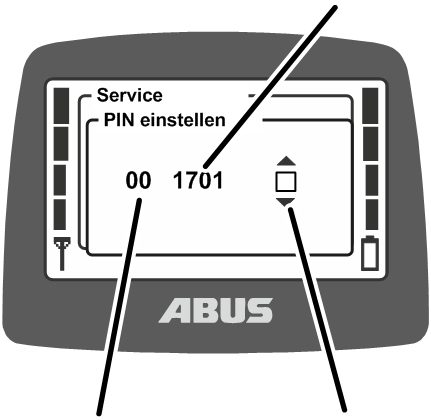
- Auf dem Display wird die erste PIN-Ebene 0 angezeigt.
- PIN-Ebene 0 aktivieren, um den Senderschutz einzuschalten.
Die PIN-Ebene 1 aktivieren, um die Funktion „Grenzschalter überbrücken“ mit einer PIN zu schützen.
Die PIN-Ebene 2 aktivieren, um die Funktion „Lastbegrenzung ausschalten“ mit einer PIN zu schützen.
Die PIN-Ebene 3 aktivieren, um die Funktionen „Grenzschalter überbrücken“ und „Lastbegrenzung ausschalten“ mit einer PIN zu schützen.
- Festgelegte PIN: Hier wird die PIN angezeigt und festgelegt, die für die jeweilige PIN-Ebene gültig ist.
- Zustand: Hier wird angezeigt und eingestellt, ob die PIN-Ebene aktiviert ist (Kästchen schwarz) oder ob die PIN-Ebene deaktiviert ist (Kästchen weiß).
- Mit den Pfeiltasten AUF und AB die PIN-Ebene auswählen, die bearbeitet werden soll.
- Die PIN und der Zustand der jeweiligen PIN-Ebene werden angezeigt.
- Mit den Pfeiltasten RECHTS und LINKS die einzustellende Ziffer der PIN auswählen.
- Mit den Pfeiltasten AUF und AB die Ziffer einstellen.
- Mit den Pfeiltasten RECHTS und LINKS das Kästchen zum Aktivieren und Deaktivieren der PIN-Ebene auswählen.
- Mit den Pfeiltasten AUF und AB die PIN-Ebene aktivieren (Kästchen schwarz) oder deaktivieren (Kästchen weiß).
- ENTER drücken.
- Alle PINs werden gespeichert.
Alle PIN-Ebenen ausschalten
Hier können alle PIN-Ebenen gleichzeitig ausgeschaltet werden.
Werden die PIN-Ebenen deaktiviert, werden sie lediglich im Sender deaktiviert. Die werkseitige Parametrierung des Empfängers wird hierdurch nicht geändert. Das bedeutet, dass die geschützten Funktionen („Grenzschalter überbrücken“ und „Lastbegrenzung ausschalten“) dann nicht benutzt werden können.
Lediglich die PIN-Ebene 0 wird hierdurch komplett deaktiviert, da sie nur im Sender gespeichert wird. Der Sender kann danach eingeschaltet oder eingeloggt werden, ohne eine PIN einzugeben.
Menüpunkt „PIN ausschalten“ aufrufen
Der Menüpunkt kann bei ausgeloggtem oder eingeloggtem Sender aufgerufen werden.
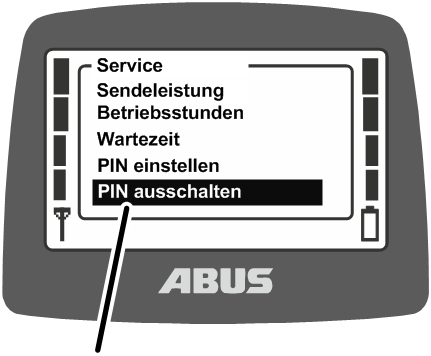
- MENÜ lange (5 Sekunden) drücken.
- Auf dem Display wird die Code-Abfrage angezeigt.
- Code für das Service-Menü eingeben.
Siehe „Code oder PIN eingeben“.
Der Code für das Service-Menü lautet „0055“.
- Menüpunkt „PIN ausschalten“ aufrufen.
PIN-Ebenen ausschalten
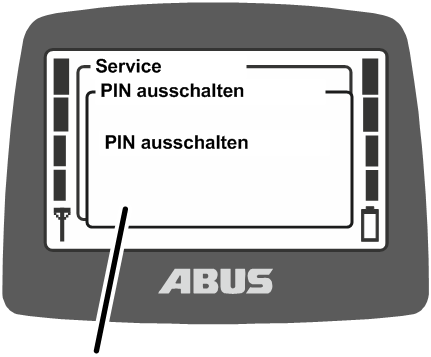
- Auf dem Display wird die Abfrage „PIN ausschalten“ angezeigt.
- Mit ENTER bestätigen.
Wahl-Modus für Katzwahl und Kranwahl einstellen
Hier wird eingestellt, ob die Katzwahl und Kranwahl durch die Kipptaster direkt oder sicher erfolgt.
Bei direkter Katz- und Kranwahl wird zwischen Katzen und Kranen umgeschaltet, indem die Kipptaster betätigt werden.
Bei sicherer Katz- und Kranwahl wird zwischen Katzen und Kranen umgeschaltet, indem zuerst die Kipptaster betätigt und gehalten werden und dann zusätzlich ENTER gedrückt wird.
So wird verhindert, dass versehentlich zwischen Katzen oder Kranen umgeschaltet werden kann (z. B. durch Hängenbleiben mit einem Handschuh).
Menüpunkt „Wahl-Modus“ aufrufen
Der Menüpunkt kann bei ausgeloggtem Sender oder bei eingeloggtem Sender aufgerufen werden.
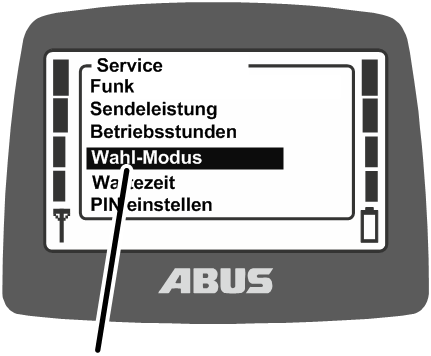
- MENÜ lange (5 Sekunden) drücken.
- Auf dem Display wird die Code-Abfrage angezeigt.
- Code für das Service-Menü eingeben.
Siehe „Code oder PIN eingeben“.
Der Code für das Service-Menü lautet „0055“.
- Menüpunkt „Wahl-Modus“ aufrufen.
Wahl-Modus anzeigen und einstellen
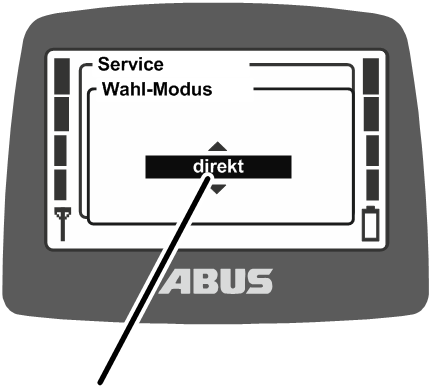
- Auf dem Display wird die aktuell eingestellte Einstellung angezeigt.
- Gewünschten Wert einstellen:
Bei „direkt“ kann der Kranführer direkt mit Kipptastern zwischen Kranen und Katzen umschalten.
Bei „sicher“ kann der Kranführer mit Kipptastern (drücken und halten) und anschließender ENTER-Taste zwischen Kranen und Katzen umschalten.
- Mit ENTER bestätigen.
Zur Bedienung eines Krans mit zwei Katzen siehe „Kran mit zwei Katzen bedienen“.
Zur Bedienung von zwei Kranen im Tandem-Betrieb siehe „Krane im Tandem-Betrieb bedienen“.
Adresse einstellen (Sender an einen Empfänger binden)
Hier wird die Adresse des Empfängers im Sender eingestellt. Sender und Empfänger müssen auf dieselbe Adresse eingestellt sein, damit sie miteinander kommunizieren können.
Im Empfänger ist die Adresse fest eingestellt und kann nicht geändert werden. Im Sender kann im Service-Menü die Adresse des Empfängers eingestellt werden, an die der Sender gebunden sein soll. Die Adresse des Empfängers ist auf dem Typenschild zu finden.
Über die Adresse wird somit eingestellt, welcher Sender mit welchem Empfänger kommunizieren kann. Nur wenn die Adresse des Empfängers im Sender eingestellt ist, können Sender und Empfänger miteinander kommunizieren.
Menüpunkt „Adresse“ aufrufen
Der Menüpunkt kann nur bei ausgeloggtem Sender aufgerufen werden.
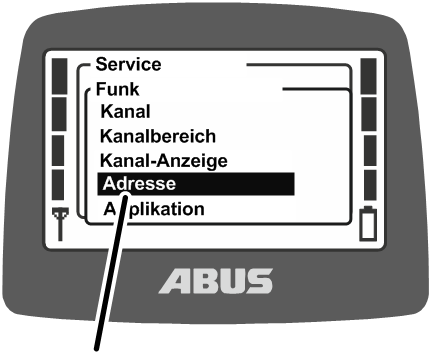
- MENÜ lange (5 Sekunden) drücken.
- Auf dem Display wird die Code-Abfrage angezeigt.
- Code für das Service-Menü eingeben.
Siehe „Code oder PIN eingeben“.
Der Code für das Service-Menü lautet „0055“.
- Menü „Funk“ aufrufen.
- Menüpunkt „Adresse“ aufrufen.
Adresse anzeigen und einstellen
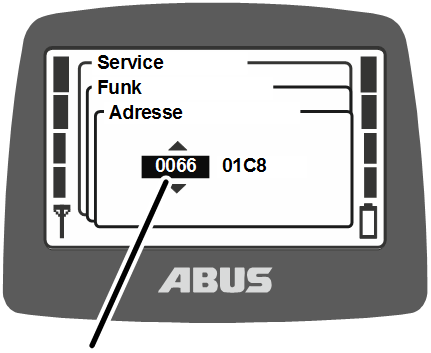
- Auf dem Display wird die momentan eingestellte Adresse angezeigt.
- Neue Adresse einstellen.
Die Adresse kann in mehreren Blöcken eingegeben werden. Die Adresse besteht aus acht Zeichen.
- Mit ENTER den Wert bestätigen.
- Sender ausschalten, Akkus kurz herausnehmen und wieder einsetzen, Sender einschalten.
Hinweis:
Die Einstellung in diesem Menü ist nur bei Sendern möglich die noch keine Einträge in ihrer Multi-User-Liste haben. Bei Sendern mit Multi-User erfolgt eine automatische Weiterleitung zur Multi-User-Liste.
Siehe „Multi-User-Liste anlegen/anpassen“.
Ersatzsender in Betrieb nehmen
Ein Ersatzsender wird für einen oder mehrere Krane geliefert und kann verwendet werden, wenn der eigentliche Sender defekt ist.
Um einen Ersatzsender in Betrieb zu nehmen, muss am Ersatzsender die Empfänger-Adresse des defekten Senders eingestellt werden.
Der Sender muss ausgeloggt werden, bevor der Ersatzsender in Betrieb genommen werden kann.
- Den defekten Sender am Empfänger ausloggen.
- Entweder Sender per Menü oder Schnellzugriffs-Taste ausloggen. Siehe „Sender ausloggen und ausschalten“.
- Oder (z. B. wenn der Sender nicht mehr zur Verfügung steht) den Kran ausschalten und wieder einschalten. Dadurch wird der Empfänger ausgeschaltet und der Sender automatisch ausgeloggt.
- Die Adresse herausfinden, die am defekten Sender eingestellt war.
- Entweder die Adresse im Menüpunkt „Info“ des defekten Senders ablesen. Siehe „Senderinfos anzeigen“.
- Oder (z. B. wenn der Sender nicht mehr zur Verfügung steht) die Adresse vom Typenschild des Empfängers ablesen.
- Am Ersatzsender die Adresse einstellen, die am defekten Sender eingestellt war. Siehe „Adresse einstellen (Sender an einen Empfänger binden)“.
- Sender ausschalten, Akkus kurz herausnehmen und wiedereinsetzen, Sender einschalten.
- Der Ersatzsender kann jetzt verwendet werden.
Applikation des Senders einstellen
Hier wird die Applikation des Senders eingestellt. Die Applikation ist eine Nummer, die die Bauart und bestimmte Varianten von Sendern darstellt. Die eingestellte Applikation muss zur Bauart des Senders und gleichzeitig zum verbundenen Empfänger passen.
Durch die Applikation werden diese Varianten festgelegt:
- Bauart des Senders (ABURemote Button oder Joystick)
- Sender-Variante (Standard-Sender oder Sender mit drei Meisterschaltern)
- Variante der Meisterschalter (zweistufiger oder proportionaler Meisterschalter)
- Bauart des Empfängers (Empfänger mit Relais oder CAN-Bus-Empfänger
Manchmal kann es nötig sein, die Applikation des Senders zu verändern, zum Beispiel, wenn ein Sender, der bisher mit einem Empfänger mit Relais genutzt wurde, nun an einem Kran mit CAN-Bus-Empfänger genutzt werden soll.
Die momentan eingestellte Applikation wird im Menüpunkt „Info“ angezeigt. Siehe „Senderinfos anzeigen“.
Menüpunkt „Applikation“ aufrufen
Der Menüpunkt kann nur bei ausgeloggtem Sender aufgerufen werden.
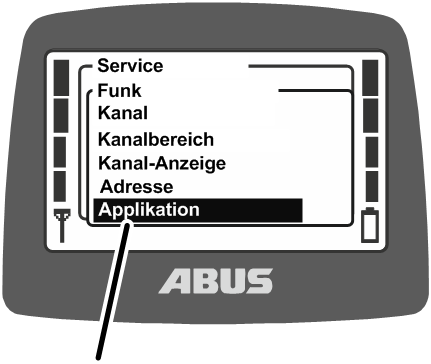
- MENÜ lange (5 Sekunden) drücken.
- Auf dem Display wird die Code-Abfrage angezeigt.
- Code für das Service-Menü eingeben.
Siehe „Code oder PIN eingeben“.
Der Code für das Service-Menü lautet „0055“.
- Menü „Funk“ aufrufen.
- Menüpunkt „Applikation“ aufrufen.
Applikation einstellen
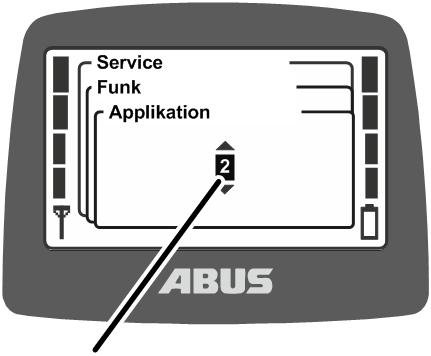
- Auf dem Display wird die momentan eingestellte „Applikation“ angezeigt.
- „Applikation“ einstellen.
Applikationen für Empfänger mit Relais:
Sender |
Applikation Funktechnik XR2 |
|---|---|
ABURemote Button |
31 |
ABURemote Joystick mit zwei Meisterschaltern, zweistufig |
31 |
ABURemote Joystick mit zwei Meisterschaltern, proportional |
32 |
ABURemote Joystick mit drei Meisterschaltern, zweistufig |
31 |
ABURemote Joystick mit drei Meisterschaltern, proportional |
32 |
ABURemote Joystick mit drei Meisterschaltern, zweistufig mit gespiegelter Fahrtrichtung |
35 |
ABURemote Joystick mit drei Meisterschaltern, proportional mit gespiegelter Fahrtrichtung |
36 |
Applikationen für CAN-Bus-Empfänger:
Sender |
Applikation Funktechnik XR2 |
|---|---|
ABURemote Button |
31 |
ABURemote Joystick mit zwei Meisterschaltern, zweistufig |
31 |
ABURemote Joystick mit drei Meisterschaltern, zweistufig |
33 |
ABURemote Joystick mit zwei Meisterschaltern, proportional |
32 |
ABURemote Joystick mit drei Meisterschaltern, proportional |
34 |
ABURemote Joystick mit 2 Katzen und 3 Meisterschaltern zweistufig für gespiegelte Fahrtrichtung |
37 |
ABURemote Joystick mit 2 Katzen und 3 Meisterschaltern proportional für gespiegelte Fahrtrichtung |
38 |
- Mit ENTER bestätigen.
Empfänger öffnen und schließen
Bei Reparaturen oder zum Austausch muss der Empfänger geöffnet werden.
Gehäuse öffnen
Obere VerschlussclipsDeckel
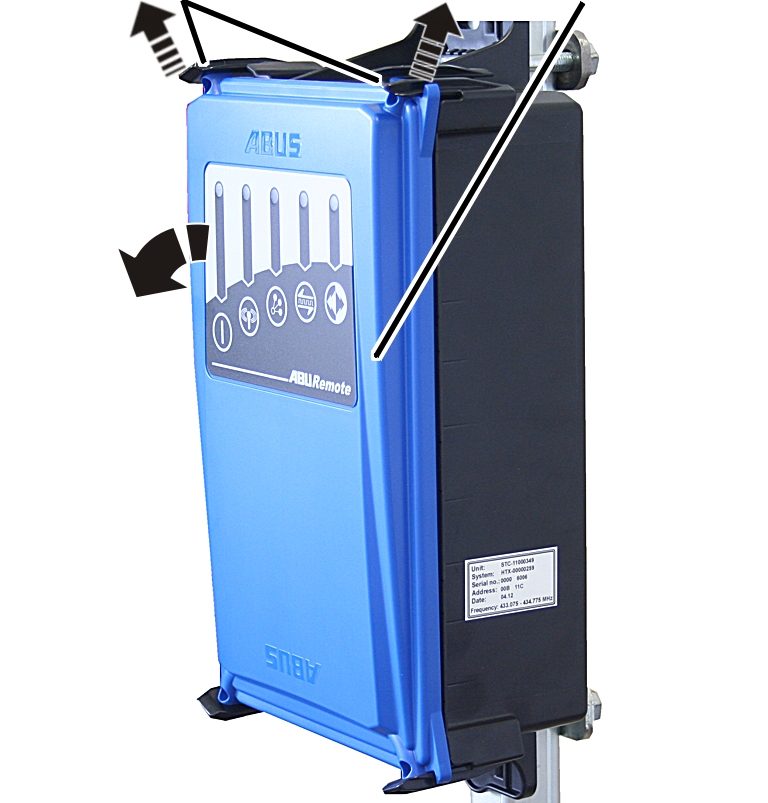
- Linsenkopfschrauben (4x) aus dem Deckel schrauben.
- Die beiden oberen Verschlussclips leicht nach außen drücken.
- Gleichzeitig den Deckel im oberen Bereich vom Gehäuse abziehen.
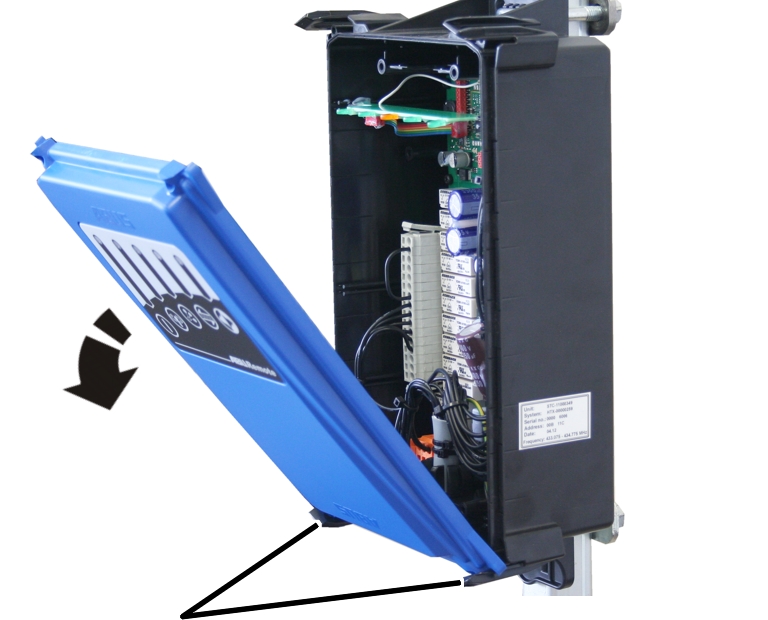
- Den Deckel nach unten kippen, bis er fast waagerecht liegt.
- Der Deckel löst sich beim Kippen automatisch aus den unteren Verschlussclips.
- Deckel beiseitelegen.
Empfänger schließen
Verschlussclips
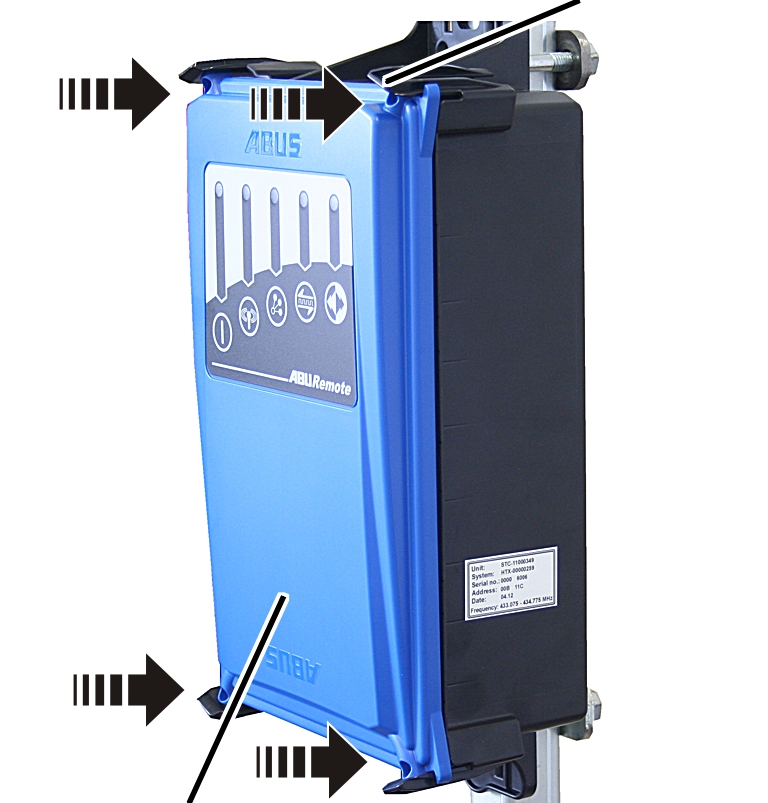
- Deckel an allen vier Ecken auf das Gehäuse legen.
- Deckel gleichzeitig in alle vier Verschlussclips einrasten.
- Deckel mit Linsenkopfschrauben M3,5x14 festschrauben. 0,5 Nm.
Empfänger austauschen
Ist der Empfänger defekt, muss er ausgetauscht werden. Wenn der Empfänger ausgetauscht werden muss, kann die Anschlussleitung am Empfänger abgezogen werden. So muss die Anschlussleitung vom Schützkasten zum Empfänger nicht neu verlegt werden.
Bei Reparaturen oder zum Austausch muss der Empfänger geöffnet werden.
Alten Empfänger demontieren
- Deckel öffnen. Siehe „Gehäuse öffnen“.
- Die Kabeldurchführung der Anschlussleitung aus dem Gehäuse ziehen.
- Die Kupplungen der Anschlussleitung im Empfänger abziehen.
- Gewindebügel am Empfänger lösen und Empfänger abziehen.
Neuen Empfänger montieren
GewindebügelPlatte
- Empfänger an das Quadratrohr halten.
- Oben und unten je einen Gewindebügel durch das Gehäuse stecken.
- Von der Rückseite je eine Platte auf die Gewindebügel stecken.
- Gewindebügel mit Rippmuttern M8 (2x je Gewindebügel) festschrauben. 15 Nm.
Empfänger anschließen
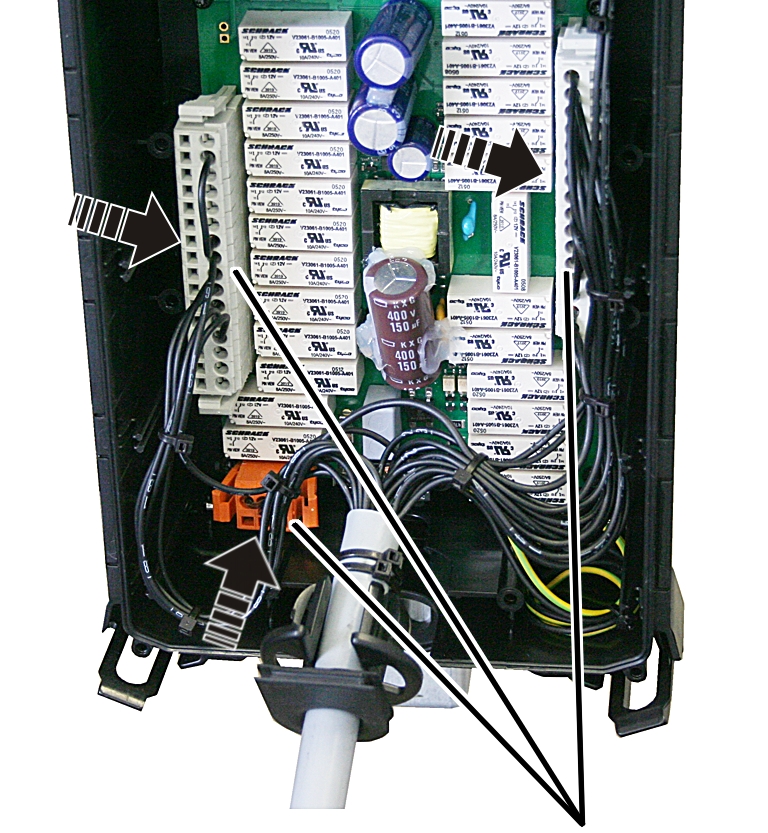
- Kupplungen der Anschlussleitung auf die Stiftleisten der Platine aufstecken.
Die Kupplungen und Stiftleisten haben Codierstifte. Dadurch können die Kupplungen nicht vertauscht werden.
Kabeldurchführung (als Zugentlastung)
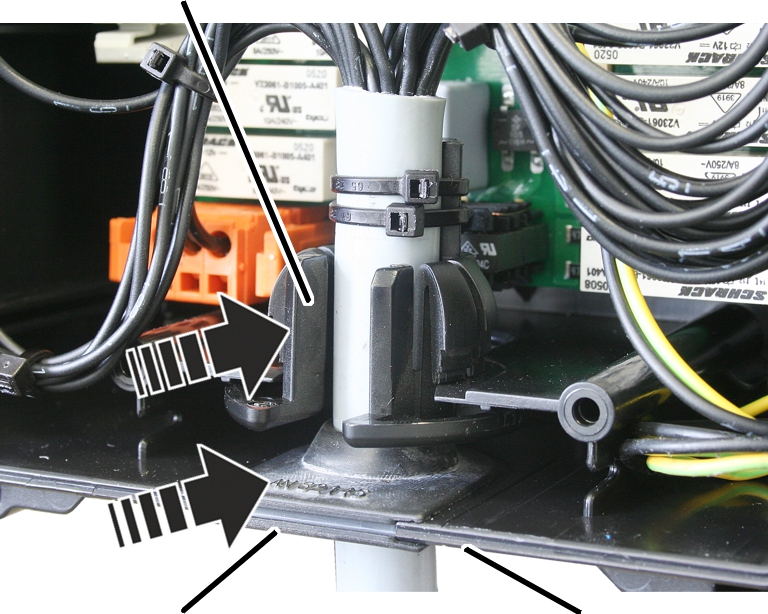
- Die Anschlussleitung mit den beiden Kabeldurchführungen in das Gehäuse schieben.
Die Gummilippen der Kabeldurchführung (Dichtung) so einschieben, dass sie innen und außen glatt am Gehäuse anliegen.
Die Kabeldurchführung (Zugentlastung) wie auf dem Bild in das Gehäuse einschieben.
- Deckel schließen. Siehe „Empfänger schließen“.
Adresse am Sender einstellen
Um einen Ersatzempfänger in Betrieb zu nehmen, muss an dem Sender (an den Sendern), die den Kran mit dem neuen Empfänger steuern sollen, die Adresse des neuen Empfängers eingestellt werden.
- Adresse vom Ersatzempfänger am Typenschild des Empfängers ablesen.
- Adresse am Sender einstellen. Siehe „Adresse einstellen (Sender an einen Empfänger binden)“.
- Sender ausschalten, Akkus kurz herausnehmen und wieder einsetzen, Sender einschalten.
Am Kran schweißen
Bei Schweißarbeiten am Kran Anschlussleitung vom Empfänger abziehen und Empfänger demontieren!
Bei Schweißarbeiten am Kran kann der Empfänger durch die hohe Spannung vom Schweißgerät beschädigt werden.
Anschlussleitung vom Empfänger abziehen.
Multi-User einstellen und auswählen
ABURemote kann im Multi-User-Betrieb (Option) genutzt werden. Dabei kann ein Sender an verschiedenen Kranen eingeloggt werden. Dadurch kann ein Bedienkonzept mehrerer Krane erstellt werden. Ein Kran kann von mehreren Sendern gesteuert werden und ein Sender kann mehrere Krane steuern. So kann z. B. ein Sender als Ersatzsender genutzt werden, wenn der eigentliche Sender defekt ist.
Der gewünschte Kran kann beim Login über eine Auswahlliste anhand seiner Kran-Nummer ausgewählt werden.
Sender-Nummer und Kran-Nummer einstellen
Hier werden die Sender-Nummer und die Kran-Nummer eingestellt. Sie dienen dazu, Kran und Sender eindeutig zu identifizieren und zuzuordnen.
Sender-Nummer und Kran-Nummer werden im Betriebsmodus „Standby“ angezeigt und die Kran-Nummer wird im Betriebsmodus „Normal“ in der Ecke rechts oben angezeigt. Zusätzlich wird bei Sendern mit Multi-User die Kran-Nummer beim Login für die Auswahl des gewünschten Krans verwendet.
- Sender-Nummer und Kran-Nummer werden im Betriebsmodus „Standby“ angezeigt.
- Die Kran-Nummer wird im Betriebsmodus „Normal“ in der Ecke oben rechts angezeigt und beim Login bei Multi-User für die Auswahl des gewünschten Krans verwendet.
- Sender-Nummer und Kran-Nummer können mit Aufklebern am Kran und am Sender angebracht werden. Spezielle Aufkleber sind bei ABUS erhältlich. Siehe „ABUS-Service“.
Es ist jedoch zu beachten, dass eine eindeutige Zuordnung über die Sender-Nummern und Kran-Nummern nicht mehr möglich ist, da der Multi-User mit verschiedenen Kranen verbunden werden kann. Die Auswahl des Kranes erfolgt über das Menü im Sender.
Menüpunkt „Sender-Nummer“ aufrufen:
- Mit der Taste MENÜ das Hauptmenü aufrufen.
- Menü „Einstellungen“ aufrufen.
- Code für das Menü „Einstellungen“ eingeben.
Der Code für das Menü lautet „0005“.
- Menüpunkt „Sender-Nummer“ aufrufen.
Sender-Nummer einstellen:
- Auf dem Display wird die aktuelle Sender-Nummer angezeigt.
- Die gewünschte Sender-Nummer mit den Pfeiltasten einstellen.
- Mit ENTER bestätigen.
- Die Sender-Nummer wird gespeichert.
Menüpunkt „Kran-Nummer“ aufrufen:
- Mit der Taste MENÜ das Hauptmenü aufrufen.
- Menü „Einstellungen“ aufrufen.
- Menüpunkt „Kran-Nummer“ aufrufen.
Der Menüpunkt kann nur bei eingeloggtem Sender aufgerufen werden.
Kran-Nummer einstellen:
- Auf dem Display wird die aktuelle Kran-Nummer angezeigt.
- Die gewünschte Kran-Nummer mit den Pfeiltasten einstellen.
- Mit ENTER bestätigen.
- Die Kran-Nummer wird gespeichert.
- Mit ENTER bestätigen.
- Sender ausloggen und erneut einloggen.
- Die Meldung „Empfänger: Nummer wurde geändert“ wird angezeigt.
Multi-User-Liste anlegen/anpassen
Um den Sender an unterschiedlichen Empfängern einloggen zu können, muss zunächst eine Liste im Sender von den Empfängern angelegt werden, an denen sich der Sender einloggen darf. Diese Liste muss an allen Sendern angelegt werden, die im Multi-User-Betrieb genutzt werden sollen.
Wenn eine Multi-User Liste angelegt wurde, wird man vom Menüpunkt „Adresse“ automatisch auf den Menüpunkt „Multi-User“ weitergeleitet. Der Menüpunkt „Adresse“ ist deaktiviert.
- MENÜ lange (5 Sekunden) drücken.
- Auf dem Display wird die Code-Abfrage angezeigt.
- Code für das Service-Menü eingeben.
Der Code für das Service-Menü lautet „0055“.
- Menüpunkt „Multi-User“ auswählen.
Der Menüpunkt kann nur bei ausgeloggtem Sender aufgerufen werden.
Kran-NummerAdresse
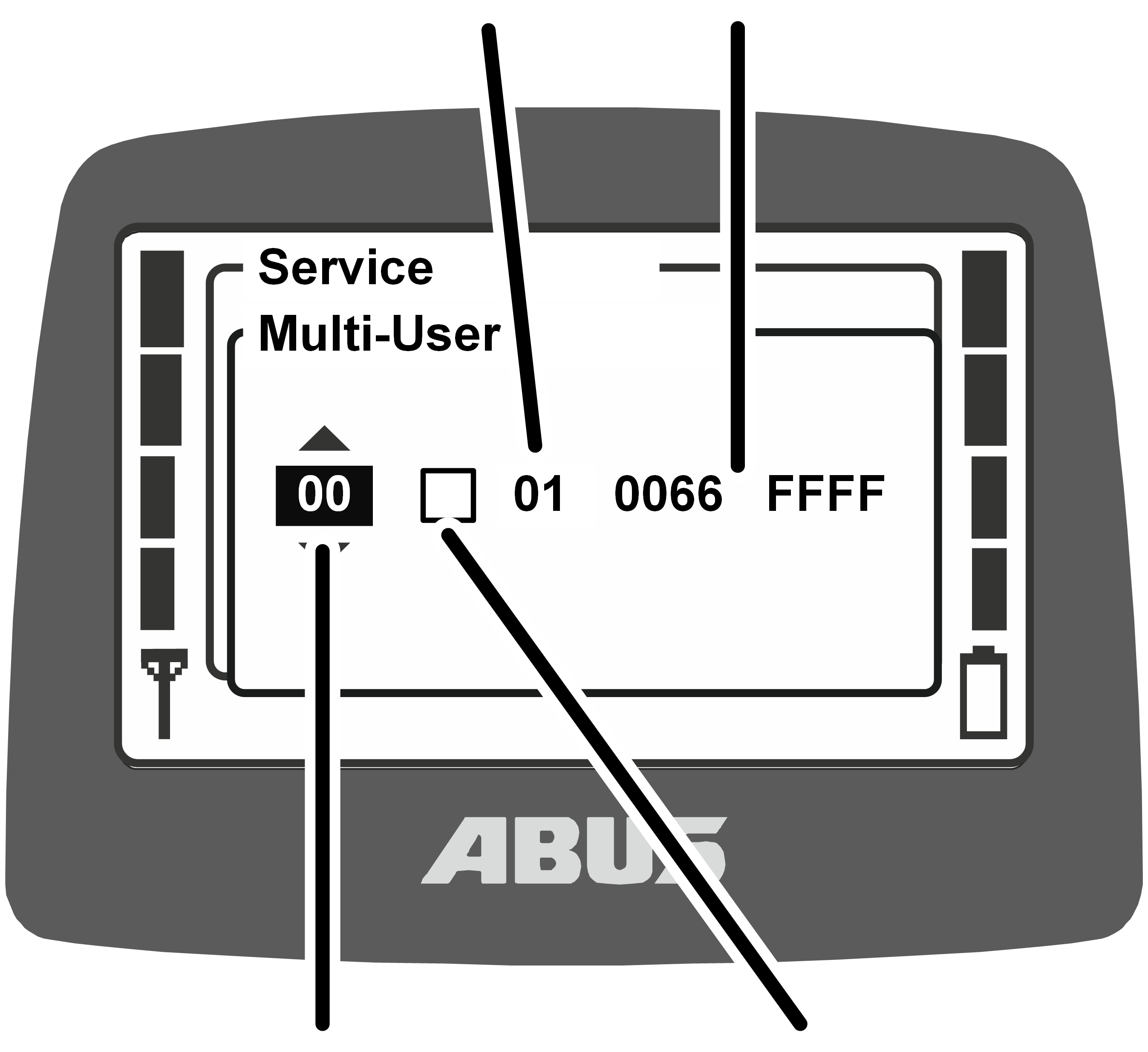
- Auf dem Display wird eine Zeile der Multi-User-Liste angezeigt:
- Zeile: Die Multi-User-Liste wird zeilenweise in dem Fenster angezeigt. Dies ist die Nummer der gerade angezeigten Zeile der Liste. Die erste Zeile hat die Nummer ‚00‘.
- Aktivität: Über die „Aktivität“ können Zeilen aktiviert (Quadrat ausgefüllt) und deaktiviert (Quadrat nicht ausgefüllt) werden.
- Kran-Nummer: Hier wird die Kran-Nummer für die gerade angezeigte Zeile angezeigt. Anhand der Kran-Nummer wird später beim Login ausgewählt, an welchem Kran der Sender eingeloggt werden soll.
- Adresse: Hier wird die Adresse des Empfängers angezeigt, an dem der Sender eingeloggt werden soll.
- Mit den Pfeiltasten RECHTS/LINKS den Cursor auf den Wert für die Zeile stellen.
- Mit den Pfeiltasten HOCH/RUNTER die Zeile auswählen, die bearbeitet werden soll.
- Die Kran-Nummer und die Adresse der jeweiligen Zeilen der Multi-User-Liste werden angezeigt.
Ist in der gewählten Zeile kein Eintrag vorhanden, wird statt einer Kran-Nummer „‑ ‑” angezeigt.
- Mit den Pfeiltasten RECHTS/LINKS den Cursor auf den Wert für die Kran-Nummer stellen.
- Mit den Pfeiltasten HOCH/RUNTER die Kran-Nummer einstellen.
Die hier eingestellte Kran-Nummer dient zur Anzeige in der Kranliste beim Login und hilft dem Kranführer bei der Auswahl des gewünschten Krans.
Die Kran-Nummer sollte identisch sein mit der Kran-Nummer, die im jeweiligen Empfänger gespeichert ist. Ist die Kran-Nummer, die hier in der Multi-User-Liste eingetragen wird, nicht identisch mit der Kran-Nummer, die im Empfänger eingestellt ist, wird die Kran-Nummer in der Multi-User-Liste beim ersten Login automatisch überschrieben.
Daher kann die Kran-Nummer hier nicht geändert werden. Zum Ändern der Kran-Nummer siehe „Sender-Nummer und Kran-Nummer einstellen“.
- Mit den Pfeiltasten RECHTS/LINKS den Cursor auf den Wert für die Adresse stellen.
- Mit den Pfeiltasten HOCH/RUNTER die Adresse einstellen.
Die hier eingestellte Adresse ist ausschlaggebend für die Funkverbindung zwischen Sender und Empfänger. Mit der hier eingestellten Empfängeradresse wird der Sender später beim Login eingeloggt. Die entsprechende Adresse ist auf dem Typenschild des jeweiligen Empfängers zu finden.
- Mit ENTER bestätigen.
- Die Multi-User-Liste wird gespeichert.
Sender einloggen
In einigen Situationen loggt sich der Sender nicht automatisch wieder am Empfänger ein:
- Der Sender war beim Ausschalten nicht eingeloggt.
- Der Kran ist nicht in Reichweite des Senders.
- Der Kran wurde inzwischen ausgeschaltet.
- Ein anderer Sender ist am Kran eingeloggt.
- Der Sender wurde zuvor manuell ausgeloggt.
- Ein automatischer Login wurde zuvor abgebrochen.
Wenn der Sender nicht automatisch wieder eingeloggt wird:
- Entweder:
Schnellzugriffs-Taste „Login“ (geschlossenes Vorhängeschloss) drücken.
Oder:
Mit der Taste MENÜ das Hauptmenü aufrufen,
Menü „Kranbedienung“ aufrufen,
Menüpunkt „Login“ aufrufen.
- Wenn der Sender oder eine Funktion durch eine PIN geschützt ist: Auf dem Display wird das Fenster „PIN eingeben“ angezeigt.
- PIN eingeben. Siehe „Code oder PIN eingeben“.
Wenn die Multi-User Funktion am Sender aktiviert ist (mehr als eine Adresse in der Multi-User Liste eingetragen wurde):
Wenn an dem Sender die Multi-User Funktion aktiviert ist, erscheint eine Liste mit Kran-Nummern. An den angezeigten Kran-Nummern kann der Sender eingeloggt werden.
Kran-Nummern
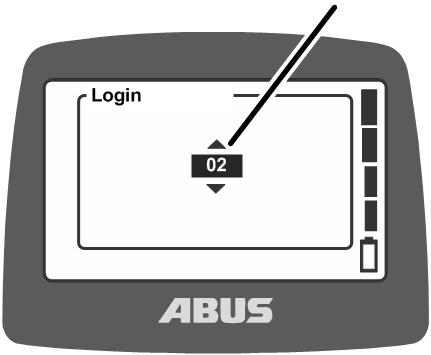
- Eine Liste mit Kran-Nummern erscheint.
An den hier angezeigten Kranen kann der Sender eingeloggt werden.
- Mit den Pfeiltasten die gewünschte Kran‑Nummer auswählen, an dem der Sender eingeloggt werden soll.
Um eine eindeutige Auswahl von Kranen zu ermöglichen, ist darauf zu achten, sinnvolle Kran-Nummern einzustellen, und die Krane entsprechend zu kennzeichnen.
- ENTER drücken.
- Der Sender loggt sich am Empfänger ein.
- Auf dem Display wird „Freigabe“ angezeigt.
- Kipptaster HUPE drücken und loslassen.
- Hupton ist am Kran zu hören.
- Der Kran ist einsatzbereit.
- Angezeigte Kran-Nummer im Display mit der Krannummer des gewünschten Krans vergleichen.
Sender ausloggen
Damit ein anderer Sender am Kran eingeloggt werden kann, muss der zuletzt am Kran eingeloggte Sender zuerst manuell ausgeloggt werden.
Hinweis:
Wurde ein Sender an einem Kran eingeloggt, ist dieser Kran für alle anderen Sender gesperrt, auch wenn der verbundene Sender in den Standby-Modus wechselt oder ausgeschaltet wird. Um sich mit einem anderen Sender an dem Kran einloggen zu können, muss entweder ein manueller Logout mit dem zuletzt verbundenen Sender erfolgen oder der Kran muss neu gestartet werden.
- Entweder:
Schnellzugriffs-Taste „Logout“ (geöffnetes Vorhängeschloss) drücken.
Oder:
Mit der Taste MENÜ das Hauptmenü aufrufen,
Menü „Kranbedienung“ aufrufen,
Menüpunkt „Logout“ aufrufen.
- Der Sender loggt sich am Kran aus und wechselt zurück in den Betriebsmodus „Nicht eingeloggt“.
- Der Sender kann jetzt an einem anderen Kran eingeloggt werden oder ein anderer Sender kann sich an dem Kran einloggen.
- Bei Tandemsteuerung: Jetzt kann ein anderer Sender den Kran im Tandem-Betrieb übernehmen.
Fehler an ABURemote beheben
Funktioniert der Kran mit ABURemote nicht oder nicht wie erwartet, kann eine Störung an ABURemote Ursache dafür sein.
Nach Störung zurücksetzen
Je nach Fehler müssen Sender oder Empfänger auf unterschiedliche Arten zurückgesetzt werden:
Bei Störungen am Sender:
- Auf dem Display wird eine Meldung angezeigt.
- Mit Schaltfläche „Ok“ bestätigen.
Bei schweren Fehlern am Sender:
- Auf dem Display wird eine Meldung angezeigt.
Es ist keine Schaltfläche vorhanden.
- Sender am Stopp-Taster ausschalten, wieder einschalten und einloggen.
Besteht der Fehler weiterhin: Mit ABUS-Service in Verbindung setzen. Siehe ABUS-Service“.
Bei Fehlern am Empfänger:
- Auf dem Display wird eine Meldung angezeigt, die mit „Empfänger“ beginnt.
- Kran am Netzanschlussschalter ausschalten.
- Mindestens 60 Sekunden warten.
- Auf dem Display wird die Meldung 101 „Verbindung zum Empfänger unterbrochen“ angezeigt.
- Kran am Netzanschlussschalter einschalten.
- Sender einloggen.
Besteht der Fehler weiterhin: Mit ABUS-Service in Verbindung setzen. Siehe ABUS-Service“.
Fehlercodes ABURemote
Bei Störungen an ABURemote:
Fehlercode
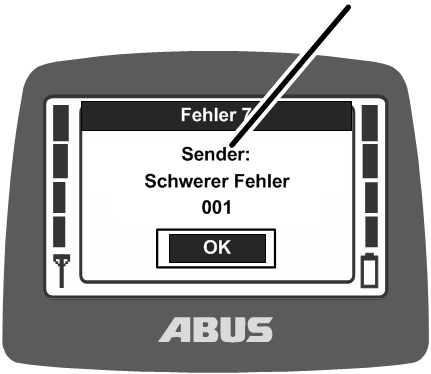
- Auf dem Display wird eine Meldung mit dem Fehlercode angezeigt.
Bei Störungen am LIS-SV:
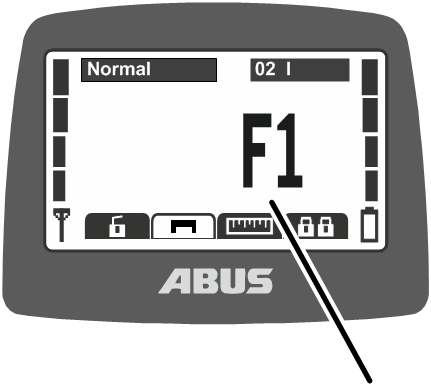
- Auf dem Display wird der Fehler vom LIS-SV dort angezeigt, wo normalerweise die Last angezeigt wird.
Siehe im Produkthandbuch „Lastindikatorsystem LIS-SV“.
Code |
Fehler |
Mögliche Ursache |
Fehler beheben |
|---|---|---|---|
Sender lässt sich nicht einschalten. |
Akkus leer. |
Akkus aufladen. Siehe „Akkus laden“. |
|
Keine Akkus eingelegt. |
Aufgeladene Akkus einlegen. Siehe „Akkus einlegen“. |
||
Stopp-Taster defekt. |
ABUS-Service kontaktieren. Siehe „ABUS-Service“. |
||
Sender loggt sich nicht ein (auf dem Display wird keine Meldung angezeigt) |
Sende-/ Empfangsbereich verlassen. |
In den Sende-/ Empfangsbereich zurückkehren und erneut einloggen. |
|
Empfänger wurde ausgeschaltet. |
Empfänger wieder einschalten. |
||
Funkstörungen |
Störquelle identifizieren und beseitigen. |
||
Funkkanal wechseln. Siehe „Funkkanal wechseln“. |
|||
Ein anderer Sender ist im Tandem-Betrieb am Kran eingeloggt. |
Anderen Sender aus Tandem-Betrieb ausloggen. Siehe „Krane im Tandem-Betrieb bedienen“. |
||
207 208 209 210 |
„Empfänger: Relais für Not-Halt defekt“ |
Das Relais für die Funktion Not-Halt ist kaputt. |
Kran aus- und wieder einschalten. Wird der Fehler erneut angezeigt: ABUS-Service kontaktieren. Siehe „ABUS-Service“. |
Das Relais für die Funktion Not-Halt schaltet nicht ein, obwohl der Empfänger das Signal schaltet (z. B. weil am Hubwerk der Hubgrenzschalter betätigt ist). |
Ursache für Ausschalten des Hauptschütz am Kran beseitigen. |
||
105 |
„Beim Einschalten keine Taster betätigen“ |
Beim Einschalten wurde ein Meisterschalter oder ein Kipptaster betätigt. |
ENTER drücken, alle Meisterschalter und Kipptaster loslassen, erneut einschalten. |
Meisterschalter oder Kipptaster defekt. |
ABUS-Service kontaktieren. Siehe „ABUS-Service“. |
||
101 |
„Verbindung zum Empfänger unterbrochen“ |
Empfänger wurde ausgeschaltet. |
Empfänger wieder einschalten. |
Funkstörungen |
Störquelle identifizieren und beseitigen. |
||
Funkkanal wechseln. Siehe „Funkkanal wechseln“. |
|||
Falsche Applikation eingestellt |
Applikation einstellen. Siehe „Applikation des Senders einstellen“. |
Infocodes ABURemote
Bei Meldungen von ABURemote:
Infocode
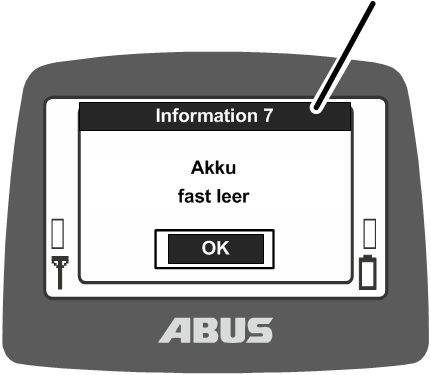
- Auf dem Display wird eine Meldung mit dem Infocode angezeigt.
Code |
Info |
Ursache |
Maßnahme |
|---|---|---|---|
7 |
„Akku fast leer“ |
Die Akkus sind fast leer. |
Akkus tauschen. Siehe „Akkus einlegen“. |
8 |
„Code falsch“ |
Der eingegebene Code ist falsch. |
ENTER drücken, Code erneut eingeben. |
9 |
„Suche freien Funkkanal…“ |
Taste KANALWECHSEL wurde gedrückt. |
Warten, bis der Sender einen freien Funkkanal gefunden hat. |
ABUS-Service
Nur in Deutschland
- Falls bekannt, Produktnummer, Seriennummer und Kundennummer bereithalten.
- Die ABUS-Service-Zentrale anrufen:
- Telefon: 02261-37-237
- Außerhalb der üblichen Geschäftszeiten eine Nachricht auf dem Anrufbeantworter hinterlassen.
- Der ABUS-Service ruft innerhalb kurzer Zeit zurück.
- Bei Bedarf die Problembeschreibung per Fax oder eMail senden:
- Telefax: 02261-37-265
- eMail: service@abus-kransysteme.de
Nur außerhalb von Deutschland
- Die ABUS-Niederlassung oder den Kran-Service-Partner vor Ort anrufen.
Über Kontaktdaten, Ansprechpartner und Erreichbarkeit informiert die ABUS-Niederlassung oder der Kran-Service-Partner vor Ort.
Einbauerklärung
Diese Erklärung gilt als Einbau-Erklärung gemäß Maschinenrichtlinie Anhang II 1B, wenn ABURemote in einen Kran eingebaut oder nachgerüstet wird. Die Inbetriebnahme des Krans ist dann solange untersagt, bis festgestellt wurde, dass die Krananlage, in die ABURemote eingebaut ist, in seiner Gesamtheit den Bestimmungen der genannten Binnenmarkt-Richtlinien in der zum Zeitpunkt der Ausstellung gültigen Fassung entspricht. Wird ABURemote zusammen mit einer vollständigen Krananlage geliefert, gilt die Konformitätserklärung der Krananlage. Diese Einbau-Erklärung ist dann unbedeutend.
ABUS Kransysteme GmbH Sonnenweg 1 D – 51647 Gummersbach |
||
|---|---|---|
| Produkt | ABUS-Funksteuerung ABURemote Joystick in Serienausführung |
|
| Baujahr | Ab 2012 | |
| Auftragsnummer | Siehe Titelblatt | |
| Bevollmächtigter für die Zusammenstellung der speziellen technischen Unterlagen | Daniel Isenbeck Leitung Technik und Entwicklung ABUS Kransysteme GmbH Sonnenweg 1 D-51647 Gummersbach |
|
| Hiermit erklären wir, dass das oben angegebene Produkt den Bestimmungen der nebenstehenden Binnenmarkt-Richtlinien in der zum Zeitpunkt der Ausstellung gültigen Fassung entspricht. | 2006/42/EG | Maschinen |
| 2014/35/EU | Niederspannung | |
| 2014/30/EU | Elektromagnetische Verträglichkeit | |
| 2014/53/EU | Richtlinie für Funkgeräte | |
| Insbesondere wurden diese harmonisierten Normen und die nationalen Normen, Richtlinien und Spezifikationen und deren mitgeltende Normen angewendet. | EN 13849-1 | Sicherheit von Maschinen |
| EN 13557 | Krane – Stellteile und Steuerstände | |
| EN 60204-32 | Elektrische Ausrüstung von Maschinen, Krane | |
| EN 61000-6-4 | Elektromagnetische Verträglichkeit; Störaussendung | |
| EN 61000-6-2 | Elektromagnetische Verträglichkeit; Störfestigkeit | |
| EN 60529 | Schutzarten durch Gehäuse (IP-Code) | |
| EN 300220-2 | Elektromagnetische Verträglichkeit und Funkspektrumangelegenheiten (ERM) – Funkanlagen mit geringer Reichweite (SRD) | |
| EN 301489-3 | Electromagnetic compatibility and Radio spectrum Matters (ERM) – Electromagnetic Compatibility (EMC) standard for radio equipment and services | |
Eine Technische Dokumentation ist vollständig vorhanden.
Die zugehörigen Betriebsanleitungen liegen in der Landessprache des Anwenders vor.
Wir verpflichten uns, den Marktaufsichtsbehörden auf begründetes Verlangen die speziellen Unterlagen zu der unvollständigen Maschine über unsere Abteilung „Technische Dokumentation“ zu übermitteln.
Gummersbach, den 23. April 2026
Abteilungsleiter Entwicklung Elektronik
Willi Dick

___________________________
Unterschrift des Befugten
Der Inhalt dieser Erklärung entspricht EN ISO 17050.
Die ABUS Kransysteme GmbH unterhält ein Qualitätsmanagement–System nach DIN EN ISO 9001.